Pag-print at mga Resibo
Ang POS Cash Register ay nagpi-print sa ESC/POS thermal receipt printer — ang universal na pamantayan ng receipt printer. Walang listahan ng mga sertipikadong modelo; anumang 58 mm o 80 mm ESC/POS thermal printer ay dapat gumana. Subukan sa maikling print bago mag-live.
Hindi available ang pag-print sa web browser build.
Mga uri ng koneksyon
Tatlong uri ng koneksyon ang available; nag-iiba ang suporta ng platform:
| Wi-Fi | Bluetooth | USB | |
|---|---|---|---|
| Android | ✅ | ✅ | ✅ (USB-OTG) |
| iOS | ✅ | ✅ | — |
Pag-set up ng iyong printer
Buksan ang Mga setting (gear icon sa home app bar) at mag-scroll sa seksyong Resibo.
-
I-tap ang Uri ng printer at piliin ang Wi-Fi, Bluetooth, o USB. Ang mga opsyon lamang na sinusuportahan sa iyong platform ang lalabas.
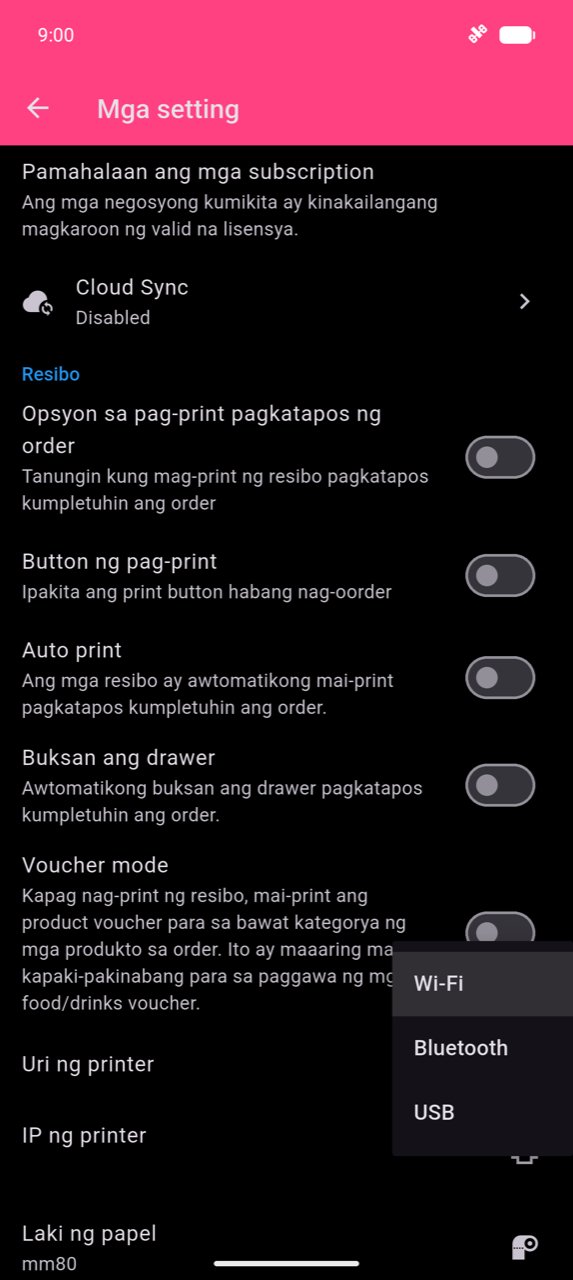
-
I-configure ang koneksyon para sa iyong piniling uri:
Wi-Fi — i-tap ang IP ng printer. Ising-scan ng app ang iyong lokal na subnet sa port 9100 at inililista ang mga tumutugong printer sa isang dialog na "Mga printer sa network". Piliin ang iyong printer at i-tap ang OK.
Note
Ang device at printer ay dapat nasa parehong Wi-Fi network. Ang Port 9100 (raw/JetDirect) ay dapat maabot sa printer.
Bluetooth — i-tap ang Bluetooth address ng printer. Inililista ng app ang iyong mga naka-pair na Bluetooth device sa isang dialog na "Bluetooth printers". Piliin ang iyong printer at i-tap ang OK.
Warning
Ang app ay naglilista lamang ng mga printer na nakapair na sa mga Bluetooth setting ng system ng telepono — hindi ito nagpa-pair para sa iyo. Ipair ang printer sa Bluetooth setting ng iyong telepono muna, pagkatapos ay bumalik dito.
USB — i-tap ang USB printer. Tinuklas ng app ang mga nakakonektang USB device at inililista ang mga ito sa isang dialog na "Mga USB printer". Piliin ang iyong printer at i-tap ang OK. Sa Android, kailangan ang USB-OTG.
-
I-tap ang Laki ng papel at piliin ang mm80 o mm58 para tumugma sa iyong printer roll.
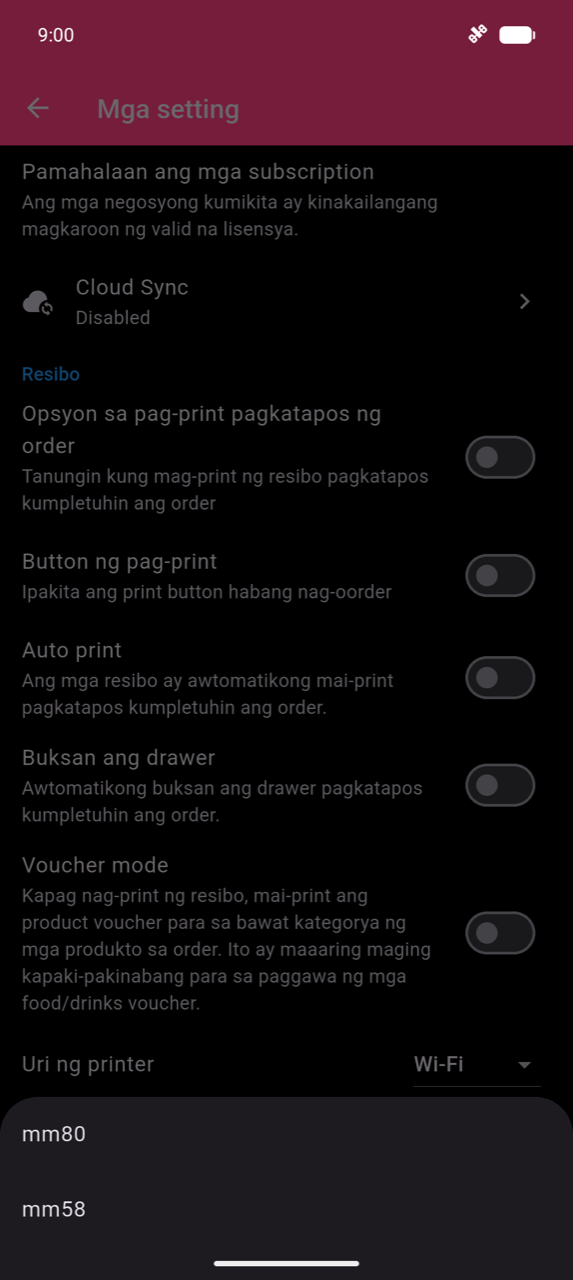
-
I-tap ang I-edit ang resibo para i-customize ang nilalaman ng resibo — tingnan ang Mga karagdagan sa resibo sa ibaba.
-
Kung mayroon kang cash drawer na nakakonekta sa RJ11 port ng printer, i-enable ang Buksan ang drawer sa parehong seksyong Resibo. Nagpapadala ang app ng cash-drawer kick signal sa dulo ng bawat resibo.
Pag-troubleshoot
Kung ang isang print job ay mukhang natigil: ang bawat job ay awtomatikong nagre-retry nang hanggang 6 beses bago mag-ulat ng "Nabigo ang pag-print!". Hintayin ang lahat ng retry na matapos bago mag-trigger ng isa pang print — ang muling pagpapadala habang tumatakbo ang mga retry ay maaaring magdulot ng mga duplicate na print.
Kung ang output ng resibo ay mukhang mali (magulo ang teksto, hindi nakahanay ang mga kolum, o ang logo na hindi naglalabas), subukan ang mga compatibility option sa Mga setting → I-edit ang resibo:
| Setting | Kailan gamitin |
|---|---|
| Image print compatibility mode | Hindi tama ang pag-print ng logo — inililipat ang logo rendering sa raster graphics |
| Receipt layout compatibility mode | Hindi nakahanay ang teksto o magulo ang mga kolum — ini-render ang bawat row bilang isang larawan; mas mabagal, ngunit inaayos ang mga matitigas na printer |
| Custom print width | I-fine-tune ang lapad ng pixel na ginagamit para sa image rendering (296–600 px; Auto = 448 px) |
Ang mga non-Latin na script (CJK, Thai, Arabic, Devanagari, atbp.) ay gumagana nang walang anumang manu-manong setup. Kung ang isang karakter ay hindi maaaring ma-render nang native, ang app ay awtomatikong muling ginuguhit ang row na iyon bilang isang larawan.
Mga karagdagan sa resibo
I-configure sa Mga setting → I-edit ang resibo. Ang tab na Preview ay nagpapakita ng isang na-render na sample kung paano maglalabas ang iyong resibo.
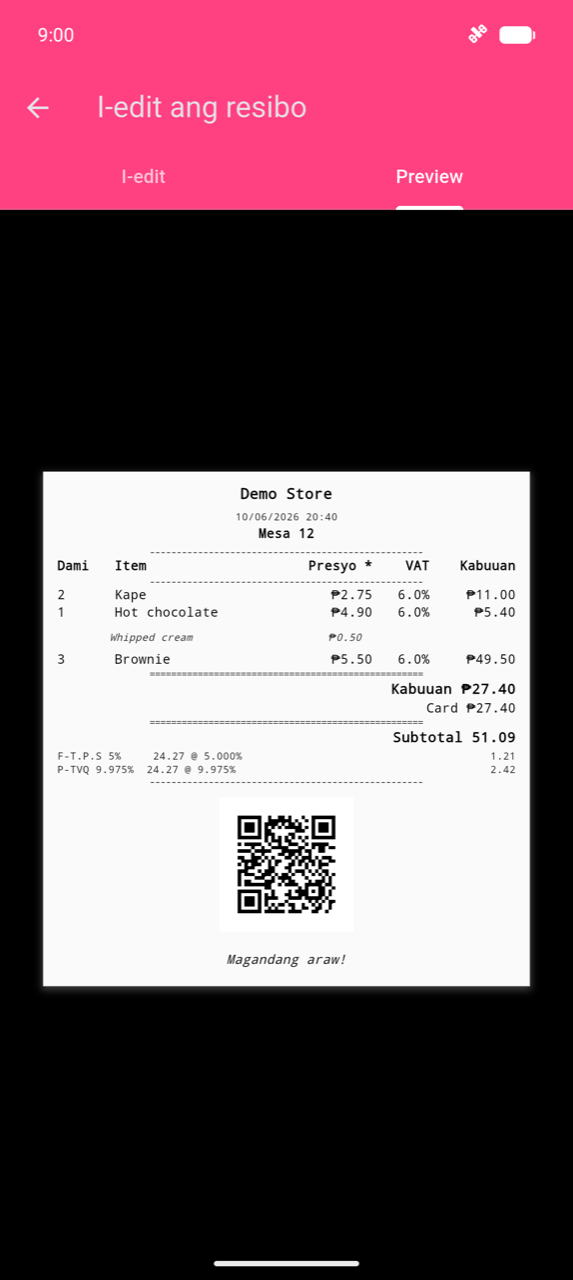
- Logo — i-tap ang Pumili ng logo at pumili ng
.pngna file. Hindi sinusuportahan ang JPG at iba pang format. Awtomatikong sine-scale ng app ang larawan sa lapad ng papel. - Ipakita ang QR Code sa Resibo — nagpi-print ng QR code na nag-e-encode ng order ID sa ibaba ng resibo, kapaki-pakinabang para sa paghahanap ng order sa ibang pagkakataon.
Ang mga muling nai-print na resibo ay awtomatikong minarkahan ng " KOPYA " para matanggap ang mga ito mula sa mga orihinal.
Mga trigger ng pag-print
Ang print button sa checkout screen ay nakatago bilang default. I-enable ito at iba pang mga trigger ng pag-print sa Mga setting → Resibo:
| Setting | Kilos |
|---|---|
| Auto print | Awtomatikong nagpi-print kapag natapos ang isang order |
| Opsyon sa pag-print pagkatapos ng order | Nagpapakita ng print prompt pagkatapos ng checkout |
| Button ng pag-print | Nagdaragdag ng manu-manong print button sa loob ng checkout screen |
Ang pag-print ng voucher at kitchen ticket (Voucher mode) ay nagpi-print bilang pangalawang dokumento kasabay ng resibo — tingnan ang Mga Pagbabayad.