Mga Pagbabayad
Mga paraan ng pagbabayad
Ang mga paraan ng pagbabayad ay kino-configure sa Mga Setting → Mga Paraan ng Pagbabayad. Ang app ay lumilikha ng Cash at Card bilang default. Para magdagdag ng custom na paraan:
- Pumunta sa Mga Setting → Mga Paraan ng Pagbabayad at i-tap ang +.
- Maglagay ng Payment Method Name at pumili ng icon mula sa grid.
- I-tap ang Save.
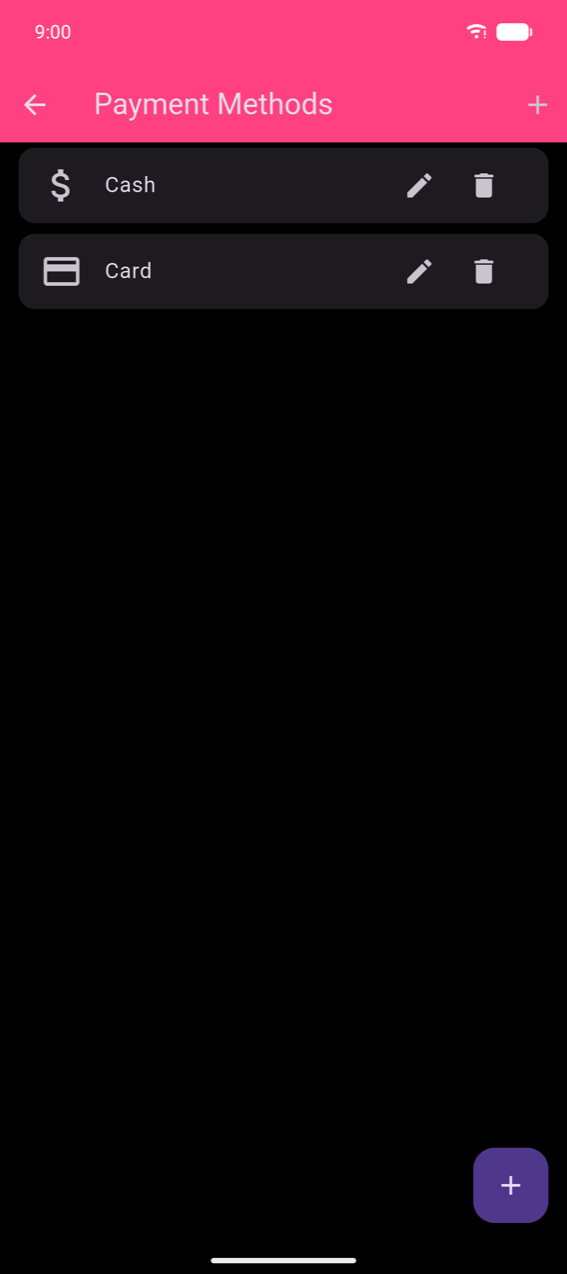
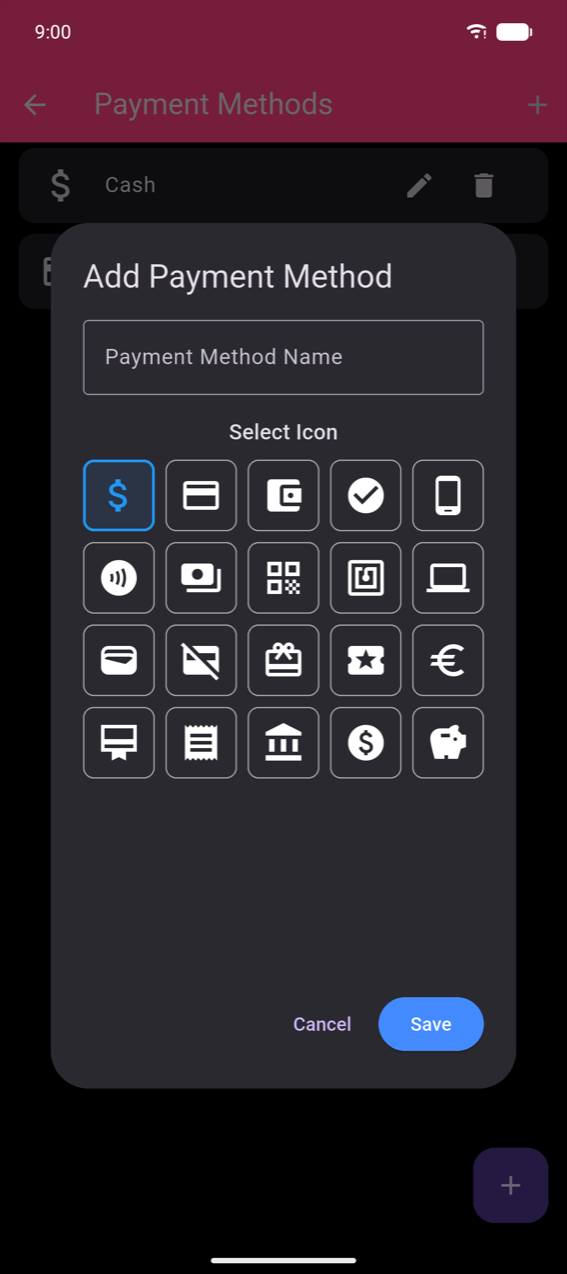
I-tap ang pencil icon para palitan ng pangalan ang isang paraan o baguhin ang icon nito. I-tap ang trash icon para tanggalin ito.
Note
Ang Card na paraan ng pagbabayad ay hindi nagko-communicate sa isang card terminal o nagcha-charge sa card ng customer. Inire-record lamang nito na nagbayad ang customer gamit ang card. Ikonekta ang iyong pisikal na card terminal nang hiwalay — ang app ay walang integration sa mga card reader.
Pagkumpleto ng isang order
Kapag nagdagdag ka na ng mga item, ipinapakita ng bottom bar ng Kumuha ng order ang isang may kulay na button para sa bawat na-configure na paraan ng pagbabayad. I-tap ang isang button para kumpletuhin ang order agad gamit ang paraang iyon.
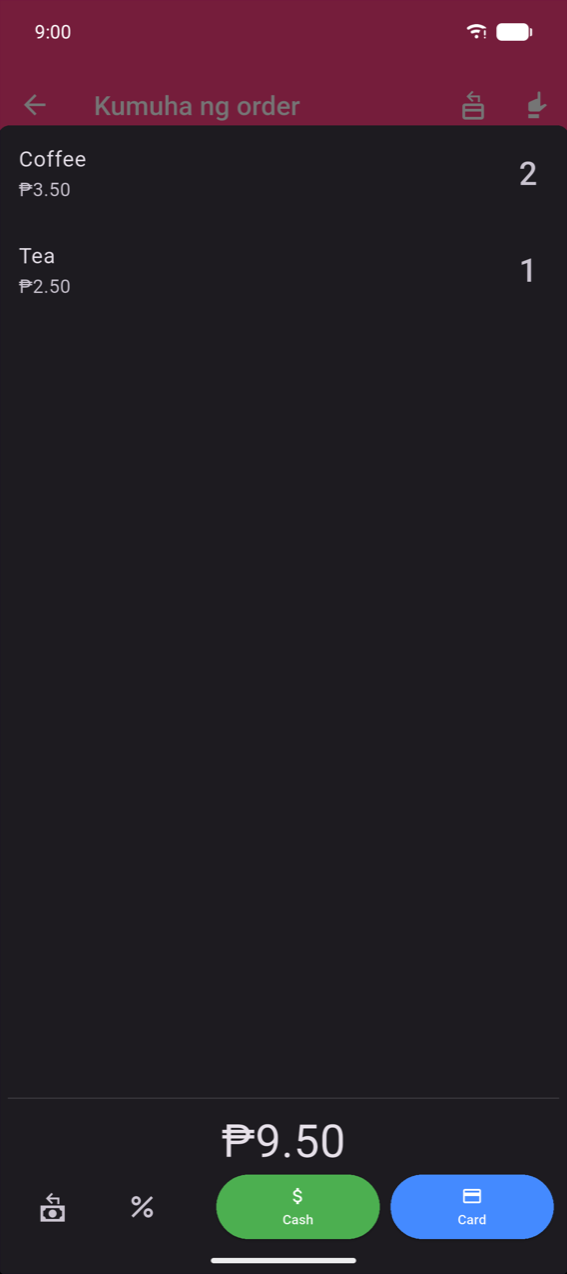
Ang pag-tap ng Cash o Card (o anumang custom na paraan) ay nagre-record ng benta sa buong halaga nang walang kalkulasyon ng sukli.
Ipinapakita rin ng bottom bar ang: - Change calculator — laging nakikita; i-tap para buksan ang numpad at kalkulahin ang sukli (tingnan ang ibaba) - % Discount — mag-apply ng discount bago ang pagbabayad (tingnan ang Mga Discount sa ibaba) - Print (opsyonal) — nagpi-print ng resibo agad; lumalabas lamang kapag ang Printing button ay naka-enable sa Mga Setting (tingnan ang Printing & receipts)
Change calculator
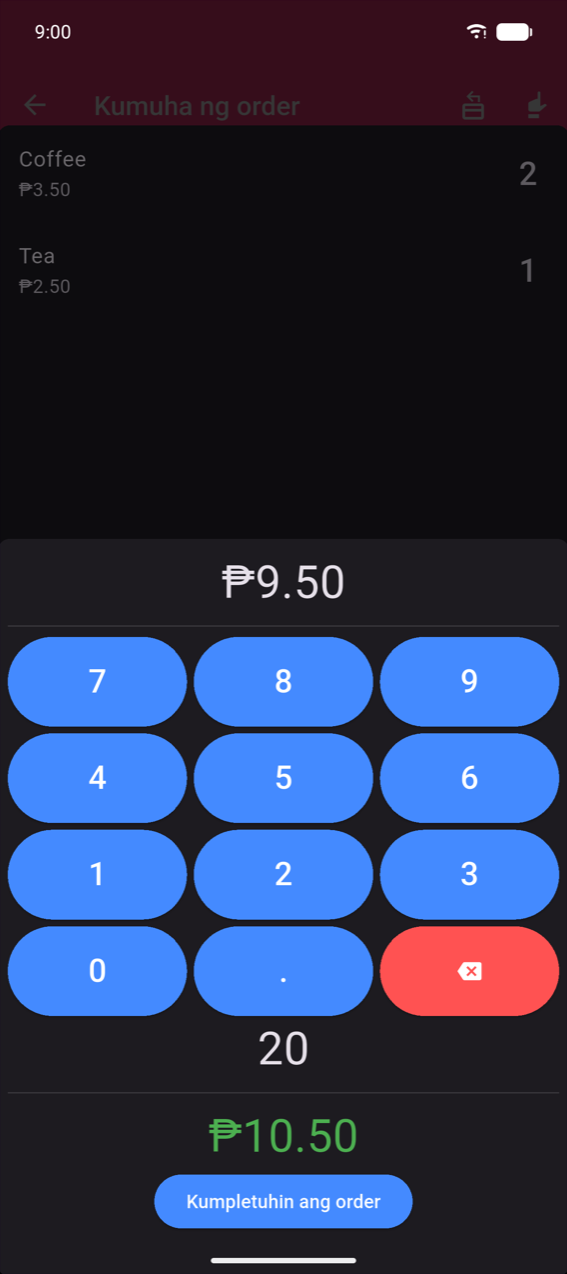
Para ilagay ang halagang ibinigay at kalkulahin ang sukli:
- I-tap ang change calculator icon sa pinaka-kaliwa ng bottom bar.
- I-type ang halagang ibinibigay ng customer sa numpad.
- Ang sukli ay lilitaw sa berde sa ibaba ng pad.
- I-tap ang Kumpletuhin ang order para tapusin ang benta bilang Cash.
Note
Ang mga order lamang na natapos sa pamamagitan ng change calculator ang binibilang sa Cash received sa buod ng cash session. Ang mga order na natapos sa pamamagitan ng direktang pag-tap ng Cash button ay hindi kasama sa kabuuang iyon. Tingnan ang Cash sessions.
Mga Discount
Maaari kang mag-apply ng discount sa buong order o sa isang indibidwal na linya ng produkto, bago ang pagbabayad. Dalawang uri ng discount ang available: porsyento (hal. 10%) o nakapirming halaga (hal. ₱2.00 off).
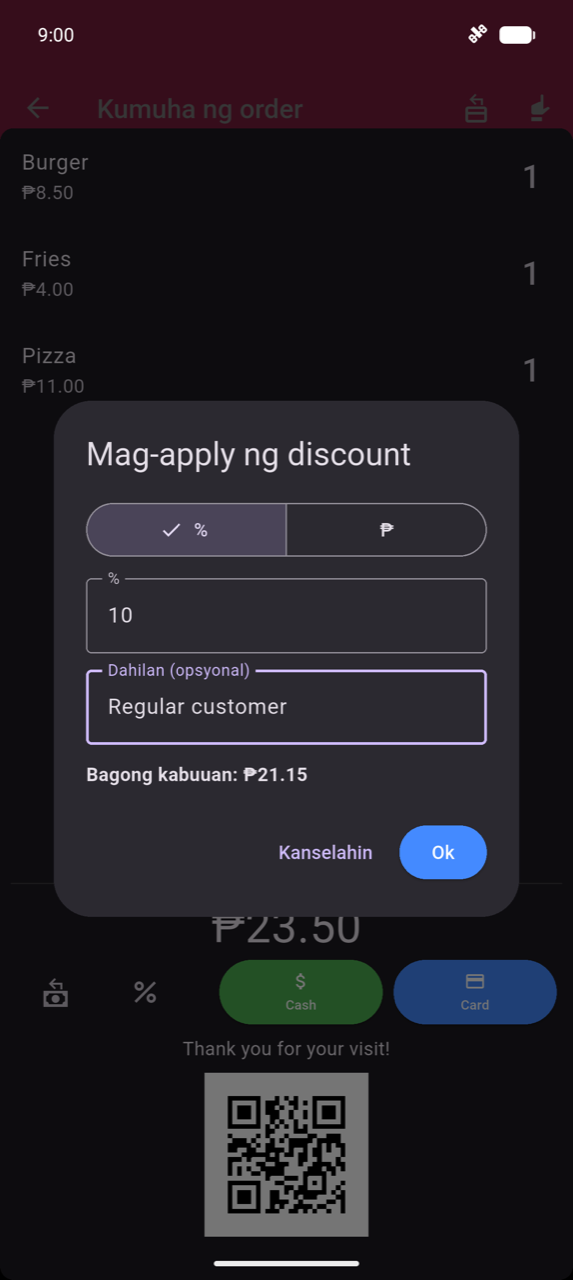
Discount sa antas ng order. I-tap ang % icon sa bottom bar para buksan ang Mag-apply ng discount para sa buong order. Habang aktibo ang isang discount, nagiging teal ang icon.
Discount sa antas ng linya. I-swipe ang isang linya ng produkto pakaliwa sa checkout overview para makita ang teal na aksyong Discount para sa linyang iyon lamang.
Pareho silang nagbubukas ng parehong discount dialog:
- Mag-toggle sa pagitan ng % (porsyento) at ng currency symbol (nakapirming halaga).
- Ilagay ang halaga. Ang preview ng New total ay nag-a-update nang live sa ibaba ng field.
- Opsyonal na maglagay ng Reason (hal. "regular customer", "nasirang kahon") — napi-print ito kasama ang linya ng discount sa resibo.
- I-tap ang Ok para i-apply. Para alisin ang isang kasalukuyang discount, i-tap ang Alisin ang discount (ipinapakita sa pula kapag may naka-set nang discount).
Ang mga discount ay maaari lamang i-apply bago ang pagbabayad. Para baguhin ang isang discount sa isang natapos na order, gamitin ang Baguhin na daloy — tingnan ang Kasaysayan ng order.
Note
Ang app ay walang tip, gratuity, round-up, o service-charge na feature. Ang pinakamalapit na workaround ay ang isang dedikadong produktong Tip sa iyong katalogo (tingnan ang Mga Produkto) — idagdag ito sa order bago kumpletuhin ang pagbabayad.
Hatiin ang bayad
Ang Hatiin ang bayad ay nagpapahintulot sa isang order na mabayaran sa maraming paraan — halimbawa, bahagi sa cash at bahagi sa card.
Para i-enable ang button: pumunta sa Mga Setting at i-on ang Split Payment Button.
Sa checkout, i-tap ang Hatiin ang bayad para buksan ang modal:
- Ang kabuuan at isang Natitira chip ay ipinapakita sa itaas.
- Isang row ng entry ng pagbabayad ay lilitaw na may dropdown ng paraan at isang field ng halaga. I-type ang halagang binayad sa pamamagitan ng paraang iyon sa numpad.
- I-tap ang + Magdagdag ng bayad para magdagdag ng isa pang paraan para sa natitirang halaga.
- Kapag umabot na ang Natitira sa zero, i-tap ang Complete.
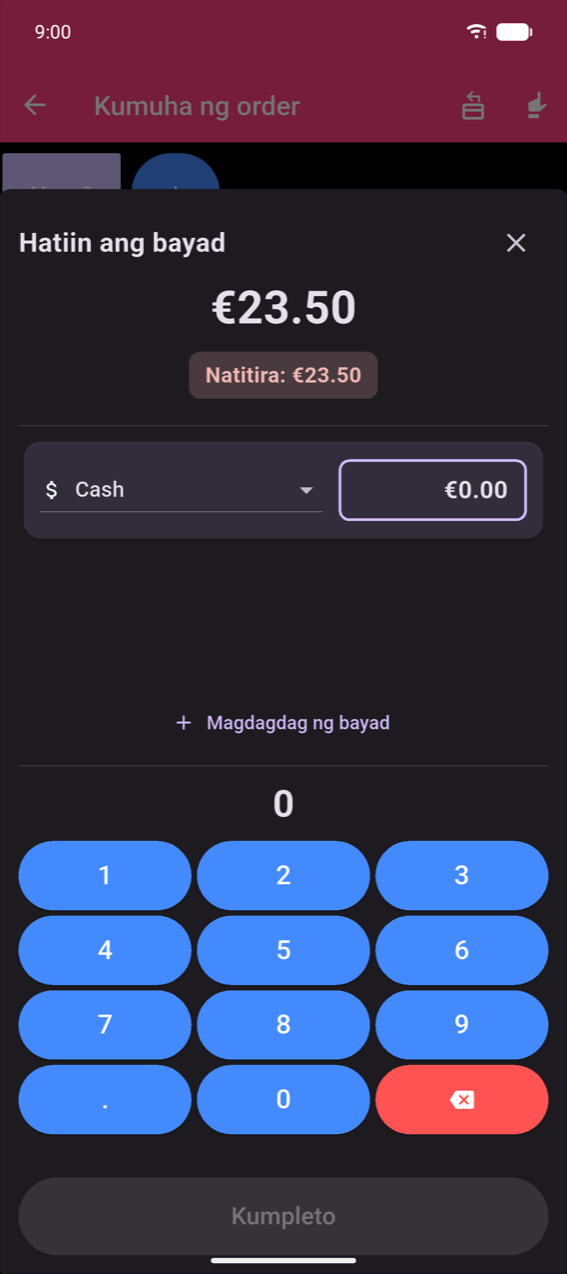
(Ang screenshot na ito ay kinuha sa panahon ng SEPA setup — ang mga halaga ay ipinapakita sa €. Ang daloy ng Hatiin ang bayad ay magkapareho sa lahat ng currency.)
Hatiin ang bill
Ang Hatiin ang bill ay hinahati ang mga item sa mga bisita para ang bawat tao ay magbayad lamang para sa kanilang inorder.
Para i-enable ang button: pumunta sa Mga Setting at i-on ang Split Bill Button.
Sa checkout, i-tap ang Hatiin ang bill. Ang daloy ay may dalawang hakbang:
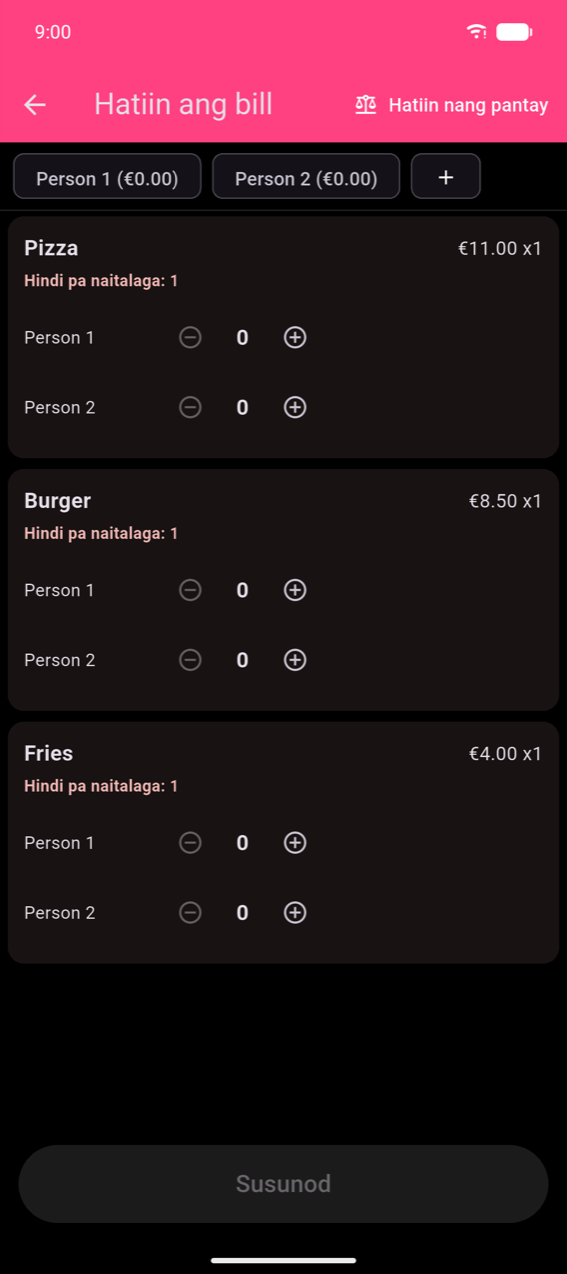
Hakbang 1 — Magtakda ng mga produkto. Ang bawat product card ay nagpapakita ng bilang ng Unassigned at isang ± stepper bawat tao. I-tap ang + sa person chip strip para magdagdag ng mas maraming bisita; matagal na pindutin ang isang chip para alisin ito (minimum 2). I-tap ang Hatiin nang pantay sa app bar para awtomatikong ipamahagi ang mga item. Magiging aktibo ang Next kapag naitakda na ang bawat unit.
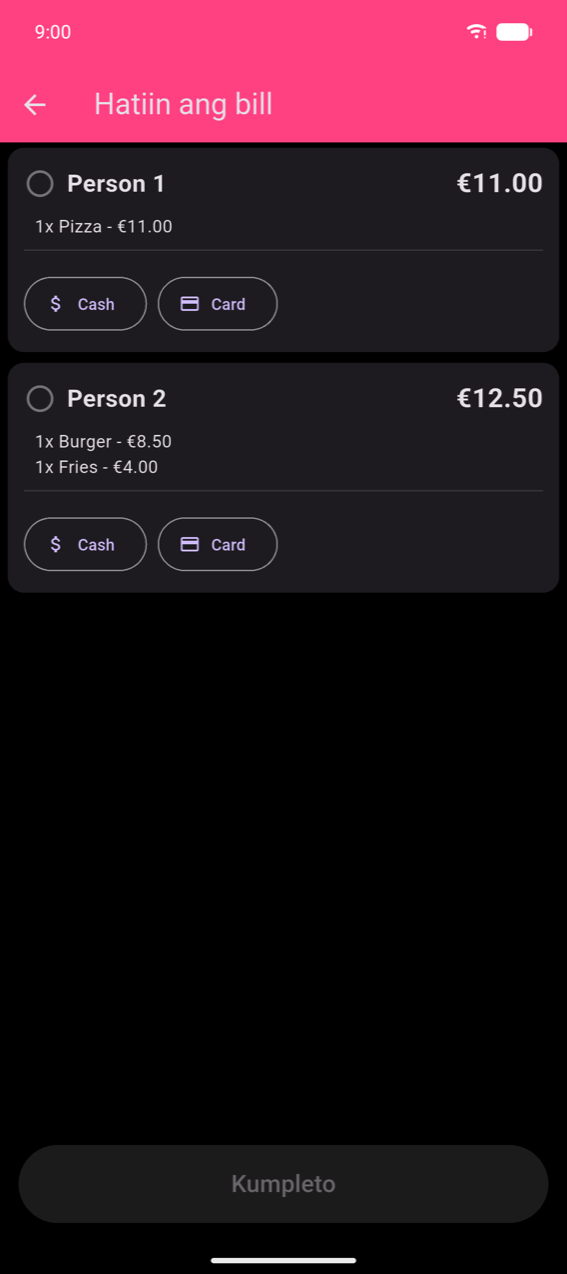
Hakbang 2 — Magbayad bawat tao. Ang card ng bawat tao ay nagpapakita ng kanilang mga item at subtotal. I-tap ang Cash o Card sa card ng isang tao para markahan silang nabayaran. Magiging aktibo ang Complete kapag ganap nang nabayaran ang lahat.
SEPA QR
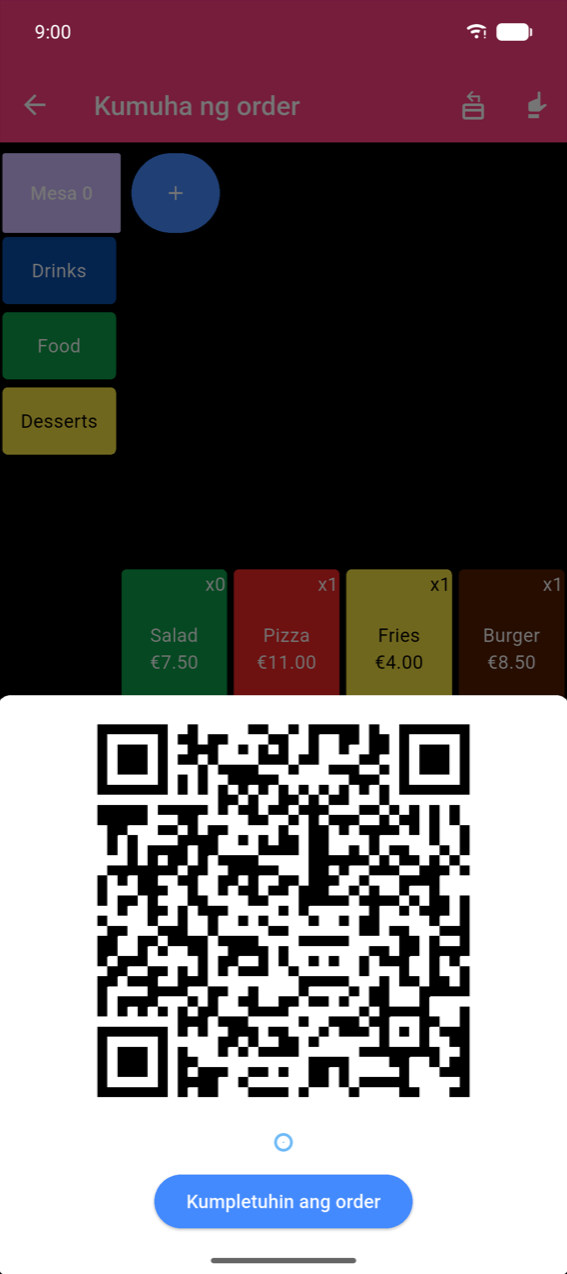
Ang SEPA QR ay nagge-generate ng payment QR code na kini-scan ng mga customer gamit ang kanilang banking app para ilipat ang eksaktong halaga ng order — walang bayad, walang card reader na kailangan.
Setup: pumunta sa Mga Setting → SEPA QR at ilagay ang iyong IBAN, BIC, at pangalan ng account. Ang SEPA QR ay nangangailangan na ang iyong currency ay nakatakda sa € (EUR).
Sa checkout, lilitaw ang isang QR icon; i-tap ito para ipakita ang QR code. Kini-scan ito ng customer at kinukumpirma ang paglipat sa kanilang banking app. I-tap ang Kumpletuhin ang order para i-record ang benta (nire-register bilang Card).
Warning
Ang app ay hindi makakapag-verify na aktwal na natapos ang SEPA transfer. Laging kumpirmahin sa customer na ipinapakita ng kanilang banking app ang isang matagumpay na paglipat bago i-tap ang Kumpletuhin ang order.
Note
Ang SEPA QR ay malawakang ginagamit sa Austria, Belgium, Finland, Germany, at Netherlands. Hindi ito sinusuportahan ng lahat ng bangko sa ibang mga bansa.
Mga kitchen voucher
Kapag naka-on ang Voucher mode (Mga Setting → Voucher mode), ang pagkumpleto ng isang order ay nagpi-print ng kitchen ticket kasabay ng customer receipt. Ang mga voucher ay naka-format para sa pagiging madaling basahin sa kusina — walang presyo, malalaking teksto, mga item na nakagrupo ayon sa kategorya o produkto.
Para i-configure ang layout ng voucher, pumunta sa Mga Setting → I-customize ang Voucher. Ang tab na Preview ay nagpapakita ng live na monospace render ng ticket.
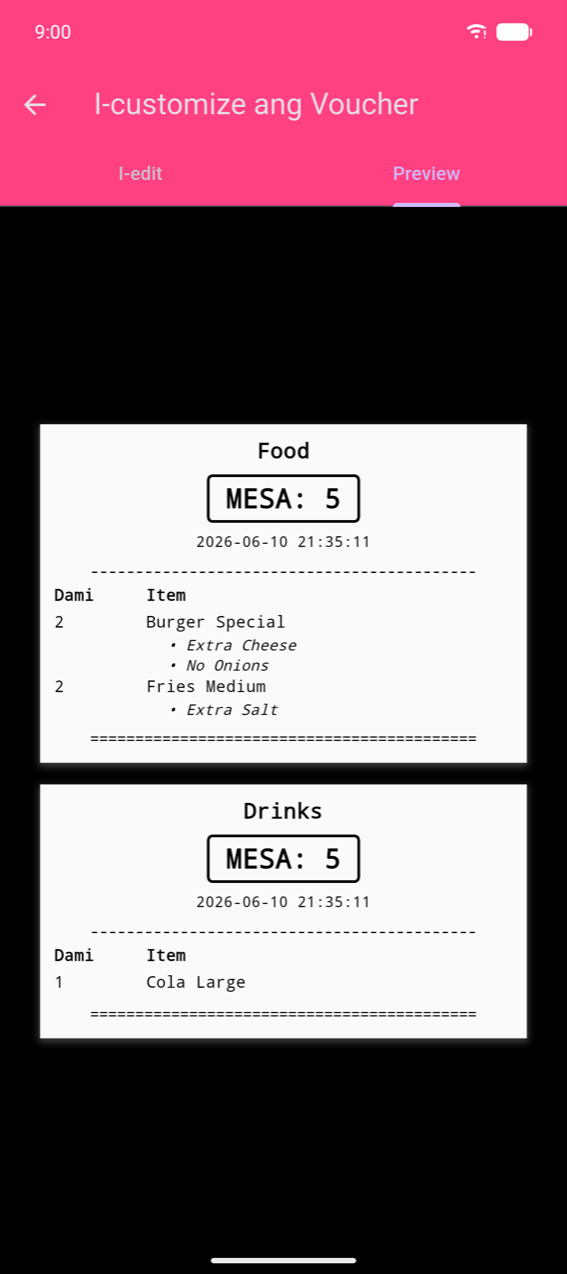
Kino-control ng voucher split mode kung ilang ticket ang nagpi-print bawat order:
| Mode | Gawi |
|---|---|
| Per Category | Isang ticket bawat kategorya ng produkto |
| Per Product | Isang ticket bawat linya ng produkto |
| Single Ticket | Isang pinagsanib na ticket para sa buong order |
Para sa setup ng printer at mga trigger ng pag-print, tingnan ang Printing & receipts.
Pag-reprint ng resibo
Kung nag-enable ka ng Reprint Receipt Button sa Mga Setting, isang receipt icon ang lilitaw sa app bar ng Kumuha ng order. I-tap ito para buksan ang listahan ng mga kamakailang order at i-reprint ang anumang resibo. Ang mga naka-reprint na kopya ay minarkahan ng *** KOPYA *** para makilala ang mga ito mula sa mga orihinal.
Personalisasyon ng checkout screen
Maaari kang magpakita ng thank-you message at opsyonal na QR code (hal. isang review link) sa ibaba ng checkout screen — nakikita ng customer sa panahon ng pagbabayad. I-configure ito sa Mga Setting → Customize checkout screen. Tingnan ang Mga Setting.