Produkte en kategorieë
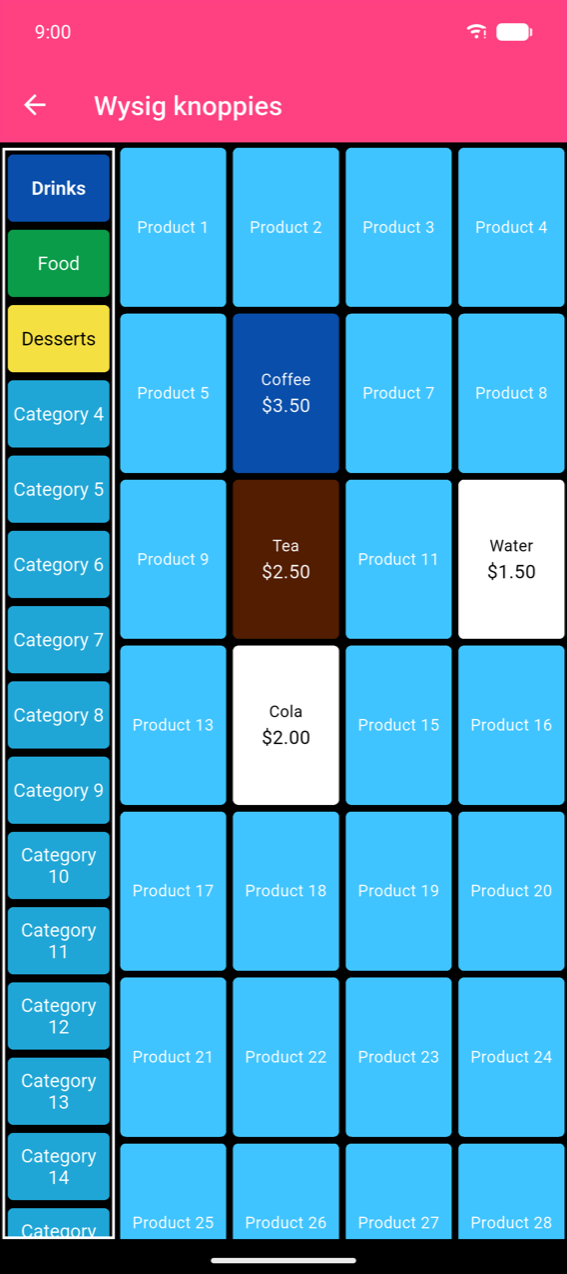
Om jou produkraster op te stel, tik op Wysig knoppies vanuit die tuisspyskaart.
Die Wysig Knoppies-raster
Die raster wys 'n kolom van kategorie-knoppies aan die linkerkant en 'n blaaibare raster van produkgleufies vir die geselekteerde kategorie aan die regterkant. Leë gleufies word "Produk N" genoem en die raster brei outomaties uit soos jy dit vul — daar is geen aparte "voeg gleuf by"-knoppie nie.
- Om 'n produk te skep of te wysig: tik op die gleuf (enige leë gleuf skep 'n nuwe produk).
- Om 'n kategorie te skep of te wysig: druk lank op die knoppie. Tik op 'n kategorie kies dit slegs.
- Om produkte te herrangskik: sleep 'n produkknoppie na 'n nuwe posisie.
Note
Die kategoriekolom wys altyd 40 gleufies, genoem "Kategorie N" totdat jy hulle hernoem. Daar is geen kategorie-verwyder-aksie nie — hernoem en verander die kleur van ongebruikte gleufies eerder.
Kategorieë
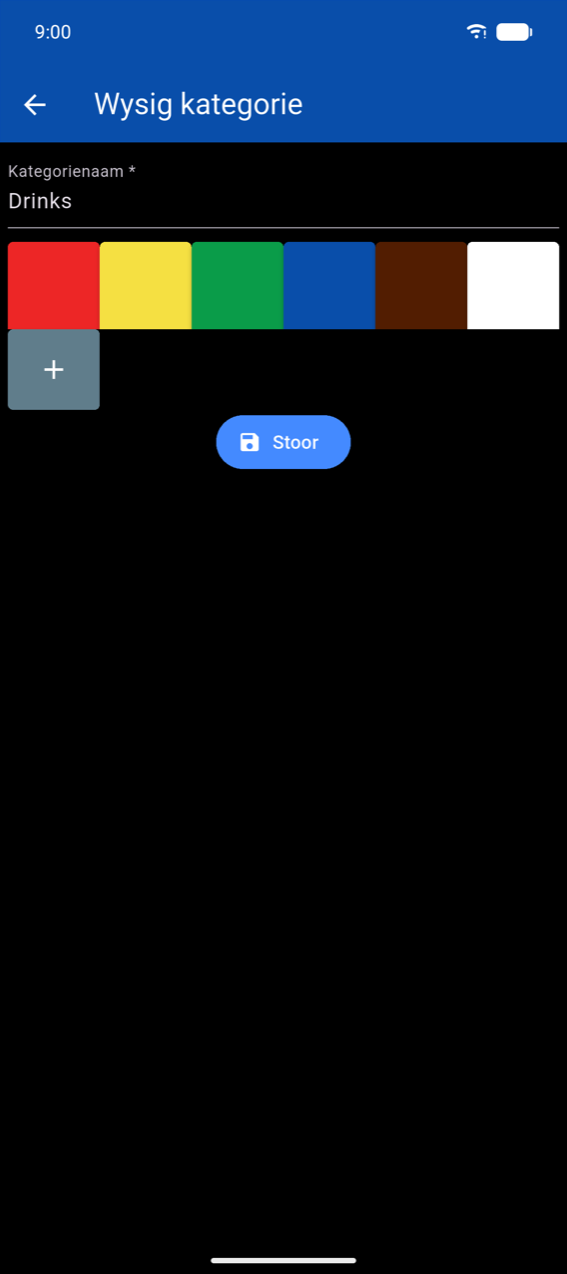
Deur lank op 'n kategorie te druk, maak dit Wysig kategorie oop. Voer 'n Kategorienaam * in en kies 'n kleur uit die voorafgestel kleurmonsters. Tik op + om 'n aangepaste kleur te definieer. Tik op Stoor.
Produkte
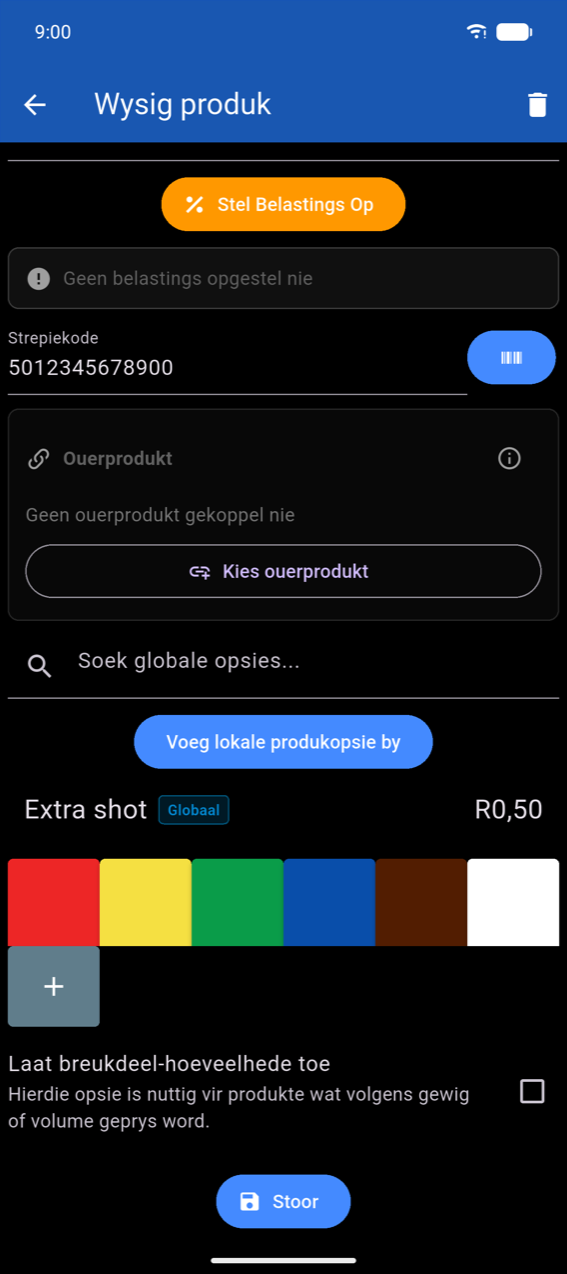
Tik op 'n gleuf om Wysig produk oop te maak. Die toepassingsbalkkleur weerspieël die produk se huidige kleur; die asblikpiktogram bo-regs verwyder die produk.
Verpligte velde (Produknaam * en Prys *) is met 'n sterretjie gemerk. Vul Aankoopprys in as jy wil hê dat koste- en winsysfers in Statistieke verskyn.
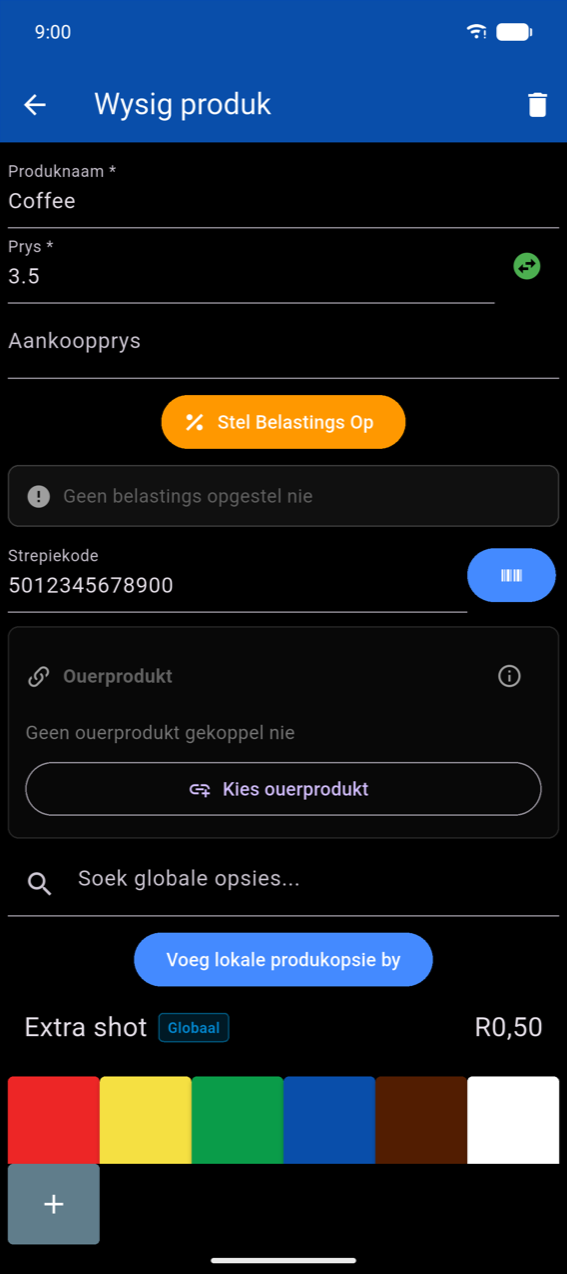
Blaai af om die kleurkeuser, Laat breukdeel-hoeveelhede toe, en Stoor te sien.
Note
Belastings word nie in hierdie vorm opgestel nie. Tik op Stel Belastings Op om Grootmaat Belastingtoewysing oop te maak, of bestuur belastingkoerse in Instellings → Belastingopstelling. Sien Instellings.
Breukdeel- en negatiewe prysbepaling
Aktiveer Laat breukdeel-hoeveelhede toe vir produkte wat per gewig of volume verkoop word (delitems, grootmaat goedere). Die hoeveelheidinskrywing word 'n desimale veld in Neem bestelling op.
Die Prys-veld het 'n tekenomskakelknoppie (). Draai die teken na negatief vir afslag- of deposito-terugbetalingsknoppies.
Strepiekode
Tik 'n waarde direk in die Strepiekode-veld, of tik op die skandeerikoon om die kamera oop te maak en die produk se fisiese strepiekode te skandeer — die geskandeerde waarde vul die veld outomaties.
Produkopsies
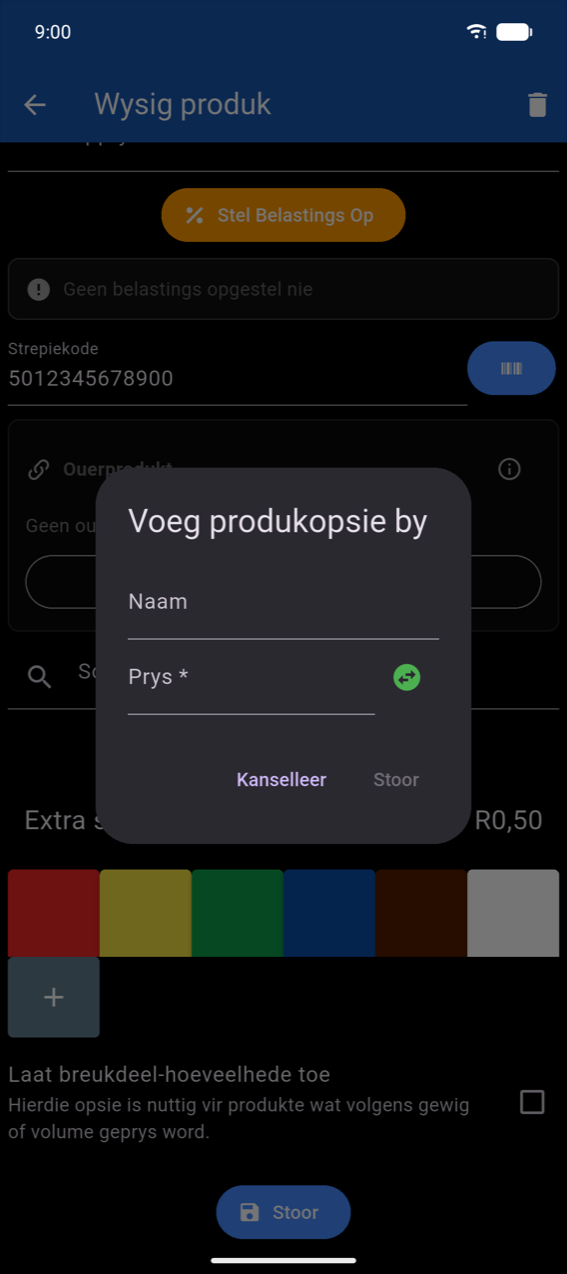
Lokale opsies behoort aan een produk alleen. Tik op Voeg lokale produkopsie by om die dialoog oop te maak: voer 'n Naam en Prys * in (gebruik die tekenomskakelaar vir negatiewe toeslagte), dan tik op Stoor. Swiep 'n bestaande opsie-ry om dit te wysig of te verwyder.
Globale opsies is herbruikbaar oor baie produkte — sien Globale Produkopsies hieronder. Tik in Soek globale opsies... en tik op + op 'n resultaat om dit te koppel. Gekoppelde globale opsies wys 'n blou Globaal-kenteken; hul naam is sleeslees per produk (slegs die prysetoeslag kan oorheers word).
Ouerprodukt
Die Ouerprodukt-afdeling koppel 'n produkvariant aan 'n ouer vir verenigde voorraadopsporing (byvoorbeeld, "Bottel Cola" gekoppel aan "Krat Cola" met Eenhede per ouer op 24 gestel). Tik op Kies ouerprodukt om te kies, dan stel die eenheidstel in. Tik op die inlikoon () vir 'n volledige verduideliking.
Globale Produkopsies
Globale opsies word geskep en bestuur by Instellings → Globale produkopsies. Elke opsie kan aan baie produkte gekoppel word en in sinkronisasie gehou word: die wysig van die opsie se prys versprei na alle toegewysde produkte (met 'n aanmoediging om per-produk aangepaste pryse te behou of te oorheers).
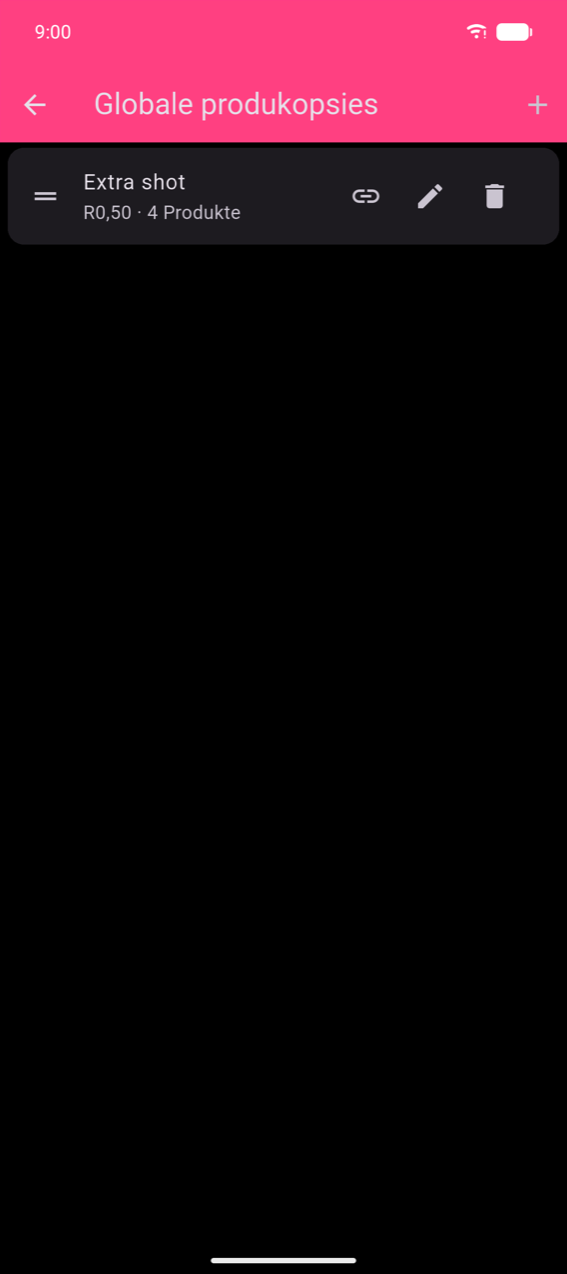
Tik op + om 'n opsie by te voeg. Elke kaart wys drie aksies:
| Ikoon | Aksie |
|---|---|
| Kettingskakel | Wys aan produkte in grootmaat toe |
| Potlood | Wysig naam / prys |
| Asblik | Verwyder (verwyder opsie van alle toegewysde produkte) |
'n Globale opsie aan produkte toewys
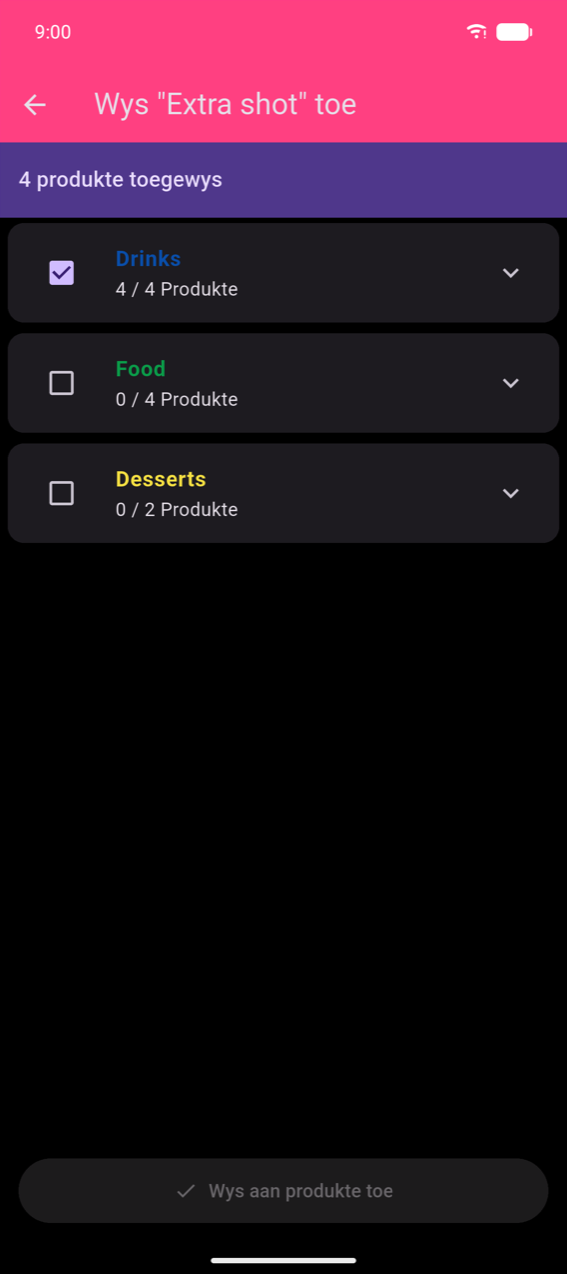
Tik op die kettingskakelikoon om die toewyssingskerm oop te maak. Kategorieë word gelys met 'n drietoestand-merkblokkie — merk 'n kategorie om die opsie aan alle produkte daarin toe te wys, of brei die kategorie uit om individuele produkte toe te wys. Die vaandel bo-aan wys die huidige toewysingstelling.
Tik op Wys aan produkte toe om toe te pas.