Bestellingsgeskiedenis
Tik op Bestellingsgeskiedenis in die tuisspyskaart om die lys voltooide bestellings te open. Die skerm het twee oortjies: Bestellings (hierdie hoofstuk) en Statistieke (sien Statistieke).
Blaai deur die bestellingslys
Bo-aan die Bestellings-oortjie is vier filterknoppies — Alles, Kontant, Kaart, en Ander — om die lys na 'n spesifieke betaalmetode te vernou.
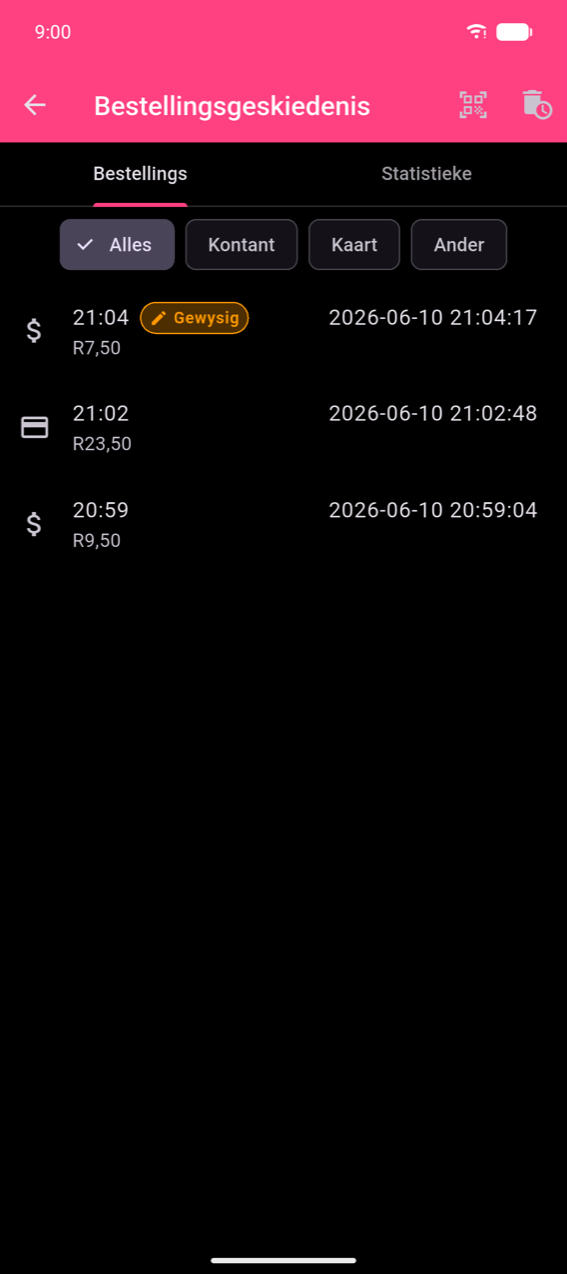
Elke ry wys die betaalmetode-ikoon, bestelingstyd en totaal. Twee kentekens kan verskyn:
- Gewysig (oranje) — die bestelling is na die feit reggestel; tik op die ry om die volledige wysigingsgeskiedenis te lees.
- Terugbetaling (rooi) — die bestelling is as 'n terugbetaling aangeteken; die detailskerm wys 'n groot Terugbetaling-etiket.
Die QR-skandeer-ikoon in die appbalk laat jou 'n kwitansie se QR-kode skandeer om direk na daardie bestelling te spring.
Bestellingsbesonderhede
Tik op enige ry om die bestellingsbesonderhede-skerm te open.
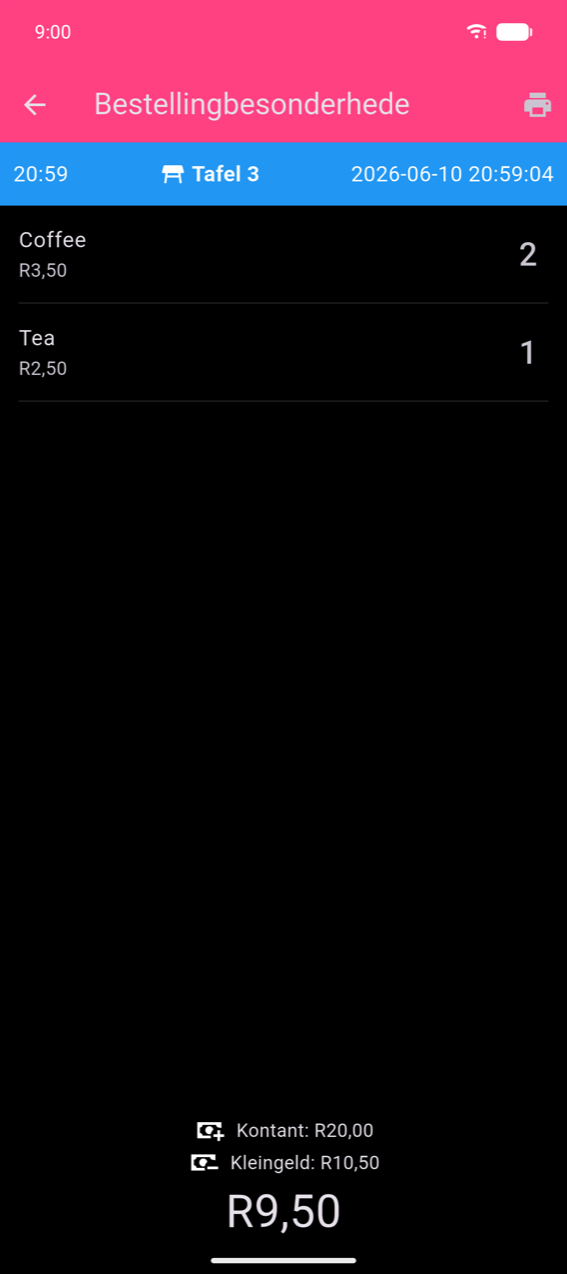
Die koptekst wys die bestelingstyd, tafel (indien toegewys), en volledige tydstempel. Daaronder wys elke produktreël sy naam, eenheidsprys en hoeveelheid. Die betaalarea onderaan pas aan na gelang van hoe die bestelling betaal is:
- Kontant met wisselgeldberekening — wys die bedrag wat inbetaal is en wisselgeld wat teruggegee is.
- Enkelse metode — wys een betaalmetode-ry.
- Verdeelde betaling of verdeel rekening — wys 'n Betalingsoorsig met een ry per metode of per gas.
Die drukker-ikoon in die appbalk herdruk die kwitansie (gemerk *** KOPIE ***).
Note
Die Belastinguiteensetting-afdeling (een reël per belastingkoers, dan 'n Totale Belasting-ry) verskyn slegs wanneer die produkte in die bestelling belastings gekonfigureer het. Dit is afwesig in die skermkiekies in hierdie hoofstuk omdat die demo-toestel geen belastings aan sy produkte toegewys het nie. Sien Instellings vir hoe om belastings te konfigureer en toe te wys.
'n Bestelling wysig
Jy kan 'n voltooide bestelling binne 3 uur na plaasing regmaak. Na 3 uur verdwyn die Wysig-aksie en word die bestelling leesalleen.
Die wysigingsredigeerder open
Swiep 'n ry links in die bestellingslys om twee aksies te ontbloot.
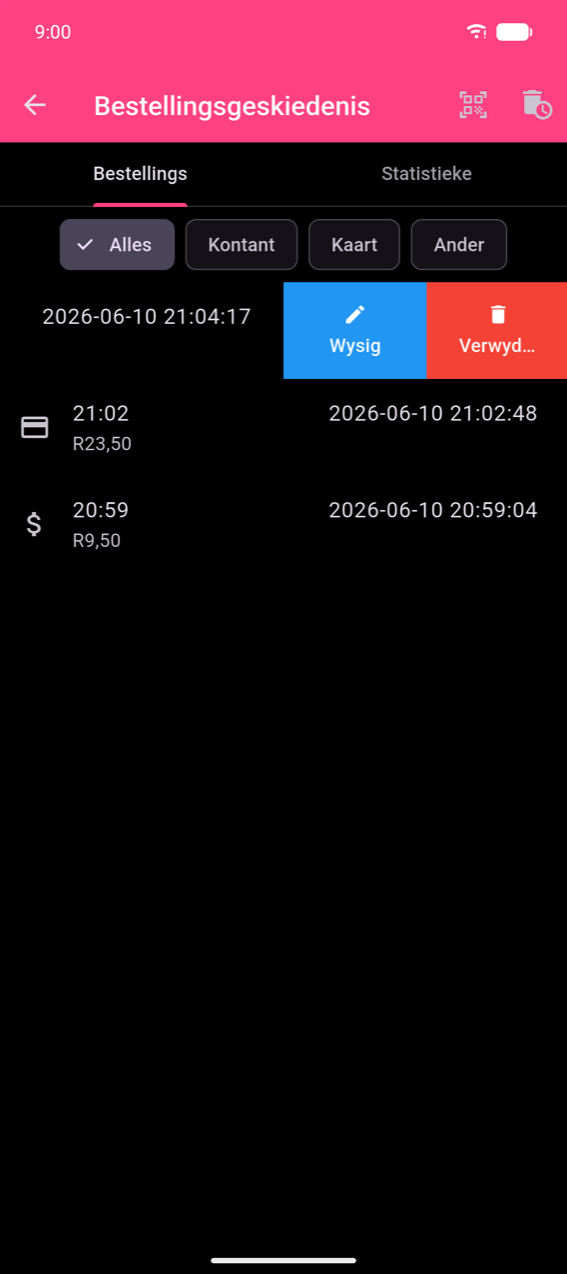
Tik op Wysig om die Wysig Bestelling-skerm te open.
Veranderinge aanbring
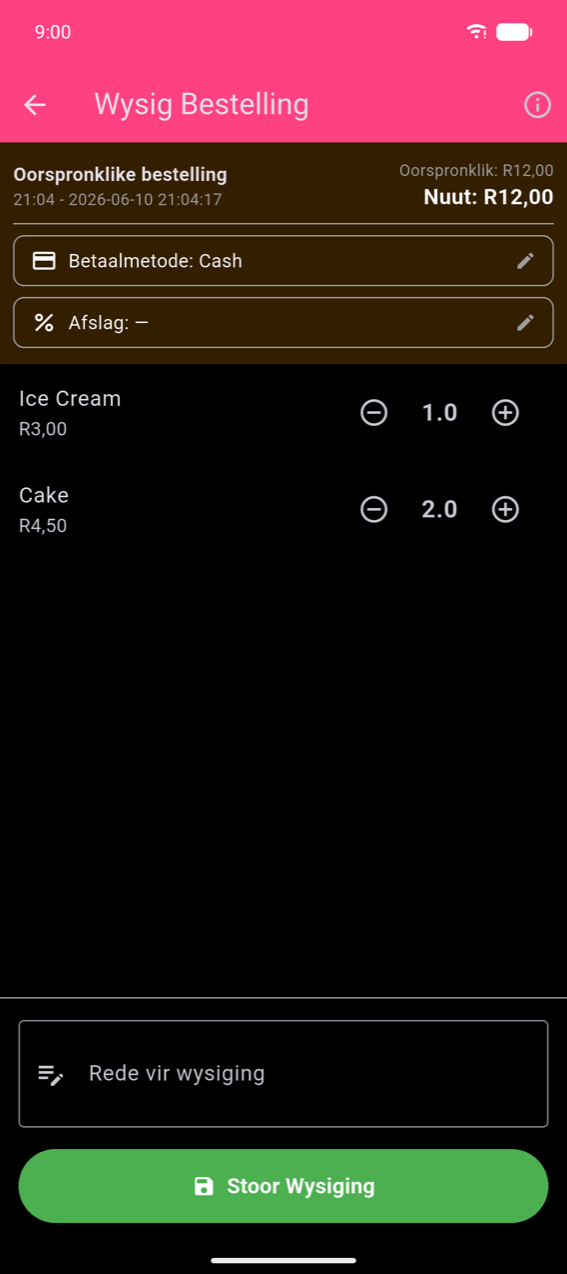
Die koptekst wys die oorspronklike totaal saam met die lopende Nuut-totaal (word oranje wanneer dit verskil). Jy kan:
- Die betaalmetode verander — tik op die Betaalmetode-ry en kies 'n nuwe metode uit die dialoog.
- Hoeveelhede aanpas — tik op + of − op elke produk; om 'n produk na 0 te verminder, verwyder dit uit die bestelling.
- Die afslag verander — tik op die Afslag-ry om 'n afslag toe te pas of te wysig.
'n Rede vir wysiging is verpligtend voordat jy kan stoor. Voer 'n kort verduideliking in (bv. "Kliënt het bestelling verander", "Verkeerde item ingevoer"). As jy op Stoor Wysiging tik sonder 'n rede of sonder enige veranderinge, verskyn 'n bevestigingsboodskap.
Die ouditspoor bekyk
Na stoor wys die bestellingsbesonderhede-skerm 'n oranje banier — "Hierdie bestelling is gewysig" — met 'n Bekyk Geskiedenis-skakel.
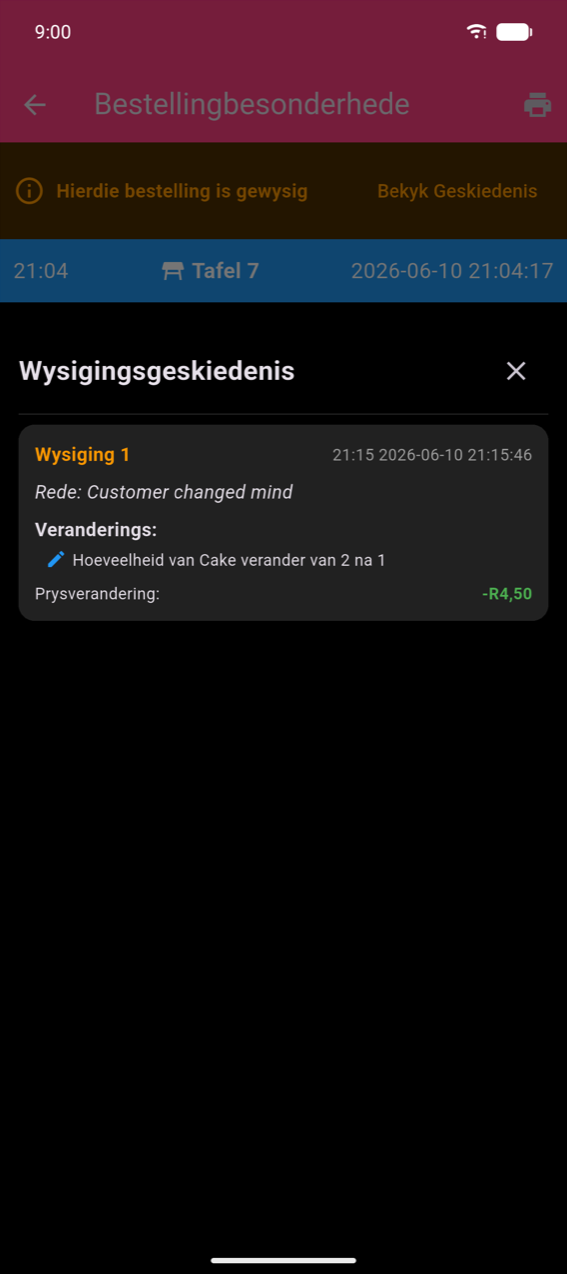
Tik op Bekyk Geskiedenis om die Wysigingsgeskiedenis-blad te open. Elke wysigingskaart wys sy nommer, datum/tyd, die rede wat jy ingevoer het, 'n duidelike beskrywing van elke verandering (bv. "Hoeveelheid van Koek verander van 2 na 1"), en die gevolglike prysverandering. Die oorspronklike bestelling word nooit uitgevee nie.
'n Bestelling uitvee
Swiep 'n ry links en tik op Verwyder om 'n enkele bestelling te verwyder. Die uitveging kan nie ongedaan gemaak word nie.
Om die hele bestellingsgeskiedenis uit te vee, tik op die asblik-ikoon in die Bestellingsgeskiedenis-appbalk. Die app skep outomaties 'n rugsteun voor dit uitvee en wys 'n 10-sekonde-aftelling om jou 'n kans te gee om te kanselleer. 'n Snackbar bevestig wanneer die rugsteun geskep is, met 'n Bekyk-aksie om dit in Rugsteunbestuur te open.
Note
Die uitvee-aksies is nie beskikbaar vir nie-admin lede van 'n gedeelde organisasie nie.
Bestellings uitvoer
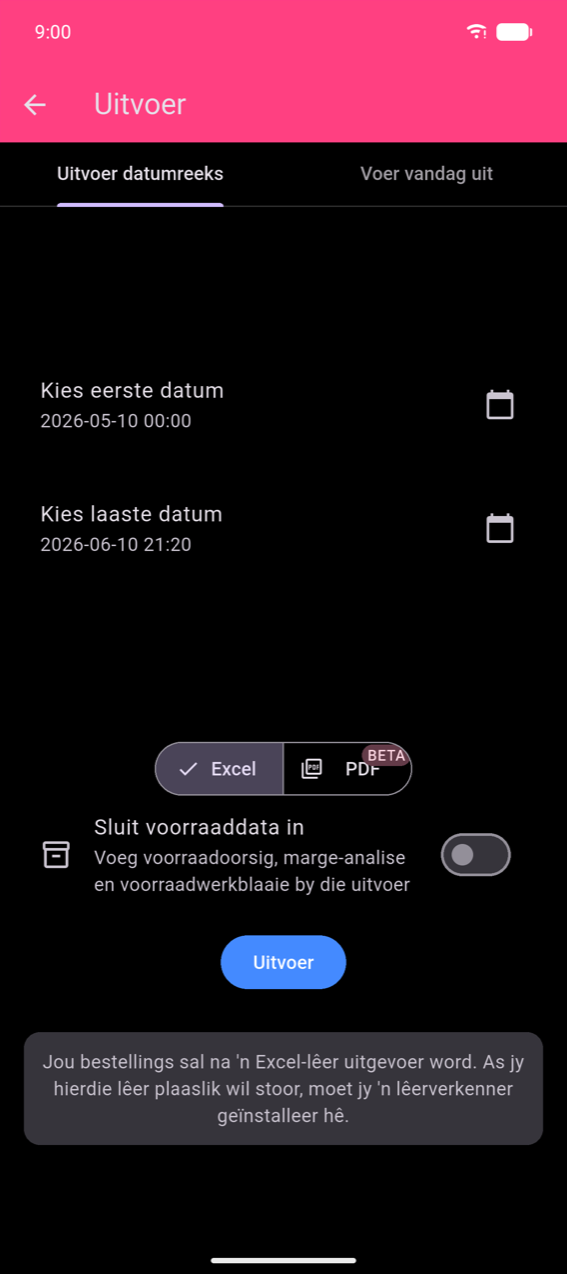
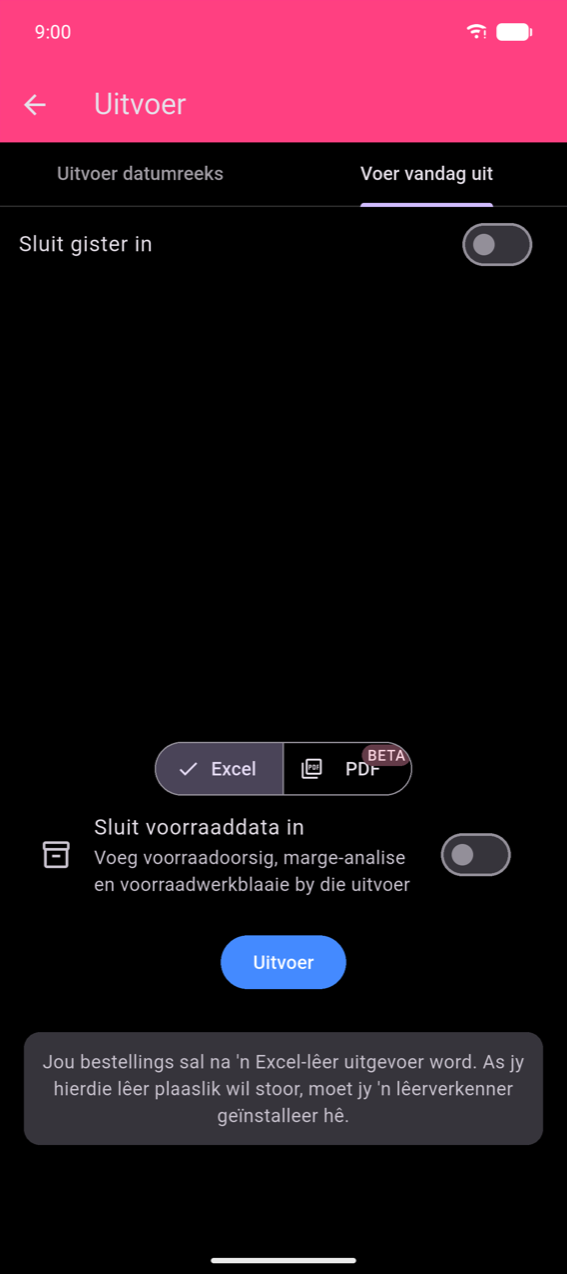
Bestellingsuitvoer word bereik via die Uitvoer-teel op die tuisspyskaart (nie van binne Bestellingsgeskiedenis nie). Die Uitvoer-skerm het twee oortjies:
- Uitvoer datumreeks — kies 'n Kies eerste datum en Kies laaste datum; elke tik open 'n datumkieser gevolg deur 'n tydkieser.
- Uitvoer vandag — voer vandag se bestellings uit; aktiveer Sluit gister in om die reeks met een dag terug uit te brei.
Uitvoerformate
Kies Excel of PDF (voorskou) met die wissel bo die Uitvoer-knoppie.
Excel produseer 'n werkboek met drie blaaie:
| Blad | Inhoud |
|---|---|
| OrderHistory | Een ry per bestelling — datum, totaal, betaalmetode, tafel |
| OrderDetails | Een ry per bestelde produk — koppel terug na OrderHistory |
| TaxBreakdown | Belasting ingevorder per koers, per bestelling |
Aktiveer Sluit voorraaddata in om voorraad-oorsig-, marge-analise- en voorraadwerkblaaie by te voeg.
PDF genereer 'n Verkoopsverslag met metrieke opsommingsblokkies (Totale inkomste, Koste, Wins, Bestellings) en Verkope-per-dag- en produksamestelling-grafieke. PDF-uitvoer is 'n voorskoukenmerke (gemerk BETA).
Note
Op Android benodig jy 'n lêerbestuurder-app om die uitgevoerde lêer plaaslik te stoor. Sonder een laat die OS-deelblad jou steeds die lêer direk na 'n ander app stuur (e-pos, wolkberging, ens.).
Tik op Uitvoer om die lêer te genereer en te deel. As daar geen bestellings in die gekose reeks is nie, word 'n "Niks in gekose reeks nie."-boodskap gewys en geen lêer word geskep nie.