Betalings
Betaalmetodes
Betaalmetodes word gekonfigureer in Instellings → Betaalmetodes. Die app skep Kontant en Kaart by verstek. Om 'n pasgemaakte metode by te voeg:
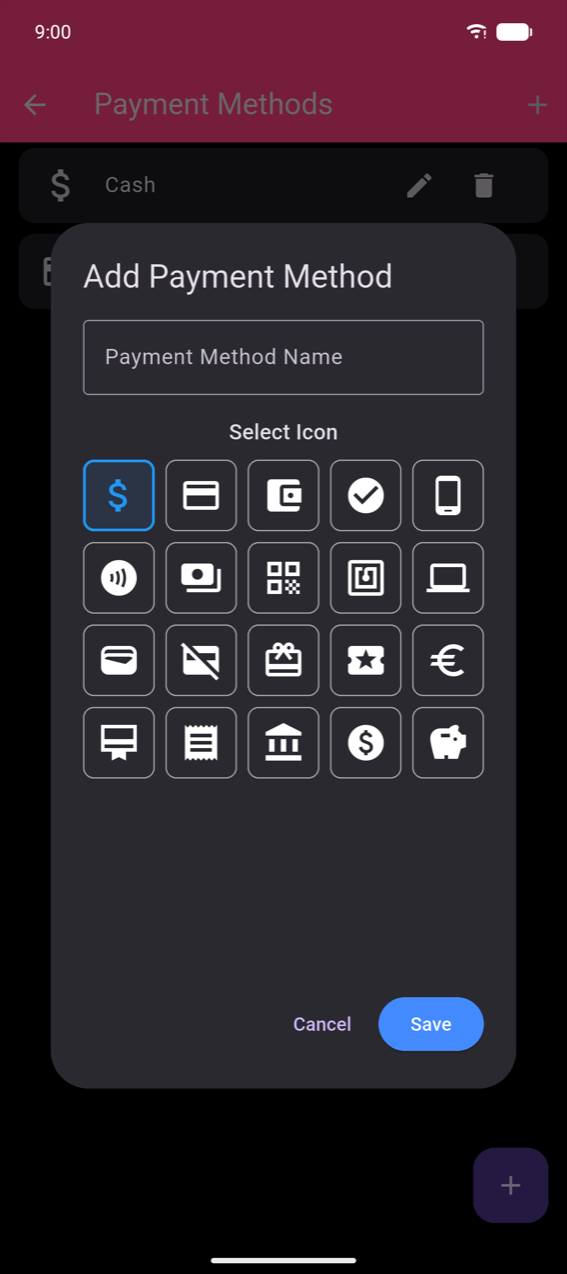
- Gaan na Instellings → Betaalmetodes en tik +.
- Voer 'n Betaalmetode Naam in en kies 'n ikoon uit die rooster.
- Tik Stoor.
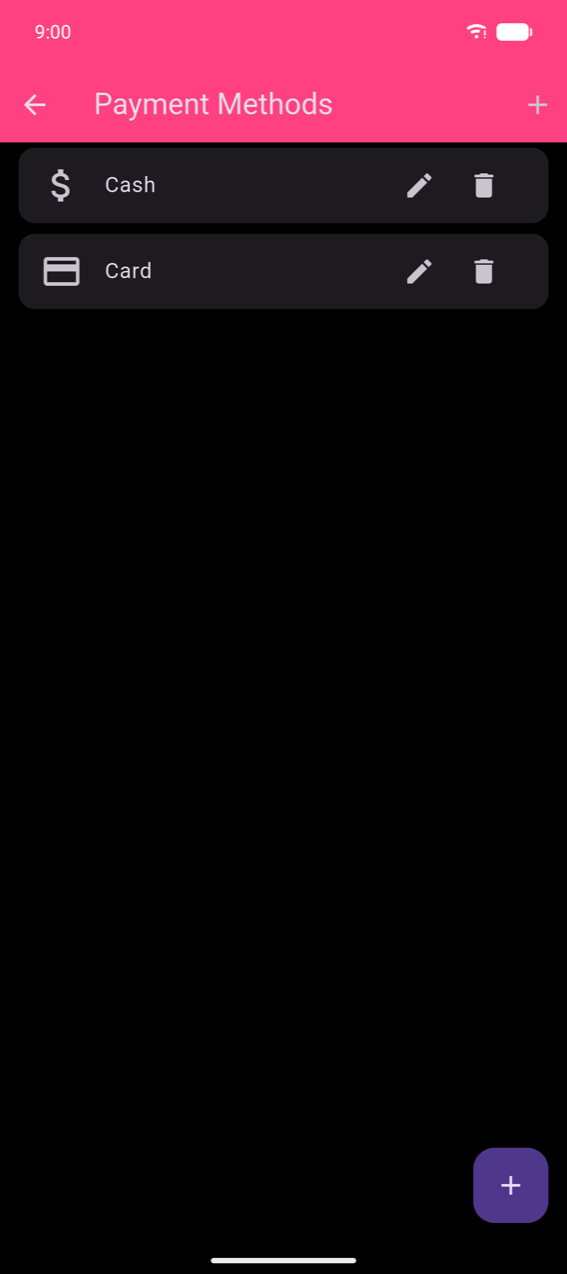
Tik die potlood-ikoon om 'n metode te hernoem of sy ikoon te verander. Tik die asblik-ikoon om dit te verwyder.
Note
Die Kaart betaalmetode kommunikeer nie met 'n kaartterminaal nie en debiteer nie die klant se kaart nie. Dit teken slegs aan dat die klant per kaart betaal het. Koppel jou fisiese kaartterminaal afsonderlik — die app het geen integrasie met kaartlesers nie.
Voltooiing van 'n bestelling
Sodra jy items bygevoeg het, wys die onderste balk van Neem bestelling op een gekleurde knoppie per gekonfigureerde betaalmetode. Tik 'n knoppie om die bestelling onmiddellik met daardie metode te voltooi.
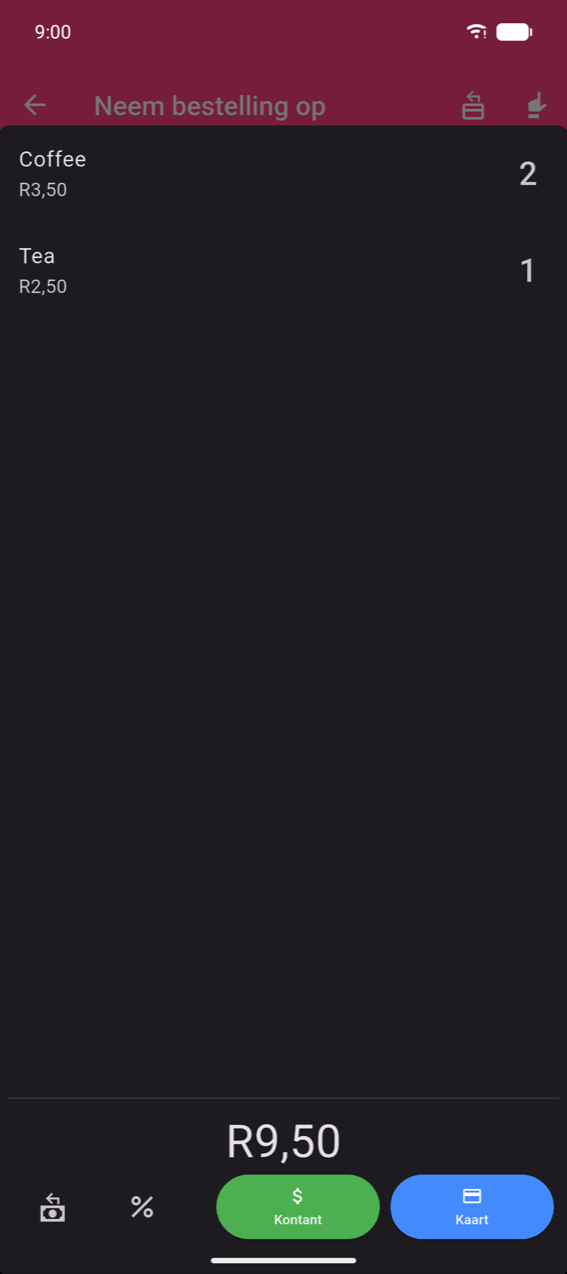
Deur op Kontant of Kaart (of enige pasgemaakte metode) te tik, word die verkoop teen die volle bedrag aangeteken sonder wisselgeld-berekening.
Die onderste balk wys ook: - Wisselgeld-sakrekenaar — altyd sigbaar; tik om die numpad oop te maak en wisselgeld te bereken (sien hieronder) - % Afslag — pas 'n afslag toe voor betaling (sien Afslag hieronder) - Druk (opsioneel) — druk die kwitansie onmiddellik; verskyn slegs wanneer Druk-knoppie in Instellings geaktiveer is (sien Drukwerk & kwitansies)
Wisselgeld-sakrekenaar
Om die bedrag wat oorhandig word in te voer en wisselgeld te bereken:
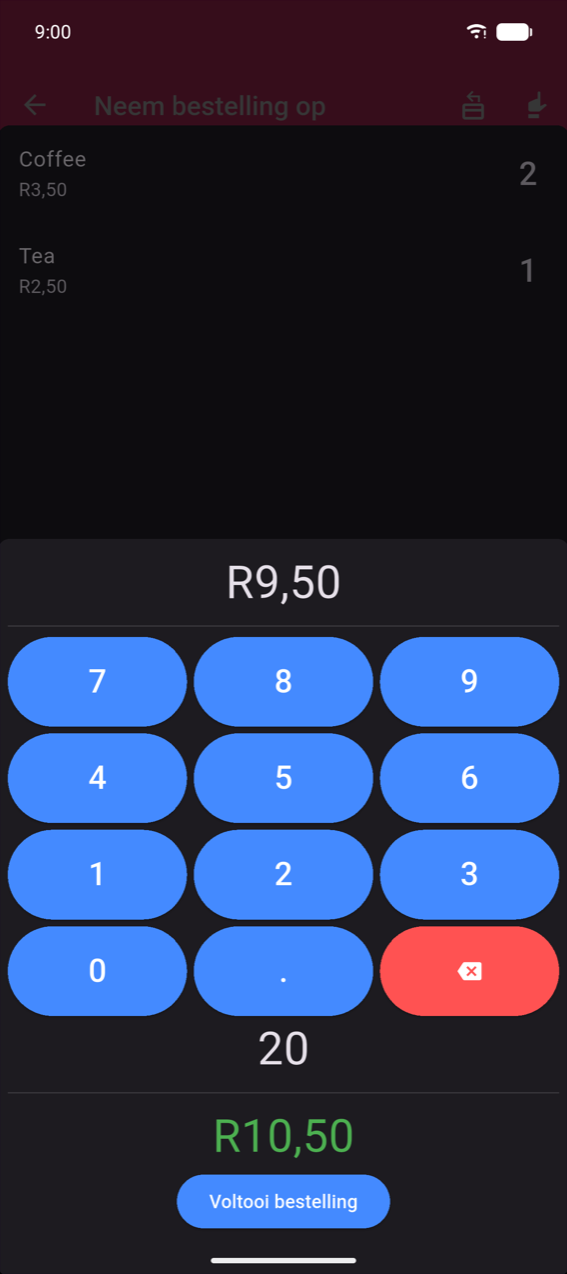
- Tik die wisselgeld-sakrekenaar-ikoon heel links van die onderste balk.
- Tik die bedrag wat die klant aan jou oorhandig op die numpad in.
- Die verskuldigde wisselgeld verskyn in groen onder die pad.
- Tik Voltooi bestelling om die verkoop as Kontant te finaliseer.
Note
Slegs bestellings wat deur die wisselgeld-sakrekenaar voltooi word, tel mee by Kontant ontvang in die kontantsessie-opsomming. Bestellings wat voltooi word deur direk op die Kontant-knoppie te tik, word nie in daardie totaal ingesluit nie. Sien Kontantsessies.
Afslag
Jy kan 'n afslag op die hele bestelling of op 'n individuele produklyn toepas, voor betaling. Twee afslag-tipes is beskikbaar: persentasie (bv. 10%) of vaste bedrag (bv. R2,00 af).
Bestelling-vlak afslag. Tik die %-ikoon in die onderste balk om Pas afslag toe vir die hele bestelling oop te maak. Terwyl 'n afslag aktief is, verander die ikoon na groenblougroen.
Lyn-vlak afslag. Swiep 'n produklyn links in die uitrekkerm-oorsig om die groenblougroen Afslag-aksie vir slegs daardie lyn te vertoon.
Albei maak dieselfde afslag-dialoog oop:
- Skakel tussen % (persentasie) en die valutasimbool (vaste bedrag).
- Voer die waarde in. Die Nuwe totaal-voorskou werk intyds onder die veld by.
- Voer opsioneel 'n Rede in (bv. "vaste klant", "beskadigde boks") — dit druk langs die afslaglyn op die kwitansie.
- Tik Ok om toe te pas. Om 'n bestaande afslag te verwyder, tik Verwyder afslag (in rooi gewys wanneer 'n afslag reeds ingestel is).
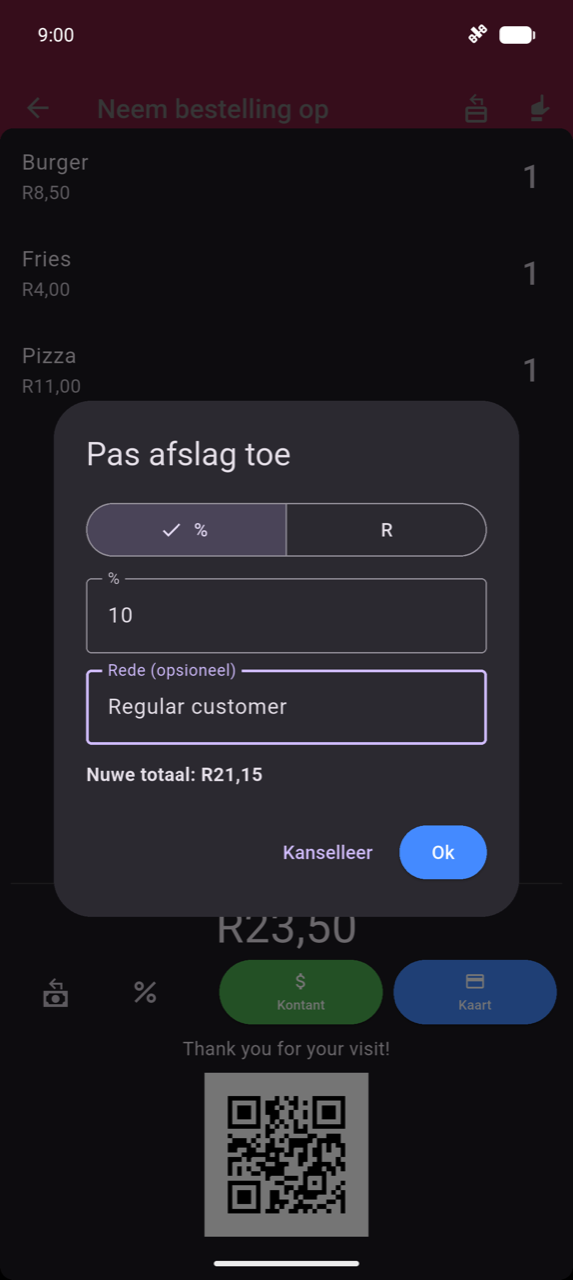
Afslag kan slegs voor betaling toegepas word. Om 'n afslag op 'n voltooide bestelling te verander, gebruik die Wysig-vloei — sien Bestellingsgeskiedenis.
Note
Die app het geen fooitjie-, dankbaarheids-, afrondings- of diensfooi-funksie nie. Die naaste oplossing is 'n toegewyde Fooitjie-produk in jou katalogus (sien Produkte & kategorieë) — voeg dit by die bestelling voordat jy betaling voltooi.
Verdeelde betaling
Verdeelde betaling laat een bestelling oor verskeie metodes betaal word — byvoorbeeld, gedeeltelik kontant en gedeeltelik per kaart.
Om die knoppie te aktiveer: gaan na Instellings en skakel Verdeelde betaling Knoppie aan.
Tik by uitrekkerm Verdeelde betaling om die modal oop te maak:
- Die totaal en 'n Oorblywend-tjip word bo-aan gewys.
- 'n Betaalinsoerrij verskyn met 'n metode-aftreklys en 'n bedragveld. Tik die bedrag wat deur daardie metode betaal word op die numpad in.
- Tik + Betaling byvoeg om 'n ander metode vir die oorblywende bedrag by te voeg.
- Wanneer Oorblywend nul bereik, tik Voltooi.
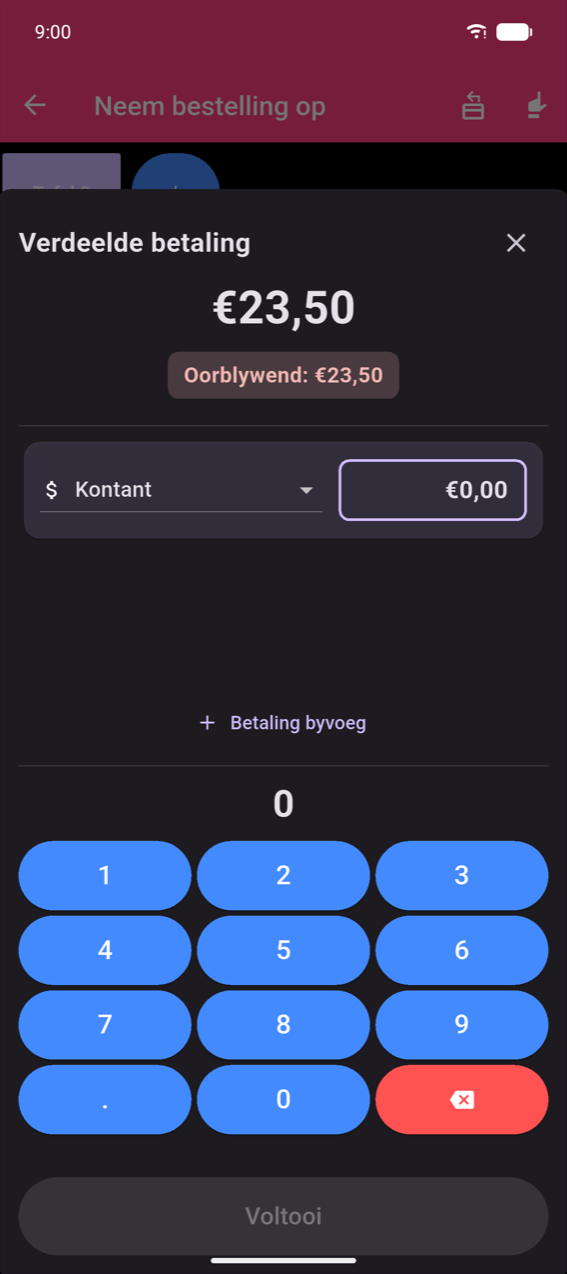
(Hierdie skermkiekie is tydens SEPA-opstelling geneem — bedrae word in € gewys. Die Verdeelde betaling-vloei is identies in alle geldeenhede.)
Verdeel rekening
Verdeel rekening verdeel die items onder gaste sodat elke persoon slegs betaal vir wat hulle bestel het.
Om die knoppie te aktiveer: gaan na Instellings en skakel Verdeel Rekening Knoppie aan.
Tik by uitrekkerm Verdeel rekening. Die vloei het twee stappe:
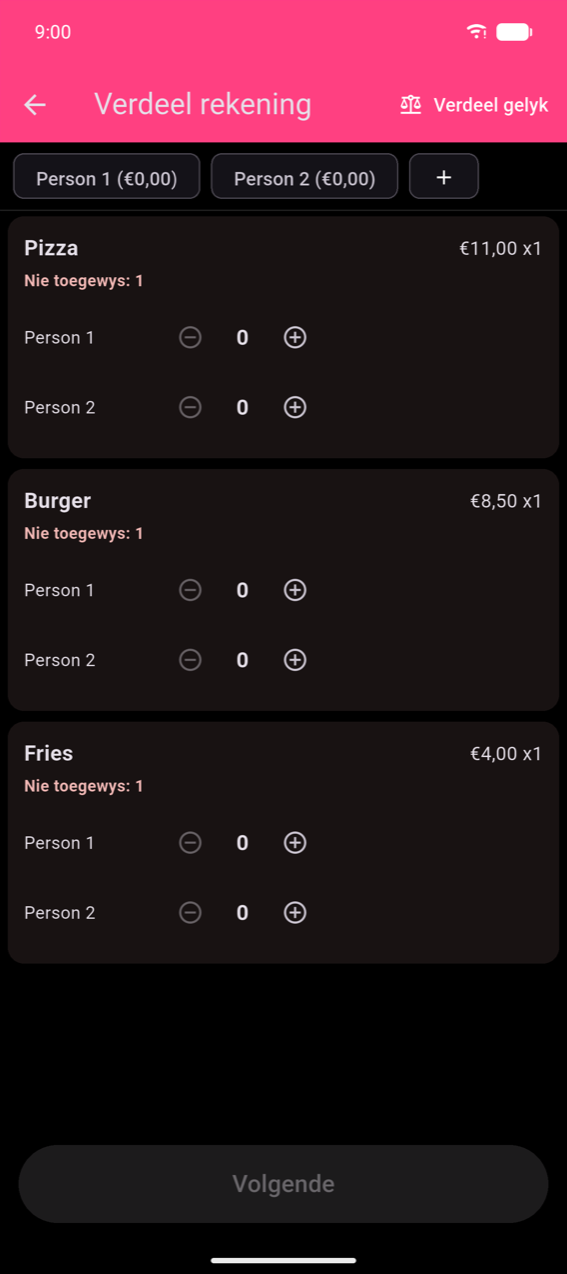
Stap 1 — Ken produkte toe. Elke produkkaart wys 'n Nie toegewys-telling en 'n ±-stapper per persoon. Tik + in die persoon-tjipstrook om meer gaste by te voeg; druk lank op 'n tjip om een te verwyder (minimum 2). Tik Verdeel gelyk in die appbalk om items outomaties te verdeel. Volgende word aktief sodra elke eenheid toegewys is.
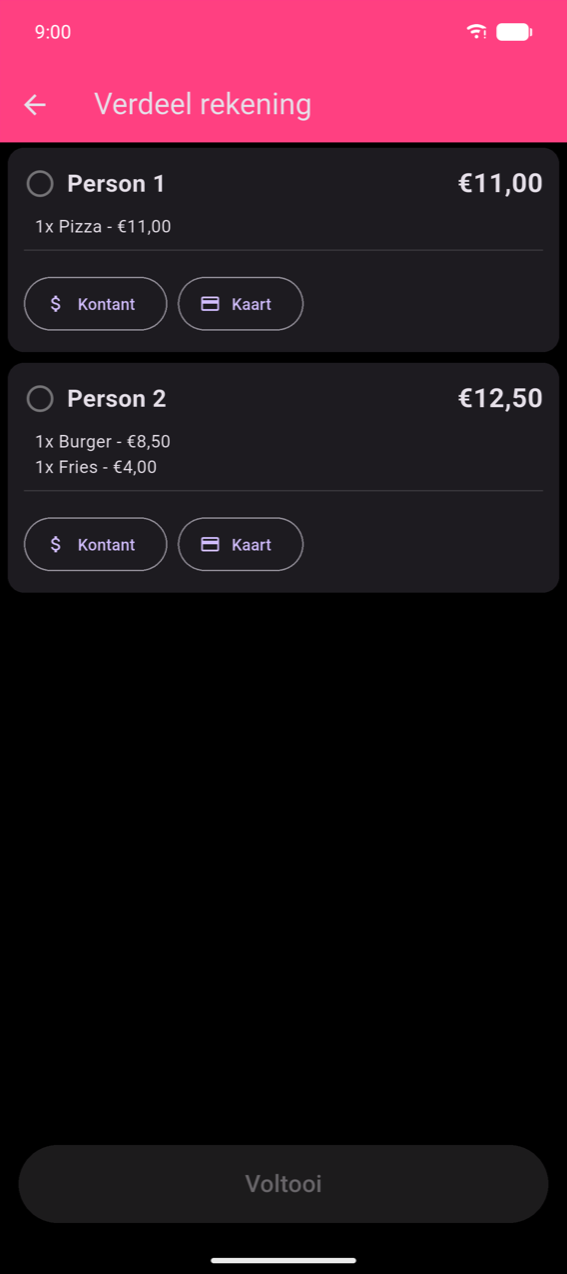
Stap 2 — Betaal per persoon. Elke persoon se kaart wys hul items en subtotaal. Tik Kontant of Kaart op 'n persoon se kaart om hulle as betaal te merk. Voltooi word aktief sodra almal volledig betaal het.
SEPA QR
SEPA QR genereer 'n betaal-QR-kode wat klante met hul bankapp skandeer om die presiese bestellingsbedrag oor te dra — geen fooie, geen kaartleser nodig nie.
Opstelling: gaan na Instellings → SEPA QR en voer jou IBAN, BIC, en rekeningnaam in. SEPA QR vereis dat jou geldeenheid op € (EUR) ingestel is.
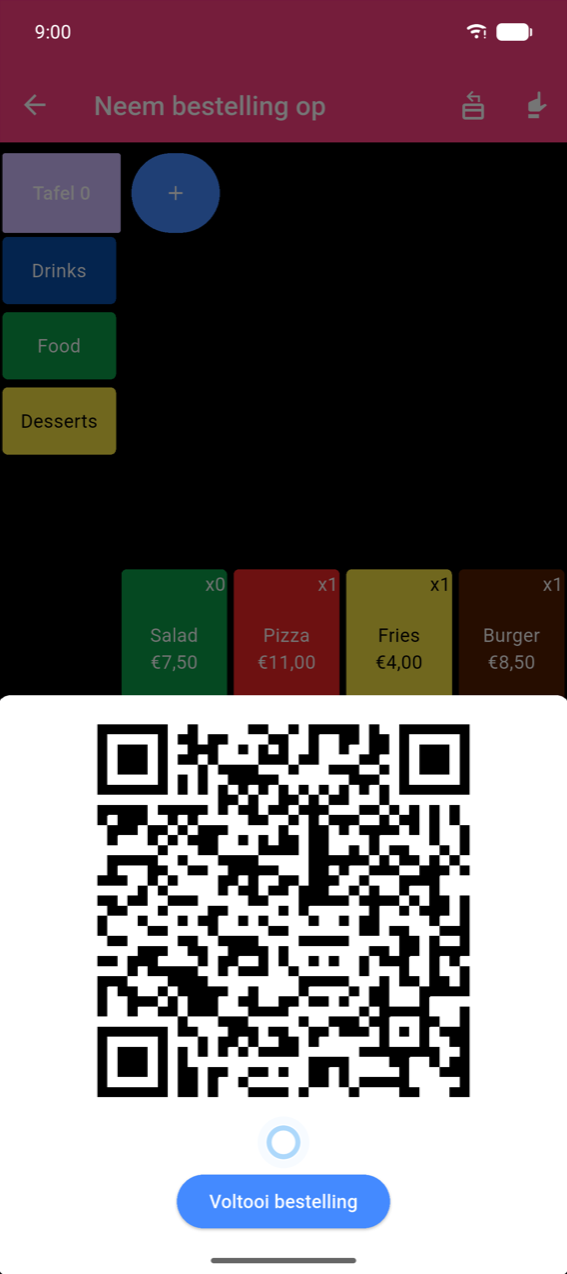
By uitrekkerm verskyn 'n QR-ikoon; tik dit om die QR-kode te vertoon. Die klant skandeer dit en bevestig die oordrag in hul bankapp. Tik Voltooi bestelling om die verkoop aan te teken (geregistreer as Kaart).
Warning
Die app kan nie verifieer dat die SEPA-oordrag werklik voltooi is nie. Bevestig altyd met die klant dat hul bankapp 'n suksesvolle oordrag wys voordat jy op Voltooi bestelling tik.
Note
SEPA QR word wyd gebruik in Oostenryk, België, Finland, Duitsland en die Nederlande. Dit word nie deur alle banke in ander lande ondersteun nie.
Kombuiskoebons
Wanneer Koebonmodus aan is (Instellings → Koebonmodus), druk die voltooiing van 'n bestelling 'n kombuiskaartjie saam met die klantkwitansie. Koebons word vir kombuisleesbaarbeid geformateer — geen pryse nie, groot teks, items gegroepeer per kategorie of produk.
Om die koebon-uitleg te konfigureer, gaan na Instellings → Pas Koebon Aan. Die Voorskou-oortjie wys 'n lewendige monospasie-weergawe van die kaartjie.
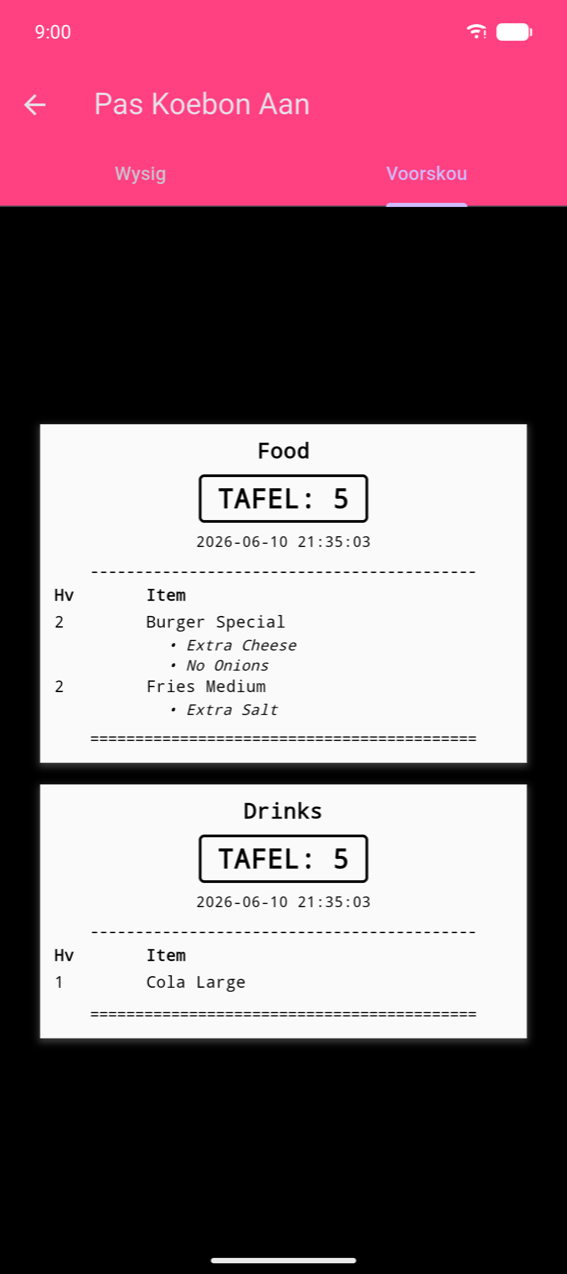
Koebon-splitsmodus beheer hoeveel kaartjies per bestelling gedruk word:
| Modus | Gedrag |
|---|---|
| Per Kategorie | Een kaartjie per produk-kategorie |
| Per Produk | Een kaartjie per produklyn |
| Enkele Kaartjie | Een gekombineerde kaartjie vir die hele bestelling |
Vir drukker-opstelling en druk-snellers, sien Drukwerk & kwitansies.
Herdruk van 'n kwitansie
As jy Herdruk Kwitansie Knoppie in Instellings geaktiveer het, verskyn 'n kwitansie-ikoon in die Neem bestelling op-appbalk. Tik dit om 'n lys van onlangse bestellings oop te maak en enige kwitansie te herdruk. Herdrukte kopieë word gemerk *** KOPIE *** om hulle van oorspronklikes te onderskei.
Uitrekkerm-personalisering
Jy kan 'n dankiebooi-boodskap en opsionele QR-kode (bv. 'n beoordelingskakel) onderaan die uitrekkerm wys — sigbaar vir die klant tydens betaling. Konfigureer dit in Instellings → Pas uitrekkerm aan. Sien Instellings.