Produtos e categorias
Para configurar a tua grelha de produtos, toca em Editar Botões no menu principal.
A grelha Editar Botões
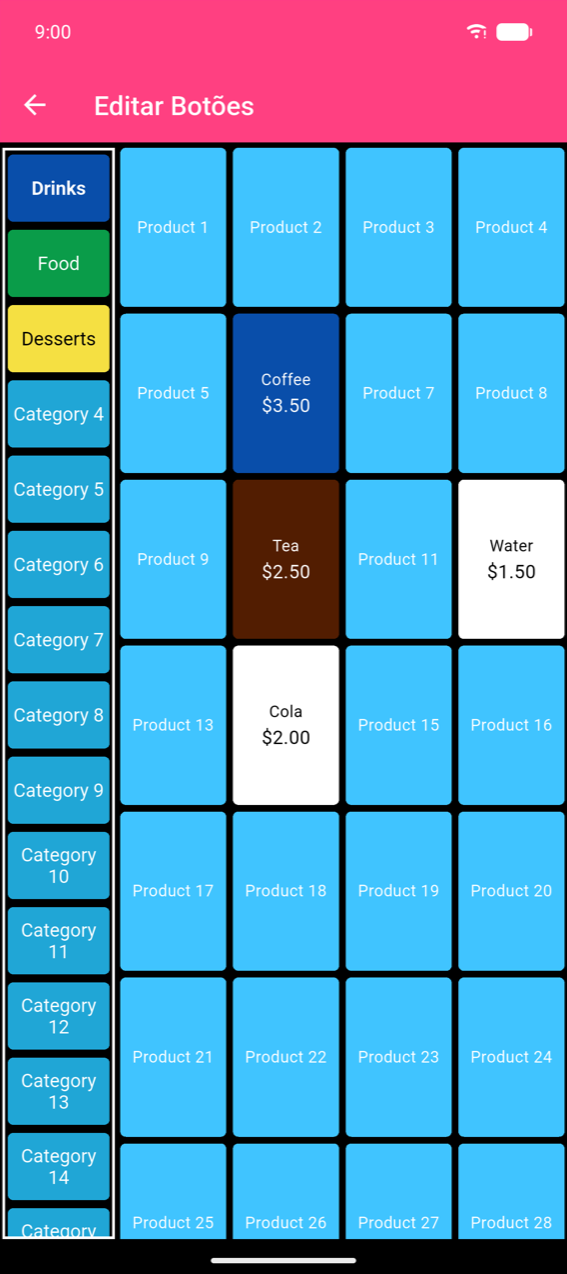
A grelha mostra uma coluna de botões de categoria à esquerda e uma grelha de slots de produtos com scroll para a categoria selecionada à direita. Os slots vazios têm a etiqueta "Produto N" e a grelha expande-se automaticamente à medida que os preenches — não existe um botão separado para "adicionar slot".
- Para criar ou editar um produto: toca no slot correspondente (qualquer slot vazio cria um produto novo).
- Para criar ou editar uma categoria: mantém premido o botão. Tocar numa categoria apenas a seleciona.
- Para reordenar produtos: arrasta um botão de produto para uma nova posição.
Note
A coluna de categorias mostra sempre 40 slots, designados "Categoria N" até os renomeares. Não existe uma ação de eliminar categoria — renomeia e muda a cor dos slots não utilizados.
Categorias
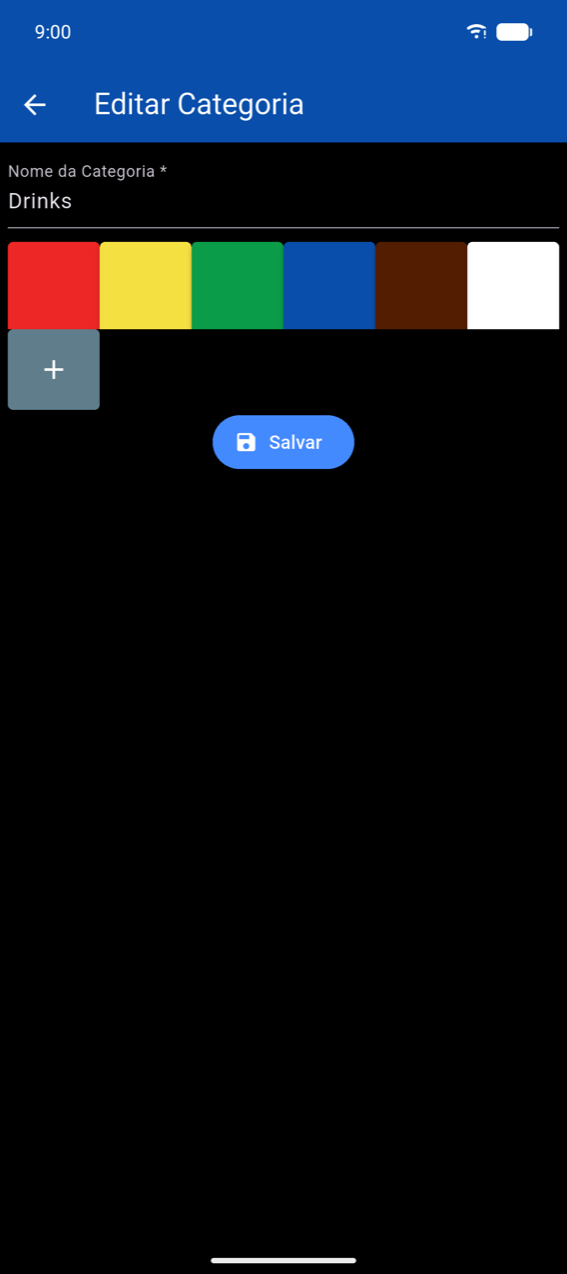
Manter premida uma categoria abre Editar Categoria. Introduz um Nome da Categoria * e escolhe uma cor nos swatches predefinidos. Toca em + para definir uma cor personalizada. Toca em Salvar.
Produtos
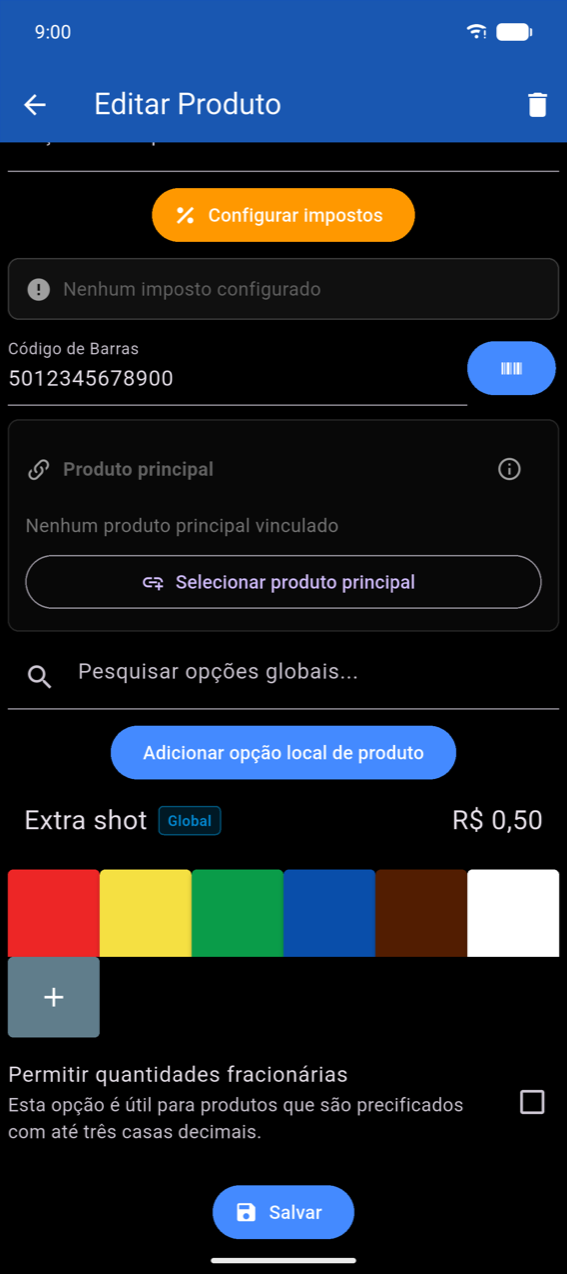
Tocar num slot abre Editar Produto. A cor da barra do app reflete a cor atual do produto; o ícone de lixo no canto superior direito elimina o produto.
Os campos obrigatórios (Nome do Produto * e Preço *) estão marcados com um asterisco. Preenche o Preço de Compra se queres que os valores de custo e lucro apareçam nas Estatísticas.
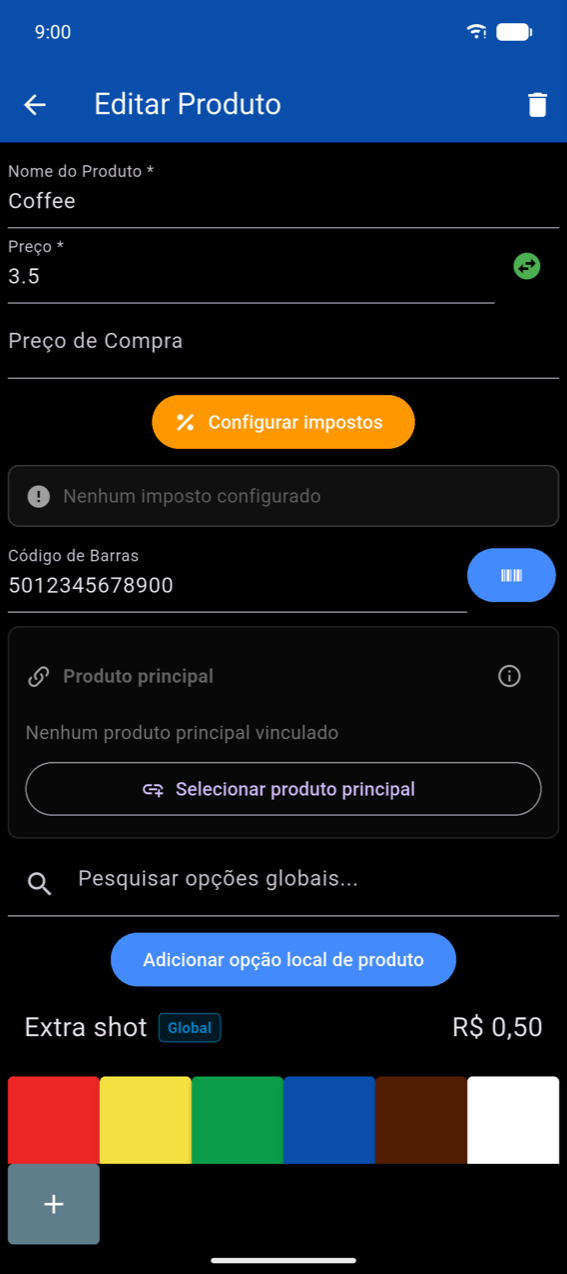
Faz scroll para baixo para ver o seletor de cor, Permitir quantidades fracionárias e Salvar.
Note
Os impostos não são configurados neste formulário. Toca em Configurar impostos para abrir a Atribuição de impostos em massa, ou gere as taxas de imposto em Configurações → Configuração de Impostos. Consulta Configurações.
Preços fracionários e negativos
Ativa Permitir quantidades fracionárias para produtos vendidos por peso ou volume (charcutaria, produtos a granel). A entrada de quantidade torna-se um campo decimal em Registrar Pedido.
O campo Preço tem um botão de alternância de sinal (). Muda o sinal para negativo para botões de desconto ou reembolso de depósito.
Código de Barras
Introduz um valor diretamente no campo Código de Barras, ou toca no ícone de digitalização para abrir a câmara e digitalizar o código de barras físico do produto — o valor digitalizado preenche o campo automaticamente.
Opções de produto
As opções locais pertencem apenas a um produto. Toca em Adicionar opção local de produto para abrir o diálogo: introduz um Nome e Preço * (usa a alternância de sinal para sobretaxas negativas), depois toca em Salvar. Desliza uma linha de opção existente para editar ou eliminar.
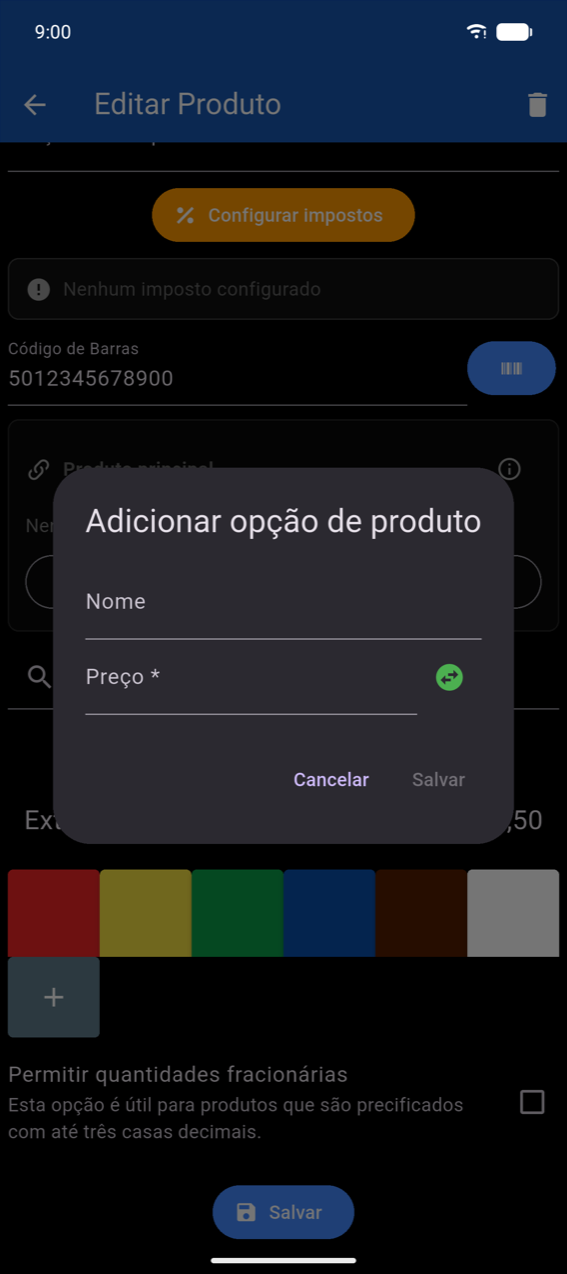
As opções globais são reutilizáveis em muitos produtos — consulta Opções de produto globais abaixo. Escreve em Pesquisar opções globais... e toca em + num resultado para o associar. As globais associadas mostram um badge azul Global; o nome é só de leitura por produto (apenas a sobretaxa de preço pode ser substituída).
Produto principal
A secção Produto principal liga uma variante de produto a um produto principal para rastreamento unificado de stock (por exemplo, "Garrafa de Cola" ligada a "Caixa de Cola" com Unidades por principal definido como 24). Toca em Selecionar produto principal para escolher, depois define a contagem de unidades. Toca no ícone de informação () para uma explicação completa.
Opções de produto globais
As opções globais são criadas e geridas em Configurações → Opções de produto globais. Cada opção pode ser associada a muitos produtos e mantida sincronizada: editar o preço da opção propaga-se a todos os produtos atribuídos (com uma solicitação para manter ou substituir os preços personalizados por produto).
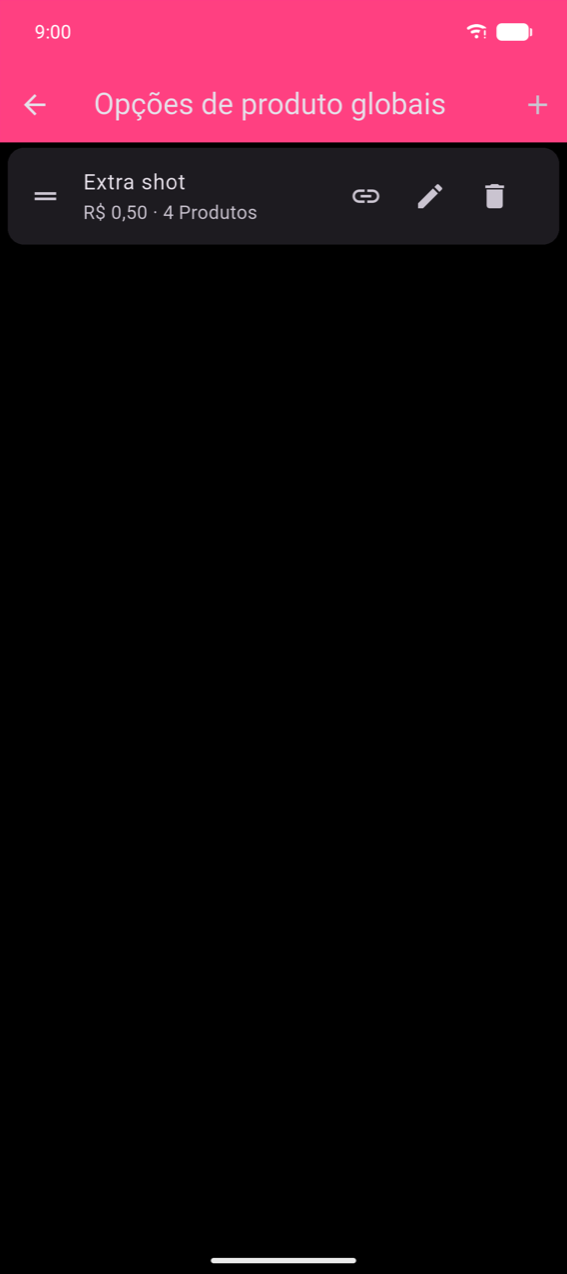
Toca em + para adicionar uma opção. Cada cartão mostra três ações:
| Ícone | Ação |
|---|---|
| Elo de cadeia | Atribuir a produtos em massa |
| Lápis | Editar nome / preço |
| Lixo | Eliminar (remove a opção de todos os produtos atribuídos) |
Atribuir uma opção global a produtos
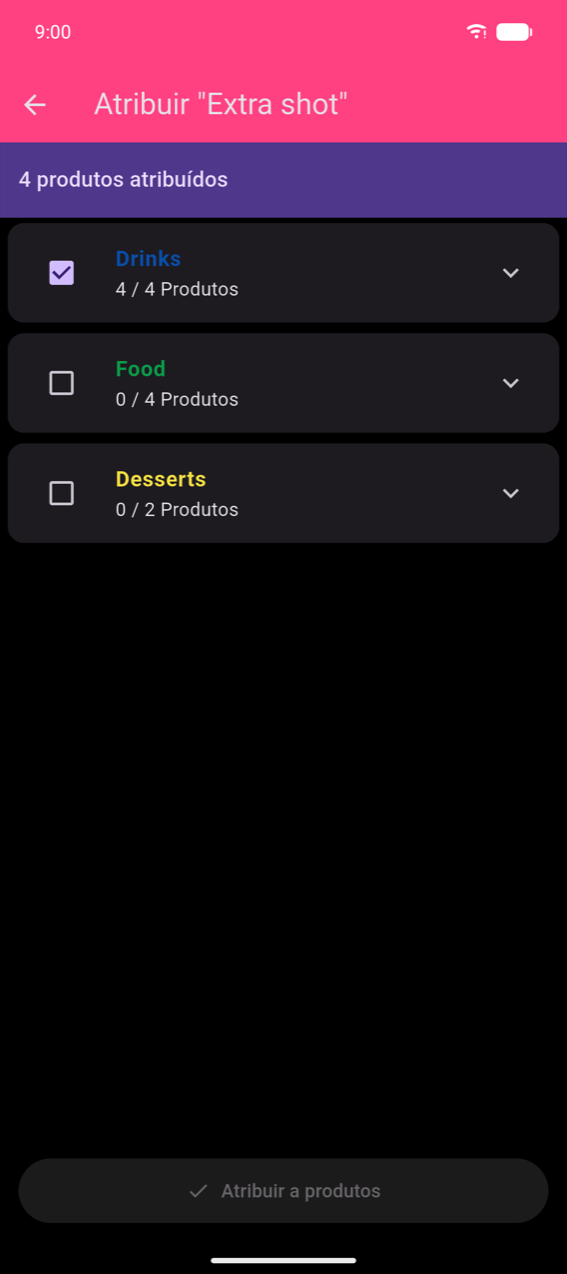
Toca no ícone de elo de cadeia para abrir o ecrã de atribuição. As categorias são listadas com uma caixa de verificação de três estados — marca uma categoria para atribuir a opção a todos os produtos nela, ou expande a categoria para atribuir produtos individuais. A faixa no topo mostra a contagem de atribuição atual.
Toca em Atribuir a produtos para aplicar.