Produkter och kategorier
Tryck på Redigera knappar från hemmenyn för att konfigurera ditt produktrutnät.
Rutnätet Redigera knappar
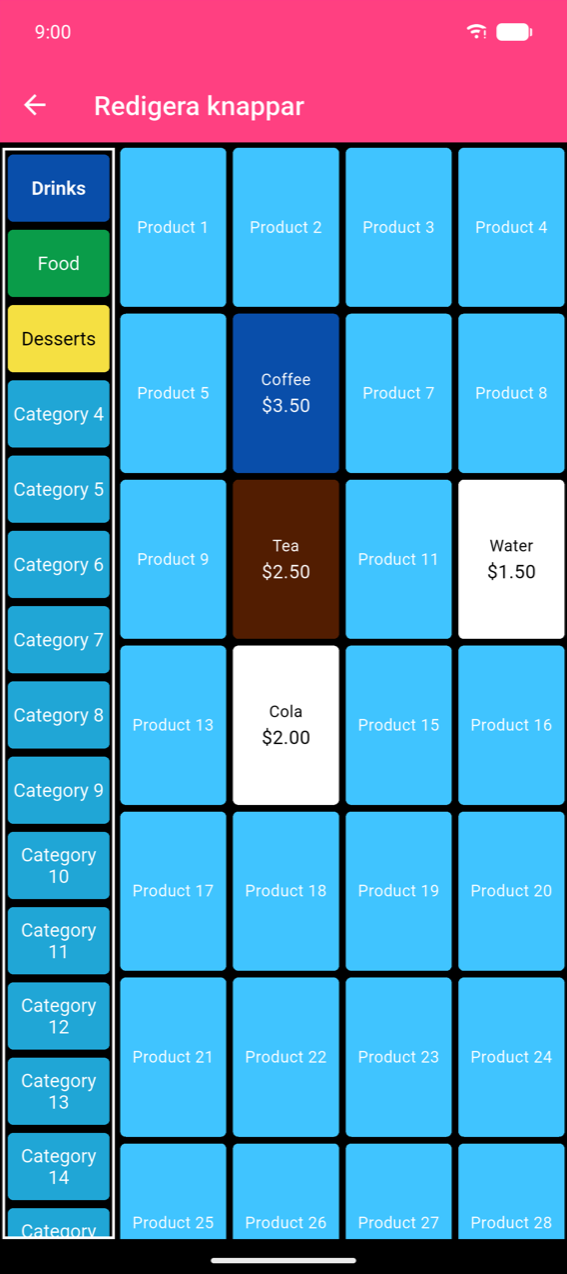
Rutnätet visar en kolumn med kategori-knappar till vänster och ett scrollbart rutnät med produktplatser för den valda kategorin till höger. Tomma platser är märkta "Produkt N" och rutnätet expanderar automatiskt när du fyller det — det finns ingen separat knapp för "lägg till plats".
- Skapa eller redigera en produkt: tryck på dess plats (valfri tom plats skapar en ny produkt).
- Skapa eller redigera en kategori: håll inne dess knapp. Att trycka på en kategori väljer den bara.
- Ändra ordning på produkter: dra en produktknapp till en ny position.
Note
Kategorikolumnen visar alltid 40 platser, namngivna "Kategori N" tills du döper om dem. Det finns ingen åtgärd för att ta bort en kategori — döp om och byt färg på oanvända platser istället.
Kategorier
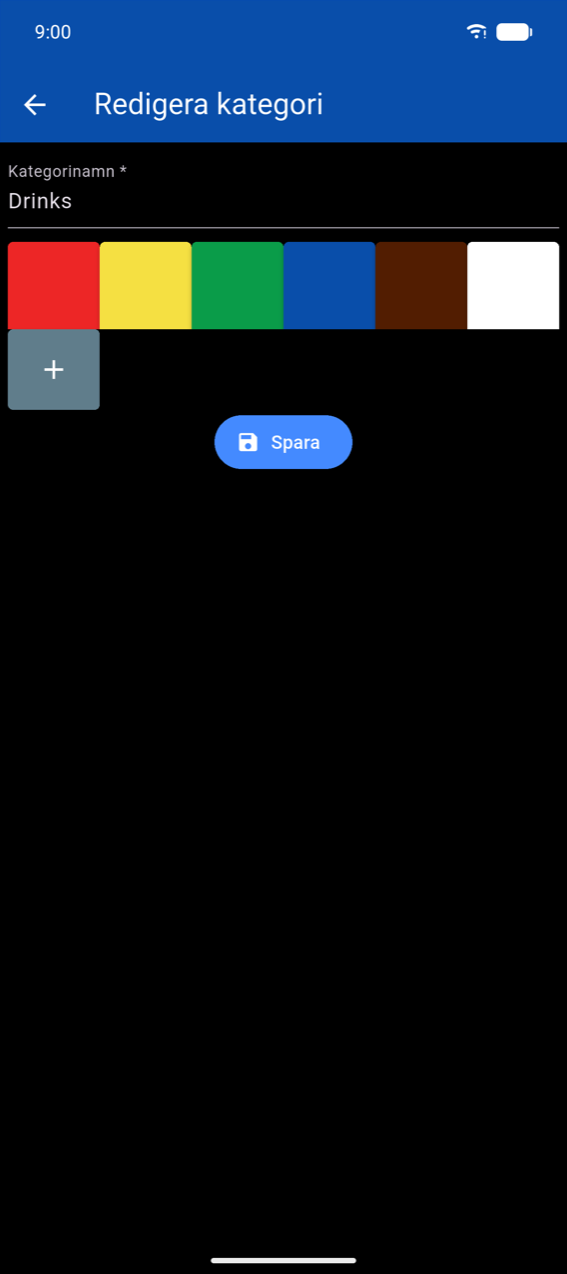
Att hålla inne en kategori öppnar Redigera kategori. Ange ett Kategorinamn * och välj en färg från de förinställda färgrutorna. Tryck på + för att definiera en anpassad färg. Tryck på Spara.
Produkter
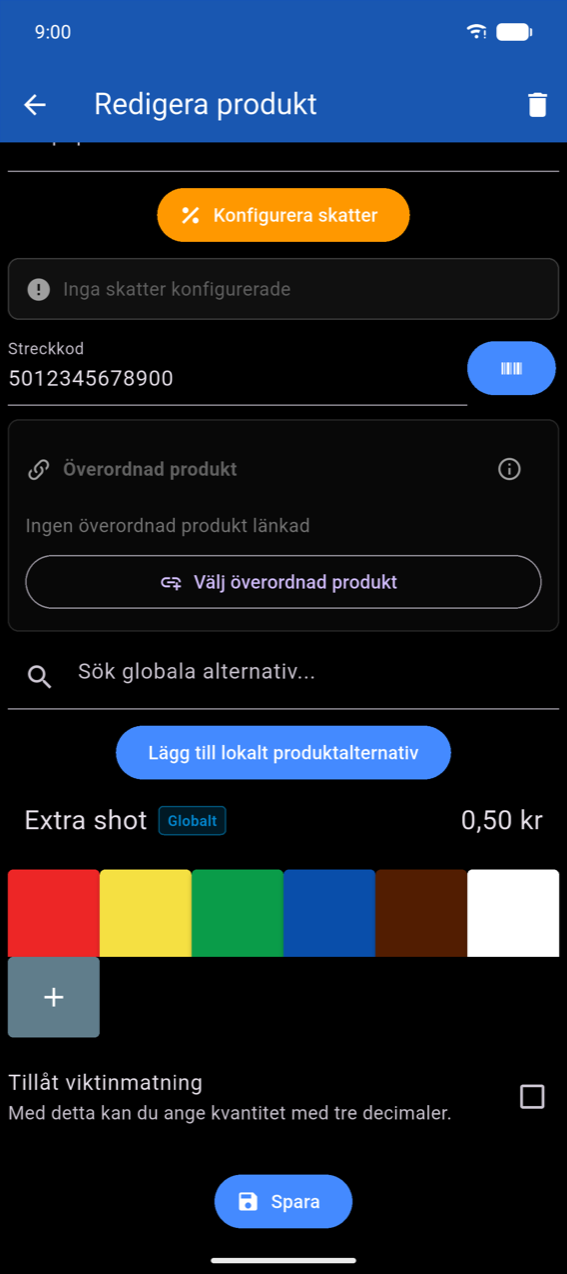
Att trycka på en plats öppnar Redigera produkt. Appfältets färg återspeglar produktens aktuella färg; papperskorgsikonen uppe till höger tar bort produkten.
Obligatoriska fält (Produktnamn * och Pris *) är markerade med en asterisk. Fyll i Inköpspris om du vill att kostnads- och vinstfigurer ska visas i Statistik.
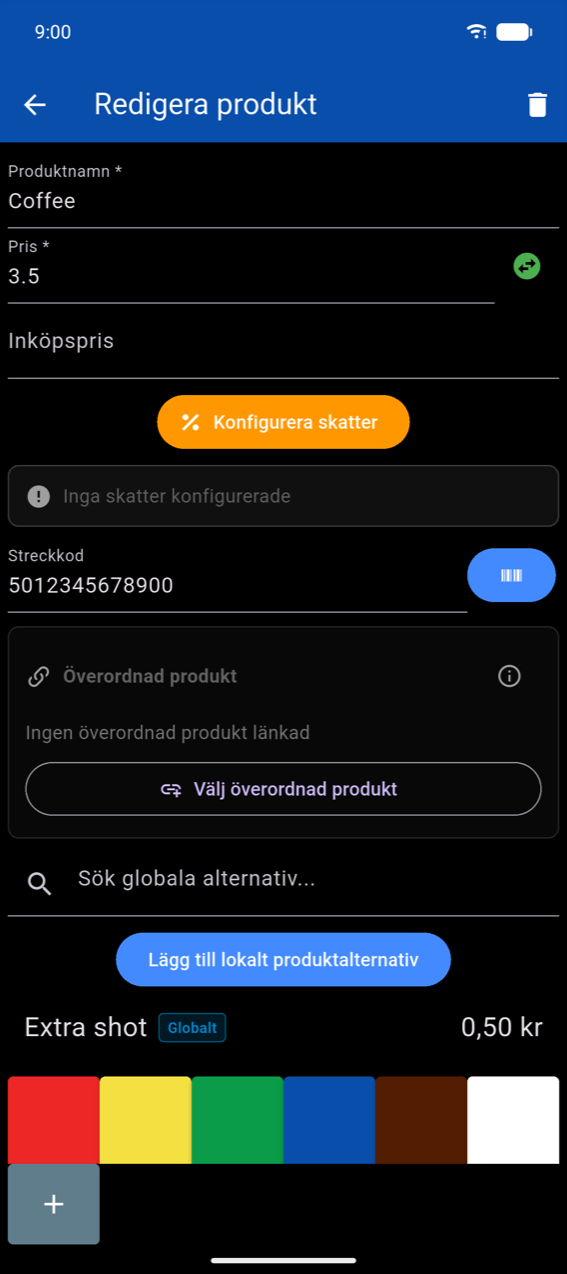
Scrolla ned för att se färgväljaren, Tillåt viktinmatning och Spara.
Note
Skatter konfigureras inte i det här formuläret. Tryck på Konfigurera skatter för att öppna Masstilldelning av skatter, eller hantera skattesatser i Inställningar → Skattekonfiguration. Se Inställningar.
Fraktionerade belopp och negativa priser
Aktivera Tillåt viktinmatning för produkter som säljs per vikt eller volym (delikatessvaror, lösviktsprodukter). Inmatning av antal blir ett decimalfält i Ta beställning.
Fältet Pris har en teckenbytesknapp (). Byt tecknet till negativt för rabatt- eller pant-återbetalningsknappar.
Streckkod
Skriv ett värde direkt i fältet Streckkod, eller tryck på skanningsikonen för att öppna kameran och skanna produktens fysiska streckkod — det skannade värdet fyller fältet automatiskt.
Produktalternativ
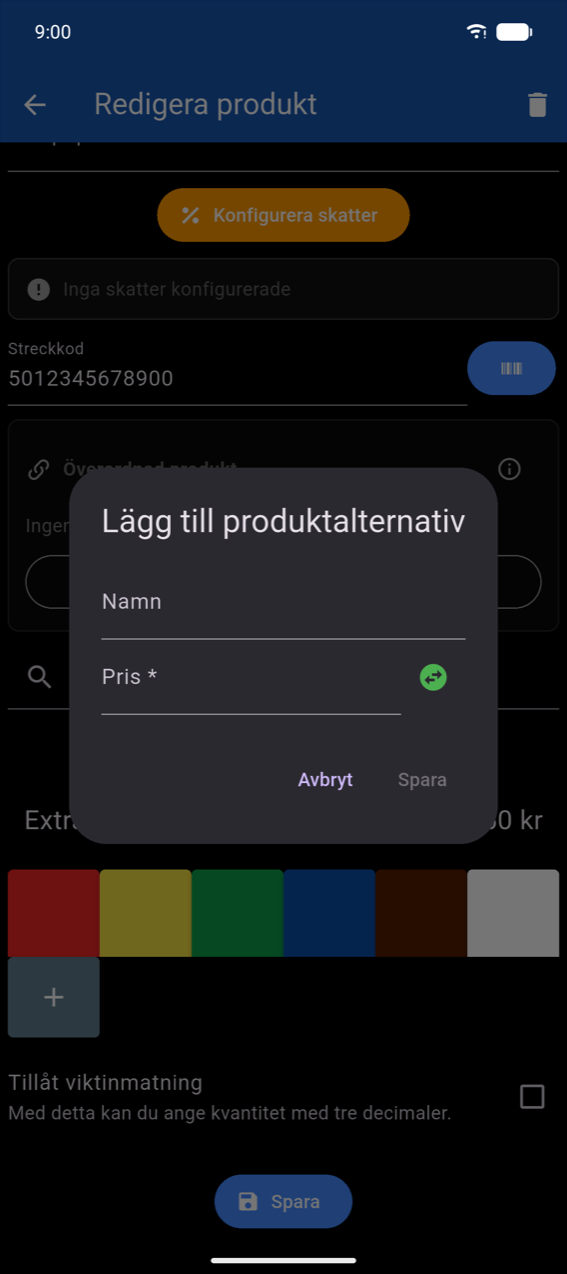
Lokala alternativ tillhör en enda produkt. Tryck på Lägg till lokalt produktalternativ för att öppna dialogen: ange ett Namn och Pris * (använd teckenbytesknappen för negativa pristillägg), tryck sedan på Spara. Svep en befintlig alternativrad för att redigera eller ta bort den.
Globala alternativ är återanvändbara för många produkter — se Globala produktalternativ nedan. Skriv i Sök globala alternativ... och tryck på + på ett resultat för att bifoga det. Bifogade globala alternativ visar ett blått Global-märke; deras namn är skrivskyddat per produkt (endast pristillägget kan åsidosättas).
Överordnad produkt
Sektionen Välj överordnad produkt kopplar en produktvariant till en överordnad för enhetlig lagerspårning (till exempel "Flaska Cola" kopplad till "Kartong Cola" med Enheter per överordnad satt till 24). Tryck på Välj överordnad produkt för att välja, sedan ange antalet enheter. Tryck på info-ikonen () för en fullständig förklaring.
Globala produktalternativ
Globala alternativ skapas och hanteras under Inställningar → Globala produktalternativ. Varje alternativ kan kopplas till många produkter och hållas synkroniserat: redigering av alternativets pris sprids till alla tilldelade produkter (med en uppmaning att behålla eller åsidosätta anpassade priser per produkt).
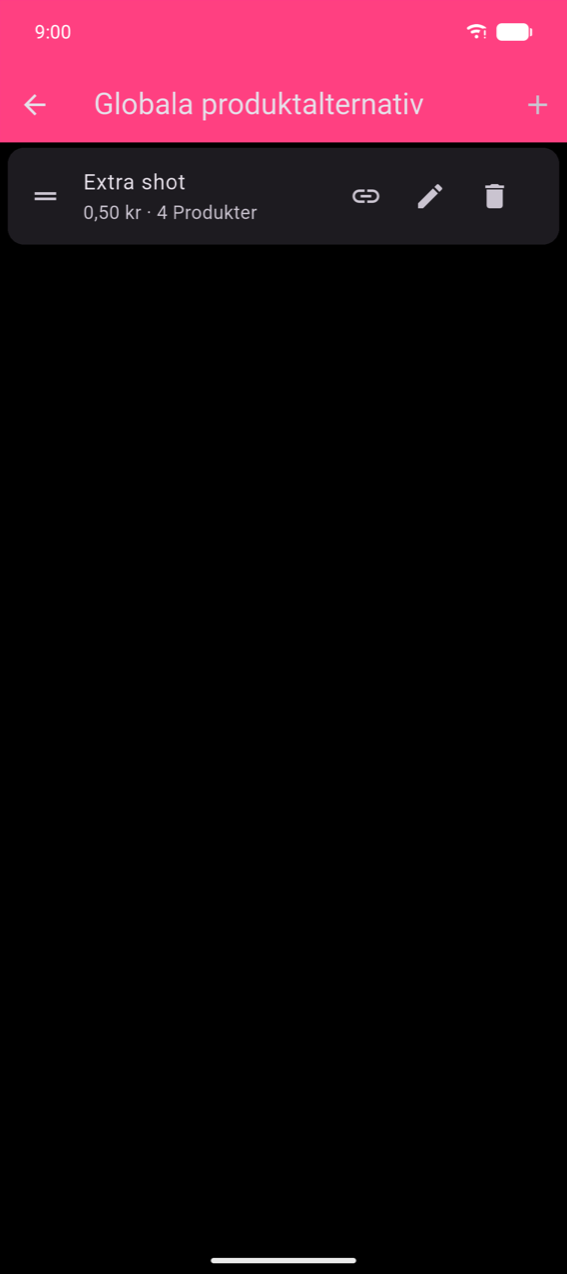
Tryck på + för att lägga till ett alternativ. Varje kort visar tre åtgärder:
| Ikon | Åtgärd |
|---|---|
| Kedjelänk | Tilldela produkter i bulk |
| Penna | Redigera namn / pris |
| Papperskorg | Ta bort (tar bort alternativet från alla tilldelade produkter) |
Tilldela ett globalt alternativ till produkter
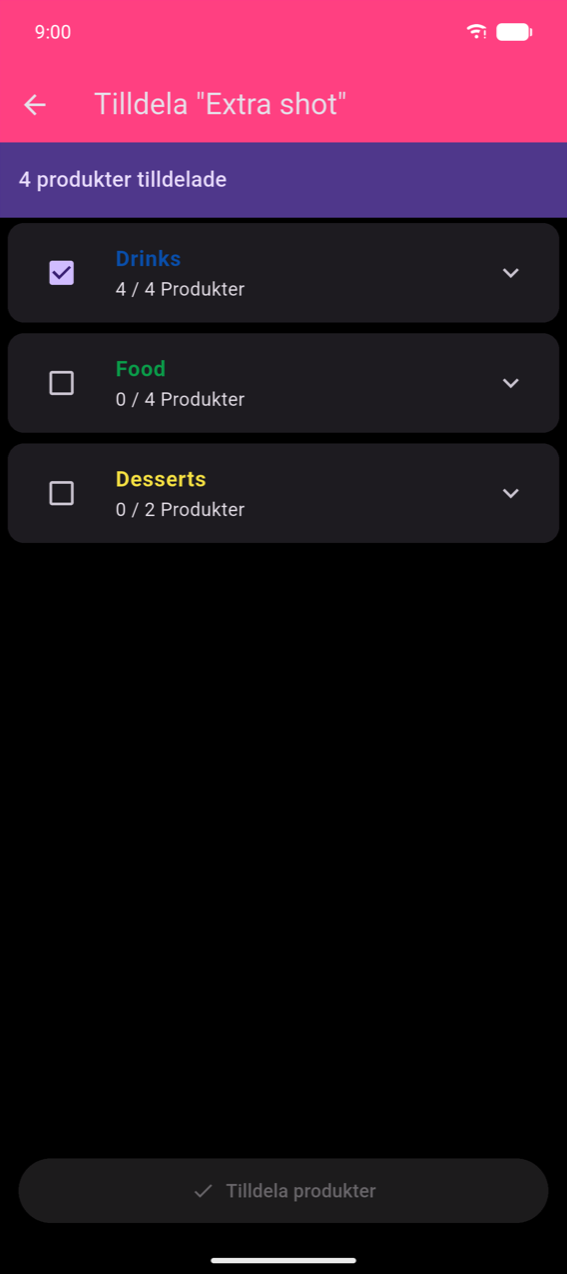
Tryck på kedjelänksikonen för att öppna tilldelningsskärmen. Kategorier listas med en trestegskryssruta — kryssa i en kategori för att tilldela alternativet till alla produkter i den, eller expandera kategorin för att tilldela enskilda produkter. Bannern längst upp visar det aktuella tilldelningsantalet.
Tryck på Tilldela produkter för att tillämpa.