Instellings
Maak Instellings oop deur op die wit ratikoon in die boonste regterkantse hoek van die tuistoepassingsbalk te tik. Daar is geen Instellings-teël op die tuisraster nie.
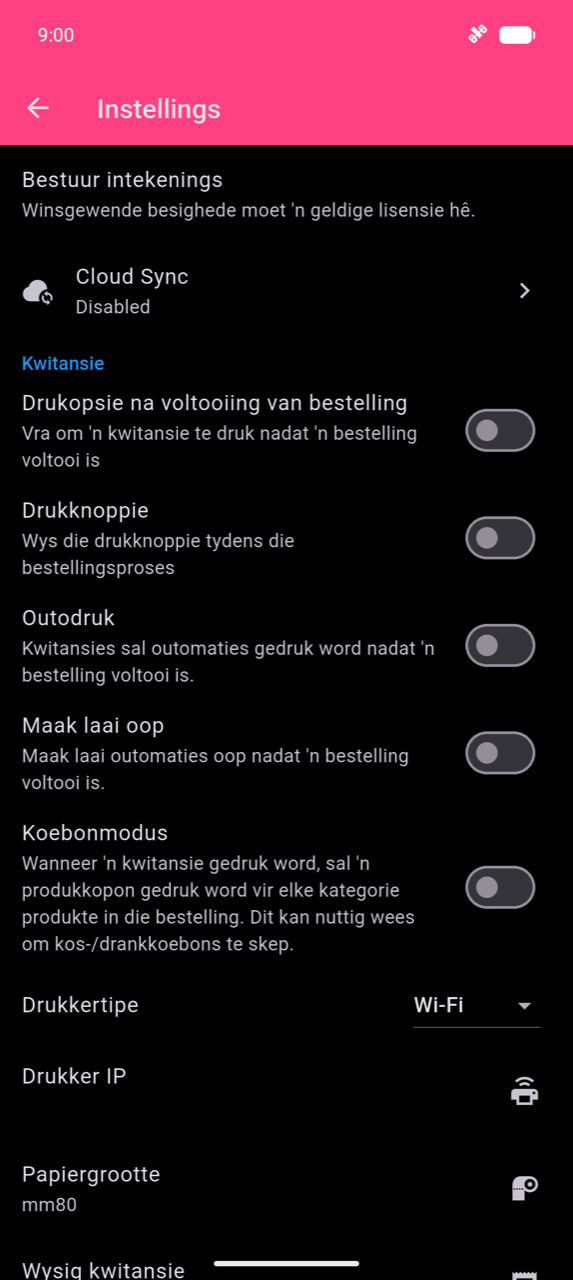
Kwitansie en drukwerk
Vir drukkersopstelling, druksnellers, papiergrootte en foutopsporing, sien Drukwerk en kwitansies.
Kwitansie-inhoud wysig
Tik op Wysig kwitansie in die Kwitansie-afdeling om aan te pas wat op jou gedrukte kwitansies verskyn. Die skerm het twee oortjies:
- Wysig — vul jou Kwitansietitel (besigheidsnaam), Adres, en
Ekstra inligting-reëls in. Tik op die logo-veld om 'n
.png-lêer vir jou logo te kies.
Warning
Slegs .png-lêers word vir die kwitansie-logo ondersteun.
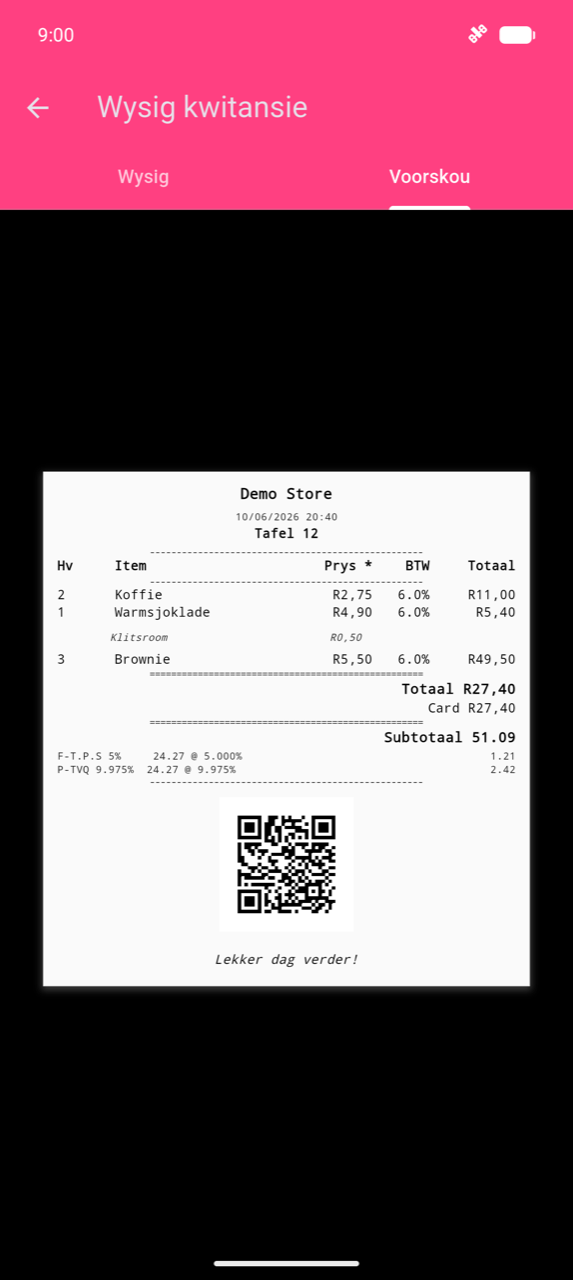
- Voorskou — wys 'n weergegee skynkwitansie met jou huidige instellings, insluitend enige BTW-kolomme, belastinguiteensetting en QR-kode.
Vir versoenbaarheidsmodi (verwarde teks, logo-weergawe), die QR-kode-op-kwitansie- opsie en kontantlaai-opstelling, sien Drukwerk en kwitansies.
Belastings
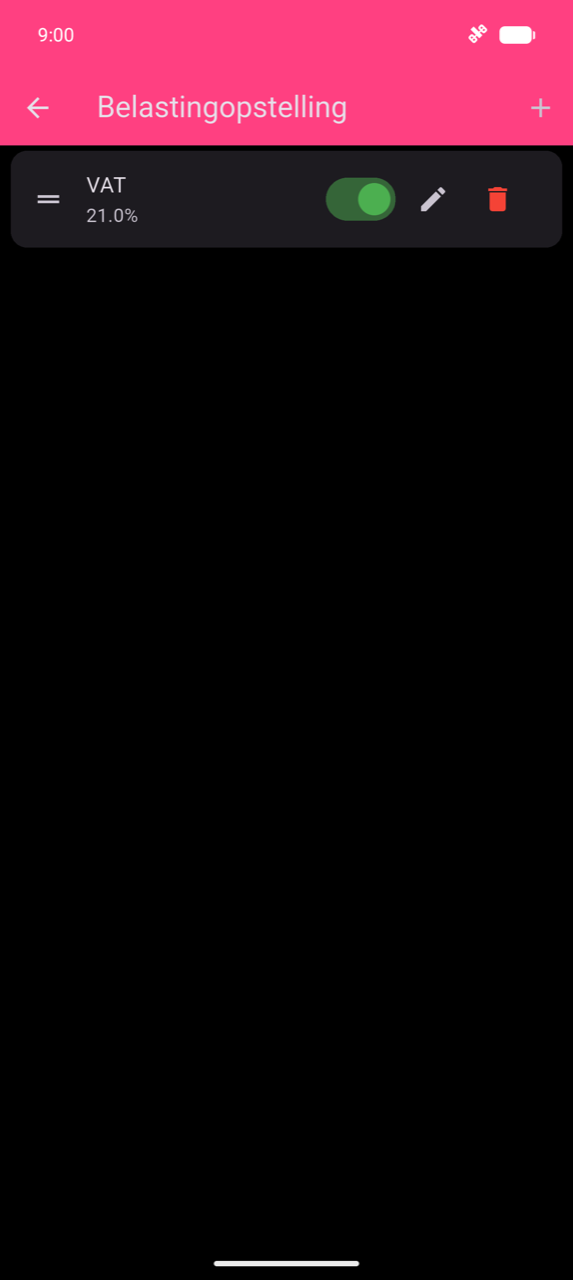
Belastingkoerse opstel
- Tik op Belastingopstelling in Instellings.
- Tik op + in die toepassingsbalk om 'n nuwe belasting by te voeg.
- Voer 'n Belastingnaam in (bv. "GST", "PST", "HST") en 'n Persentasie.
- Aktiveer Saamgestelde Belasting as hierdie belasting bo-op ander belastings bereken moet word wat reeds op 'n produk toegepas is.
- Laat Aktief aan om die koers onmiddellik toe te pas. Jy kan 'n koers deaktiveer sonder om dit te verwyder.
- Tik op Stoor.
Om 'n belasting te wysig, tik op die potloodikoon. Om dit te verwyder, tik op die asblikpiktogram. Sleep die handvatsel (≡) aan die linkerkant om koerse te herrangskik.
Note
Belastings word afsonderlik aan produkte toegewys — die skep van 'n belasting hier pas dit nie outomaties op enigiets toe nie. Gebruik Grootmaat Belastingtoewysing (hieronder) of tik op Stel Belastings Op binne-in 'n individuele produk. Sien Produkte en kategorieë.
Belastings aan produkte toewys
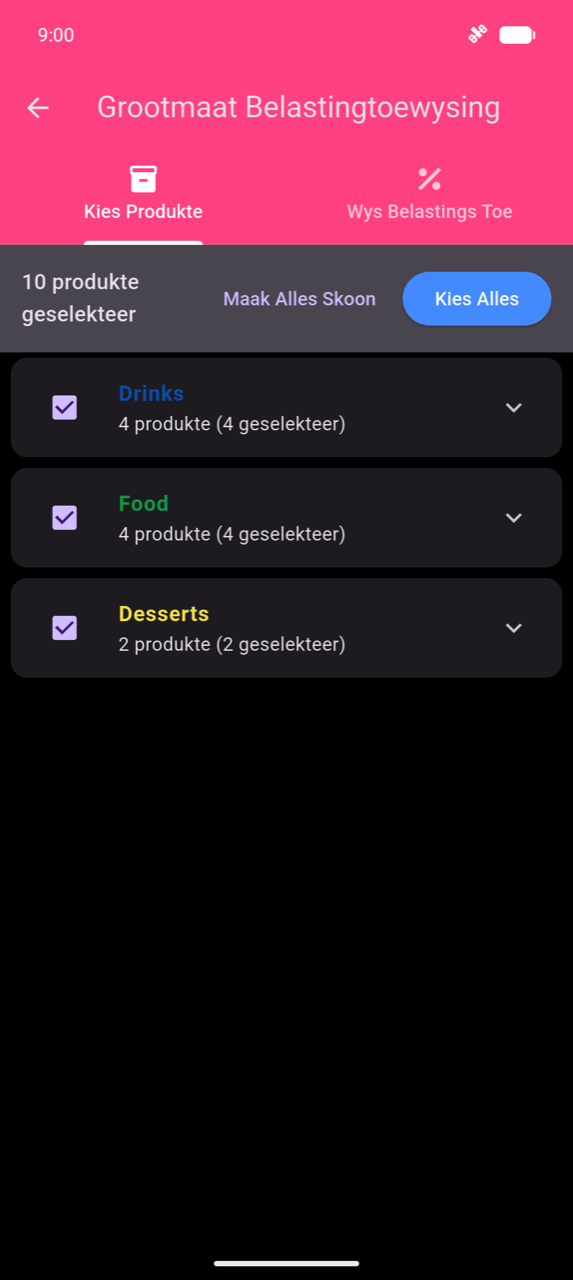
Grootmaat Belastingtoewysing pas 'n belasting op baie produkte gelyktydig toe, wat jou spaar van om elke produk individueel te wysig.
- Tik op Grootmaat Belastingtoewysing in Instellings.
- Op die Kies Produkte-oortjie, merk die kategorieë of brei hulle uit om individuele produkte te merk. Tik op Kies Alles om alles te kies.
- Tik op die Wys Belastings Toe-oortjie.
- Merk die belastings wat jy wil toepas.
- Tik op Pas Geselekteerde Belastings Toe.
Warning
Grootmaat toewysing vervang die bestaande belastings op elke geselekteerde produk — dit voeg nie bo-op by nie. Om alle belastings van 'n keuse te verwyder, tik op Verwyder alle belastings van geselekteerdes op die Wys Belastings Toe-oortjie.
Rugsteune
Rugsteunbestuur skep momentopnames van jou data wat jy kan herstel as iets verkeerd gaan of as jy na 'n nuwe toestel skuif.
'n Rugsteun skep
- Tik op Rugsteunbestuur in Instellings.
- Tik op +.
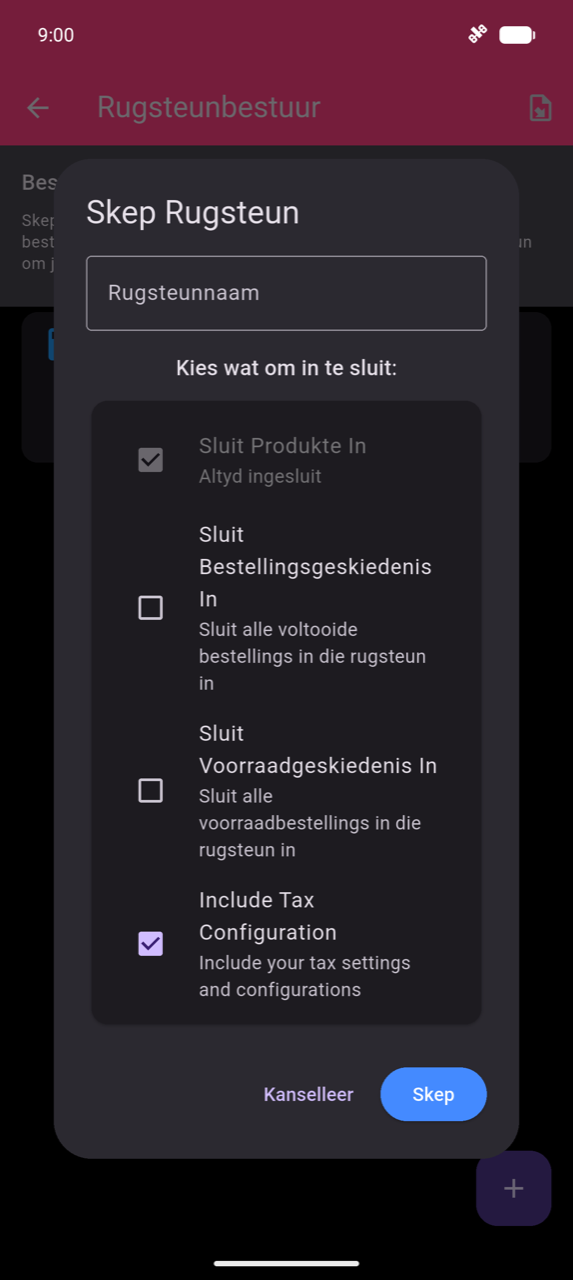
- Voer 'n Rugsteunnaam in.
- Kies wat om in te sluit: Produkte en Belastingopstelling word altyd ingesluit. Merk Sluit Bestellingsgeskiedenis In of Sluit Voorraadgeskiedenis In as jy daardie rekords in die momentopname wil hê.
- Tik op Skep.
'n Rugsteun herstel of uitvoer
Elke rugsteunkaart het 'n drie-punt-kieslys met drie aksies:
| Aksie | Wat dit doen |
|---|---|
| Herstel | Vervang huidige data met die rugsteun — kan nie ongedaan gemaak word nie |
| Uitvoer | Deel die rugsteun as 'n .json-lêer |
| Verwyder | Verwyder die rugsteunkaart |
Om 'n voorheen uitgevoerde .json-lêer op 'n nuwe toestel te laai, tik op die
invoer-ikoon in die Rugsteunbestuur-toepassingsbalk.
Warning
Die herstel van 'n rugsteun oorskryf permanent alle data wat deur daardie rugsteun gedek word. Daar is geen ontdoen nie.
Sekuriteit: Beskerm bladsye
Beskerm bladsye vereis verifikasie voor die opening van spesifieke skerms — nuttig wanneer meerdere personeellede 'n toestel deel en sommige nie toegang moet hê tot Bestellingsgeskiedenis, Statistieke of Instellings nie.
- Tik op Beskerm bladsye in Instellings.
- Skakel elke bladsy aan wat jy wil sluit: Neem bestelling op, Wysig knoppies, Bestellingsgeskiedenis, Uitvoer, Bestuur voorraad, of Instellings.
Die skakel van 'n bladsy vereis dat jy eers verifieer (toestel-PIN of biometries). Sodra beskerm, versoek daardie bladsy elke keer verifikasie wanneer dit oopgemaak word.
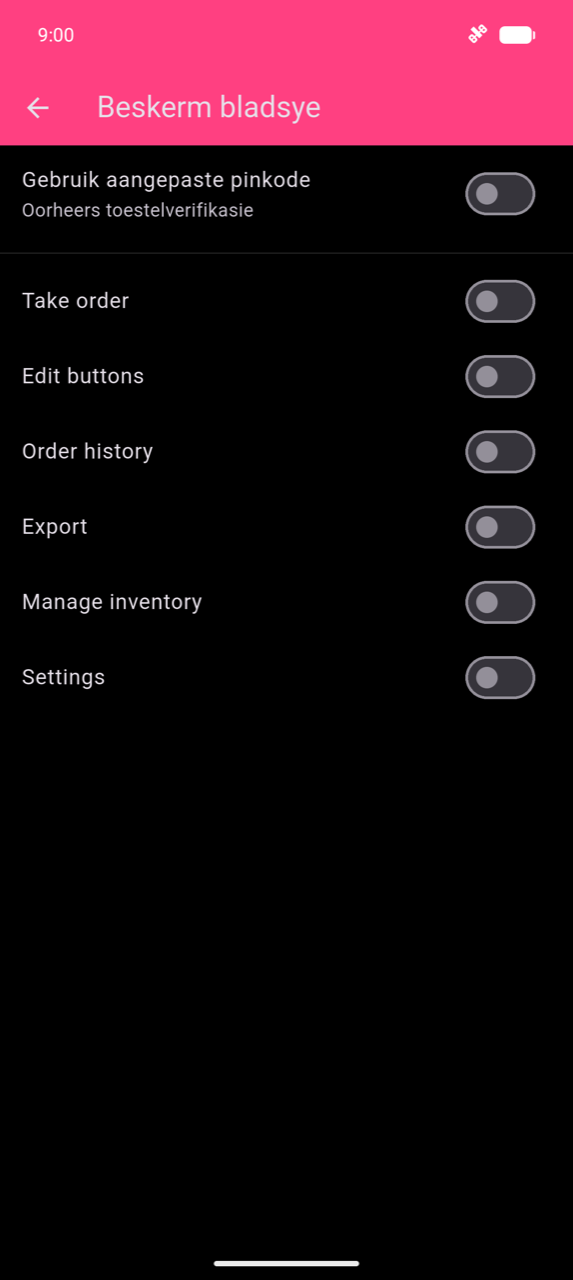
Om 'n in-toep PIN in plaas van toestelverifikasie te gebruik, aktiveer Gebruik aangepaste pinkode. Jy sal gevra word om 'n vier-syfer PIN in te voer en te bevestig.
Warning
Die aangepaste PIN kan nie teruggestel word as jy dit vergeet nie. Skryf dit neer voor jy hierdie opsie aktiveer.
Afrekenskerm aanpas
Die afrekenskerm kan 'n dankie-boodskap met 'n opsionele QR-kode of beeld wys — sigbaar vir die kliënt terwyl jy die betaling voltooi.
- In Instellings, blaai na die Afrekenskerm-afdeling en aktiveer Afrekenskerm personaliseer.
- Tik op Afrekenskerm aanpas.
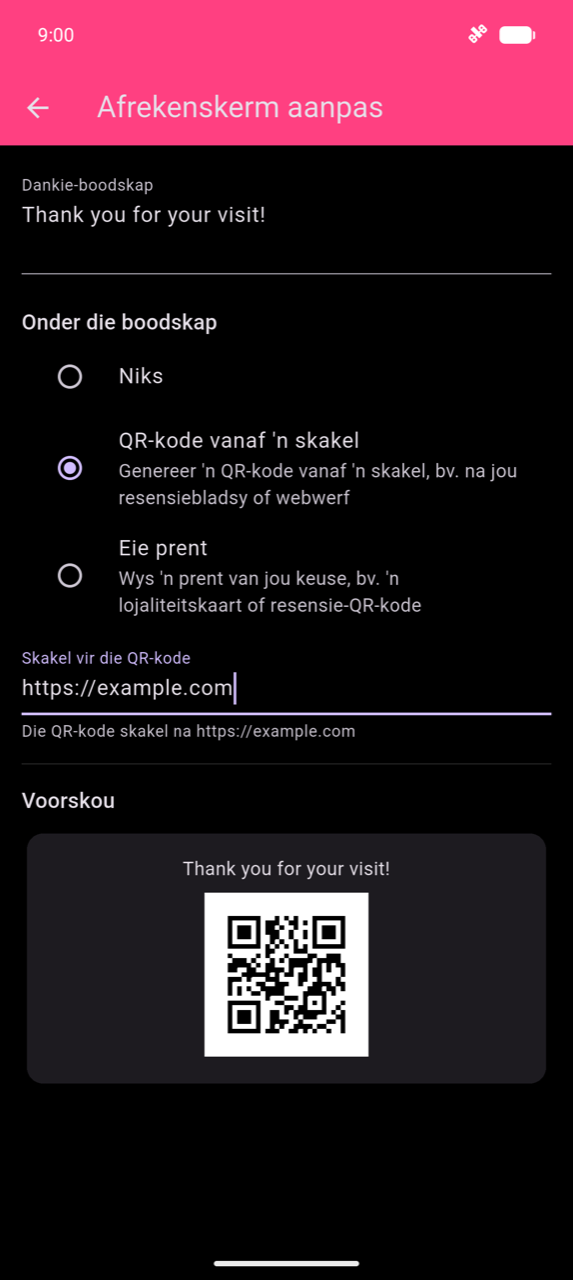
- Voer jou Dankie-boodskap in (bv. "Dankie vir jou besoek!").
- Onder Onder die boodskap, kies een van:
- Niks — boodskap alleen
- QR-kode vanaf 'n skakel — voer 'n URL in en die toep genereer die QR-kode outomaties
- Eie prent — kies 'n prentlêer (nie beskikbaar in die webweergawe nie)
- Die Voorskou-kaart onderaan die skerm werk regstreeks op.
Vloerplan
Die vloerplan vervang die gewone tafelnommer-inskrywing met 'n visuele kaarttekening wanneer bestellings aan tafels toegewys word. Voor jy dit aktiveer, skakel Meervoudige bestellings aan in die Algemeen-afdeling van Instellings — die Vloerplan-opsie verskyn slegs wanneer meervoudige bestellings aktief is.
Die vloerplan aktiveer
- In Instellings, blaai na Algemeen en aktiveer Meervoudige bestellings.
- Steeds in die Algemeen-afdeling, aktiveer Vloerplan — die skakelaar verskyn direk onder Meervoudige bestellings sodra dit aan is.
- Tik op Wysig vloerplan om jou uitleg te bou.
Die uitleg bou
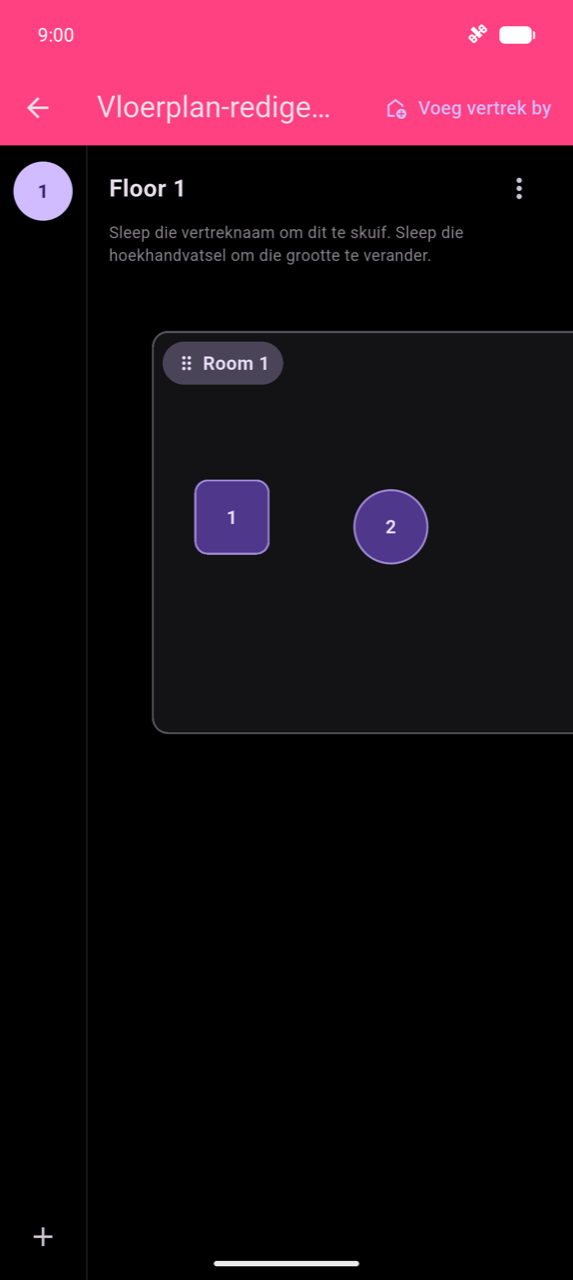
Voeg 'n verdieping by: tik op + onderaan die skerm, voer 'n Verdiepingnaam in, en tik op Stoor. Elke verdieping verskyn as 'n genommerde sirkel in die linkerkantse sybalk.
Voeg 'n vertrek by: met 'n verdieping geselekteer, tik op Voeg vertrek by in die toepassingsbalk. Sleep die vertreknaam om dit op die tekenvlak te herposisioneer; sleep die hoekhandvatsel om die grootte van die vertrek te verander.
Voeg 'n tafel by: tik binne-in 'n vertrek op die tekenvlak, of maak die vertrek se kontekskieslys oop. Voer 'n Tafelnommer of -naam in en kies 'n vorm — Vierkantig of Rond. Sleep tafels binne hul vertrek om hulle te rangskik.
Wanneer die vloerplan aktief is, maak 'n nuwe bestelling begin die visuele tafellys oop in plaas van die nommerbord. Sien Bestellings opneem.
Tema
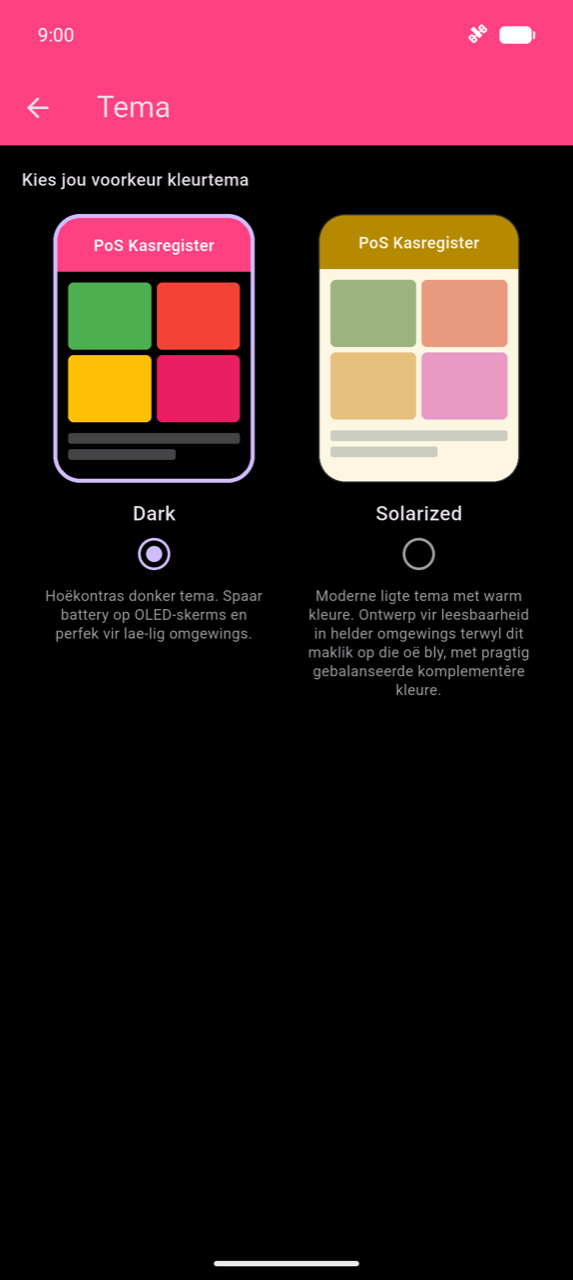
Tik op Tema in Instellings om tussen twee kleurtemas te wissel. Tik op 'n temakaaart om dit onmiddellik toe te pas — geen herbegin benodig nie.
| Tema | Beskrywing |
|---|---|
| Dark | Hoëkontras donker tema; aanbeveel vir lae-lig-omgewings |
| Solarized | Warm ligte tema; makliker om in helder omgewings te lees |