Sản phẩm & danh mục
Để thiết lập lưới sản phẩm, nhấn Chỉnh sửa nút từ menu chính.
Lưới Chỉnh sửa nút
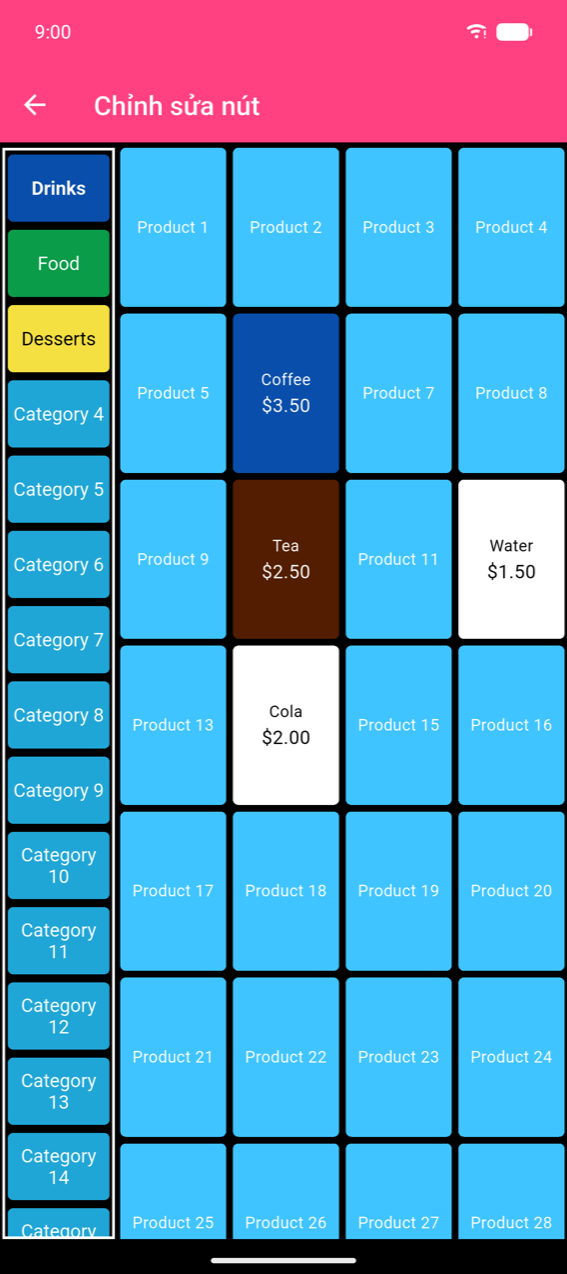
Lưới hiển thị một cột các nút danh mục ở bên trái và một lưới các ô sản phẩm có thể cuộn cho danh mục đã chọn ở bên phải. Các ô trống được gán nhãn "Sản phẩm N" và lưới tự động mở rộng khi bạn điền vào — không có nút "thêm ô" riêng biệt.
- Để tạo hoặc chỉnh sửa sản phẩm: nhấn vào ô của nó (bất kỳ ô trống nào đều tạo sản phẩm mới).
- Để tạo hoặc chỉnh sửa danh mục: nhấn giữ nút của nó. Nhấn vào danh mục chỉ chọn danh mục đó.
- Để sắp xếp lại sản phẩm: kéo nút sản phẩm đến vị trí mới.
Note
Cột danh mục luôn hiển thị 40 ô, được đặt tên là "Danh mục N" cho đến khi bạn đổi tên. Không có thao tác xóa danh mục — thay vào đó hãy đổi tên và đổi màu các ô không dùng đến.
Danh mục
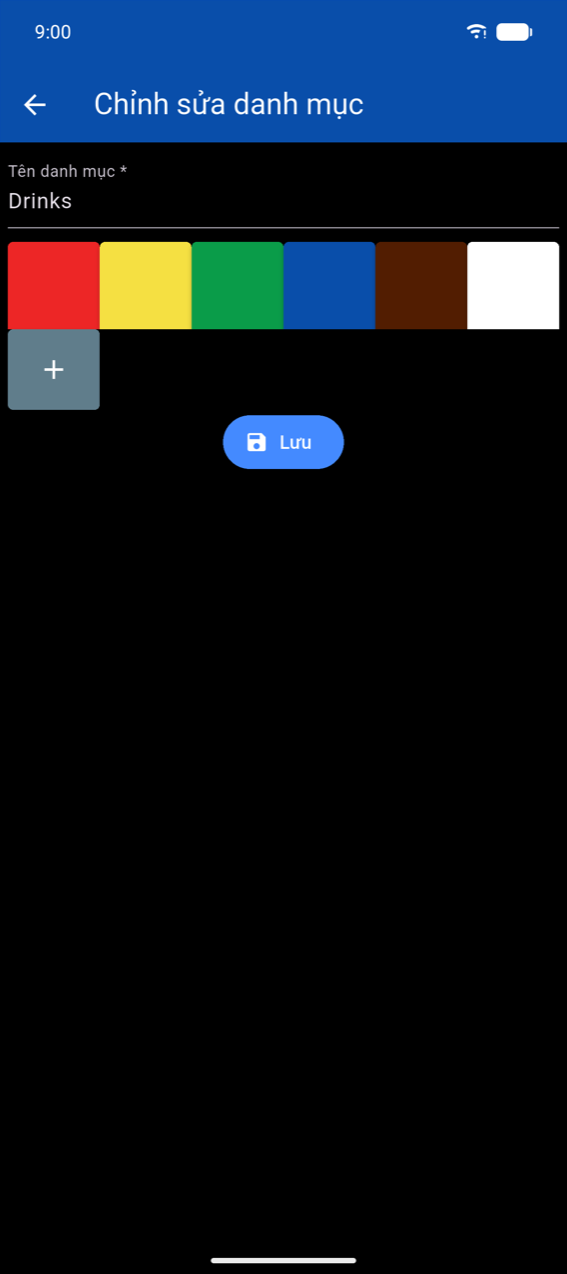
Nhấn giữ một danh mục để mở Chỉnh sửa danh mục. Nhập Tên danh mục * và chọn màu từ bộ màu có sẵn. Nhấn + để xác định màu tùy chỉnh. Nhấn Lưu.
Sản phẩm
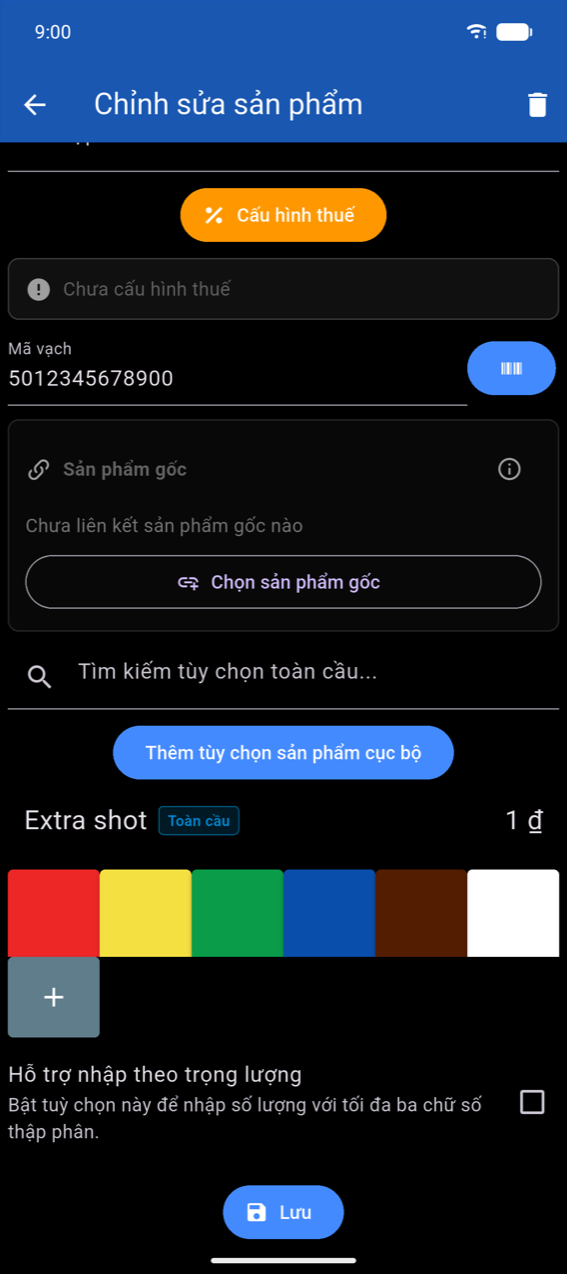
Nhấn vào một ô để mở Chỉnh sửa sản phẩm. Màu thanh ứng dụng phản ánh màu hiện tại của sản phẩm; biểu tượng thùng rác ở góc trên bên phải xóa sản phẩm.
Các trường bắt buộc (Tên sản phẩm * và Giá *) được đánh dấu bằng dấu hoa thị. Điền Giá nhập nếu bạn muốn số liệu chi phí và lợi nhuận xuất hiện trong Thống kê.
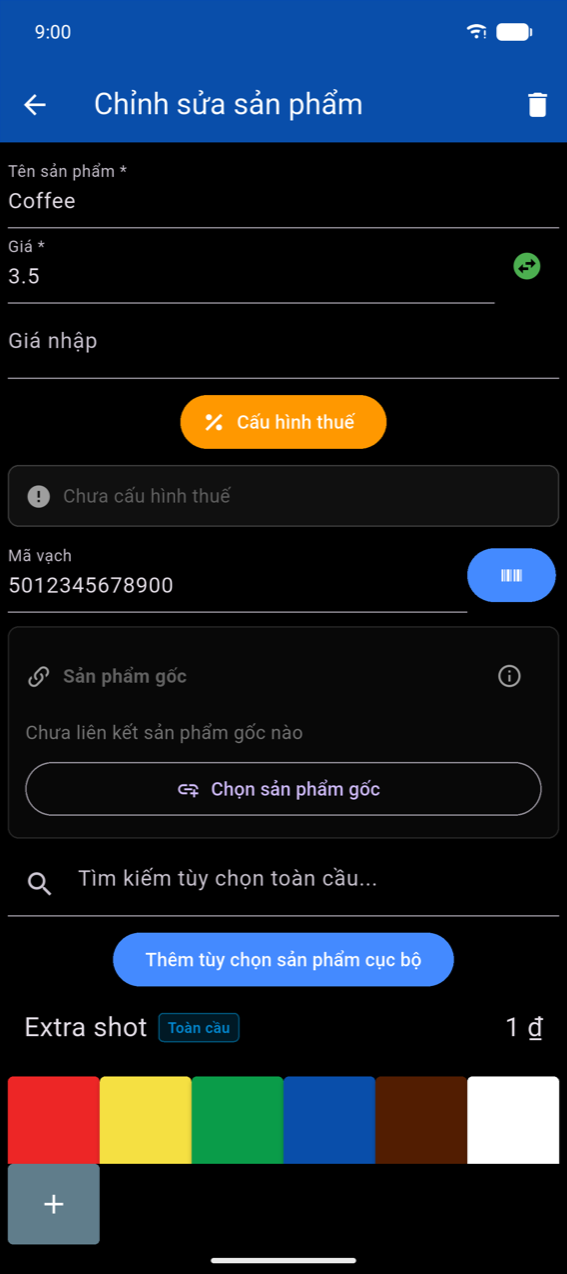
Cuộn xuống để xem bộ chọn màu, Hỗ trợ nhập theo trọng lượng và Lưu.
Note
Thuế không được cấu hình trong biểu mẫu này. Nhấn Cấu hình thuế để mở Gán thuế hàng loạt, hoặc quản lý thuế suất trong Cài đặt → Cấu hình thuế. Xem Cài đặt.
Định giá theo phần lẻ và âm
Bật Hỗ trợ nhập theo trọng lượng cho các sản phẩm bán theo trọng lượng hoặc dung tích (thực phẩm tươi sống, hàng thô). Trường nhập số lượng sẽ trở thành trường số thập phân trong Nhận đơn.
Trường Giá có nút chuyển đổi dấu (). Đổi sang âm cho các nút giảm giá hoặc hoàn tiền đặt cọc.
Mã vạch
Nhập giá trị trực tiếp vào trường Mã vạch, hoặc nhấn biểu tượng quét để mở camera và quét mã vạch thực của sản phẩm — giá trị được quét sẽ tự động điền vào trường.
Tùy chọn sản phẩm
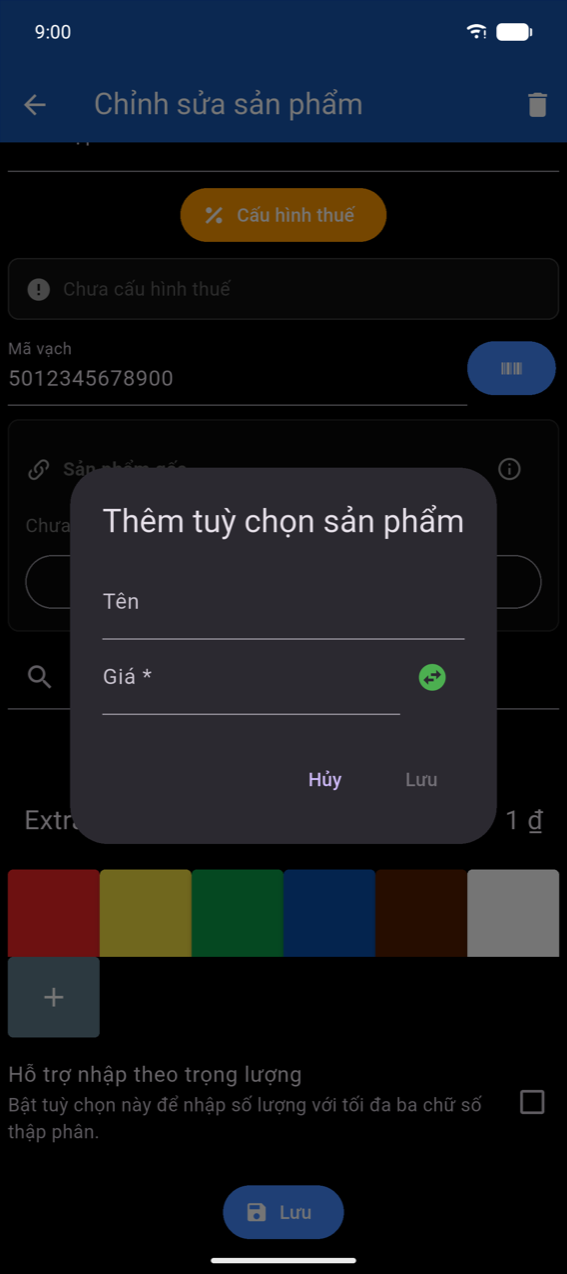
Tùy chọn cục bộ chỉ thuộc về một sản phẩm. Nhấn Thêm tùy chọn sản phẩm cục bộ để mở hộp thoại: nhập Tên và Giá * (dùng nút chuyển đổi dấu cho phụ thu âm), rồi nhấn Lưu. Vuốt một hàng tùy chọn hiện có để chỉnh sửa hoặc xóa.
Tùy chọn toàn cầu có thể tái sử dụng trên nhiều sản phẩm — xem Tùy chọn sản phẩm toàn cầu bên dưới. Nhập vào Tìm kiếm tùy chọn toàn cầu... và nhấn + vào kết quả để gắn nó vào. Các tùy chọn toàn cầu đã gắn hiển thị huy hiệu màu xanh Toàn cầu; tên của chúng chỉ đọc theo từng sản phẩm (chỉ có thể ghi đè phụ thu giá).
Sản phẩm gốc
Phần Sản phẩm gốc liên kết biến thể sản phẩm với sản phẩm gốc để theo dõi tồn kho thống nhất (ví dụ, "Chai Cola" liên kết với "Thùng Cola" với Đơn vị mỗi sản phẩm gốc đặt là 24). Nhấn Chọn sản phẩm gốc để chọn, rồi đặt số lượng đơn vị. Nhấn biểu tượng thông tin () để xem giải thích đầy đủ.
Tùy chọn sản phẩm toàn cầu
Tùy chọn toàn cầu được tạo và quản lý tại Cài đặt → Tùy chọn sản phẩm toàn cầu. Mỗi tùy chọn có thể được gắn vào nhiều sản phẩm và giữ đồng bộ: chỉnh sửa giá của tùy chọn sẽ lan truyền đến tất cả sản phẩm được gán (với lời nhắc để giữ nguyên hoặc ghi đè giá tùy chỉnh theo từng sản phẩm).
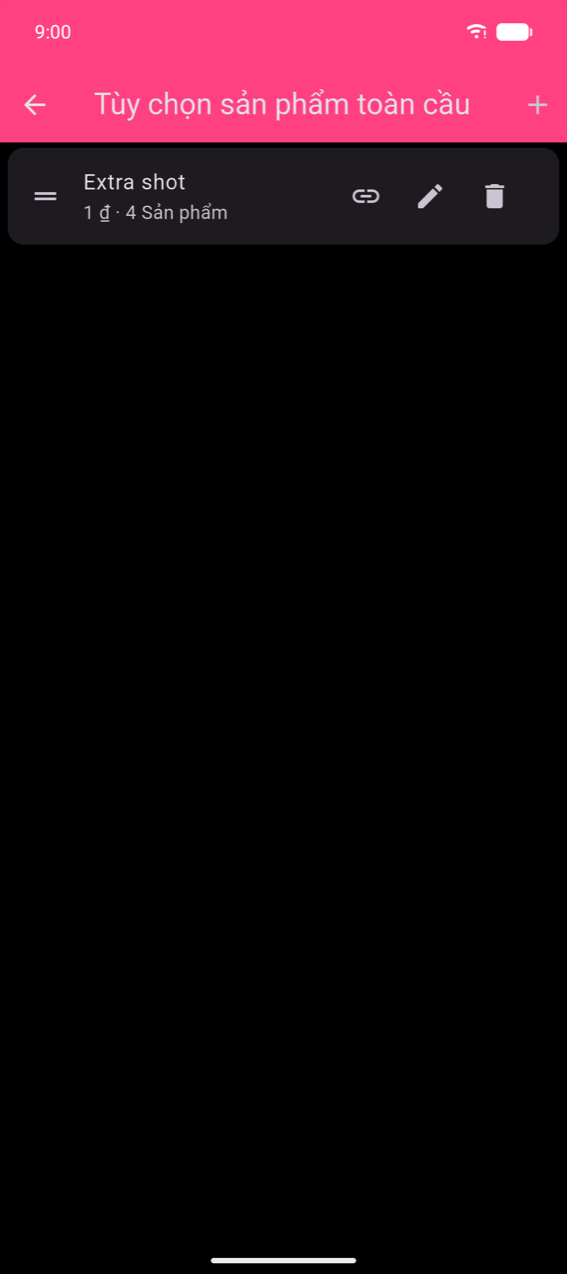
Nhấn + để thêm tùy chọn. Mỗi thẻ hiển thị ba thao tác:
| Biểu tượng | Thao tác |
|---|---|
| Liên kết chuỗi | Gán cho sản phẩm theo lô |
| Bút chì | Chỉnh sửa tên / giá |
| Thùng rác | Xóa (xóa tùy chọn khỏi tất cả sản phẩm đã gán) |
Gán tùy chọn toàn cầu cho sản phẩm
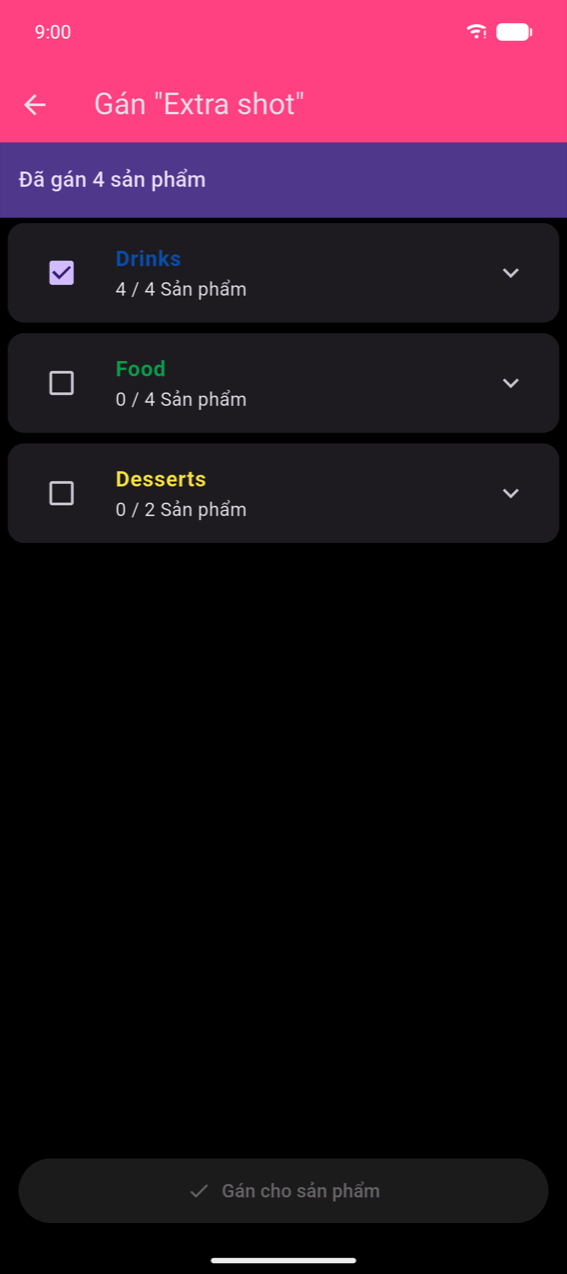
Nhấn biểu tượng liên kết chuỗi để mở màn hình gán. Các danh mục được liệt kê với hộp kiểm ba trạng thái — chọn danh mục để gán tùy chọn cho tất cả sản phẩm trong đó, hoặc mở rộng danh mục để gán cho từng sản phẩm riêng lẻ. Biểu ngữ ở trên cùng hiển thị số lượng gán hiện tại.
Nhấn Gán cho sản phẩm để áp dụng.