商品与类别
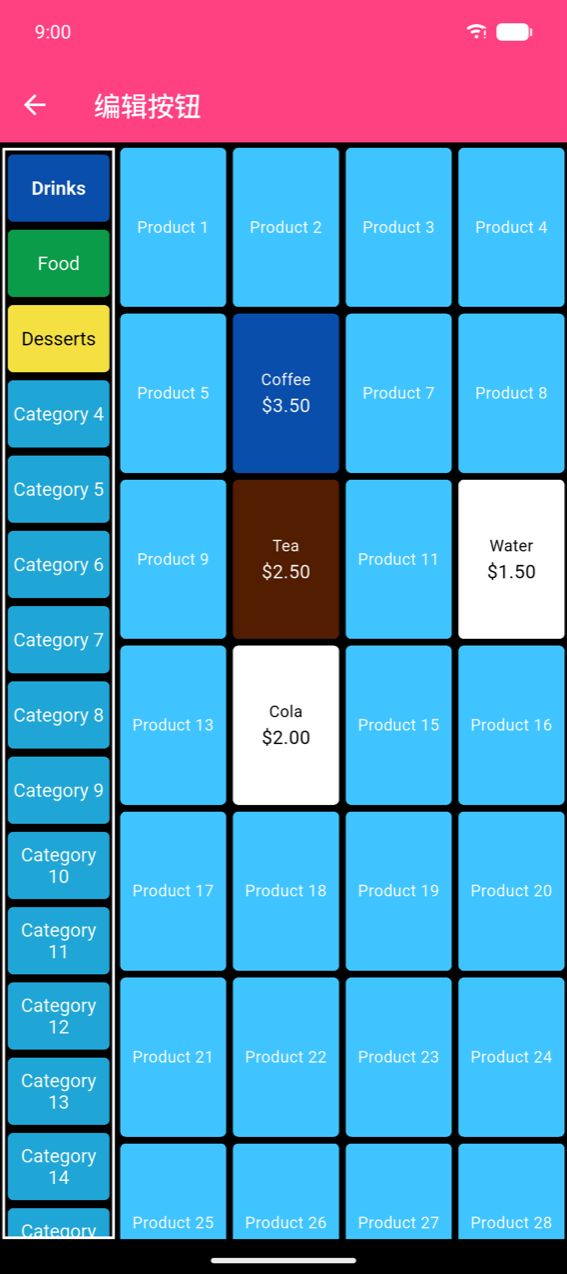
要设置商品网格,请从主菜单点击编辑按钮。
编辑按钮网格
网格左侧显示一列类别按钮,右侧为所选类别的可滚动商品格。空格标记为"Product N",网格会随着你填入商品自动扩展——没有单独的"添加格"按钮。
- 创建或编辑商品: 点击其格(任何空格都会新建一个商品)。
- 创建或编辑类别: 长按其按钮。点击类别只会选中它。
- 重新排列商品: 将商品按钮拖动到新位置。
Note
类别列始终显示 40 个格,命名为"Category N"直到你重命名它们。没有删除类别的操作——请重命名未使用的格并更改颜色。
类别
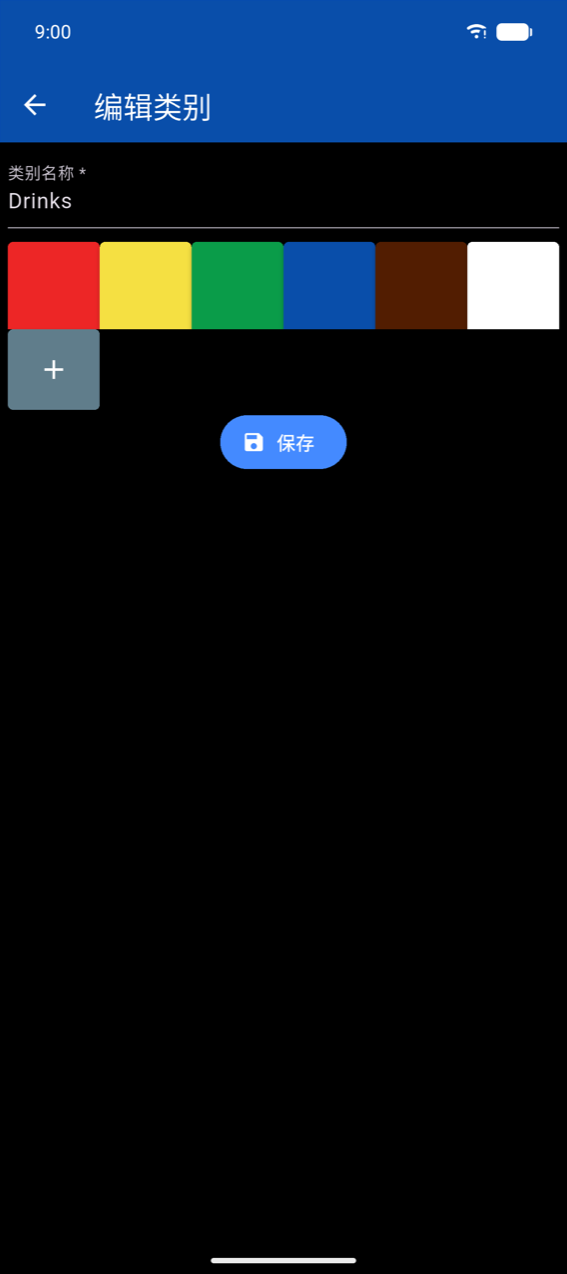
长按类别会打开编辑类别。输入类别名称*并从预设色板中选择颜色。点击+可自定义颜色。点击保存。
商品
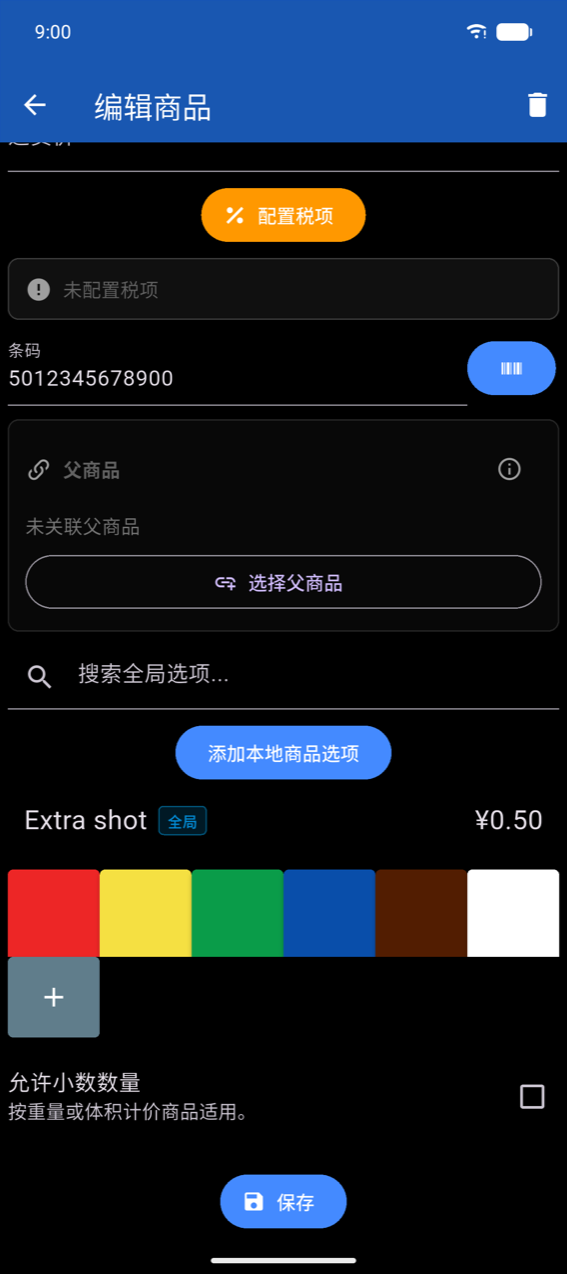
点击一个格会打开编辑商品。应用栏颜色反映该商品当前的颜色;右上角的垃圾桶图标可删除该商品。
必填字段(商品名称*和价格*)以星号标注。如果你希望在统计中显示成本和利润数据,请填写进货价。
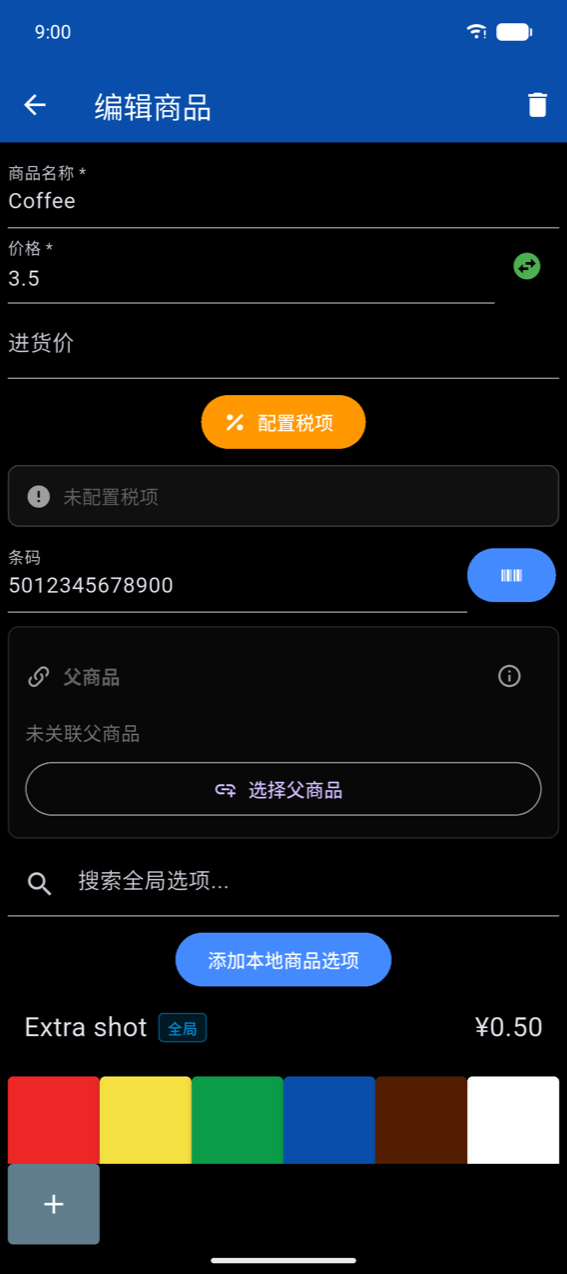
向下滚动可看到颜色选择器、允许小数数量和保存。
Note
税项不在此表单中配置。点击配置税项可打开批量税务分配,或在设置 → 税务配置中管理税率。 参见设置。
小数及负数定价
对按重量或体积销售的商品(熟食、散装商品)启用允许小数数量。在接单中,数量输入将变为小数字段。
价格字段有一个符号切换按钮()。将符号切换为负数可用于折扣或押金退还按钮。
条码
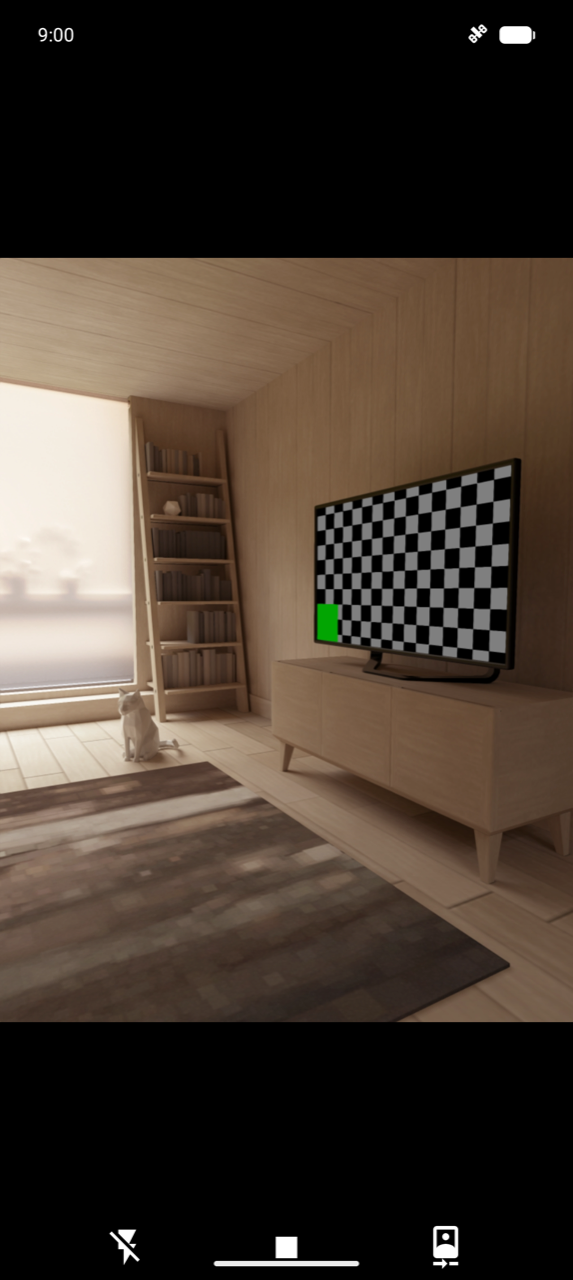
直接在条码字段中输入值,或点击扫描图标打开摄像头扫描商品实体条码——扫描值会自动填入字段。
商品选项
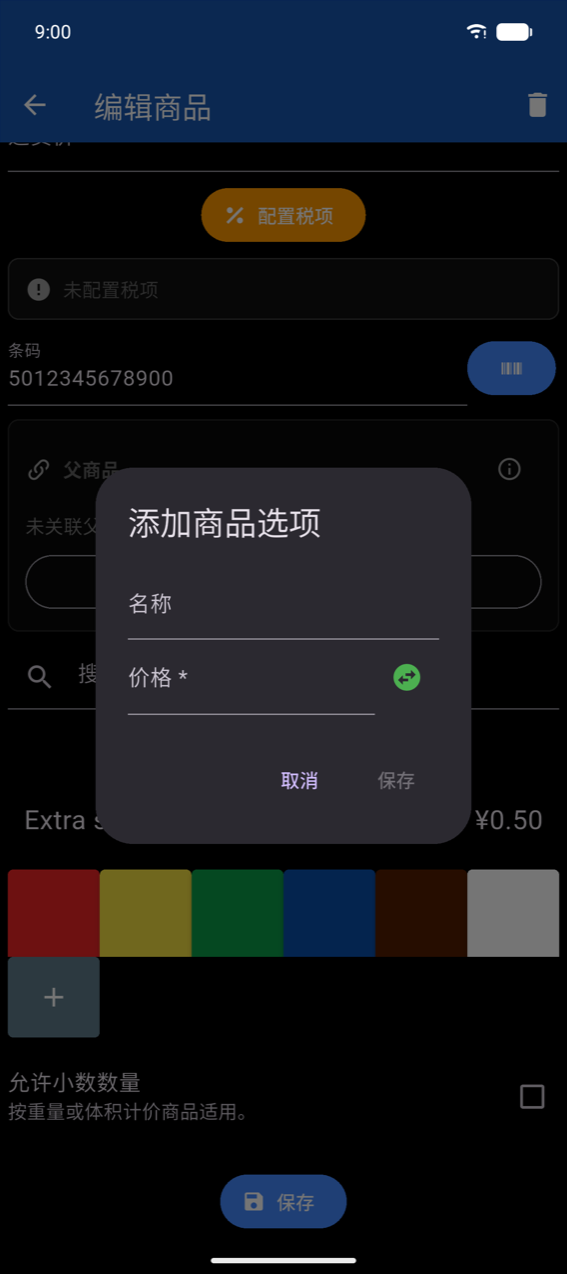
本地选项仅属于一个商品。点击添加本地商品选项打开对话框:输入名称和价格*(使用符号切换设为负数附加费),然后点击保存。向左滑动现有选项行可编辑或删除。
全局选项可在多个商品中复用——参见下方全局商品选项。在搜索全局选项...中输入并点击结果旁的+进行关联。已关联的全局选项显示蓝色 Global 标记;其名称在每个商品上为只读(只有价格附加费可以覆盖)。
父商品
父商品部分将商品变体关联到父商品以进行统一库存追踪(例如,将"单瓶可乐"关联到"整箱可乐",将每父商品单位数设为 24)。点击选择父商品进行选择,然后设置单位数量。点击信息图标()获取完整说明。
全局商品选项
全局选项在设置 → 全局商品选项中创建和管理。每个选项可关联到多个商品并保持同步:编辑选项价格会同步到所有已分配的商品(会提示保留或覆盖每个商品的自定义价格)。
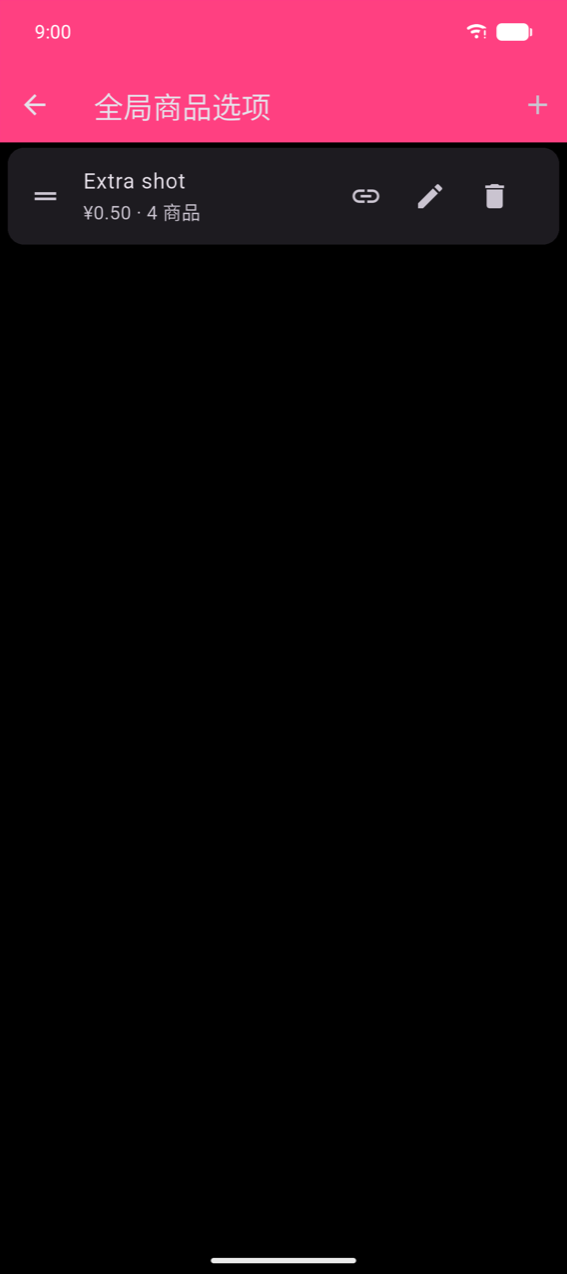
点击+添加选项。每张卡片显示三个操作:
| 图标 | 操作 |
|---|---|
| 链接 | 批量分配到商品 |
| 铅笔 | 编辑名称/价格 |
| 垃圾桶 | 删除(从所有已分配商品中移除选项) |
将全局选项分配到商品
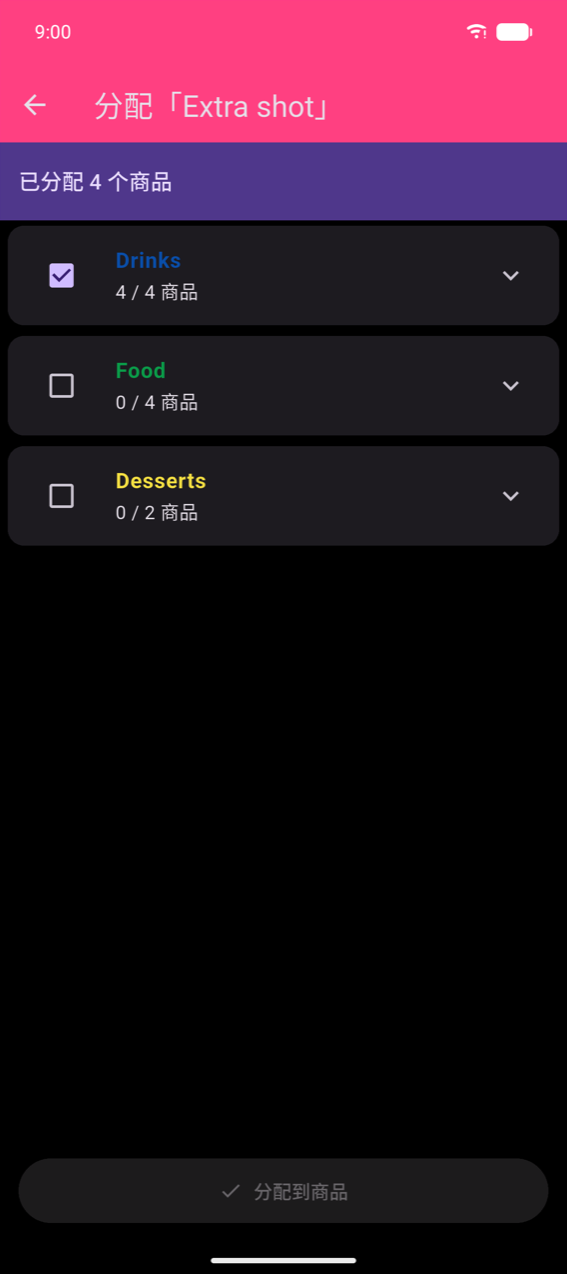
点击链接图标打开分配界面。类别以三态复选框列出——勾选类别可将选项分配给其中所有商品,或展开类别单独分配各商品。顶部横幅显示当前分配数量。
点击分配到商品以应用。