Neem bestellings op
Tik op Neem bestelling op op die tuisskerm om die bestellingskerm te open.
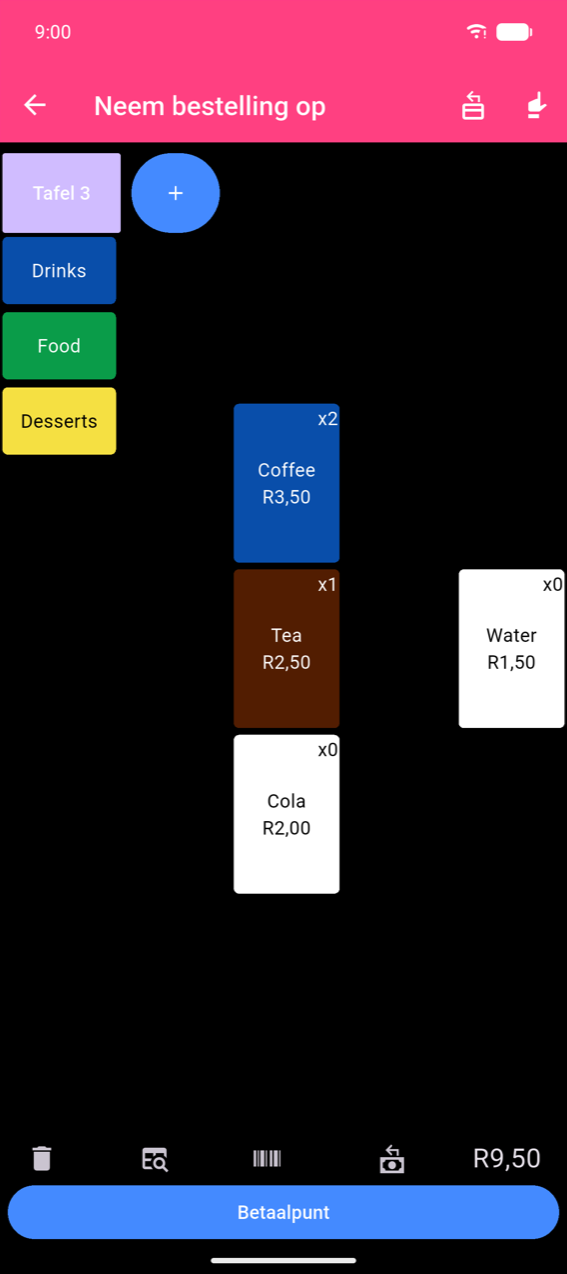
Die Neem bestelling op-skerm
Kategorie-knoppies loop langs die linkerkant af. Deur op 'n kategorie te tik, wissel die produkrooster aan die regterkant. Die onderste balk toon 'n lopende totaal en 'n Betaalpunt-knoppie.
Note
Pryse op die Neem bestelling op- en betaalpuntskerm word geformateer volgens jou toestel se taalomgewing. Pryse in produkbestuurskerm (Wysig knoppies, Wysig produk) gebruik die geldeenheid wat in Instellings → Geldeenheid opgestel is. Dit is normaal dat hierdie verskillende simbole of desimale formate toon — die gedrag is by ontwerp.
Voeg produkte by
- Tik op 'n produkknoppie om een eenheid onmiddellik by te voeg. Die knoppie se merker verhoog met elke tik.
- Hou ingedruk op 'n produk wat reeds in die bestelling is om die produkblad te open wat vooraf gevul is met die huidige hoeveelheid — gebruik dit om die hoeveelheid of opsies te verander, of verwyder dit deur die hoeveelheid op 0 te stel.
- Gewig-geprysde produkte (dié met Laat fraksionele hoeveelhede toe geaktiveer) open 'n Voer gewig in-numeriese sleutelbord voor byvoeging. Voer tot drie desimale plekke in en tik op Ok.
Kies opsies en pas hoeveelheid aan
Deur op 'n produk met opsies te tik, word die produkblad geopen in plaas van om onmiddellik by te voeg.
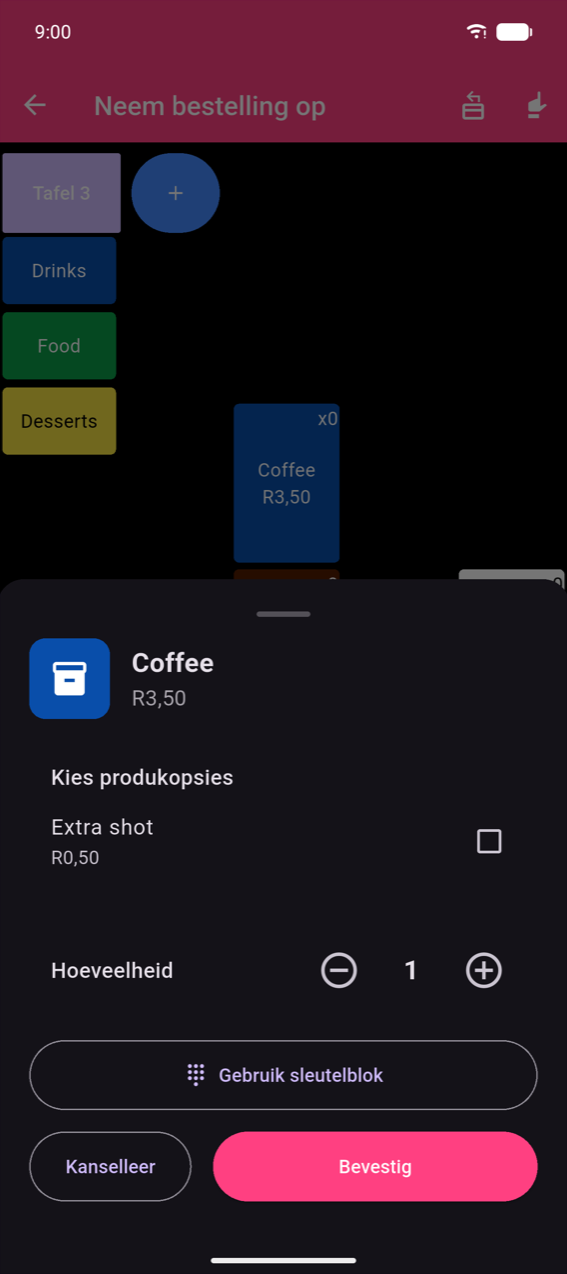
- Merk enige opsies wat jy wil hê, pas dan Hoeveelheid aan met die − / +-stapper.
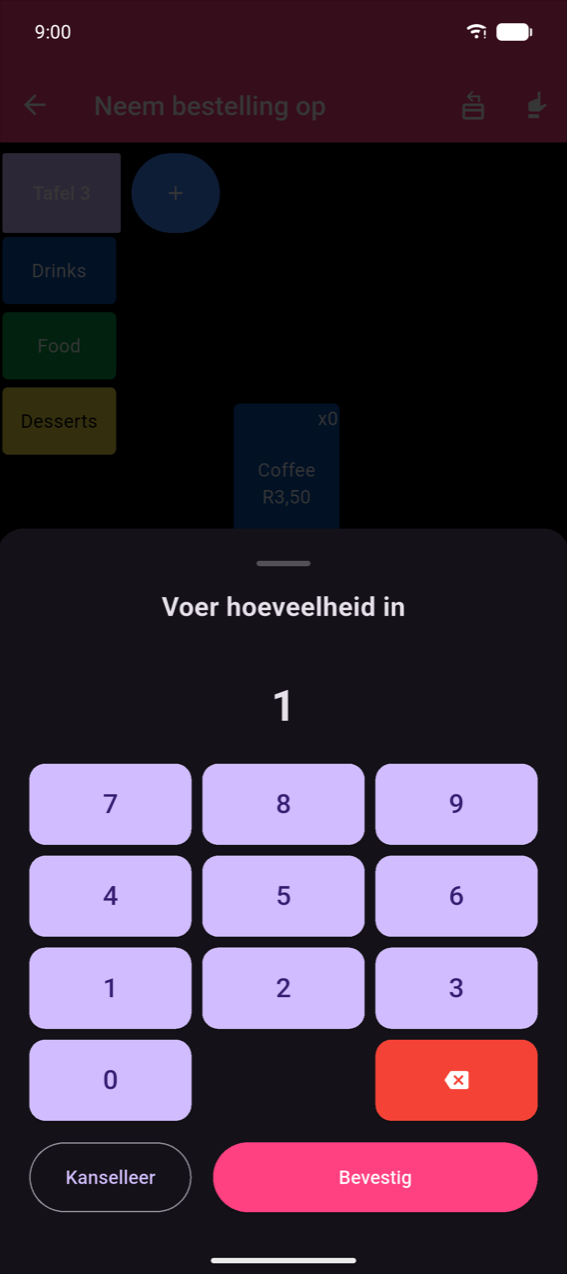
- Vir groot hoeveelhede, tik op Gebruik sleutelblok om die getal direk in te voer.
- As Hoeveelheid op 0 gestel word, word die produk uit die bestelling verwyder.
- Tik op Bevestig om toe te pas; Kanselleer om te sluit sonder veranderinge.
Meervoudige bestellings en tafels
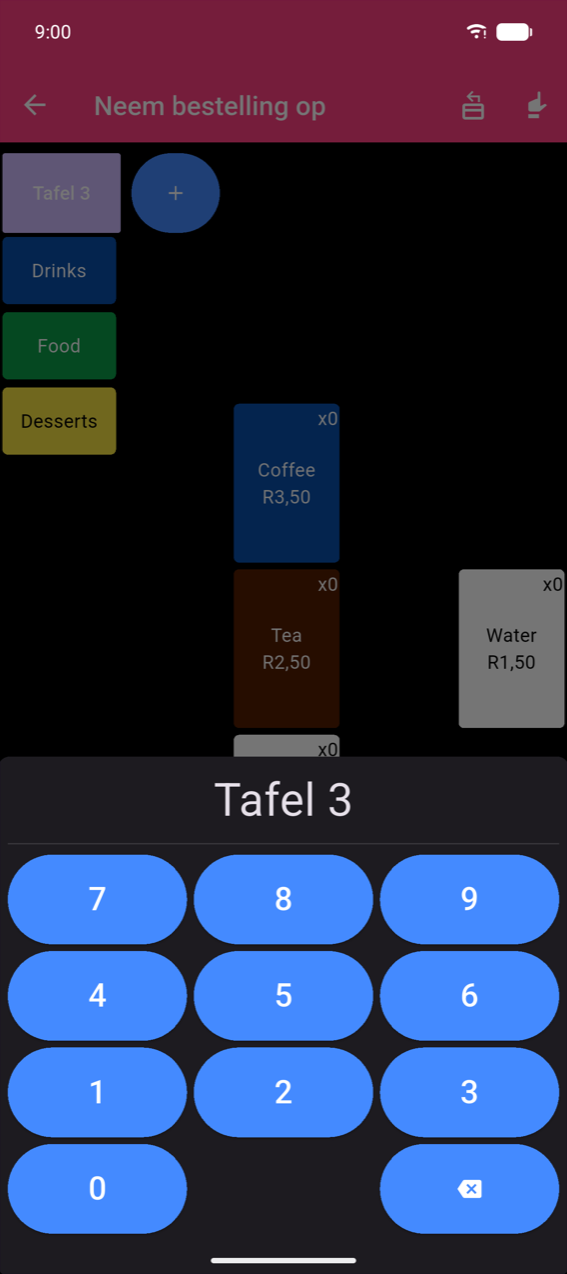
Standaard hou die skerm 'n enkele aanhoudende bestelling. Aktiveer Meervoudige bestellings in Instellings () om 'n strook bestelling/tafels-knoppies bo-aan te wys.
Tik op + in die strook om 'n nuwe bestelling te open en 'n tafelnommer in te voer.
Note
As Vrye invoer in Instellings saam met Meervoudige bestellings geaktiveer is, word die +-sleutelbord vervang deur 'n vry-teksveld — handig om kliëntname of etikette in plaas van nommers in te voer.
Vloerplan-tafelbladsy
Wanneer Vloerplan ook in Instellings () geaktiveer is, word die +-knoppie vervang deur 'n toegewyde Kies 'n tafel-knoppie wat die visuele tafelbladsy direk open.
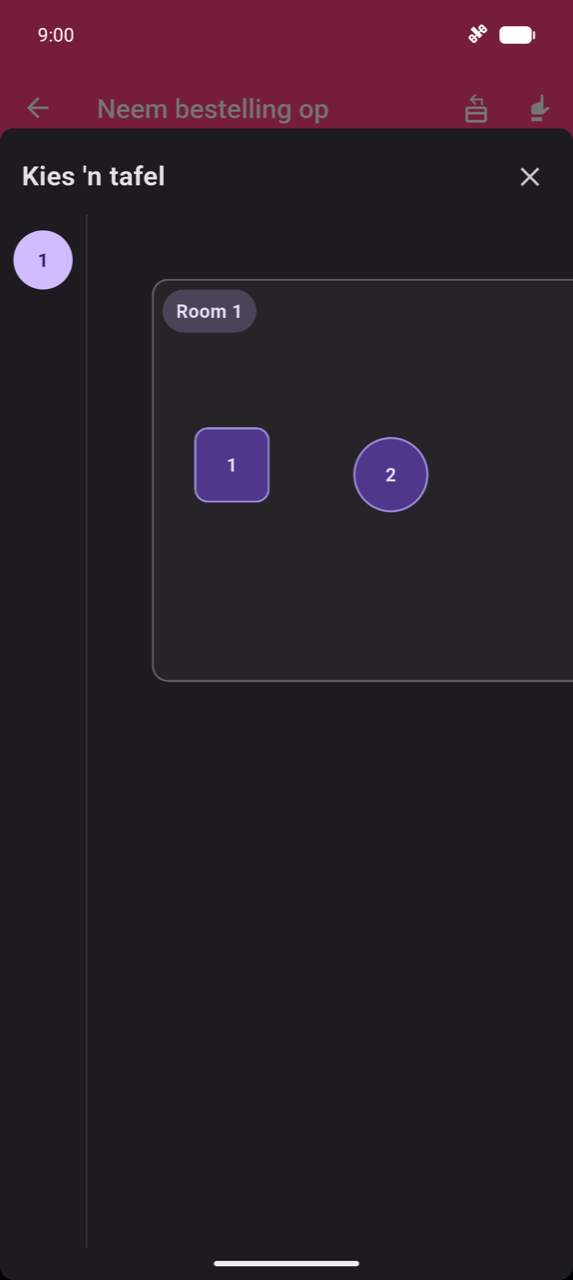
Kies 'n verdieping in die sybalk, tik dan op 'n tafel op die doek. Bou en wysig die vloerplan in Instellings → Wysig vloerplan — sien Instellings.
Note
As daar nog geen vloerplan gebou is nie, toon die bladsy "Geen vloerplan is nog opgestel nie. Stel dit op in Instellings > Wysig vloerplan."
Skandeer strepiekodes
Kameraskandeer — tik op die strepiekode-ikoon () in die onderste balk om die volskermskandeerder te open (die skandeerder lyk identies aan dié wat in Produkte & kategorieë getoon word). Flits- en kamera-omskakelkontrollers verskyn as oorleggings; daar is geen teksmerkers op hierdie skerm nie. Rig die kamera op 'n produkstrepiekode:
- Bekende strepiekode — open die produkblad.
- Onbekende strepiekode — toon "Die strepiekode wat jy geskandeer het, is onbekend." Tik op Koppel aan produk om die strepiekode aan 'n bestaande produk te koppel, of Ignoreer om te sluit.
Deurlopende skandeersessie — 'n aanhoudende skandeermodus waar die kamera oop bly en elke skandering onmiddellik by die bestelling gevoeg word. 'n Laaste geskandeer-kaart toon die mees onlangse produk met ±-korreksie; 'n Geskandeer in hierdie sessie-lys hou rekord van alles wat bygevoeg is. Tik op die groen Klaar-knoppie om die sessie te sluit en terug te keer na die bestelling. Onbekende strepiekodes wys 'n oranje kaart met dieselfde Koppel aan produk / Ignoreer-opsies.
Hardeware-skandeerder (sleutelbord-wig) — skandeer via 'n Bluetooth- of USB-strepiekodeskandeerder wat as 'n sleutelbord gekoppel is. Elke skandering voeg een eenheid by en toon 'n kort groen oorlegging naby bo met "{Produk} bygevoeg" saam met 'n itemtelling. Tik op die oorlegging voor dit outomaties verdwyn (~2 s) om die produkblad te open met die geskandeerde hoeveelheid vooraf gevul.
Soek na produkte
Tik op die soekikoon in die onderste balk om Produksoektog te open. Begin tik — resultate word bygewerk soos jy tik. Tik op 'n resultaat om die produkblad te open.
Oorsig van betaalpunt
Tik op Betaalpunt (gedeaktiveer wanneer die bestelling leeg is) om die bestellingsopsomming te open.
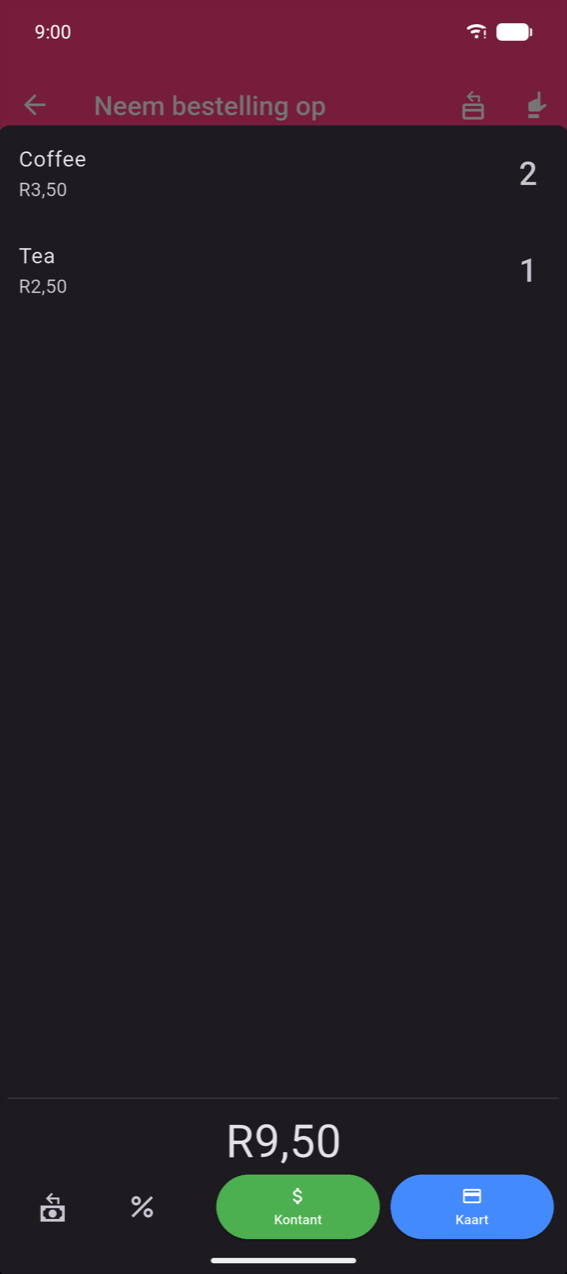
Swiep enige reël links om Verwyder een en Verwyder alles te ontbloot. Die betaalmetode-knoppies en die res van die betaalpuntvloei word behandel in Betalings.
Terugbetalingsmodus
Wanneer Terugbetalingsmodus Knoppie in Instellings geaktiveer is (dit is standaard aan), skakel 'n ikoon in die Neem bestelling op-appbalk terugbetalingsmodus aan. Die hele agtergrond word donkerrooi om te bevestig dat die modus aktief is.
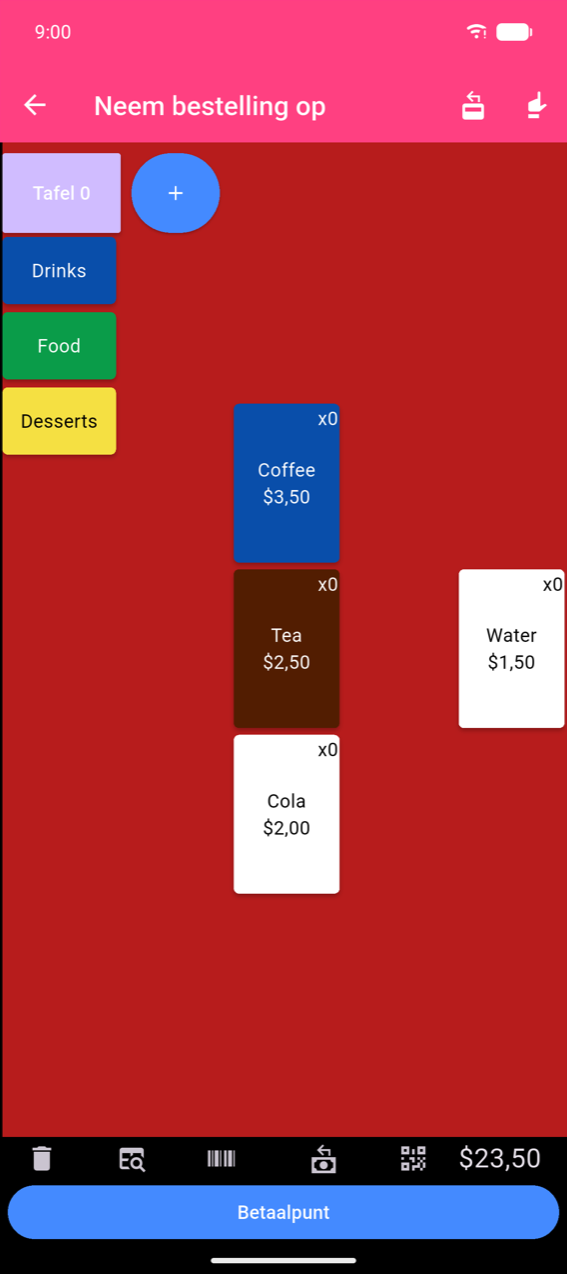
Terwyl jy in terugbetalingsmodus is, trek hoeveelhede af wanneer jy op produkte tik. Voltooi die bestelling soos gewoonlik; die voltooide bestelling word gemerk met 'n rooi Terugbetaling-merker in Bestellingsgeskiedenis.
Tik op dieselfde ikoon weer om terugbetalingsmodus te verlaat.