Drukwerk en kwitansies
POS Cash Register druk na ESC/POS termiese kwitansiedrukkers — die universele kwitansiedrukkerstandaard. Daar is geen gesertifiseerde modellys nie; enige 58 mm of 80 mm ESC/POS termiese drukker behoort te werk. Toets met 'n kort druk voor jy begin.
Drukwerk is nie beskikbaar in die webblaaier-weergawe nie.
Verbindingstipes
Drie verbindingstipes is beskikbaar; platformondersteuning verskil:
| Wi-Fi | Bluetooth | USB | |
|---|---|---|---|
| Android | ✅ | ✅ | ✅ (USB-OTG) |
| iOS | ✅ | ✅ | — |
Jou drukker opstel
Maak Instellings oop (ratikoon in die tuistoepassingsbalk) en blaai na die Kwitansie-afdeling.
-
Tik op Drukkertipe en kies Wi-Fi, Bluetooth, of USB. Slegs die opsies wat op jou platform ondersteun word, verskyn.
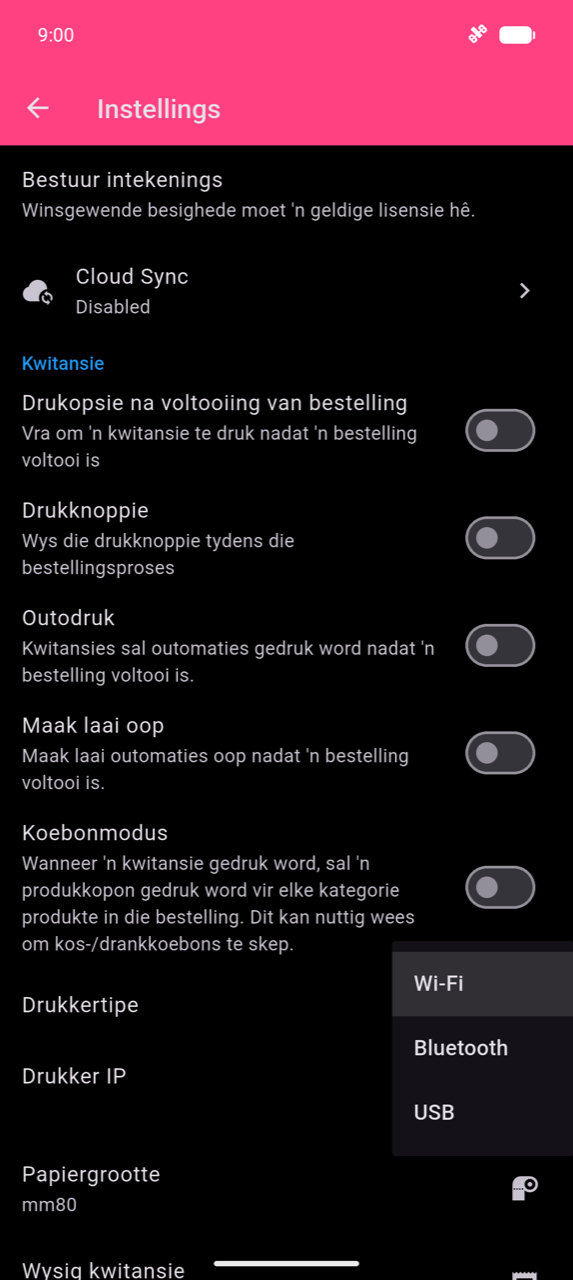
-
Stel die verbinding op vir jou gekoose tipe:
Wi-Fi — tik op Drukker IP. Die toep skandeer jou plaaslike subnet op poort 9100 en lys reagerende drukkers in 'n "Drukkers op netwerk"-dialoog. Kies jou drukker en tik op OK.
Note
Die toestel en drukker moet op die dieselfde Wi-Fi-netwerk wees. Poort 9100 (raw/JetDirect) moet bereikbaar wees op die drukker.
Bluetooth — tik op Drukker Bluetooth-adres. Die toep lys jou reeds-gekoppelde Bluetooth-toestelle in 'n "Bluetooth-drukkers"-dialoog. Kies jou drukker en tik op OK.
Warning
Die toep lys slegs drukkers wat reeds gekoppel is in die telefoon se stelsel-Bluetooth-instellings — dit koppel nie namens jou nie. Koppel die drukker in jou telefoon se Bluetooth-instellings eerste, dan keer hierheen terug.
USB — tik op USB-drukker. Die toep ontdek verbinde USB-toestelle en lys hulle in 'n "USB-drukkers"-dialoog. Kies jou drukker en tik op OK. Op Android word USB-OTG vereis.
-
Tik op Papiergrootte en kies mm80 of mm58 om by jou drukkerrol te pas.
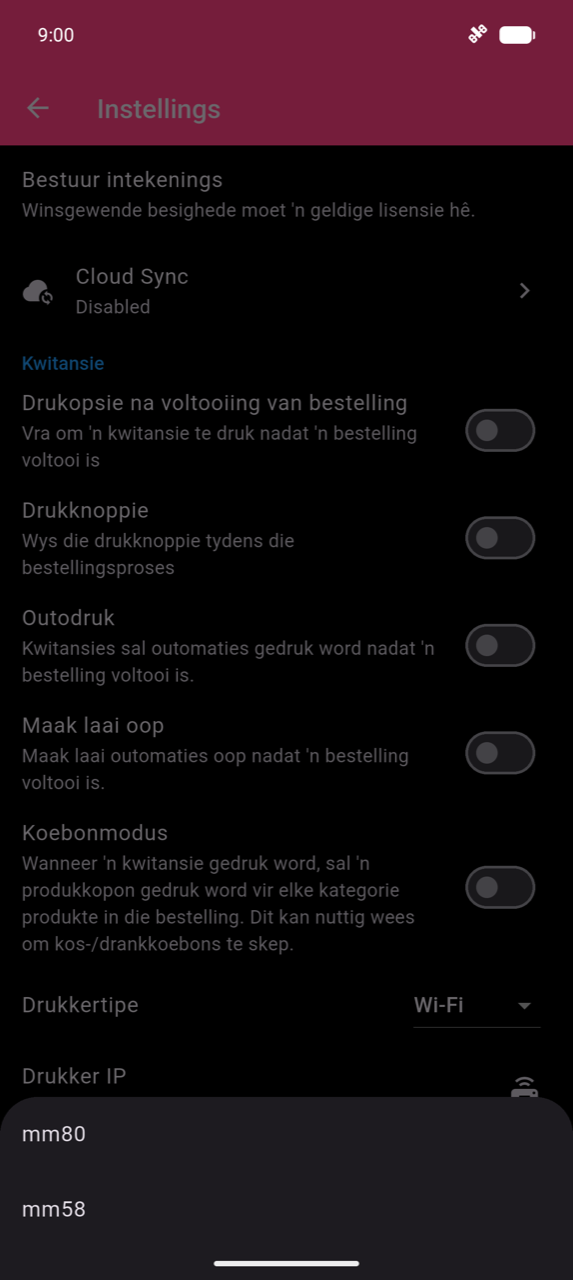
-
Tik op Wysig kwitansie om kwitansie-inhoud aan te pas — sien Kwitansie-ekstra's hieronder.
-
As jy 'n kontantlaai verbind aan die drukker se RJ11-poort het, aktiveer Maak laai oop in dieselfde Kwitansie-afdeling. Die toep stuur 'n kontantlaai-skoposein aan die einde van elke kwitansie.
Foutopsporing
As 'n druktaak blyk om te hang: elke taak probeer outomaties tot 6 keer voordat dit "Drukwerk het misluk!" rapporteer. Wag vir alle hernuwingspogings om te voltooi voordat jy nog 'n druk aktiveer — om weer te stuur terwyl pogings loop kan duplikaatdrukke veroorsaak.
As die kwitansie-uitset verkeerd lyk (verwarde teks, wangeorde kolomme, of 'n logo wat nie druk nie), probeer die versoenbaarheidopsies in Instellings → Wysig kwitansie:
| Instelling | Wanneer om te gebruik |
|---|---|
| Beelddruk-versoenbaarheidsmodus | Logo druk verkeerd — skakel logo-weergawe oor na raster-grafika |
| Kwitansie-uitleg versoenbaarheidsmodus | Teks is wangeorden of kolomme is verwaard — lewer elke ry as 'n beeld; stadiger, maar los hardnekkige drukkers op |
| Aangepaste drukwydte | Fyn-stel die pixelbreedte wat vir beeldweergawe gebruik word (296–600 px; Outo = 448 px) |
Nie-Latynse skrifte (CJK, Thai, Arabies, Devanagari, ens.) werk sonder enige handmatige opstelling. As 'n karakter nie inheems weergegee kan word nie, teken die toep outomaties daardie ry as 'n beeld.
Kwitansie-ekstra's
Stel op in Instellings → Wysig kwitansie. Die Voorskou-oortjie wys 'n weergegee voorbeeld van hoe jou kwitansie sal druk.
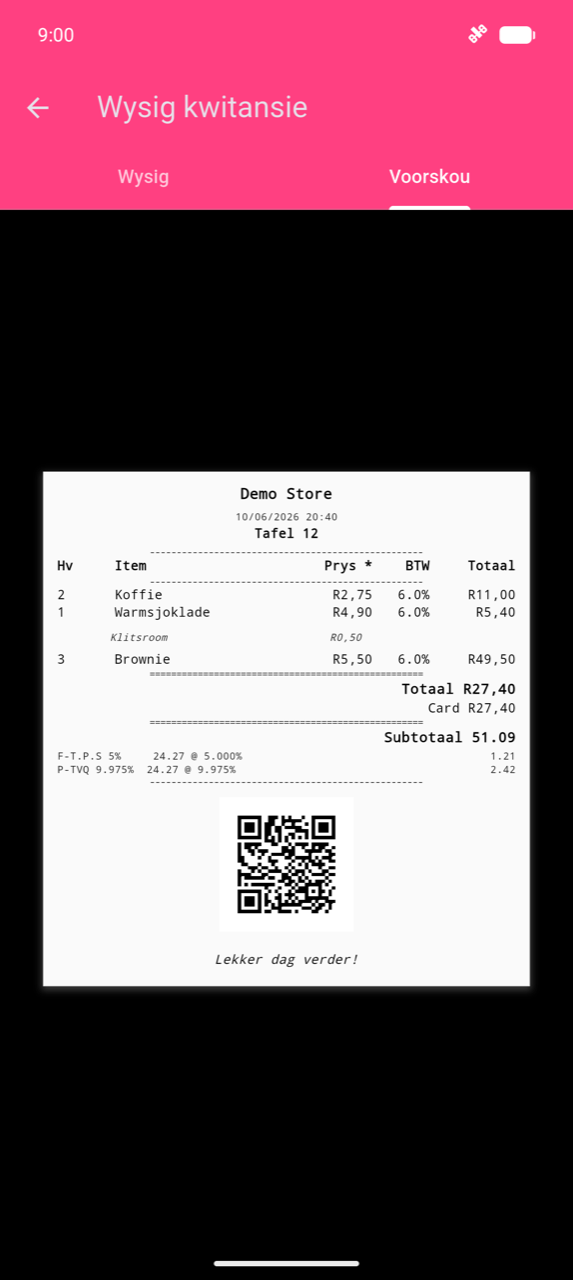
- Logo — tik op Kies logo en kies 'n
.png-lêer. JPG en ander formate word nie ondersteun nie. Die toep skaal die beeld outomaties na die papierbreedte. - Wys QR-kode op Kwitansie — druk 'n QR-kode wat die bestellings-ID kodeer onderaan die kwitansie, nuttig om die bestelling later op te soek.
Hergedrukte kwitansies word outomaties gemerk " KOPIE " om hulle van oorspronklikes te onderskei.
Druksnellers
Die drukknoppie in die betaalpunt-skerm is by verstek versteek. Aktiveer dit en ander druksnellers in Instellings → Kwitansie:
| Instelling | Gedrag |
|---|---|
| Outodruk | Druk outomaties wanneer 'n bestelling voltooi word |
| Drukopsie na voltooiing van bestelling | Wys 'n drukopsie na afrekening |
| Drukknoppie | Voeg 'n handmatige drukknoppie binne-in die betaalpunt-skerm by |
Koebon- en kombuis-kaartjiedrukwerk (Koebonmodus) druk as 'n tweede dokument saam met die kwitansie — sien Betalings.