Products & categories
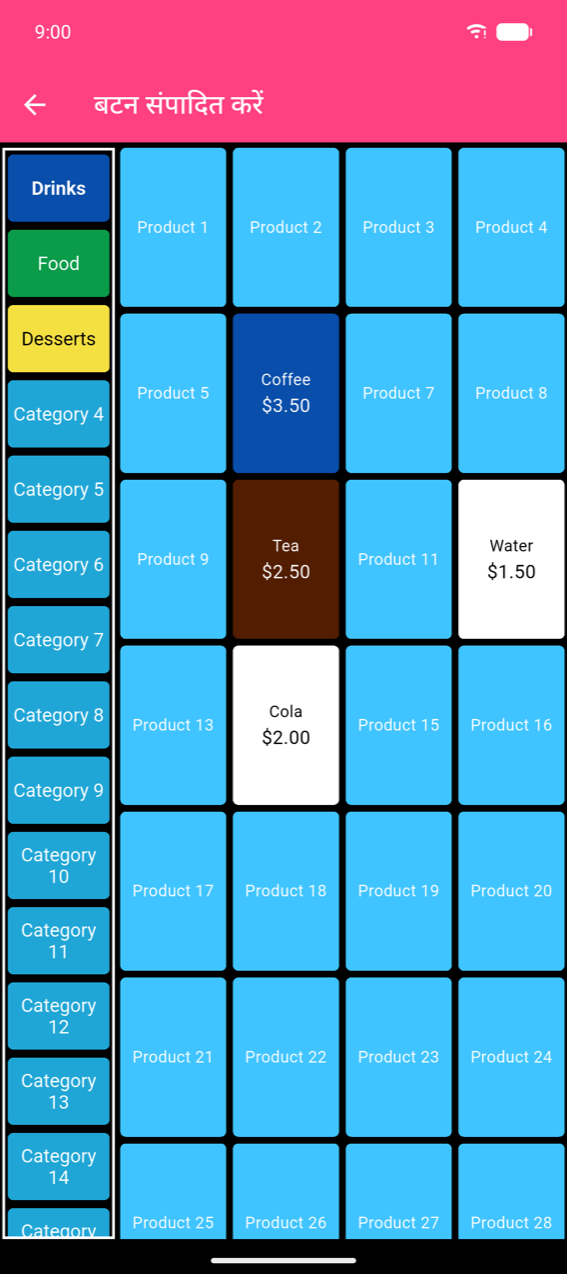
Product grid सेट करने के लिए, होम मेनू से बटन संपादित करें टैप करें।
Edit Buttons grid
Grid में बाईं तरफ category बटनों का एक column और दाईं तरफ चुनी गई category के product slots का scrollable grid दिखता है। खाली slots "Product N" लेबल होते हैं और grid भरते ही अपने आप बढ़ता है — कोई अलग "add slot" बटन नहीं है।
- Product बनाने या edit करने के लिए: उसके slot पर टैप करें (कोई भी खाली slot नया product बनाता है)।
- Category बनाने या edit करने के लिए: उसके बटन को long-press करें। Category टैप करने से केवल वह select होती है।
- Products reorder करने के लिए: product बटन को नई position पर drag करें।
Note
Category column हमेशा 40 slots दिखाता है, जब तक आप उन्हें rename न करें "Category N" नाम से। कोई delete-category action नहीं है — unused slots को rename और recolor करें।
Categories
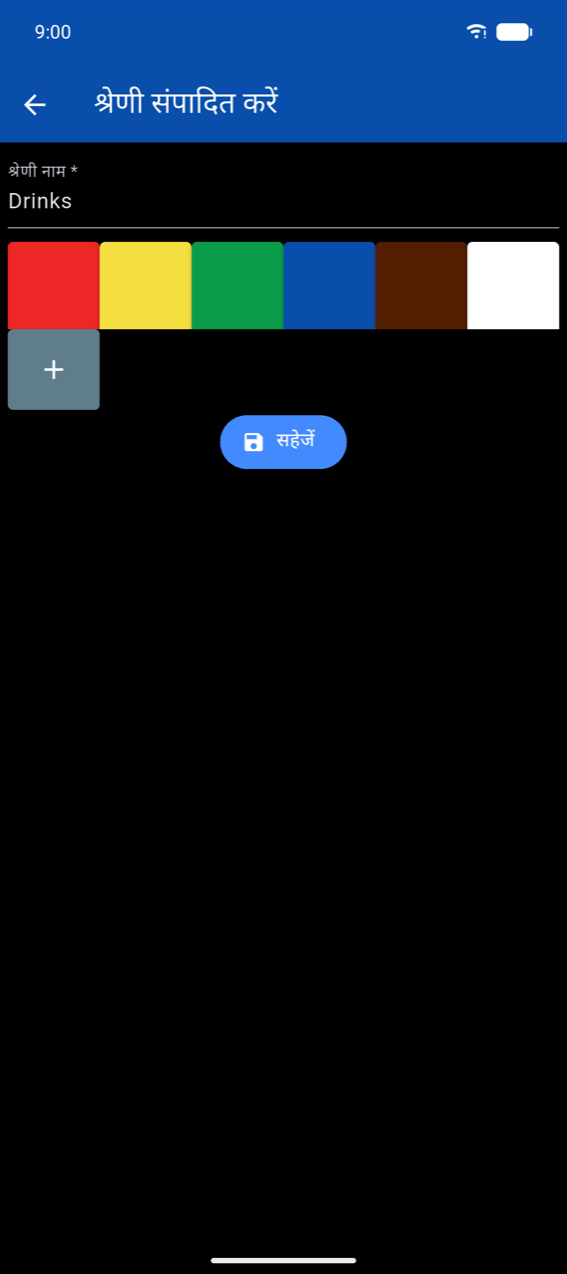
Category को long-press करने पर श्रेणी संपादित करें खुलता है। Category name * दर्ज करें और preset swatches से color चुनें। Custom color define करने के लिए + टैप करें। सहेजें टैप करें।
Products
Slot टैप करने पर उत्पाद संपादित करें खुलता है। App bar का color product के मौजूदा color को reflect करता है; टॉप-राइट का trash icon product delete करता है।
Required fields (उत्पाद नाम * और कीमत *) asterisk से marked हैं। Statistics में cost और profit figures आने के लिए खरीद मूल्य भरें।
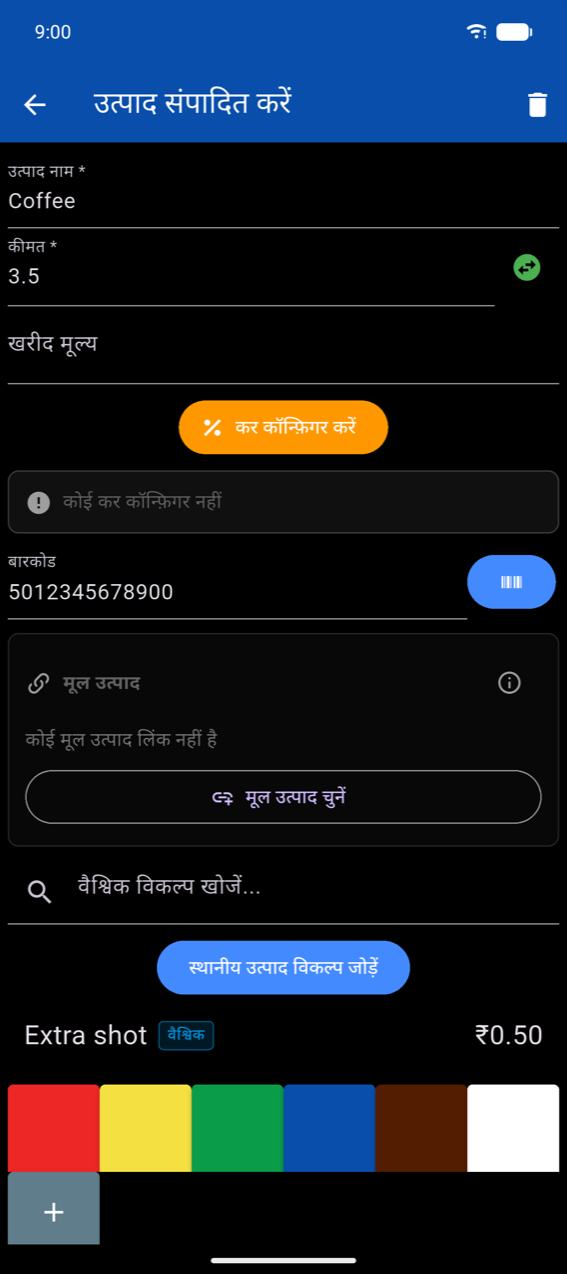
नीचे scroll करने पर color picker, वज़न इनपुट समर्थित करें, और सहेजें दिखते हैं।
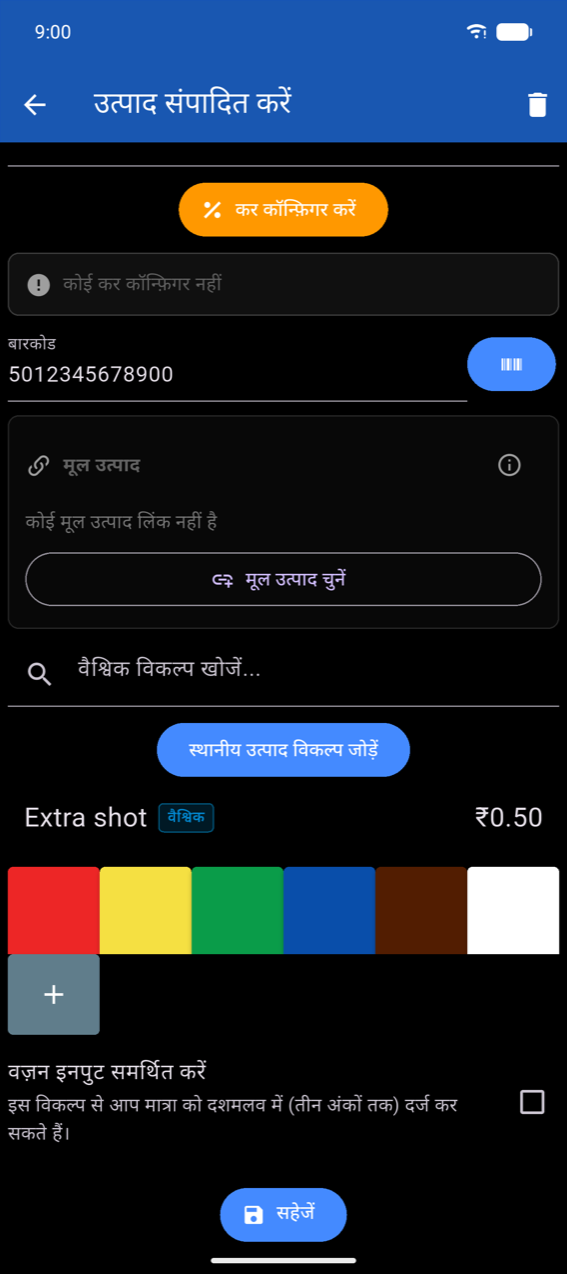
Note
इस form में Taxes configure नहीं होते। Bulk Tax Assignment खोलने के लिए Configure Taxes टैप करें, या सेटिंग्स → कर कॉन्फ़िगरेशन में tax rates manage करें। देखें सेटिंग्स।
Fractional और negative pricing
Weight या volume से बेचे जाने वाले products के लिए वज़न इनपुट समर्थित करें enable करें (deli items, bulk goods)। ऑर्डर लें में quantity entry decimal field बन जाती है।
कीमत * field में एक sign-toggle button () है। Discount या deposit-refund बटन के लिए sign negative करें।
Barcode
बारकोड field में directly value type करें, या camera खोलने और product का physical barcode scan करने के लिए scan icon टैप करें — scanned value field में अपने आप भर जाती है।
Product options
Local options केवल एक product से belong करते हैं। Dialog खोलने के लिए स्थानीय उत्पाद विकल्प जोड़ें टैप करें: Name और Price * दर्ज करें (negative surcharges के लिए sign toggle का उपयोग करें), फिर सहेजें टैप करें। Existing option row को edit या delete करने के लिए swipe करें।
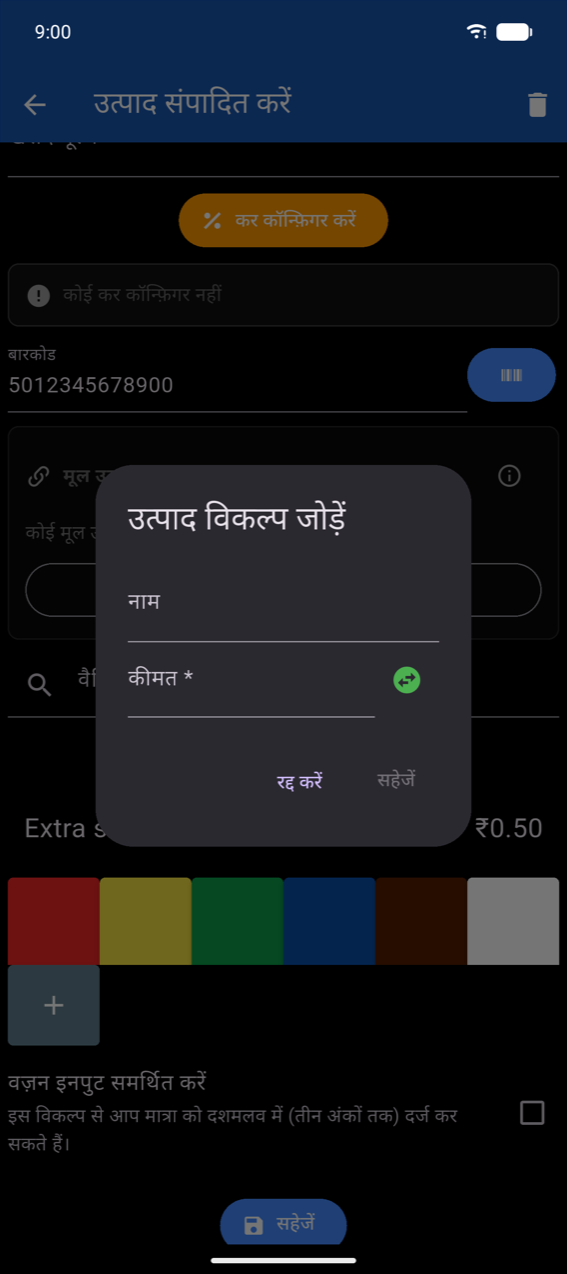
Global options कई products में reusable हैं — नीचे Global Product Options देखें। वैश्विक विकल्प खोजें... में type करें और attach करने के लिए किसी result पर + टैप करें। Attached globals एक नीला Global badge दिखाते हैं; उनका name per product read-only है (केवल price surcharge override किया जा सकता है)।
Parent product
मूल उत्पाद section एक product variant को unified stock tracking के लिए parent से link करता है (उदाहरण के लिए, "Bottle of Cola" linked to "Crate of Cola" Units per parent 24 set करके)। Choose करने के लिए Select parent product टैप करें, फिर unit count set करें। Full explanation के लिए info icon () टैप करें।
Global Product Options
Global options सेटिंग्स → वैश्विक उत्पाद विकल्प पर बनाए और manage किए जाते हैं। प्रत्येक option कई products से attach हो सकता है और sync में रह सकता है: option की price edit करने से सभी assigned products में propagate होता है (per-product custom prices रखने या override करने का prompt देता है)।
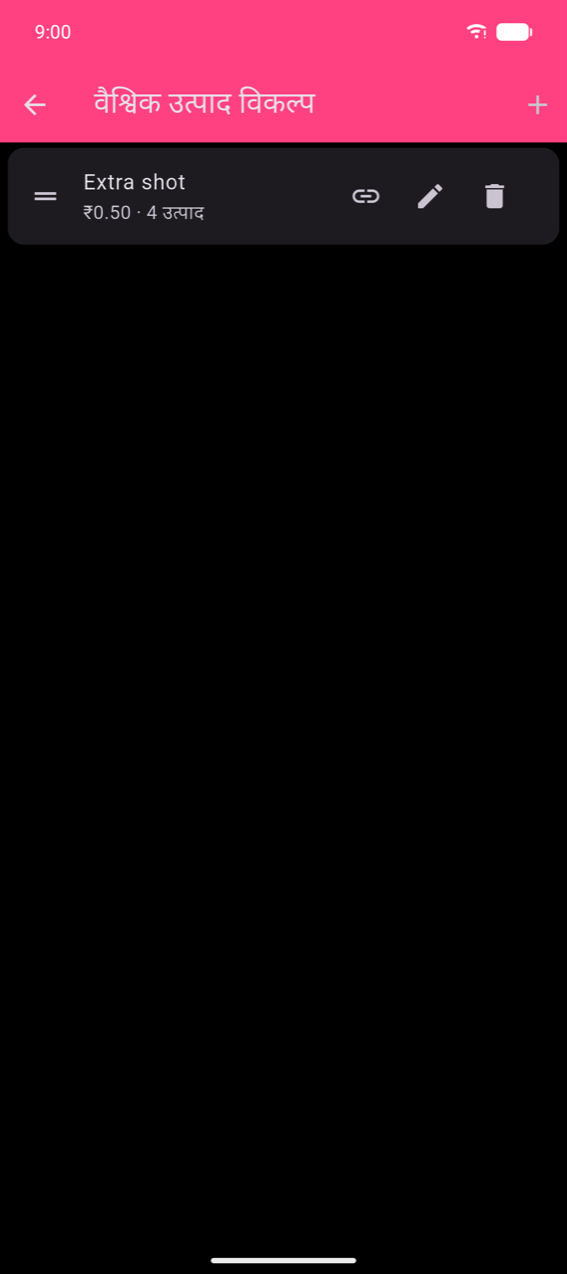
Option जोड़ने के लिए + टैप करें। प्रत्येक card तीन actions दिखाता है:
| Icon | Action |
|---|---|
| Chain link | Products में bulk में assign करें |
| Pencil | Name / price edit करें |
| Trash | Delete करें (सभी assigned products से option हटाता है) |
Global option को products में assign करना
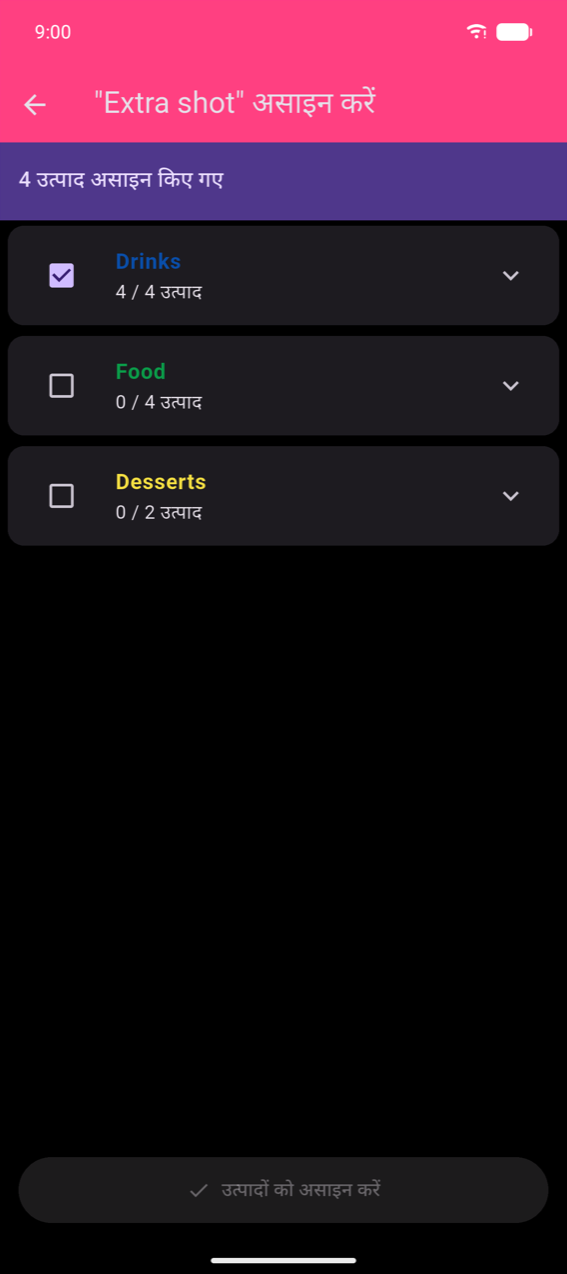
Assignment screen खोलने के लिए chain-link icon टैप करें। Categories एक tristate checkbox के साथ listed हैं — किसी category में सभी products को option assign करने के लिए उसे check करें, या individual products assign करने के लिए category expand करें। ऊपर का banner current assignment count दिखाता है।
Apply करने के लिए उत्पादों को असाइन करें टैप करें।