สถิติ
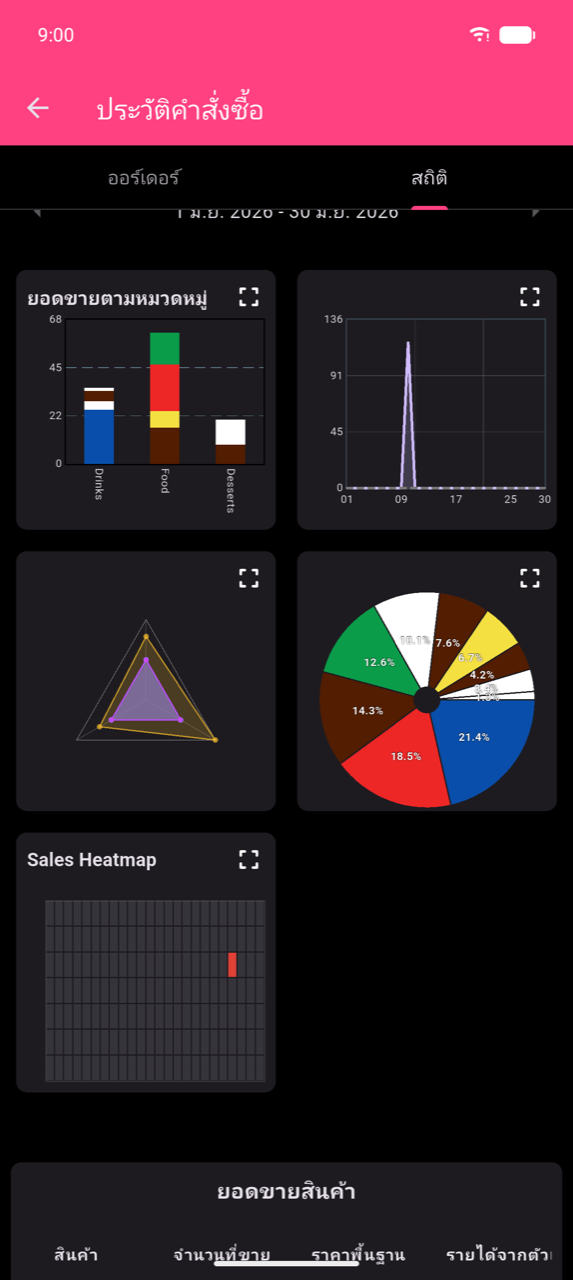
แท็บ สถิติ ภายใน ประวัติคำสั่งซื้อ จะเปลี่ยนออร์เดอร์ที่บันทึกไว้เป็นกราฟและตารางสินค้าที่เรียงลำดับได้ เปิด ประวัติคำสั่งซื้อ จากเมนูหน้าหลัก จากนั้นแตะแท็บ สถิติ
การเลือกช่วงเวลา
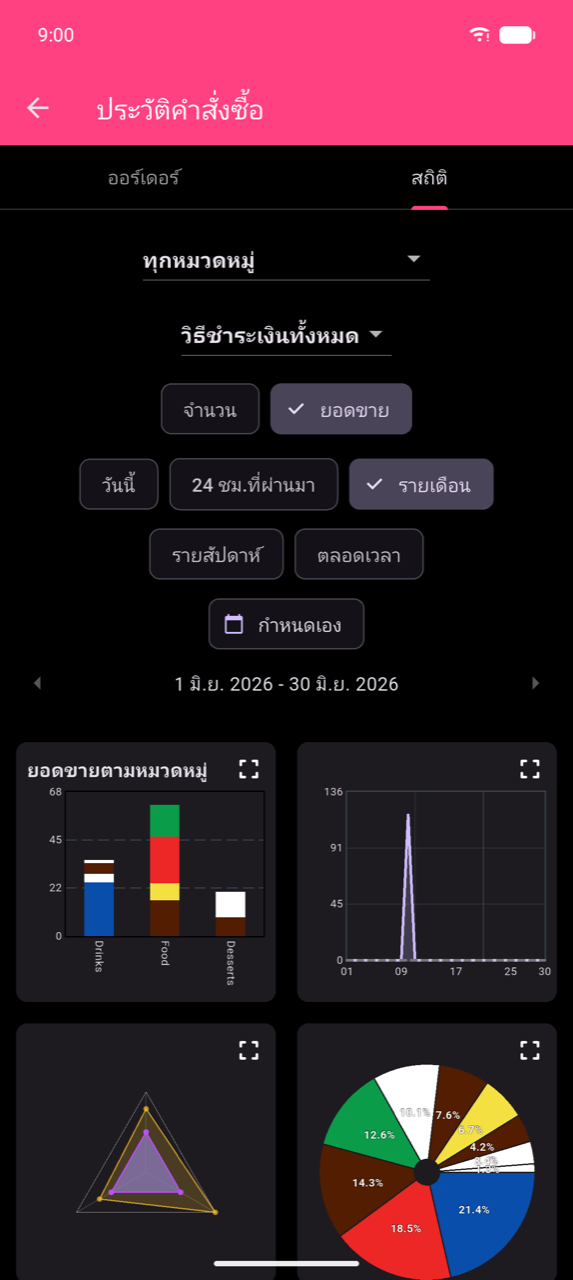
ชิปช่วงเวลาหกอันควบคุมหน้าต่างวันที่ที่ใช้กับทุกกราฟและตาราง:
| ชิป | ความละเอียด |
|---|---|
| วันนี้ | รายชั่วโมง |
| 24 ชม.ที่ผ่านมา | รายชั่วโมง (หน้าต่างกลิ้ง 24 ชั่วโมง) |
| รายสัปดาห์ | รายวัน |
| รายเดือน | รายวัน |
| ตลอดเวลา | รายวัน |
| กำหนดเอง | รายวัน (หรือรายชั่วโมงสำหรับช่วงน้อยกว่า 24 ชั่วโมง) |
รายสัปดาห์, รายเดือน และ กำหนดเอง จะแสดงลูกศร ‹ และ › ข้างช่วงวันที่ที่ใช้งาน — แตะเพื่อเลื่อนหนึ่งช่วงไปข้างหน้าหรือข้างหลัง
Note
วันนี้ ครอบคลุมตั้งแต่เที่ยงคืนถึงเที่ยงคืนตามเวลาท้องถิ่นของอุปกรณ์ ออร์เดอร์ที่บันทึกหลังเที่ยงคืนจะถูกนำไปยังวันปฏิทินใหม่ หากสถานที่ของคุณดำเนินการหลังเที่ยงคืน ให้ใช้ 24 ชม.ที่ผ่านมา สำหรับมุมมองกลิ้ง 24 ชั่วโมง หรือ กำหนดเอง เพื่อให้ตรงกับชั่วโมงกะที่แท้จริงของคุณ
ช่วงวันที่และเวลากำหนดเอง
แตะ กำหนดเอง เพื่อเปิดไดอะล็อก เลือกช่วงเวลา
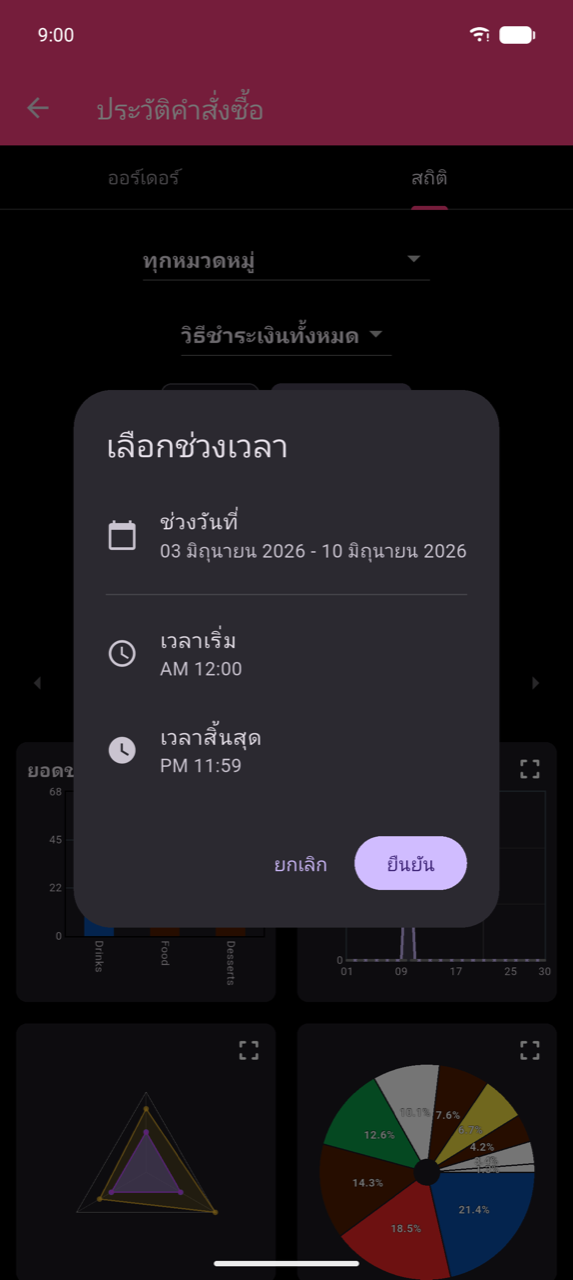
แตะ ช่วงวันที่ เพื่อเลือกวันที่เริ่มต้นและสิ้นสุด ปรับ เวลาเริ่ม และ เวลาสิ้นสุด หากต้องการจำกัดหน้าต่างให้เป็นชั่วโมงเฉพาะของวัน — มีประโยชน์สำหรับการวิเคราะห์กะเดียว แตะ ยืนยัน เพื่อใช้
ตัวกรองและการจัดกลุ่ม
การควบคุมสามอย่างเหนือกราฟจะปรับแต่งสิ่งที่ทุกกราฟและตารางวัด:
- เมนูแบบเลื่อนลง ทุกหมวดหมู่ — กรองไปยังหมวดหมู่เดียวหรือคง ทุกหมวดหมู่ ไว้
- เมนูแบบเลื่อนลง วิธีชำระเงินทั้งหมด — กรองไปยังวิธีชำระเงินเดียว
- ตัวสลับ จำนวน / ยอดขาย — สลับระหว่างจำนวนรายการ (จำนวน) และรายได้ในสกุลเงิน (ยอดขาย)
Note
เมื่อมีตัวกรองหมวดหมู่ใช้งานอยู่ แต่ละกราฟจะแสดงเฉพาะส่วนที่หมวดหมู่นั้นมีส่วนร่วมในยอดขาย ออร์เดอร์เดียวที่มีรายการจากหลายหมวดหมู่จะถูกแยกออกตามหมวดหมู่เหล่านั้น — ดังนั้นตัวเลขที่แสดงสำหรับ เครื่องดื่ม และตัวเลขสำหรับ อาหาร จะสะท้อนเฉพาะส่วนแบ่งของพวกเขาเท่านั้น ซึ่งหมายความว่ายอดรวมต่อหมวดหมู่จะต่ำกว่ายอดรวม ทุกหมวดหมู่ นี่เป็นพฤติกรรมที่คาดหวัง ไม่ใช่ข้อผิดพลาดในการนับ การเลือกหมวดหมู่จะซ่อนกราฟเรดาร์ด้วย (ต้องใช้ทุกหมวดหมู่)
กราฟ
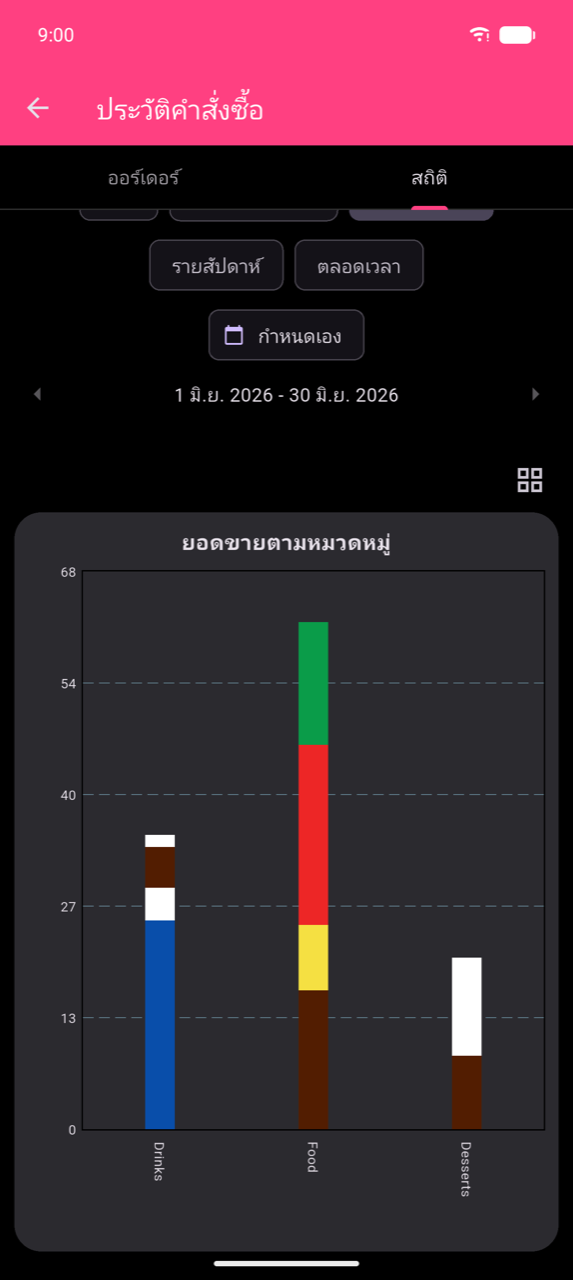
กราฟทั้งห้าปรากฏในกริดที่เลื่อนได้ 2 คอลัมน์ แต่ละการ์ดแสดงไอคอน ขยาย — แตะมัน (หรือแตะการ์ด) เพื่อขยาย ในมุมมองที่ขยายแล้ว แตะไอคอน กริดเพื่อกลับสู่ภาพรวม
ยอดขายตามหมวดหมู่ (กราฟแท่ง)
แท่งซ้อนกันแสดงยอดขายต่อหมวดหมู่ โดยแต่ละส่วนสีแทนสินค้า เมื่อมีตัวกรองหมวดหมู่ใช้งานอยู่ ชื่อจะเปลี่ยนเป็น ยอดขายใน [หมวดหมู่] และแท่งจะแสดงสินค้าแต่ละชิ้นภายในหมวดหมู่นั้น
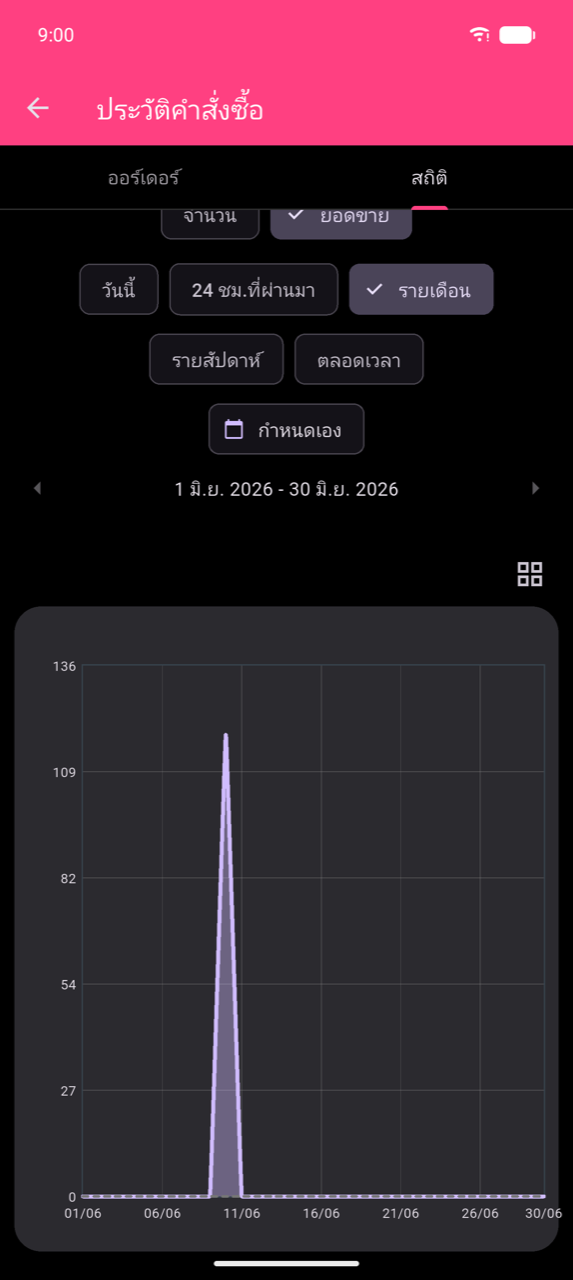
ยอดขายตามเวลา (กราฟเส้น)
พล็อตยอดขายต่อวัน — หรือต่อชั่วโมงสำหรับ วันนี้ / 24 ชม.ที่ผ่านมา เส้นประ overlay แสดงค่าช่วงเวลาก่อนหน้าที่เทียบกัน
Note
กราฟเส้นต้องการ อย่างน้อย 15 ออร์เดอร์ ในช่วงที่เลือก หากมีออร์เดอร์น้อยกว่านั้น กราฟจะแสดง "ข้อมูลไม่พอสำหรับกราฟเส้น"
ค่าเฉลี่ยตามวันในสัปดาห์ (กราฟเรดาร์)
กราฟรูปหลายเหลี่ยมแสดงยอดขายเฉลี่ยของแต่ละวันในสัปดาห์ โดยแกนแทนหมวดหมู่ มีให้เฉพาะเมื่อเลือก ทุกหมวดหมู่ ช่วงเวลาไม่ใช่ วันนี้ หรือ 24 ชม.ที่ผ่านมา และแคตาล็อกมีอย่างน้อยสามหมวดหมู่ หากมีหมวดหมู่น้อยกว่าหรือความละเอียดรายวัน กราฟจะแสดง "ไม่มีข้อมูลสำหรับกราฟเรดาร์"
ส่วนแบ่งหมวดหมู่ (กราฟวงกลม)
ส่วนต่างๆ แสดงส่วนแบ่งของแต่ละหมวดหมู่ในยอดขายรวมพร้อมป้ายเปอร์เซ็นต์
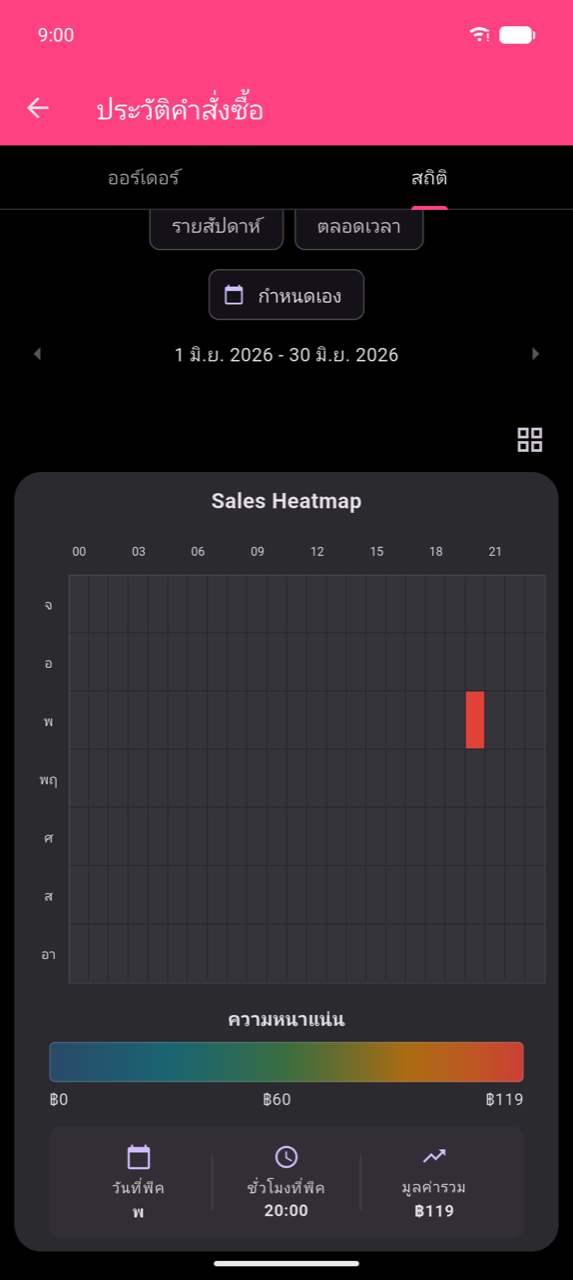
Sales Heatmap
กริด 7 × 24 ของวัน (จ.–อา.) ตามชั่วโมง (00–23) ความเข้มสีของเซลล์แทนปริมาณยอดขาย แตะเซลล์ใดก็ได้เพื่อดูค่าและจำนวนออร์เดอร์ มุมมองที่ขยายแล้วจะเพิ่มสเกลสี ความหนาแน่น และไทล์สรุปสำหรับ วันที่พีค ชั่วโมงที่พีค และ มูลค่ารวม
Note
Sales Heatmap จะปรากฏเฉพาะสำหรับช่วงเวลา 28 วันขึ้นไป ใช้ รายเดือน ตลอดเวลา หรือช่วง กำหนดเอง อย่างน้อย 28 วันเพื่อเปิดใช้งาน
ตารางยอดขายสินค้า
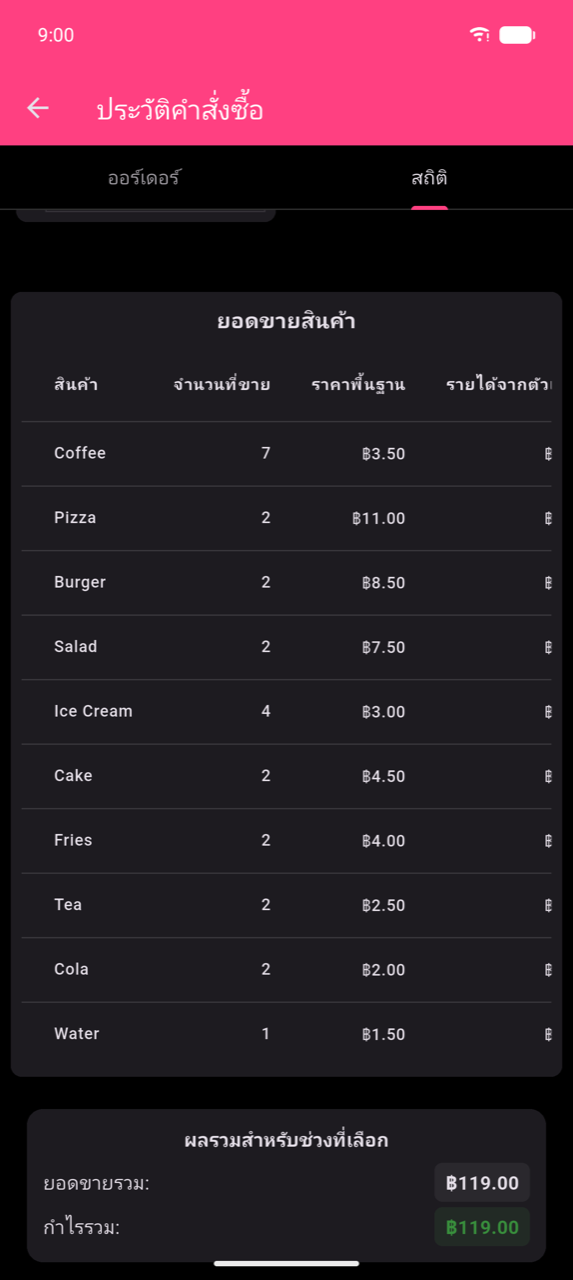
ใต้กราฟ ตาราง ยอดขายสินค้า แสดงรายการสินค้าทุกชิ้นที่ขายในช่วงที่เลือก
| คอลัมน์ | ความหมาย |
|---|---|
| สินค้า | ชื่อสินค้า |
| จำนวนที่ขาย | จำนวนหน่วยที่ขาย |
| ราคาพื้นฐาน | ราคาตามรายการที่กำหนดของสินค้า |
| รายได้จากตัวเลือก | รายได้รวมที่ได้จากตัวเลือกเสริมที่มีค่าใช้จ่ายสำหรับสินค้านี้ |
| ราคาขายเฉลี่ย | ยอดขายรวม ÷ หน่วยที่ขาย — ค่าเฉลี่ยจริงที่จ่ายต่อหน่วย รวมตัวเลือกใดๆ |
| ยอดขาย | รายได้พื้นฐานบวกรายได้จากตัวเลือก |
| กำไร | ยอดขายหักต้นทุน (เขียวเมื่อบวก แดงเมื่อลบ) |
แตะส่วนหัวคอลัมน์ใดก็ได้เพื่อเรียงลำดับ ผลรวมสำหรับช่วงที่เลือก ที่ด้านล่างแสดง ยอดขายรวม และ กำไรรวม ทั่วทุกสินค้า
Note
รายได้จากตัวเลือก จับสิ่งที่ลูกค้าจ่ายสำหรับตัวเสริม (เช่น "Extra shot") แยกจากราคาพื้นฐาน ดังนั้น ราคาขายเฉลี่ย จึงสูงกว่า ราคาพื้นฐาน สำหรับสินค้าที่สั่งบ่อยพร้อมตัวเลือกที่มีค่าใช้จ่าย — เป็นค่าเฉลี่ยของสิ่งที่เรียกเก็บจริง ไม่ใช่ราคาแคตาล็อก
แตะไอคอน พิมพ์รายงาน (ข้างเมนูแบบเลื่อนลง ทุกหมวดหมู่) เพื่อพิมพ์ตารางและยอดรวม ต้องใช้เครื่องพิมพ์ที่กำหนดค่าไว้