Thống kê
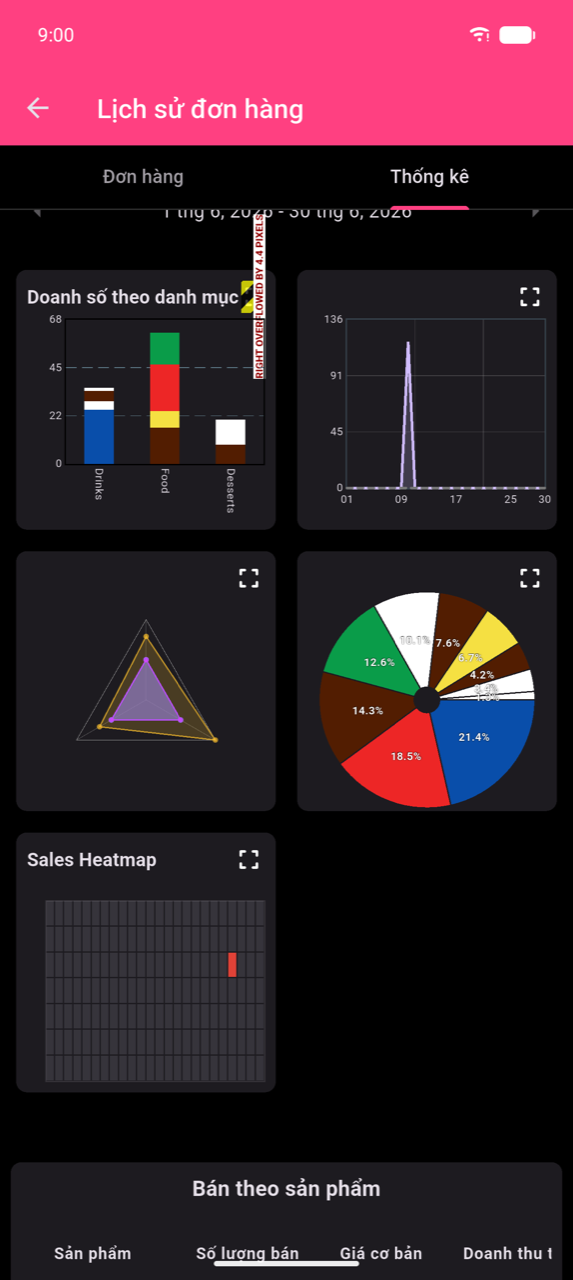
Tab Thống kê trong Lịch sử đơn hàng biến các đơn hàng đã đặt thành biểu đồ và bảng sản phẩm có thể sắp xếp. Mở Lịch sử đơn hàng từ menu chính, sau đó nhấn tab Thống kê.
Chọn kỳ thời gian
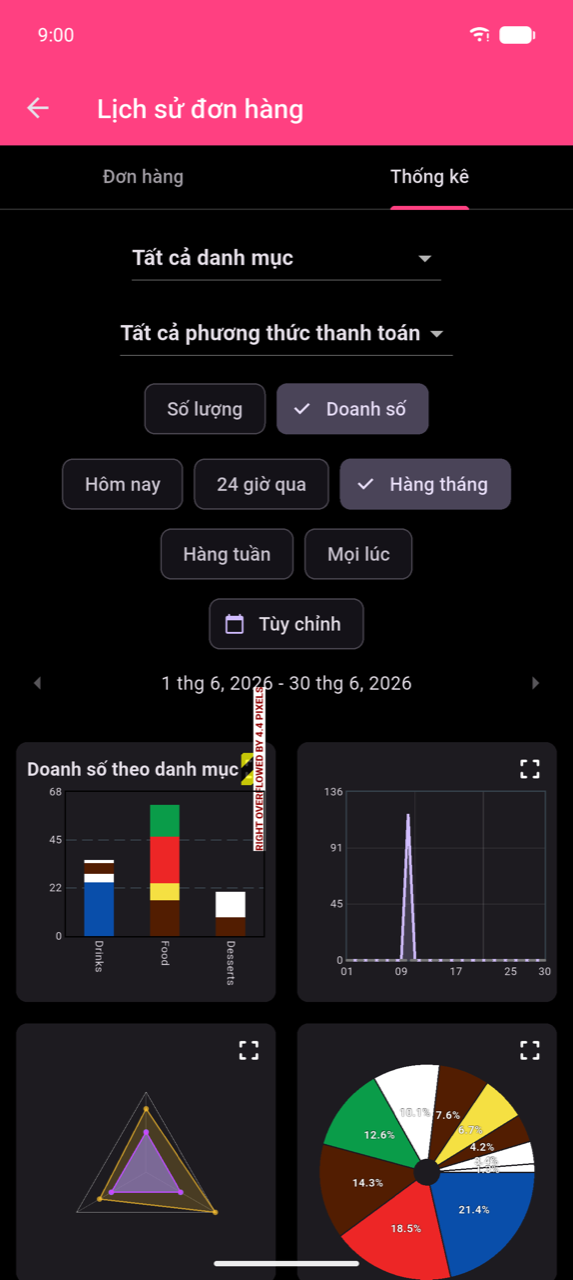
Sáu nút chọn kỳ kiểm soát cửa sổ ngày áp dụng cho mọi biểu đồ và bảng:
| Nút chọn | Độ phân giải |
|---|---|
| Hôm nay | Theo giờ |
| 24 giờ qua | Theo giờ (cửa sổ 24 giờ liên tục) |
| Hàng tuần | Theo ngày |
| Hàng tháng | Theo ngày |
| Mọi lúc | Theo ngày |
| Tùy chỉnh | Theo ngày (hoặc theo giờ với khoảng dưới 24 giờ) |
Hàng tuần, Hàng tháng và Tùy chỉnh hiển thị mũi tên ‹ và › bên cạnh khoảng ngày đang hoạt động — nhấn để chuyển sang kỳ trước hoặc kỳ tiếp theo.
Note
Hôm nay kéo dài từ nửa đêm đến nửa đêm theo giờ địa phương của thiết bị. Các đơn hàng đặt sau nửa đêm được tính vào ngày lịch mới. Nếu cơ sở của bạn hoạt động qua nửa đêm, hãy dùng 24 giờ qua để xem trong 24 giờ liên tục, hoặc Tùy chỉnh để khớp với giờ ca làm việc chính xác của bạn.
Khoảng ngày và giờ tùy chỉnh
Nhấn Tùy chỉnh để mở hộp thoại Chọn kỳ.
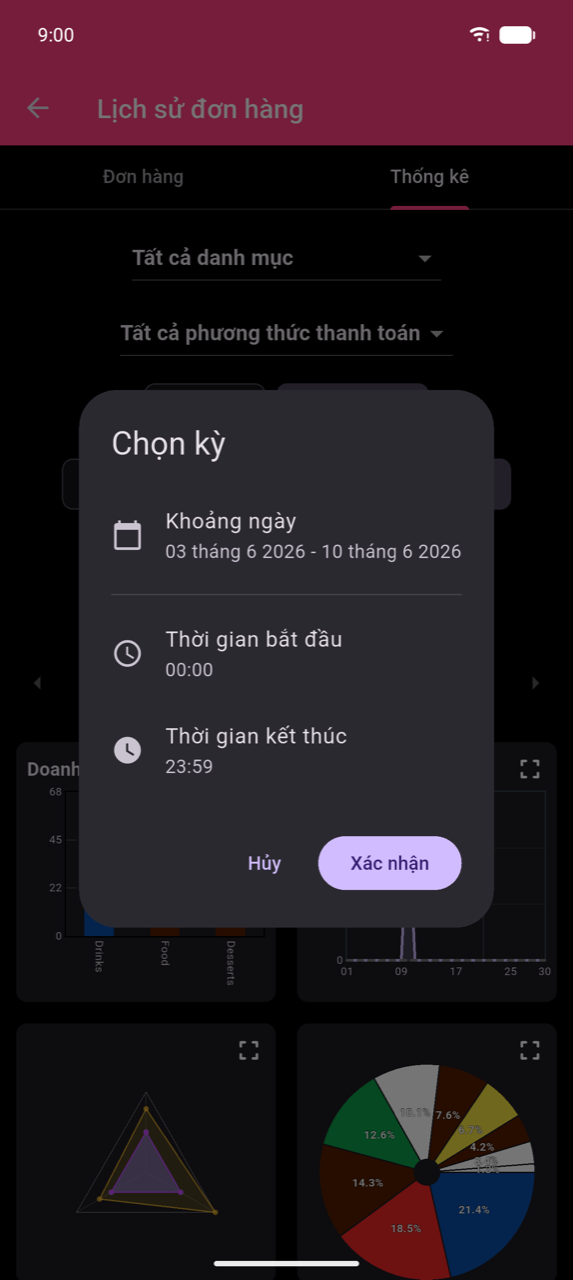
Nhấn Khoảng ngày để chọn ngày bắt đầu và kết thúc. Điều chỉnh Thời gian bắt đầu và Thời gian kết thúc nếu bạn muốn giới hạn cửa sổ theo giờ cụ thể trong ngày — hữu ích khi phân tích một ca làm việc. Nhấn Xác nhận để áp dụng.
Bộ lọc và nhóm theo
Ba điều khiển phía trên biểu đồ tinh chỉnh nội dung đo lường của mọi biểu đồ và bảng:
- Dropdown Tất cả danh mục — lọc theo một danh mục hoặc giữ Tất cả danh mục.
- Dropdown Tất cả phương thức thanh toán — lọc theo một phương thức thanh toán.
- Nút chuyển Số lượng / Doanh số — chuyển đổi giữa số lượng món (Số lượng) và doanh thu theo tiền tệ (Doanh số).
Note
Khi bộ lọc danh mục đang hoạt động, mỗi biểu đồ chỉ hiển thị phần đóng góp của danh mục đó vào doanh số. Một đơn hàng chứa các món từ nhiều danh mục được chia nhỏ theo các danh mục đó — vì vậy con số hiển thị cho Đồ uống và con số hiển thị cho Thức ăn mỗi bên chỉ phản ánh phần của chúng. Điều này có nghĩa tổng theo từng danh mục sẽ thấp hơn tổng Tất cả danh mục; đây là hành vi bình thường, không phải lỗi đếm. Khi chọn một danh mục, biểu đồ Radar cũng bị ẩn (vì biểu đồ này yêu cầu tất cả danh mục).
Biểu đồ
Cả năm biểu đồ xuất hiện trong lưới 2 cột có thể cuộn. Mỗi thẻ có biểu tượng phóng to — nhấn vào đó (hoặc nhấn thẻ) để mở rộng. Trong chế độ phóng to, nhấn biểu tượng lưới để quay lại tổng quan.
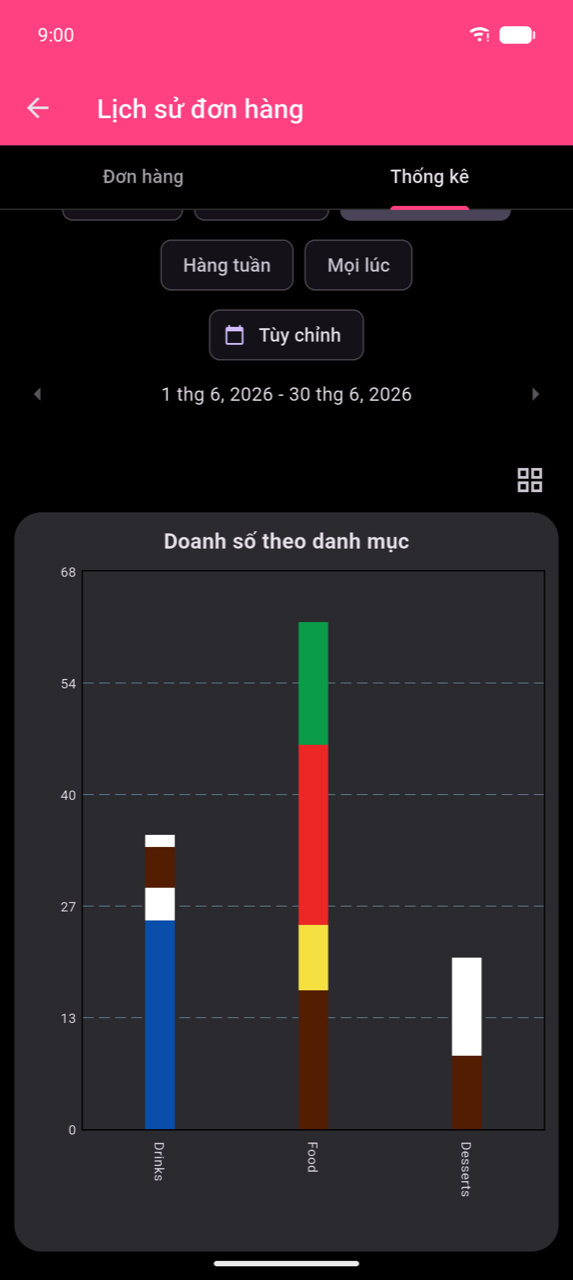
Doanh số theo danh mục (biểu đồ cột)
Các cột xếp chồng hiển thị doanh số theo danh mục, với mỗi đoạn màu đại diện cho một sản phẩm. Khi bộ lọc danh mục đang hoạt động, tiêu đề thay đổi thành Doanh số trong [Danh mục] và các cột hiển thị từng sản phẩm trong danh mục đó.
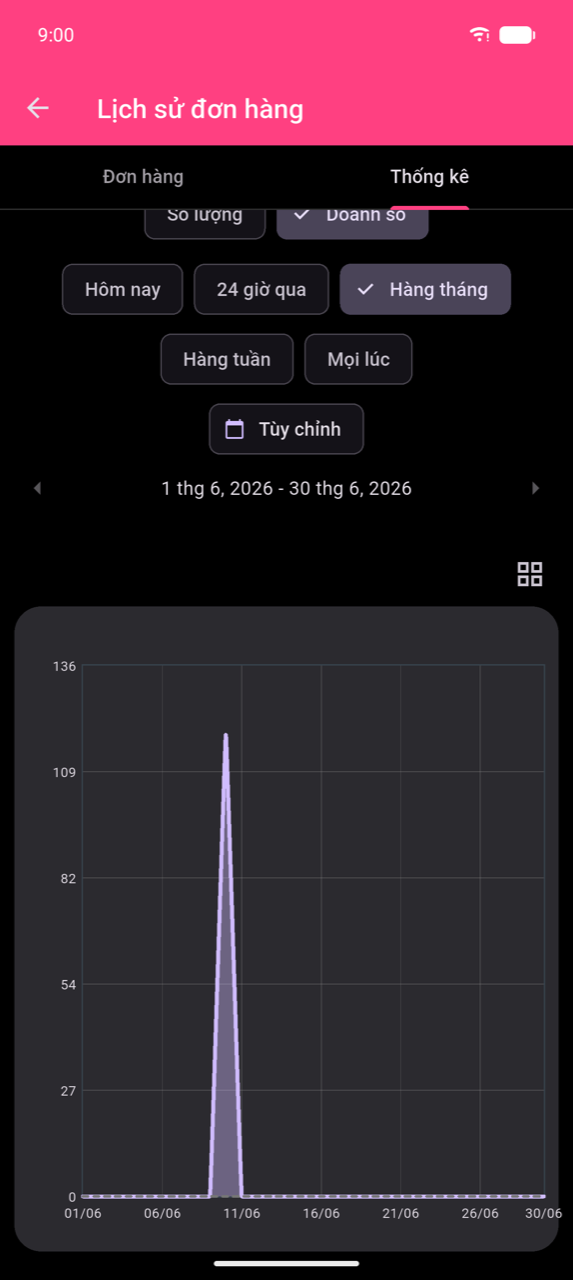
Doanh số theo thời gian (biểu đồ đường)
Vẽ doanh số theo ngày — hoặc theo giờ với Hôm nay / 24 giờ qua. Đường gạch chấm phủ lên hiển thị các giá trị kỳ trước tương ứng để so sánh.
Note
Biểu đồ đường yêu cầu ít nhất 15 đơn hàng trong kỳ được chọn. Với ít đơn hàng hơn, biểu đồ hiển thị "Not enough data for Line Chart".
Trung bình theo ngày trong tuần (biểu đồ radar)
Biểu đồ đa giác hiển thị doanh số trung bình cho từng ngày trong tuần, với các trục đại diện cho các danh mục. Chỉ khả dụng khi Tất cả danh mục được chọn, kỳ không phải là Hôm nay hoặc 24 giờ qua, và danh mục chứa ít nhất ba danh mục. Với ít danh mục hơn hoặc độ phân giải theo ngày, biểu đồ hiển thị "No data for Radar Chart".
Tỷ trọng danh mục (biểu đồ tròn)
Các phần hiển thị tỷ trọng của từng danh mục trong tổng doanh số kèm nhãn phần trăm.
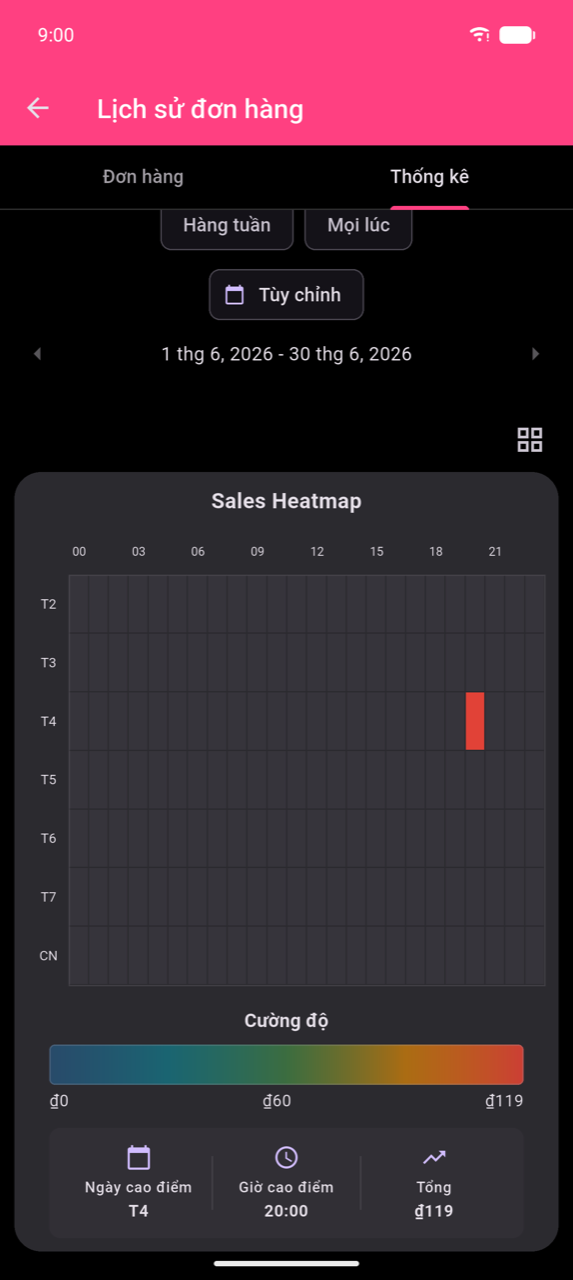
Sales Heatmap
Lưới 7 × 24 theo ngày (Thứ 2–Chủ nhật) và giờ (00–23). Độ đậm màu của ô đại diện cho khối lượng bán hàng. Nhấn bất kỳ ô nào để xem giá trị và số đơn hàng. Chế độ phóng to thêm thang màu Intensity và các ô tóm tắt cho Peak Day, Peak Hour và Total.
Note
Sales Heatmap chỉ xuất hiện với các kỳ từ 28 ngày trở lên. Dùng Hàng tháng, Mọi lúc hoặc khoảng Tùy chỉnh ít nhất 28 ngày để bật tính năng này.
Bảng doanh số sản phẩm
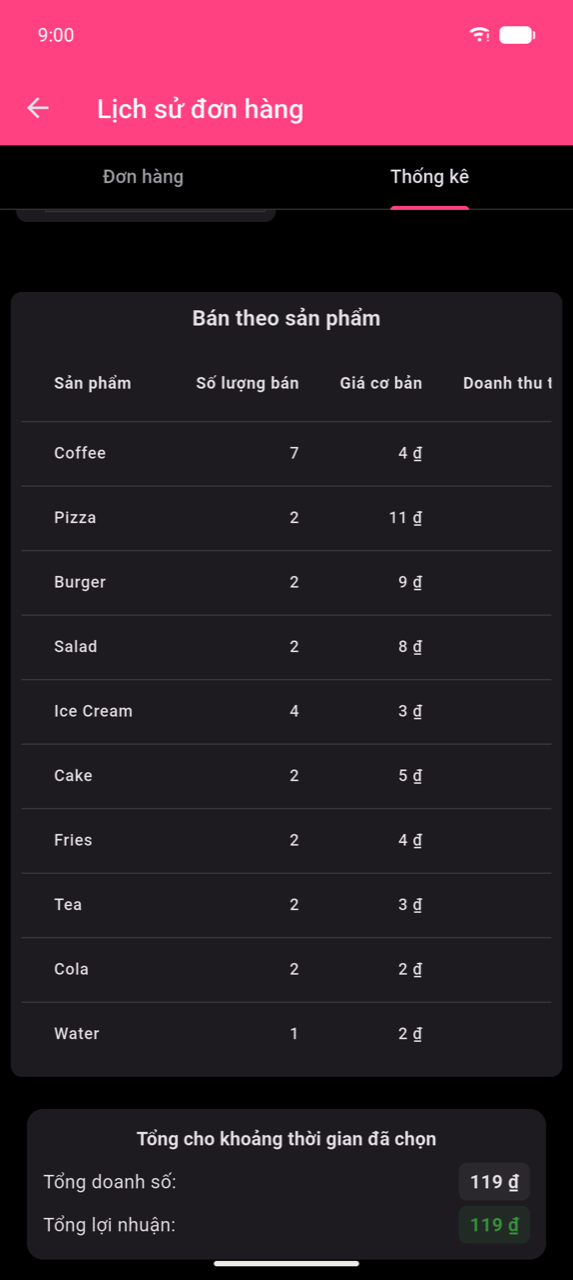
Bên dưới các biểu đồ, bảng Doanh số sản phẩm liệt kê mọi sản phẩm đã bán trong kỳ được chọn.
| Cột | Ý nghĩa |
|---|---|
| Sản phẩm | Tên sản phẩm |
| Số lượng bán | Số đơn vị đã bán |
| Giá cơ bản | Giá niêm yết đã cấu hình của sản phẩm |
| Doanh thu tùy chọn | Tổng doanh thu từ các tùy chọn có tính phí của sản phẩm này |
| Giá bán trung bình | Tổng doanh số ÷ số đơn vị đã bán — giá trung bình thực tế đã thanh toán mỗi đơn vị, bao gồm cả tùy chọn |
| Doanh số | Doanh thu cơ bản cộng doanh thu tùy chọn |
| Lợi nhuận | Doanh số trừ chi phí (xanh khi dương, đỏ khi âm) |
Nhấn tiêu đề cột bất kỳ để sắp xếp. Tổng cho khoảng thời gian đã chọn ở phần cuối hiển thị Tổng doanh số và Tổng lợi nhuận của tất cả sản phẩm.
Note
Doanh thu tùy chọn ghi lại khoản khách hàng trả cho các tiện ích bổ sung (ví dụ "Extra shot") tách biệt với giá cơ bản. Do đó Giá bán trung bình sẽ cao hơn Giá cơ bản đối với các sản phẩm thường xuyên được đặt kèm tùy chọn có tính phí — đây là mức trung bình của giá thực tế đã tính, không phải giá trong danh mục.
Nhấn biểu tượng In báo cáo (bên cạnh dropdown Tất cả danh mục) để in bảng và tổng cộng. Cần có máy in đã cấu hình.