Statistik
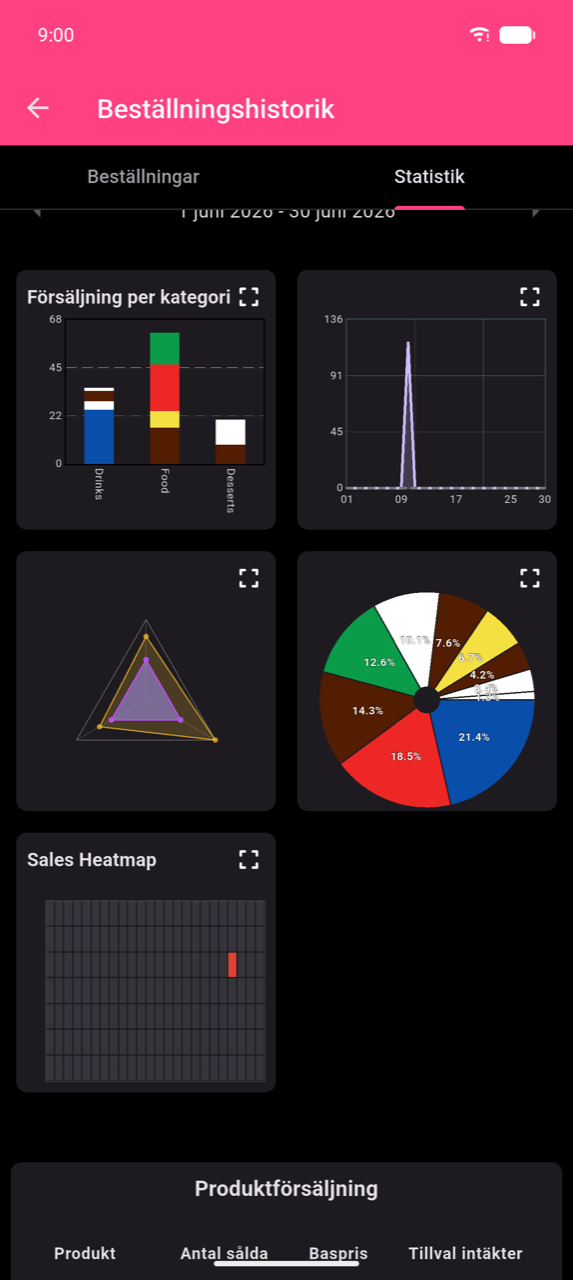
Fliken Statistik inuti Beställningshistorik omvandlar dina lagda beställningar till diagram och en sorterbar produkttabell. Öppna Beställningshistorik från hemmenyn och tryck sedan på fliken Statistik.
Välja tidsperiod
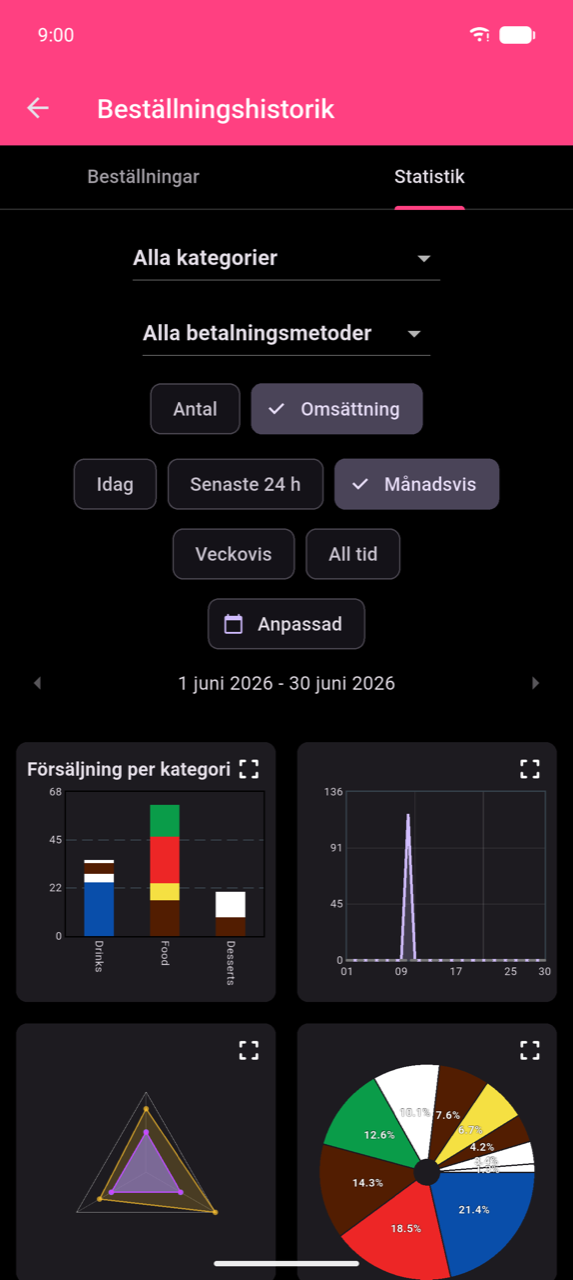
Sex periodknappar styr det datumfönster som tillämpas på alla diagram och tabeller:
| Knapp | Upplösning |
|---|---|
| Idag | Timvis |
| Senaste 24 h | Timvis (rullande 24-timmarsfönster) |
| Veckovis | Daglig |
| Månadsvis | Daglig |
| All tid | Daglig |
| Anpassad | Daglig (eller timvis för intervall under 24 h) |
Veckovis, Månadsvis och Anpassad visar pilar ‹ och › bredvid det aktiva datumintervallet — tryck för att stega ett steg bakåt eller framåt.
Note
Idag sträcker sig från midnatt till midnatt i din enhets lokala tid. Beställningar som läggs efter midnatt tillskrivs den nya kalenderdagen. Om ditt ställe håller öppet efter midnatt kan du använda Senaste 24 h för en rullande 24-timmarsvy, eller Anpassad för att matcha dina exakta skifttider.
Anpassat datum- och tidsintervall
Tryck på Anpassad för att öppna dialogrutan Välj period.
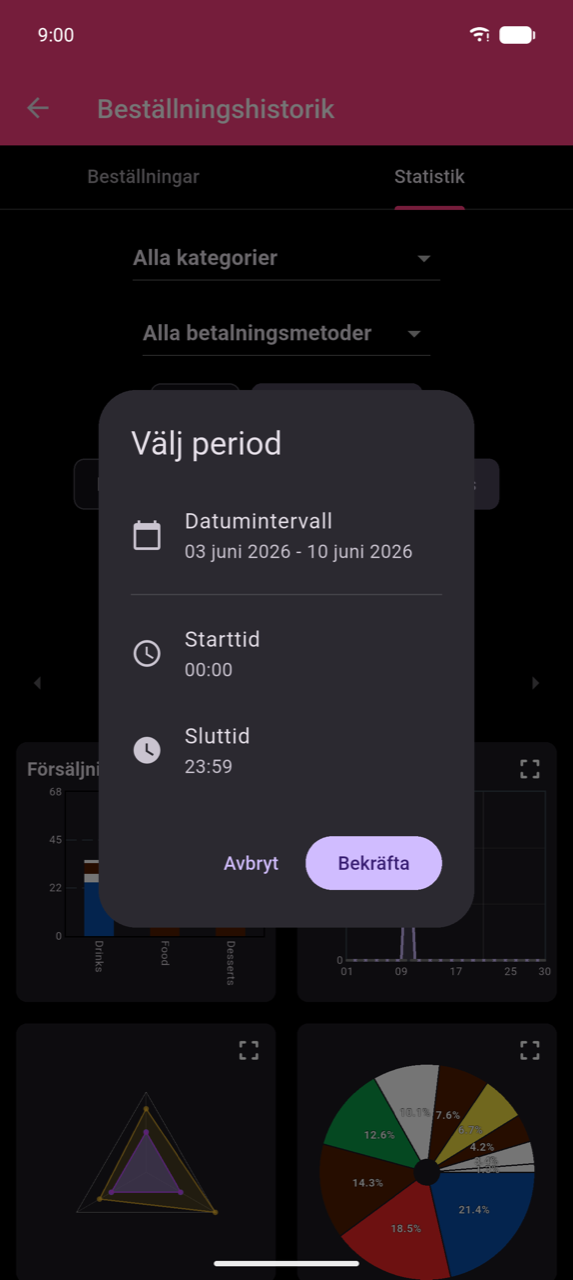
Tryck på Datumintervall för att välja start- och slutdatum. Justera Starttid och Sluttid om du vill begränsa fönstret till specifika timmar på dygnet — praktiskt för att analysera ett enskilt skift. Tryck på Bekräfta för att tillämpa.
Filter och grupperingsinställningar
Tre kontroller ovanför diagrammen styr vad varje diagram och tabell mäter:
- Rullgardinsmeny för Alla kategorier — filtrera till en kategori eller behåll Alla kategorier.
- Rullgardinsmeny för Alla betalningsmetoder — filtrera till en betalningsmetod.
- Växlingsknapp Antal / Omsättning — växla mellan antal artiklar (Antal) och intäkter i valuta (Omsättning).
Note
När ett kategorifilter är aktivt visar varje diagram bara den kategorins bidrag till försäljningen. En enskild beställning som innehåller artiklar från flera kategorier delas upp över dessa kategorier — så det tal som visas för Drycker och det tal som visas för Mat återspeglar bara deras respektive andel. Det innebär att summor per kategori blir lägre än totalen för Alla kategorier; det är förväntat beteende, inte ett räknefel. När du väljer en kategori döljs också radardiagrammet (det kräver alla kategorier).
Diagram
Alla fem diagram visas i ett scrollbart rutnät med 2 kolumner. Varje kort visar en - expanderingsikon — tryck på den (eller på kortet) för att förstora. I den förstorade vyn trycker du på -rutnätsikonen för att återgå till översikten.
Försäljning per kategori (stapeldiagram)
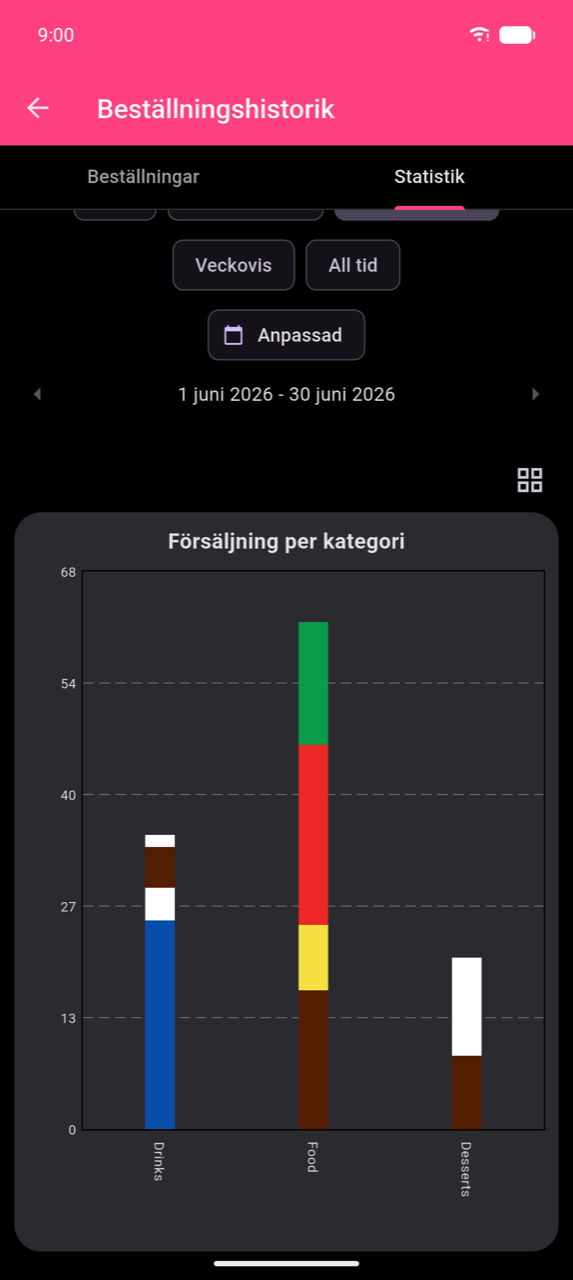
Staplade staplar visar försäljning per kategori, där varje färgsegment representerar en produkt. När ett kategorifilter är aktivt ändras titeln till Försäljning i [Kategori] och staplarna visar de enskilda produkterna inom den kategorin.
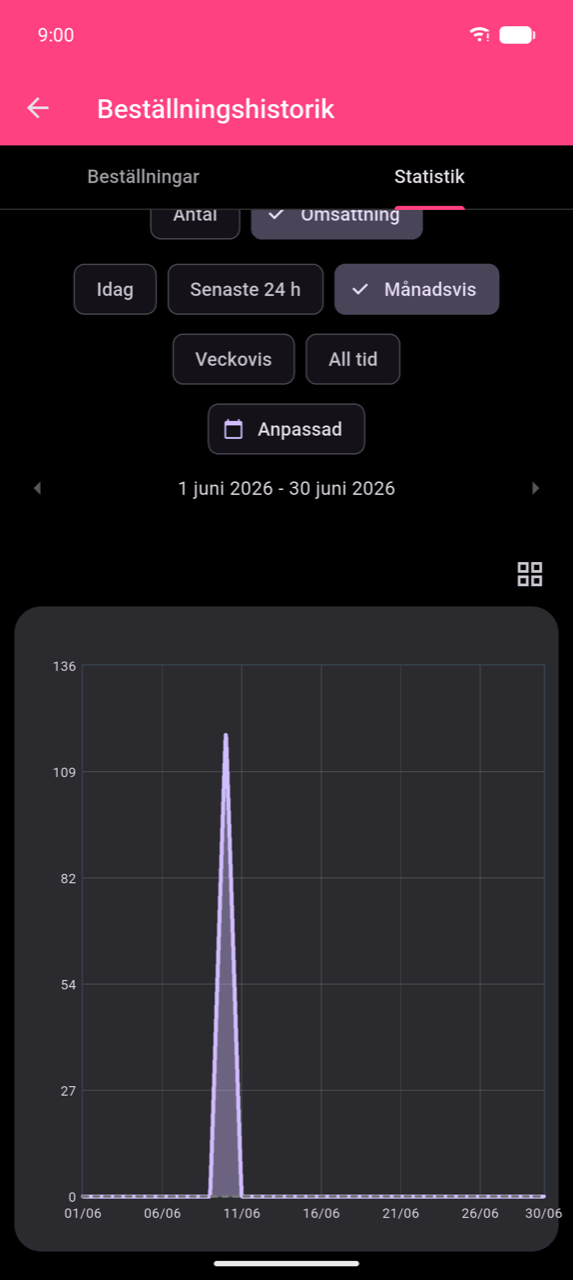
Försäljning över tid (linjediagram)
Plottar försäljning per dag — eller per timme för Idag / Senaste 24 h. En streckad överlinje visar motsvarande värden från föregående period för jämförelse.
Note
Linjediagrammet kräver minst 15 beställningar under den valda perioden. Med färre beställningar visar diagrammet "Not enough data for Line Chart".
Genomsnitt per veckodag (radardiagram)
Ett polygondiagram som visar genomsnittlig försäljning för varje veckodag, med axlar som representerar kategorier. Är bara tillgängligt när Alla kategorier är valt, perioden inte är Idag eller Senaste 24 h, och katalogen innehåller minst tre kategorier. Med färre kategorier eller daglig upplösning visar diagrammet "No data for Radar Chart".
Kategoriandel (cirkeldiagram)
Segmenten visar varje kategoris andel av den totala försäljningen med procentetiketter.
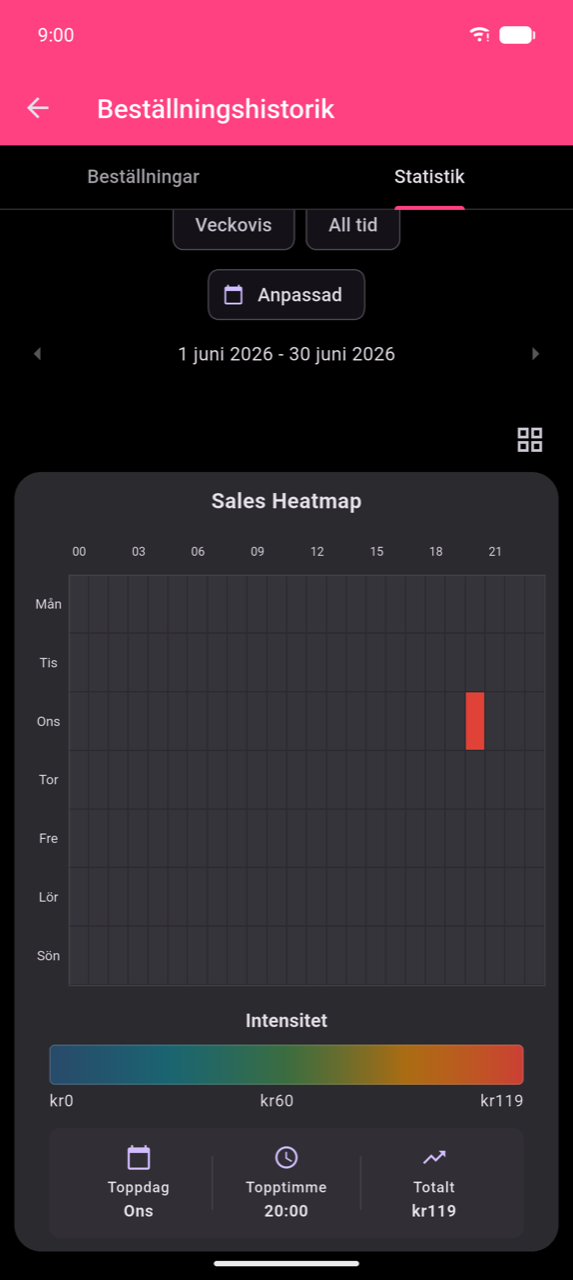
Försäljningsheatmap
Ett 7 × 24-rutnät med dagar (mån–sön) per timmar (00–23). Färgintensiteten i cellerna representerar försäljningsvolym. Tryck på en cell för att se dess värde och antal beställningar. Den förstorade vyn lägger till en Intensitets-färgskala och sammanfattningsbrickor för Toppdag, Topptimme och Totalt.
Note
Försäljningsheatmap visas bara för perioder på 28 dagar eller längre. Använd Månadsvis, All tid eller ett Anpassat intervall på minst 28 dagar för att aktivera den.
Produktförsäljningstabell
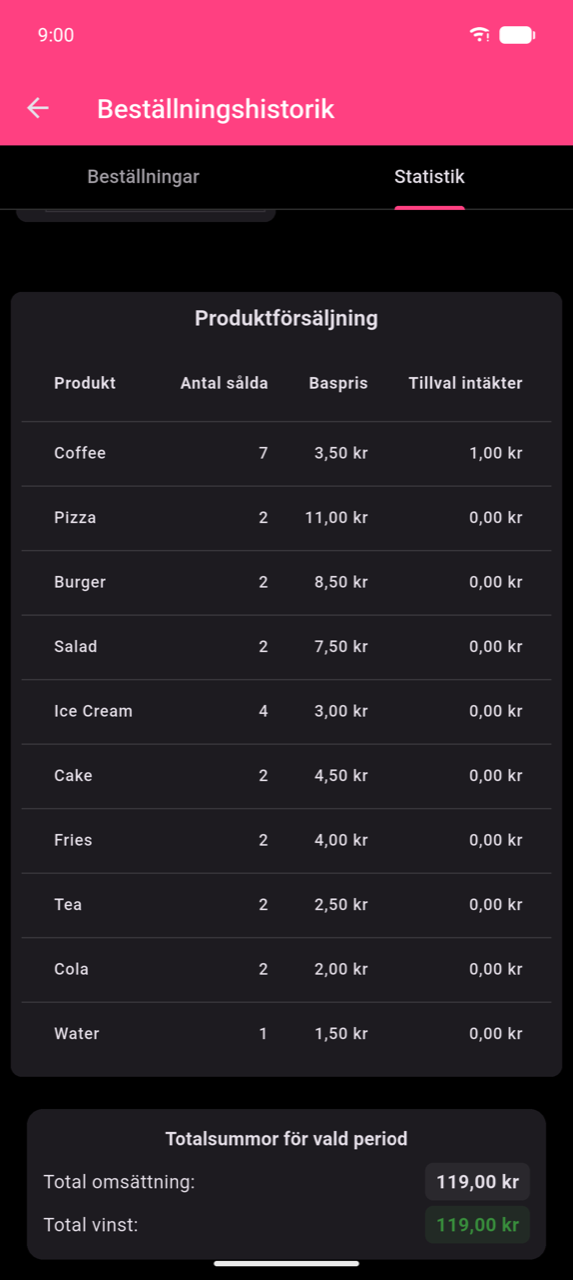
Under diagrammen listar tabellen Produktförsäljning alla produkter som sålts under den valda perioden.
| Kolumn | Betydelse |
|---|---|
| Produkt | Produktnamn |
| Antal sålda | Antal sålda enheter |
| Baspris | Produktens konfigurerade listpris |
| Tillval intäkter | Totala intäkter från betalda tillval på den här produkten |
| Genomsnittligt försäljningspris | Total omsättning ÷ sålda enheter — det faktiska genomsnittliga beloppet per enhet, inklusive eventuella tillval |
| Omsättning | Basintäkter plus tillvalsintäkter |
| Vinst | Omsättning minus kostnad (grön när positiv, röd när negativ) |
Tryck på en kolumnrubrik för att sortera. Summor för vald period längst ner visar Total omsättning och Total vinst för alla produkter.
Note
Tillval intäkter registrerar vad kunderna betalat för tillval (t.ex. "Extra shot") separat från baspriset. Genomsnittligt försäljningspris är därför högre än Baspris för produkter som ofta beställs med betalda tillval — det är genomsnittet av vad som faktiskt debiterades, inte katalogpriset.
Tryck på ikonen Skriv ut rapport (bredvid rullgardinsmenyn Alla kategorier) för att skriva ut tabellen och summorna. En konfigurerad skrivare krävs.