统计
订单历史中的统计标签页将已下订单转换为图表和可排序商品表格。从主菜单打开订单历史,然后点击统计标签页。
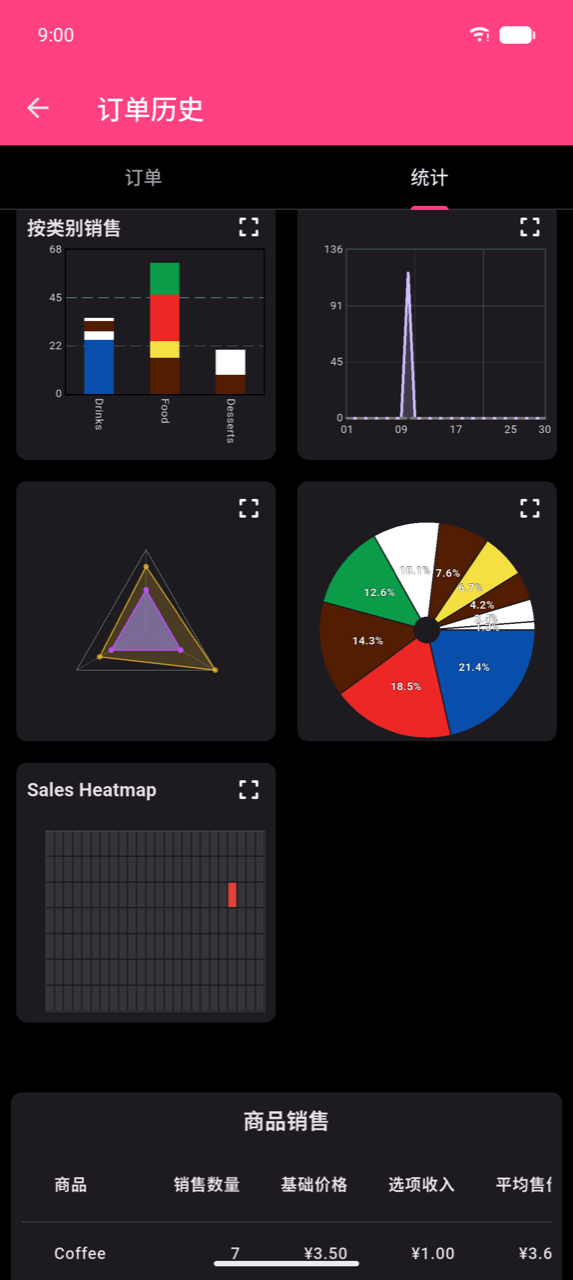
选择时间段
六个时段筛选器控制应用于每个图表和表格的日期窗口:
| 筛选器 | 精度 |
|---|---|
| 今天 | 每小时 |
| 过去 24 小时 | 每小时(滚动 24 小时窗口) |
| 每周 | 每天 |
| 每月 | 每天 |
| 全部 | 每天 |
| 自定义 | 每天(或不足 24 小时范围时每小时) |
每周、每月和自定义在活跃日期范围旁显示‹和›箭头——点击可向前或向后步进一个周期。
Note
今天的范围是设备本地时间的午夜到午夜。午夜后下的订单归属于新的日历天。如果你的场所营业时间超过午夜,请使用过去 24 小时获取滚动 24 小时视图,或使用自定义匹配你的准确班次时间。
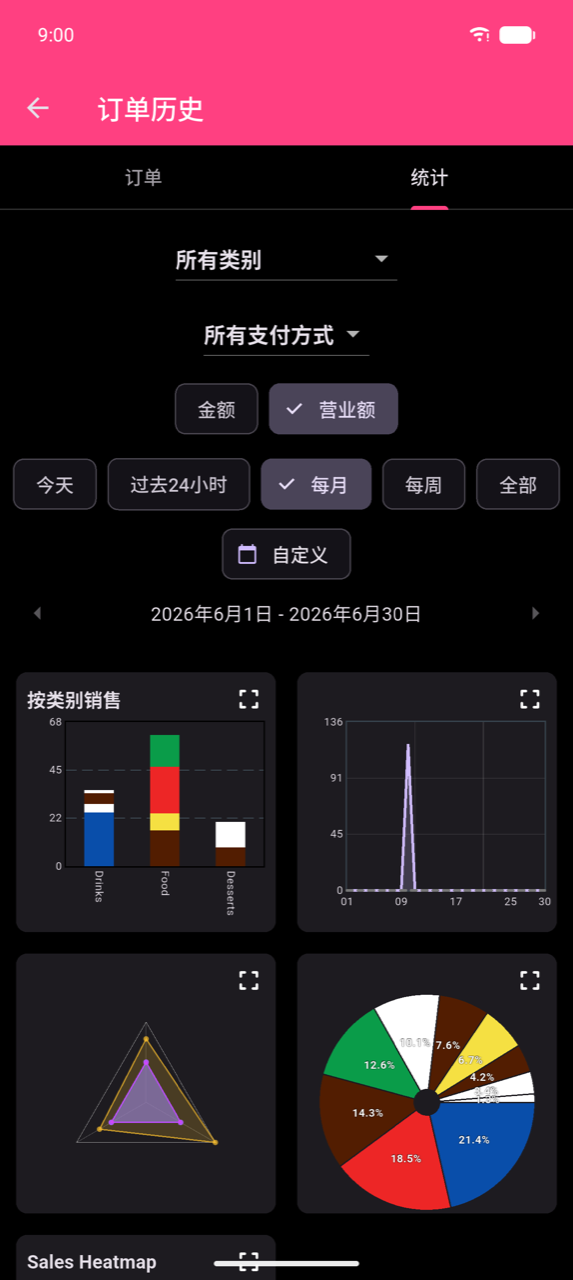
自定义日期和时间范围
点击自定义打开选择期间对话框。
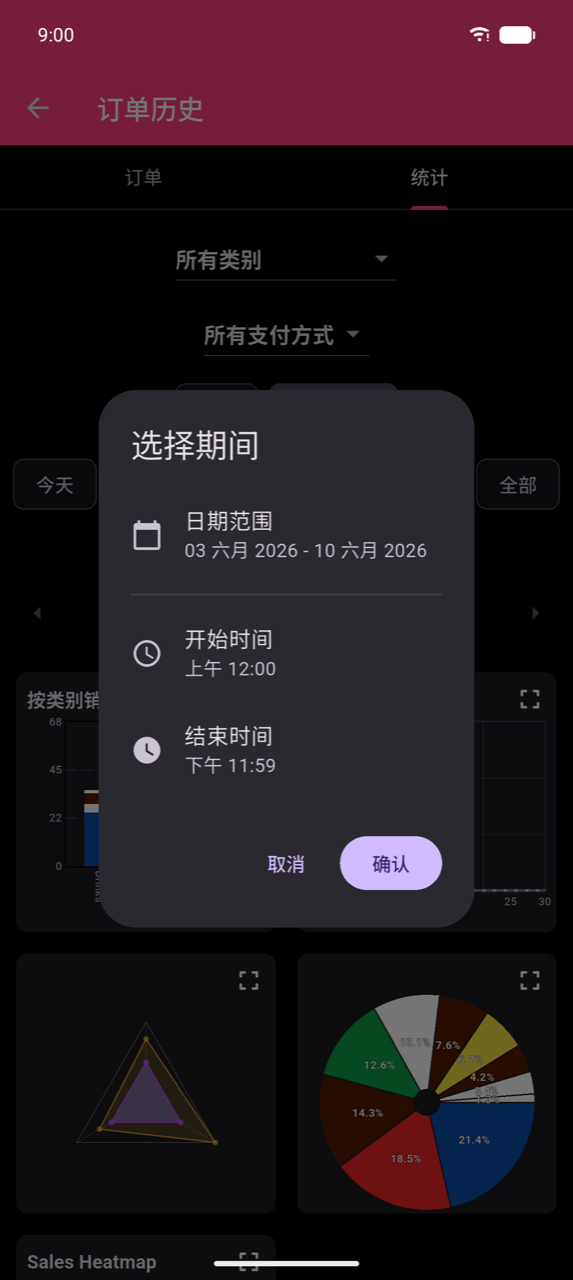
点击日期范围选择开始和结束日期。如果你想将窗口限制在一天中的特定小时内,请调整开始时间和结束时间——对于分析单个班次非常有用。点击确认应用。
筛选器和分组
图表上方的三个控件可细化每个图表和表格的测量内容:
- 所有类别下拉框——筛选为单个类别或保持所有类别。
- 所有支付方式下拉框——筛选为单种支付方式。
- 数量 / 营业额切换——在商品数量(数量)和货币收入(营业额)之间切换。
Note
当类别筛选器激活时,每个图表只显示该类别对销售的贡献。包含多个类别商品的单笔订单会在这些类别之间拆分——因此饮品和食品各自显示的数字只反映它们各自的份额。这意味着每个类别的合计会低于所有类别的合计;这是预期行为,而非计数错误。选择类别时也会隐藏雷达图(它需要所有类别的数据)。
图表
所有五个图表显示在可滚动的 2 列网格中。每张卡片都有一个展开图标——点击它(或点击卡片)放大查看。在放大视图中,点击网格图标返回概览。
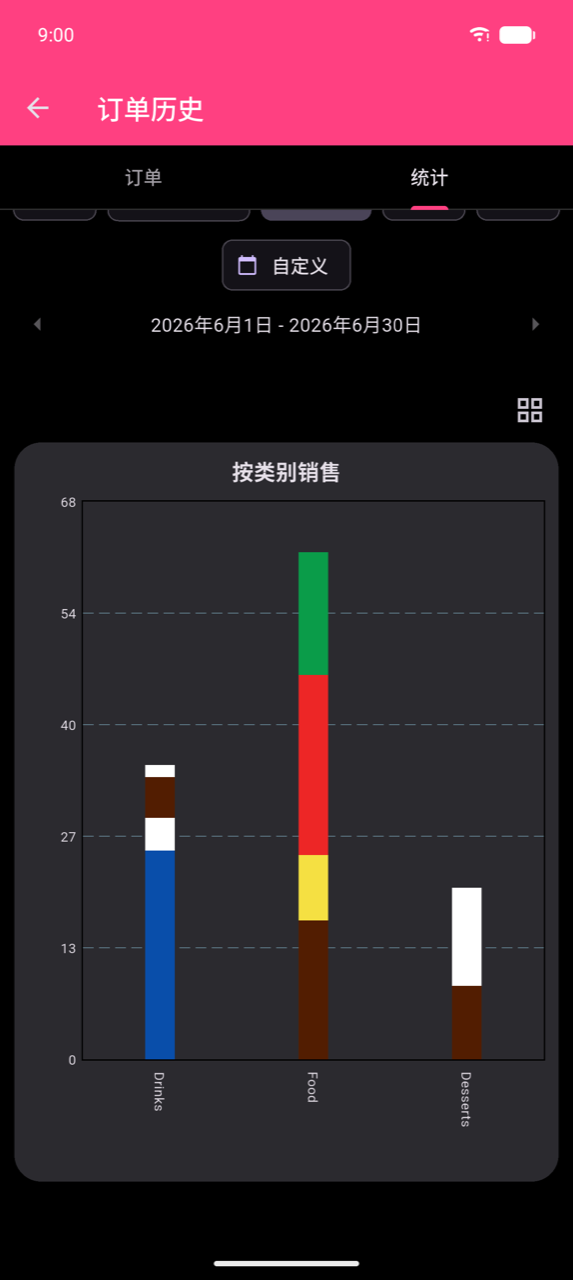
按类别销售(柱状图)
堆叠柱状图显示每个类别的销售额,每段颜色代表一个商品。当类别筛选器激活时,标题变为[类别]中的销售,柱状图显示该类别中的各个商品。
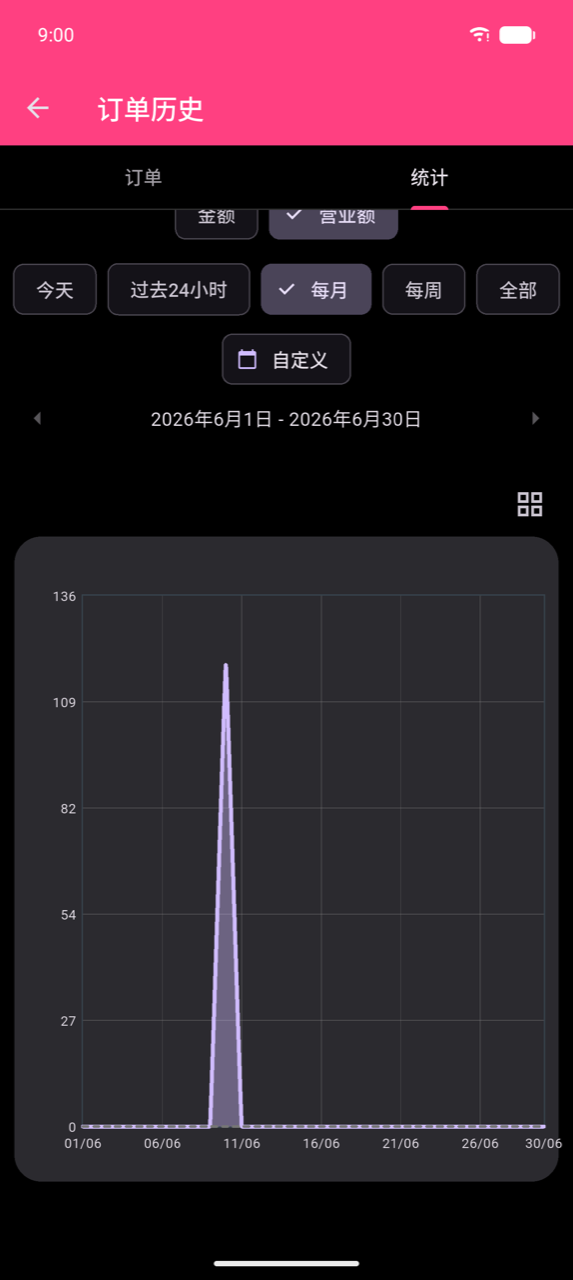
随时间变化的销售额(折线图)
按天(或对于今天 / 过去 24 小时按小时)绘制销售额。虚线叠加层显示上一周期的等效值以供比较。
Note
折线图需要所选期间内至少 15 笔订单。订单数量不足时,图表显示"折线图数据不足"。
按星期几的平均值(雷达图)
多边形图表,显示一周每天的平均销售额,轴代表各类别。仅在选择所有类别、时段不是今天或过去 24 小时,且目录包含至少三个类别时可用。类别较少或每日精度时,图表显示"雷达图无数据"。
类别占比(饼图)
各段显示每个类别占总销售额的比例,带百分比标签。
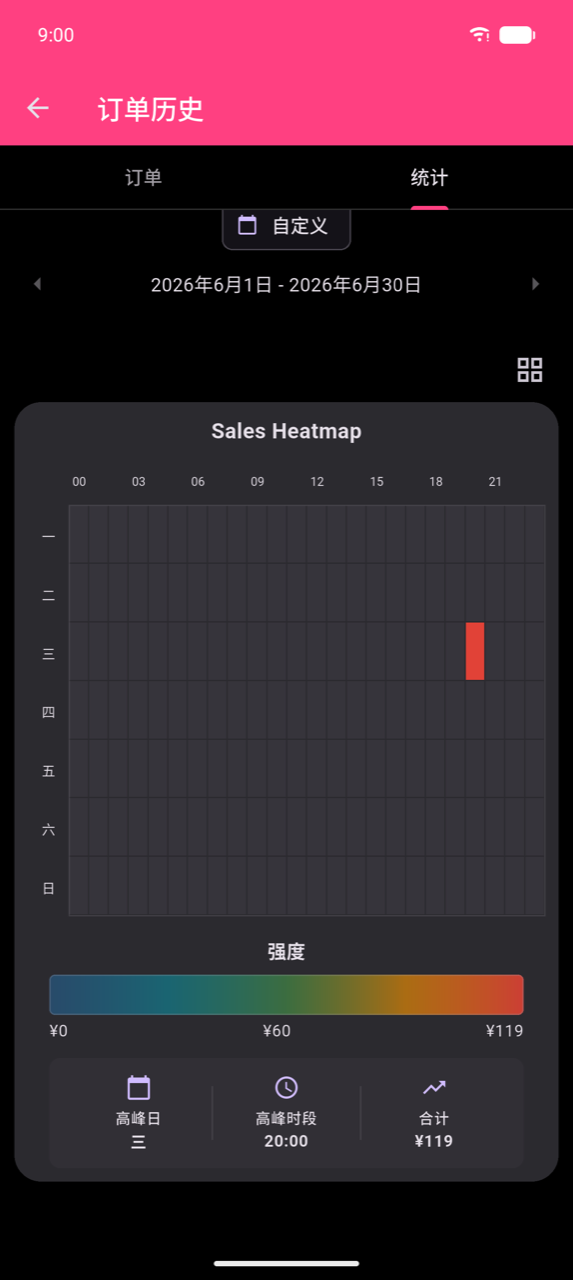
Sales Heatmap
7 × 24 的天(周一–周日)× 小时(00–23)网格。单元格颜色强度代表销售量。点击任意单元格可查看其值和订单数量。放大视图添加了强度色阶以及高峰日、高峰时段和总计的摘要磁贴。
Note
Sales Heatmap 仅在 28 天或更长的期间显示。 使用每月、全部或至少 28 天的自定义范围来启用它。
商品销售表格
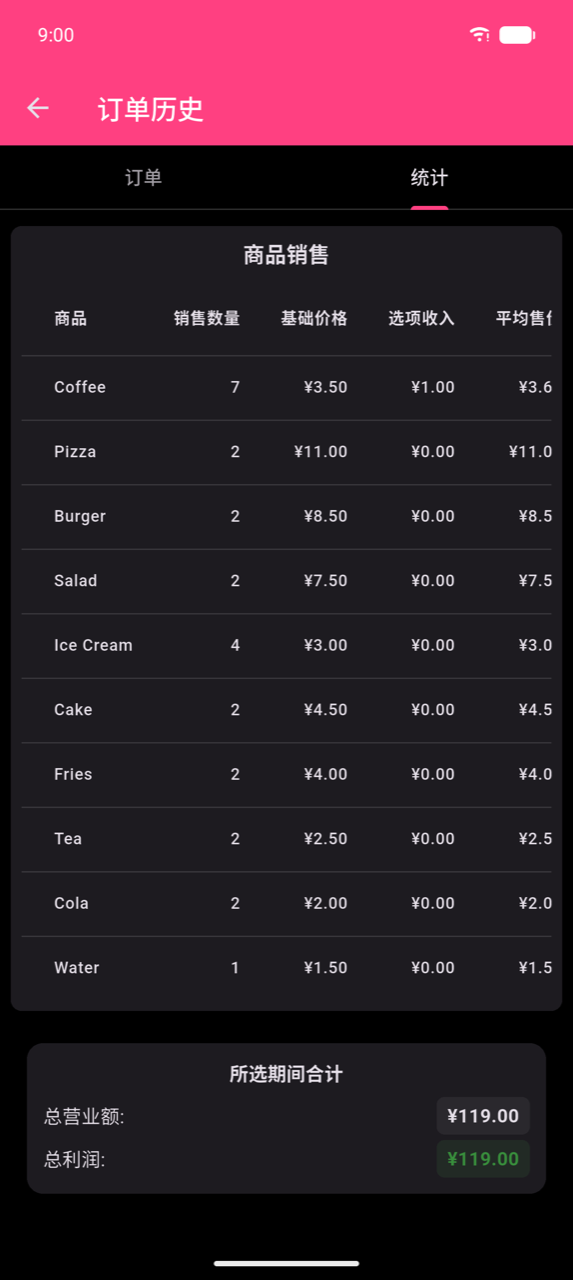
图表下方,商品销售表格列出了所选期间内所有已售商品。
| 列 | 含义 |
|---|---|
| 商品 | 商品名称 |
| 已售数量 | 已售单位数 |
| 基础价格 | 商品的配置定价 |
| 选项收入 | 该商品付费附加选项的总收入 |
| 平均售价 | 总营业额 ÷ 已售单位——每单位的实际平均支付价格,包含任何选项 |
| 营业额 | 基础收入加选项收入 |
| 利润 | 营业额减去成本(正数显示绿色,负数显示红色) |
点击任意列标题进行排序。底部的所选期间合计显示所有商品的总营业额和总利润。
Note
选项收入将客户为附加选项(如"Extra shot")支付的金额与基础价格分开显示。因此,对于经常附带付费选项的商品,平均售价高于基础价格——它是实际收费的平均值,而非目录价格。
点击打印报告图标(在所有类别下拉框旁边)打印表格和合计。需要配置好的打印机。