Estatísticas
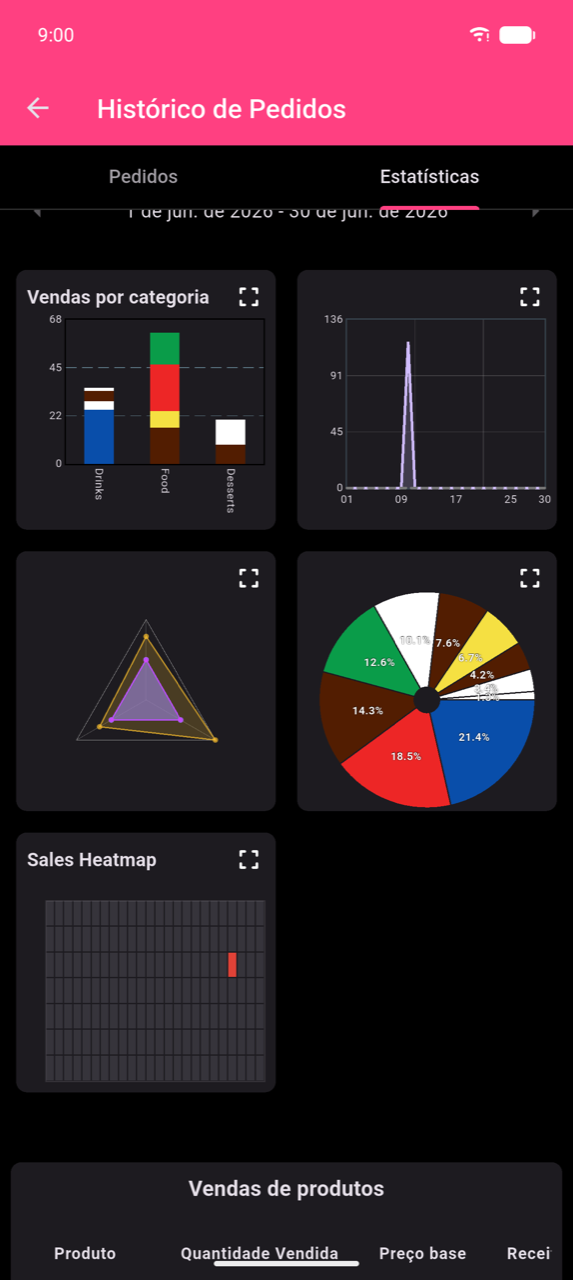
O separador Estatísticas dentro do Histórico de Pedidos transforma os pedidos realizados em gráficos e uma tabela de produtos ordenável. Abra o Histórico de Pedidos a partir do menu principal e toque no separador Estatísticas.
Escolher um período
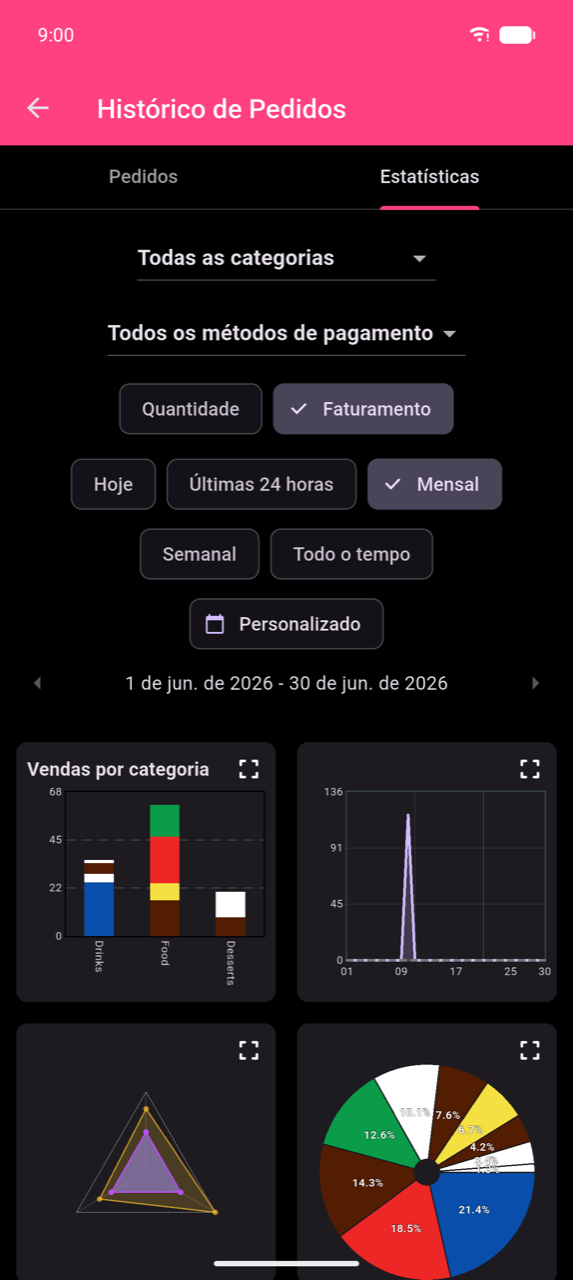
Seis opções de período controlam o intervalo de datas aplicado a todos os gráficos e tabelas:
| Opção | Resolução |
|---|---|
| Hoje | Por hora |
| Últimas 24 horas | Por hora (janela de 24 horas consecutivas) |
| Semanal | Por dia |
| Mensal | Por dia |
| Todo o tempo | Por dia |
| Personalizado | Por dia (ou por hora para intervalos inferiores a 24h) |
Semanal, Mensal e Personalizado mostram setas ‹ e › ao lado do intervalo de datas ativo — toca para avançar ou recuar um período.
Note
Hoje abrange desde a meia-noite até à meia-noite no fuso horário local do dispositivo. Os pedidos feitos após a meia-noite são atribuídos ao novo dia do calendário. Se o teu estabelecimento funcionar além da meia-noite, utiliza Últimas 24 horas para uma vista consecutiva de 24 horas, ou Personalizado para corresponder aos horários exatos do teu turno.
Intervalo de datas e hora personalizado
Toca em Personalizado para abrir o diálogo Selecionar período.
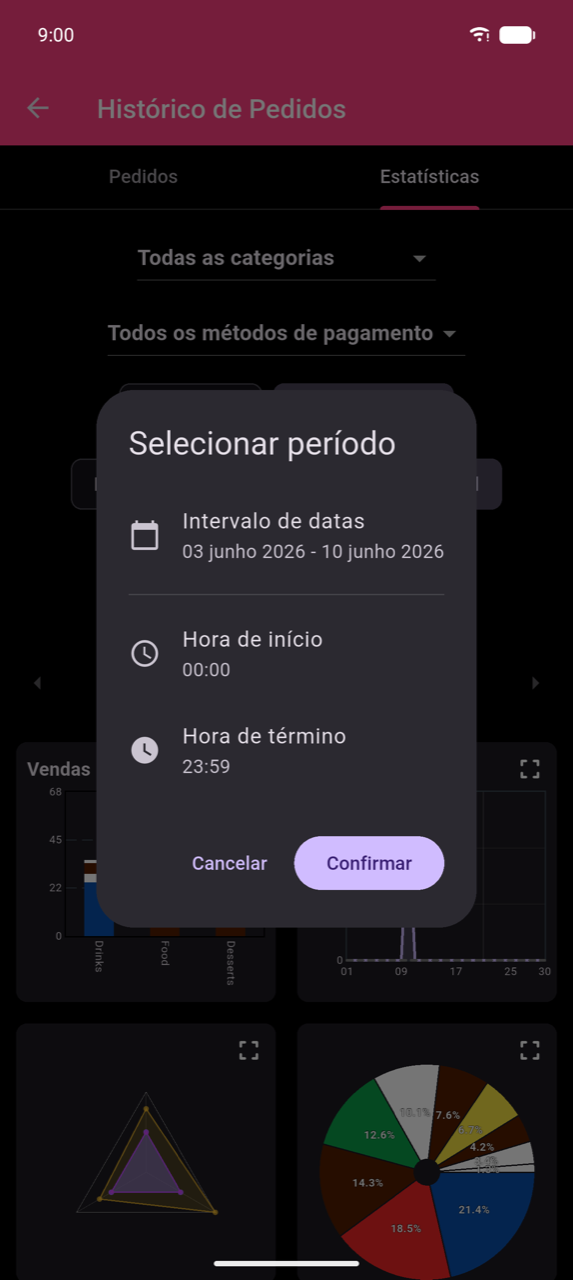
Toca em Intervalo de datas para escolher as datas de início e fim. Ajusta a Hora de início e a Hora de término se quiseres restringir a janela a horas específicas do dia — útil para analisar um turno específico. Toca em Confirmar para aplicar.
Filtros e agrupamento
Três controlos acima dos gráficos refinam o que cada gráfico e tabela medem:
- Menu suspenso Todas as categorias — filtra para uma categoria ou mantém Todas as categorias.
- Menu suspenso Todos os métodos de pagamento — filtra para um método de pagamento específico.
- Alternância Quantidade / Faturamento — alterna entre a contagem de artigos (Quantidade) e a receita em moeda (Faturamento).
Note
Quando um filtro de categoria está ativo, cada gráfico mostra apenas a contribuição dessa categoria para as vendas. Um único pedido que contenha artigos de várias categorias é dividido entre essas categorias — pelo que o número apresentado para Bebidas e o número apresentado para Comida refletem apenas a respetiva parte. Isto significa que os totais por categoria serão inferiores ao total de Todas as categorias; este é o comportamento esperado, não um erro de contagem. Selecionar uma categoria também oculta o gráfico Radar (que requer todas as categorias).
Gráficos
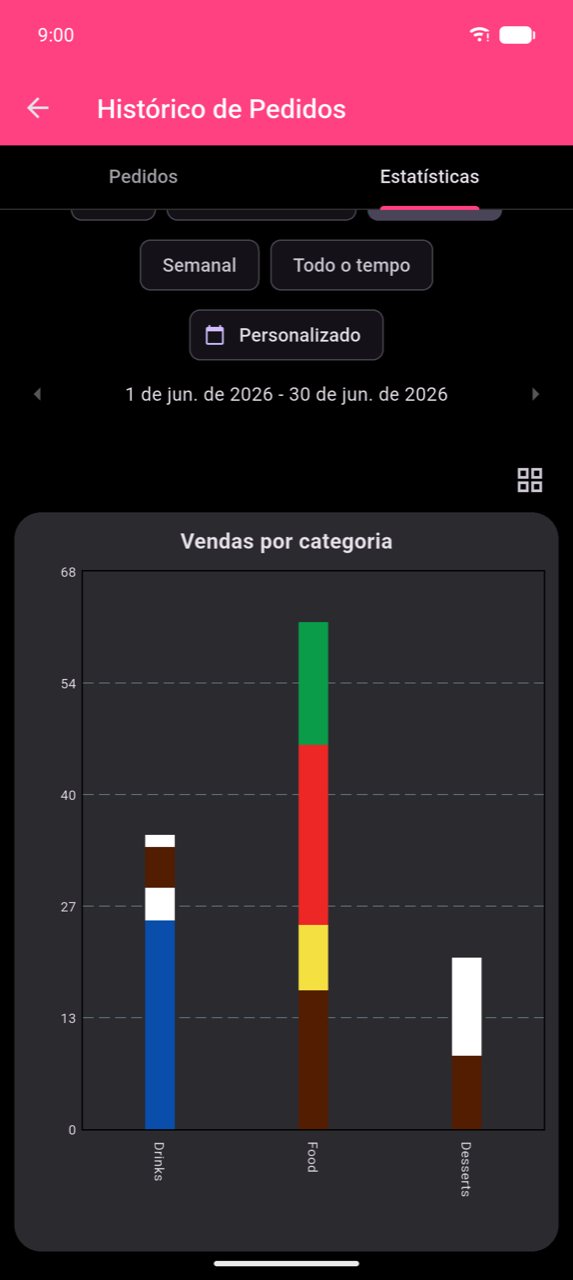
Os cinco gráficos aparecem numa grelha de 2 colunas com scroll. Cada cartão mostra um ícone de expansão — toca nele (ou toca no cartão) para ampliar. Na vista ampliada, toca no ícone de grelha para regressar à vista geral.
Vendas por Categoria (gráfico de barras)
As barras empilhadas mostram as vendas por categoria, com cada segmento de cor a representar um produto. Quando um filtro de categoria está ativo, o título muda para Vendas em [Categoria] e as barras mostram os produtos individuais dentro dessa categoria.
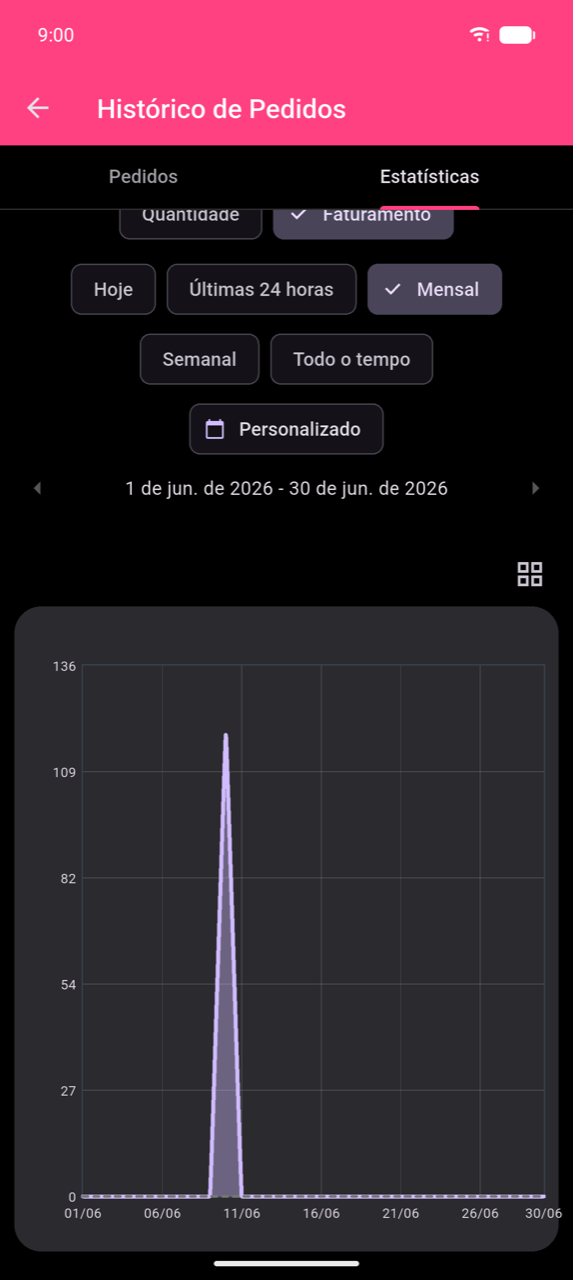
Vendas ao longo do tempo (gráfico de linhas)
Representa as vendas por dia — ou por hora para Hoje / Últimas 24 horas. Uma sobreposição tracejada mostra os valores do período anterior equivalente para comparação.
Note
O gráfico de linhas requer pelo menos 15 pedidos no período selecionado. Com menos pedidos, o gráfico mostra "Not enough data for Line Chart".
Média por dia da semana (gráfico radar)
Um gráfico poligonal que mostra as vendas médias para cada dia da semana, com eixos que representam categorias. Apenas disponível quando Todas as categorias está selecionado, o período não é Hoje ou Últimas 24 horas, e o catálogo contém pelo menos três categorias. Com menos categorias ou resolução diária, o gráfico mostra "No data for Radar Chart".
Quota por categoria (gráfico circular)
Os segmentos mostram a quota de cada categoria no total de vendas com etiquetas de percentagem.
Mapa de Calor de Vendas
Uma grelha de 7 × 24 de dias (Seg–Dom) por horas (00–23). A intensidade da cor das células representa o volume de vendas. Toca em qualquer célula para ver o seu valor e contagem de pedidos. A vista ampliada adiciona uma escala de cores de Intensidade e mosaicos de resumo para Dia de Pico, Hora de Pico e Total.
Note
O Mapa de Calor de Vendas só aparece para períodos de 28 dias ou mais. Usa Mensal, Todo o tempo ou um intervalo Personalizado de pelo menos 28 dias para o ativar.
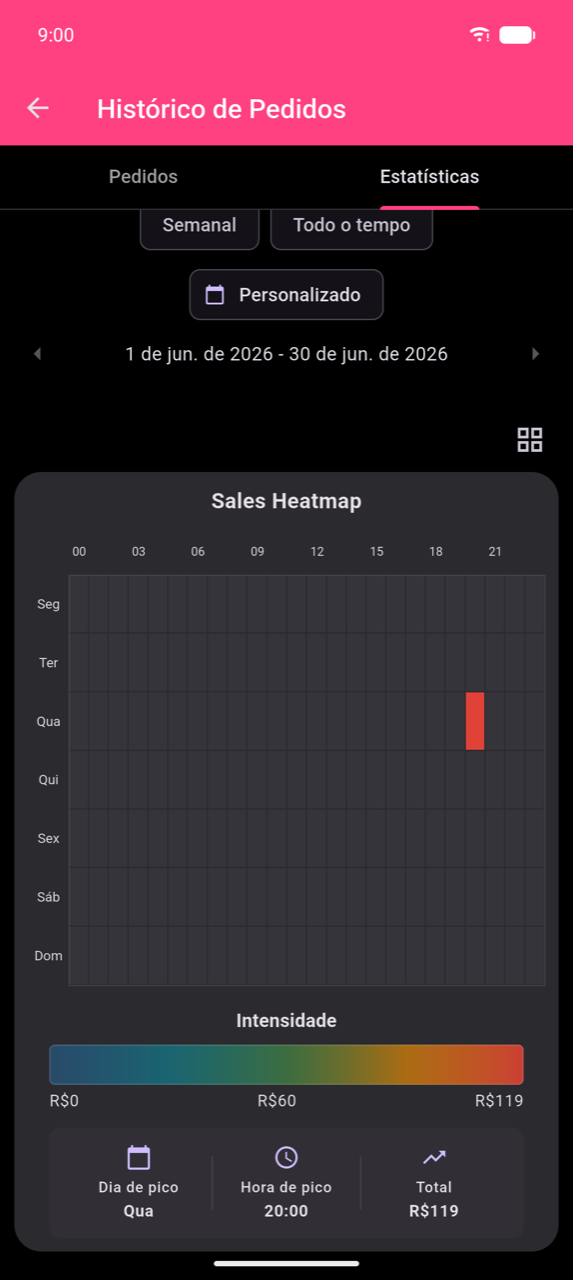
Tabela de vendas de produtos
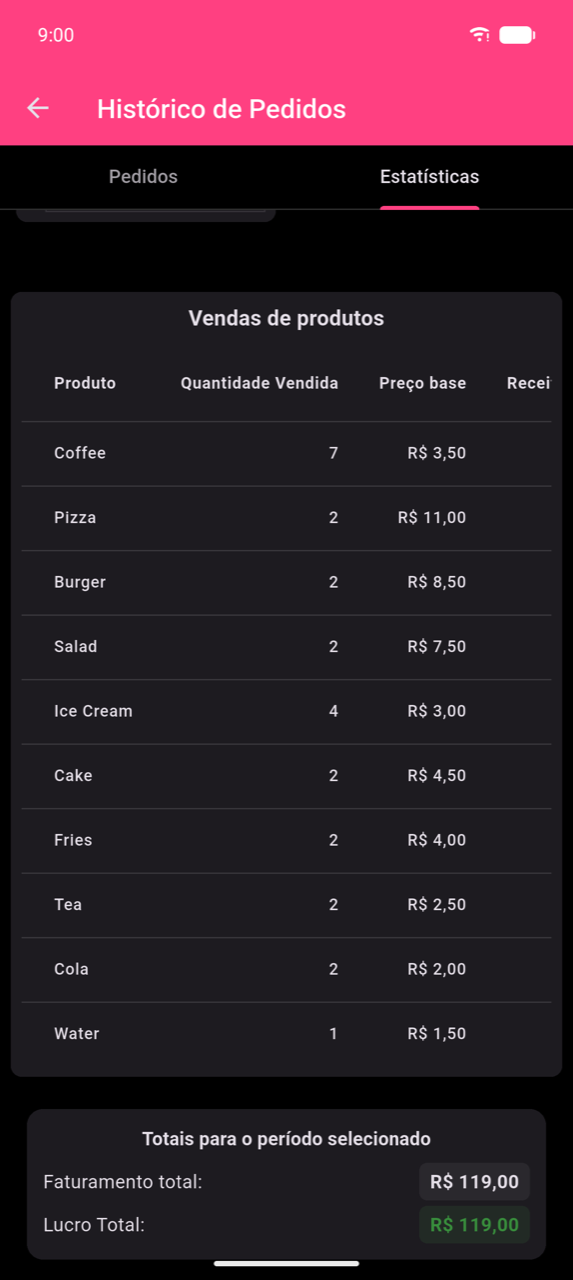
Abaixo dos gráficos, a tabela de Vendas de produtos lista todos os produtos vendidos no período selecionado.
| Coluna | Significado |
|---|---|
| Produto | Nome do produto |
| Quantidade Vendida | Número de unidades vendidas |
| Preço base | O preço de tabela configurado para o produto |
| Receita de opções | Receita total obtida com opções pagas adicionadas a este produto |
| Preço médio de venda | Faturamento total ÷ unidades vendidas — o valor médio efetivamente pago por unidade, incluindo quaisquer opções |
| Faturamento | Receita base mais receita de opções |
| Lucro | Faturamento menos custo (verde quando positivo, vermelho quando negativo) |
Toca em qualquer cabeçalho de coluna para ordenar. Totais do período selecionado na parte inferior mostra o Faturamento total e o Lucro total de todos os produtos.
Note
Receita de opções captura o que os clientes pagaram por extras (como "Dose extra") separadamente do preço base. O Preço médio de venda é, portanto, superior ao Preço base para qualquer produto frequentemente encomendado com opções pagas — é a média do que foi efetivamente cobrado, não o preço do catálogo.
Toca no ícone Imprimir relatório (junto ao menu suspenso Todas as categorias) para imprimir a tabela e os totais. É necessária uma impressora configurada.