주문 내역
홈 메뉴에서 주문 내역을 탭하면 완료된 주문 목록이 열립니다. 화면에는 두 개의 탭이 있습니다: 주문(이 챕터)과 통계(통계 참조).
주문 목록 탐색
주문 탭 상단에는 목록을 특정 결제 수단으로 좁히는 네 개의 필터 칩이 있습니다 — 전체, 현금, 카드, 기타.
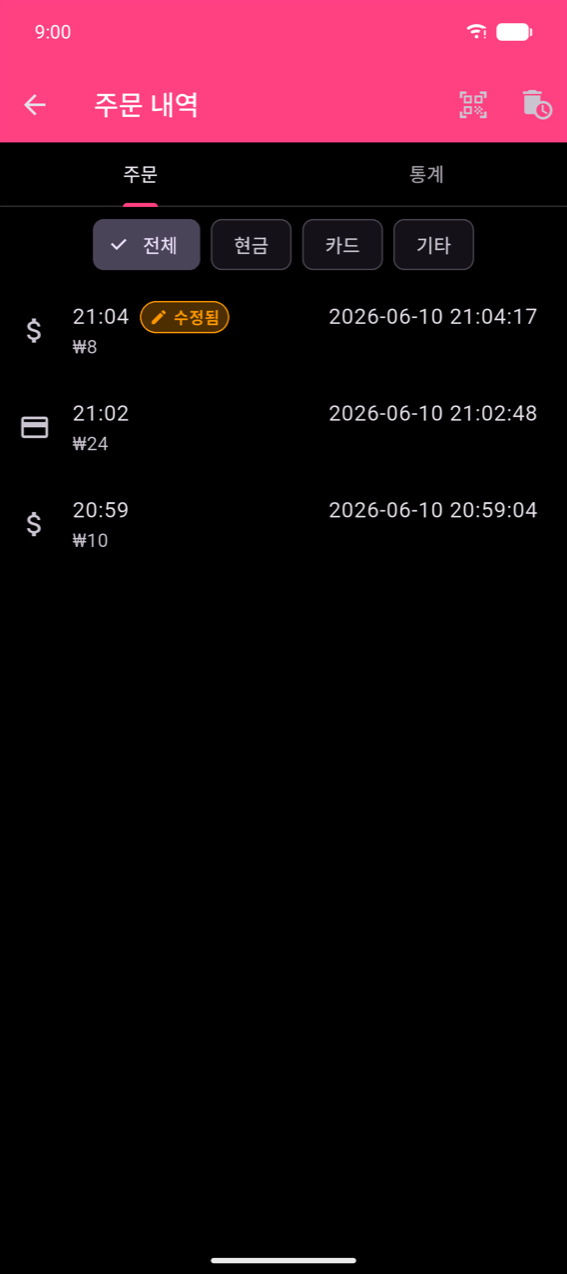
각 행에는 결제 수단 아이콘, 주문 시간, 합계가 표시됩니다. 두 가지 배지가 나타날 수 있습니다:
- 수정됨(주황색) — 주문이 사후에 수정되었습니다; 행을 탭하면 전체 수정 이력을 볼 수 있습니다.
- 환불(빨간색) — 주문이 환불로 기록되었습니다; 세부 화면에 큰 환불 레이블이 표시됩니다.
앱 바의 QR 스캔 아이콘을 사용하면 영수증의 QR 코드를 스캔하여 해당 주문으로 바로 이동할 수 있습니다.
주문 세부 사항
행을 탭하면 주문 세부 화면이 열립니다.
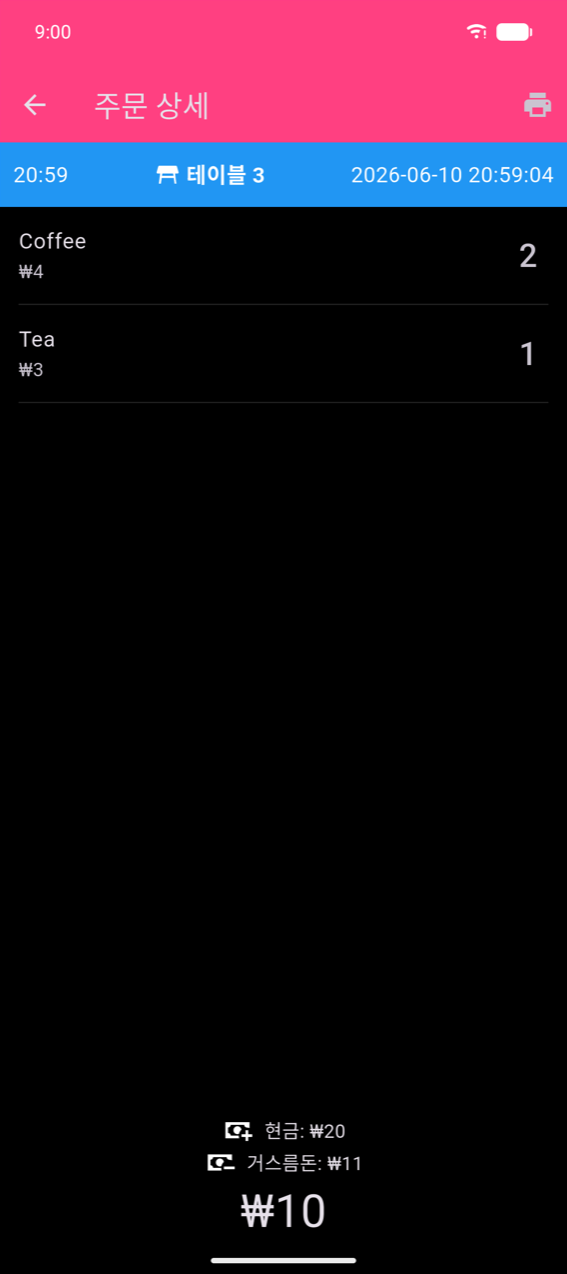
헤더에는 주문 시간, 테이블(지정된 경우), 전체 타임스탬프가 표시됩니다. 그 아래에는 각 제품 줄이 이름, 단가, 수량을 보여줍니다. 하단의 결제 영역은 주문 결제 방식에 따라 적응합니다:
- 거스름돈 계산기를 통한 현금 — 청구된 금액과 거스름돈이 표시됩니다.
- 단일 수단 — 결제 수단 행 하나가 표시됩니다.
- 분할 결제 또는 Split the Bill — 수단별 또는 손님별 행이 있는 결제 내역이 표시됩니다.
앱 바의 프린터 아이콘으로 영수증을 재인쇄합니다(*** 사본 *** 표시).
Note
세금 분석 섹션(세율별 하나의 줄, 그런 다음 총 세금 행)은 주문의 제품에 세금이 구성된 경우에만 나타납니다. 데모 기기의 제품에 세금이 할당되지 않았으므로 이 챕터의 스크린샷에는 나타나지 않습니다. 세금 구성 및 할당 방법은 설정을 참조하세요.
주문 수정
완료된 주문은 3시간 이내에 수정할 수 있습니다. 3시간 후에는 수정 작업이 사라지고 주문이 읽기 전용이 됩니다.
수정 편집기 열기
주문 목록에서 행을 왼쪽으로 스와이프하면 두 가지 작업이 나타납니다.
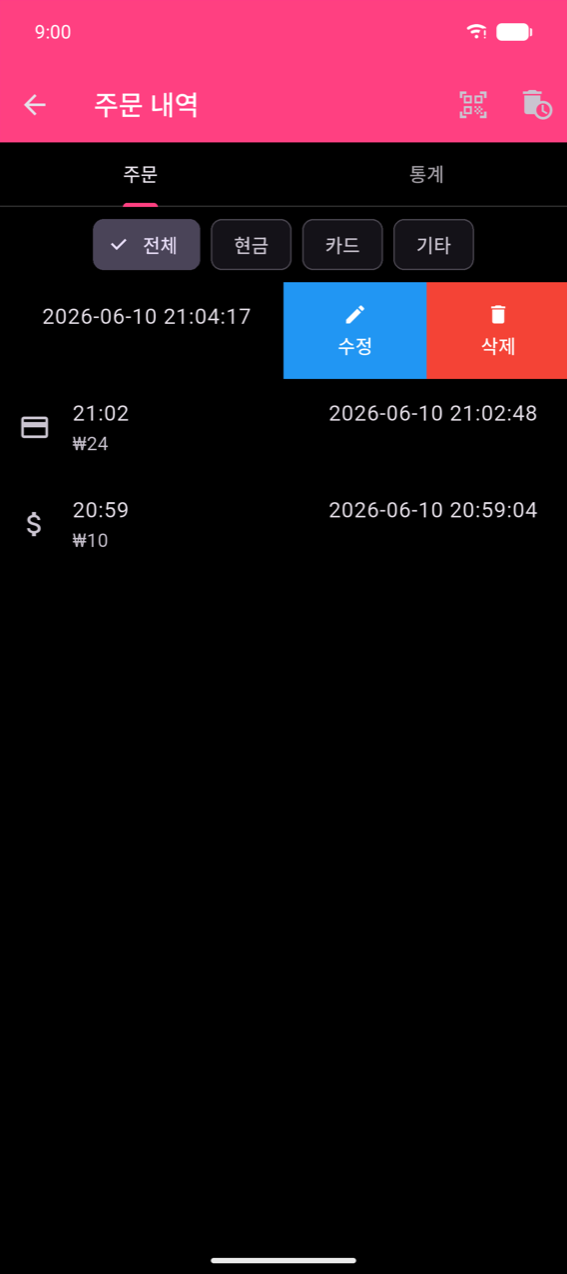
수정을 탭하면 주문 수정 화면이 열립니다.
변경하기
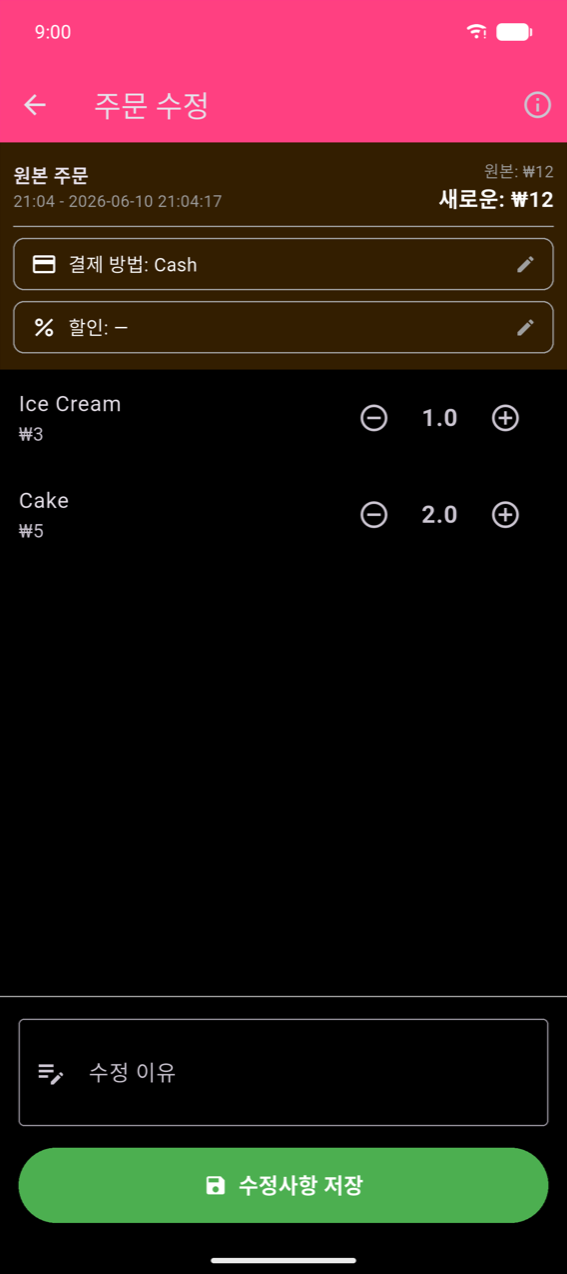
헤더에는 원본 합계와 실시간 새 합계가 표시됩니다(다를 경우 주황색으로 변함). 다음을 할 수 있습니다:
- 결제 수단 변경 — 결제 수단 행을 탭하고 대화상자에서 새 수단을 선택하세요.
- 수량 조정 — 각 제품에서 + 또는 −를 탭하세요; 제품을 0으로 줄이면 주문에서 제거됩니다.
- 할인 변경 — 할인 행을 탭하여 할인을 적용하거나 수정하세요.
저장하기 전에 수정 이유가 필요합니다. 간단한 설명을 입력하세요(예: "고객이 주문을 변경했습니다", "잘못된 항목 입력"). 이유 없이 또는 변경 없이 수정사항 저장을 탭하면 유효성 검사 메시지가 표시됩니다.
감사 추적 보기
저장 후 주문 세부 화면에 주황색 배너가 표시됩니다 — "이 주문이 수정되었습니다" — 이력 보기 링크와 함께.
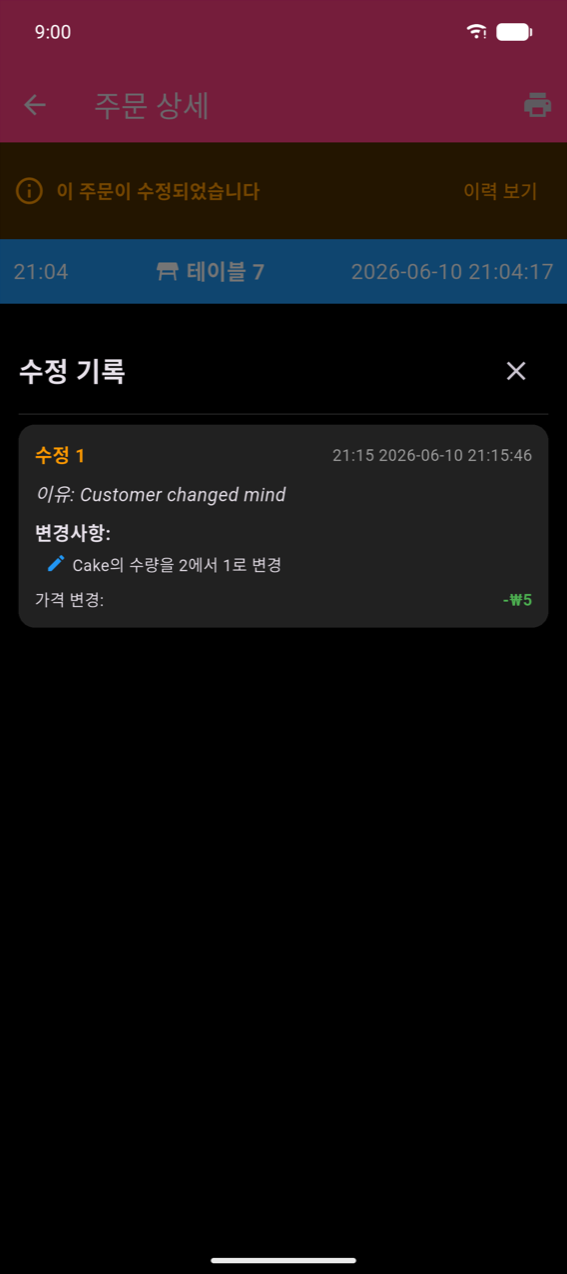
이력 보기를 탭하면 수정 이력 시트가 열립니다. 각 수정 카드에는 번호, 날짜/시간, 입력한 이유, 모든 변경 사항의 평문 설명(예: "Cake의 수량이 2에서 1로 변경됨"), 그 결과 가격 변동이 표시됩니다. 원본 주문은 삭제되지 않습니다.
주문 삭제
행을 왼쪽으로 스와이프하고 삭제를 탭하면 단일 주문이 삭제됩니다. 삭제는 취소할 수 없습니다.
전체 주문 내역을 삭제하려면 주문 내역 앱 바의 휴지통 아이콘을 탭하세요. 앱이 삭제 전에 자동으로 백업을 생성하고 취소할 기회를 주는 10초 카운트다운을 표시합니다. 백업이 생성되면 스낵바가 확인하며, 보기 작업을 통해 백업 관리에서 열 수 있습니다.
Note
삭제 작업은 공유 조직의 비관리자 구성원은 사용할 수 없습니다.
주문 내보내기
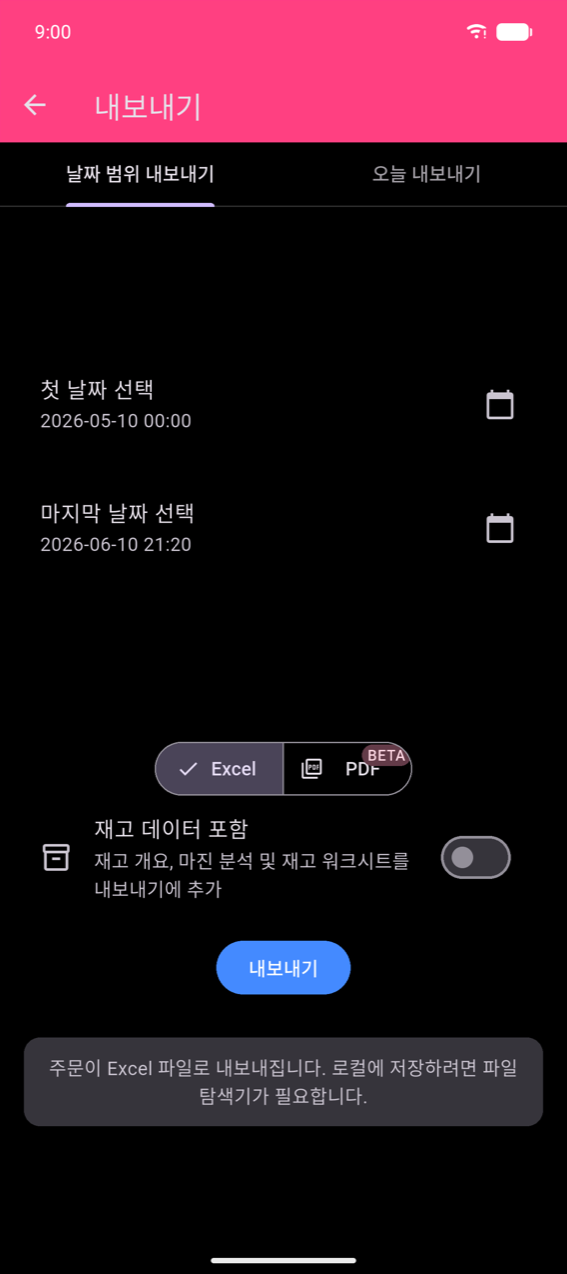
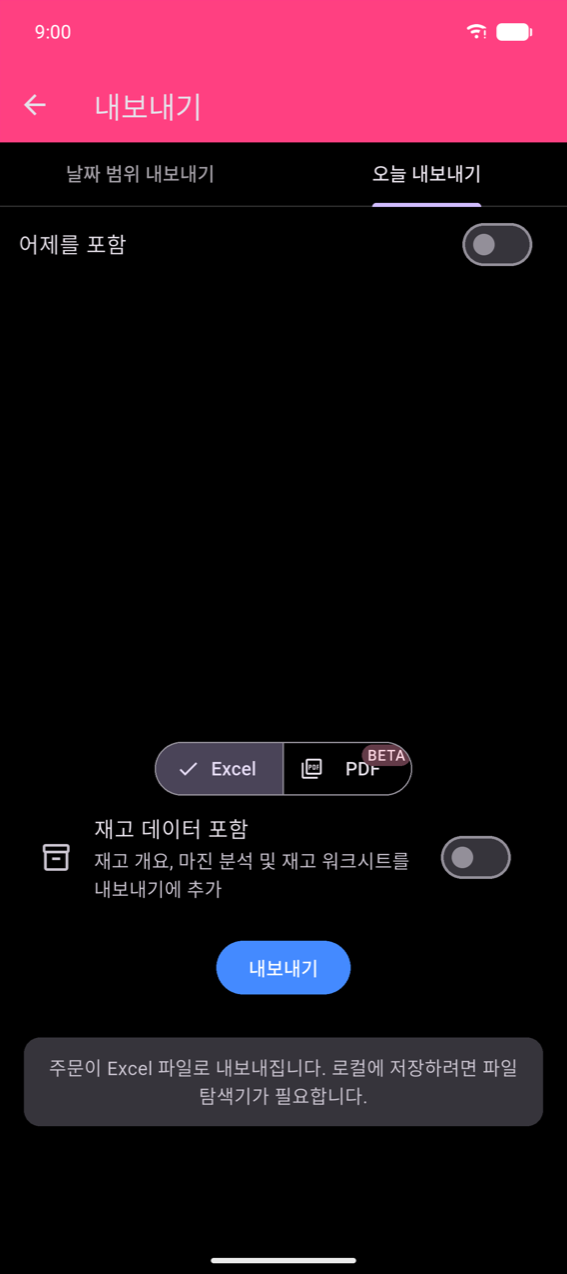
주문 내보내기는 주문 내역 내에서가 아닌 홈 메뉴의 내보내기 타일에서 접근합니다. 내보내기 화면에는 두 개의 탭이 있습니다:
- 날짜 범위 내보내기 — 첫 날짜 선택 및 마지막 날짜 선택을 선택하세요; 탭할 때마다 날짜 선택기 다음에 시간 선택기가 열립니다.
- 오늘 내보내기 — 오늘의 주문을 내보냅니다; 어제를 포함을 활성화하면 범위가 하루 뒤로 확장됩니다.
출력 형식
내보내기 버튼 위의 전환으로 Excel 또는 PDF(미리보기)를 선택하세요.
Excel은 세 개의 시트가 있는 통합 문서를 생성합니다:
| 시트 | 내용 |
|---|---|
| OrderHistory | 주문별 한 행 — 날짜, 합계, 결제 수단, 테이블 |
| OrderDetails | 주문 제품별 한 행 — OrderHistory로 다시 연결 |
| TaxBreakdown | 세율별, 주문별 수집된 세금 |
재고 데이터 포함을 활성화하면 재고 개요, 마진 분석, 재고 워크시트가 추가됩니다.
PDF는 메트릭 요약 박스(총 수입, 비용, 이익, 주문 수)와 일별 매출 및 제품 구성 차트가 있는 매출 보고서를 생성합니다. PDF 내보내기는 미리보기 기능(BETA 표시)입니다.
Note
Android에서는 내보낸 파일을 로컬에 저장하려면 파일 관리자 앱이 설치되어 있어야 합니다. 없어도 OS 공유 시트를 통해 파일을 다른 앱(이메일, 클라우드 스토리지 등)으로 직접 보낼 수 있습니다.
내보내기를 탭하면 파일이 생성되어 공유됩니다. 선택한 범위에 주문이 없으면 "선택한 범위에 아무것도 없습니다." 메시지가 표시되고 파일이 생성되지 않습니다.