ประวัติคำสั่งซื้อ
แตะ ประวัติคำสั่งซื้อ ในเมนูหลักเพื่อเปิดรายการออร์เดอร์ที่เสร็จสิ้นแล้ว หน้าจอมีสองแท็บ: Orders (บทนี้) และ Stats (ดู สถิติ)
การเรียกดูรายการออร์เดอร์
ด้านบนของแท็บ Orders มีตัวกรองสี่ปุ่ม — All, Cash, Card และ Other — เพื่อกรองรายการตามวิธีชำระเงินที่ต้องการ
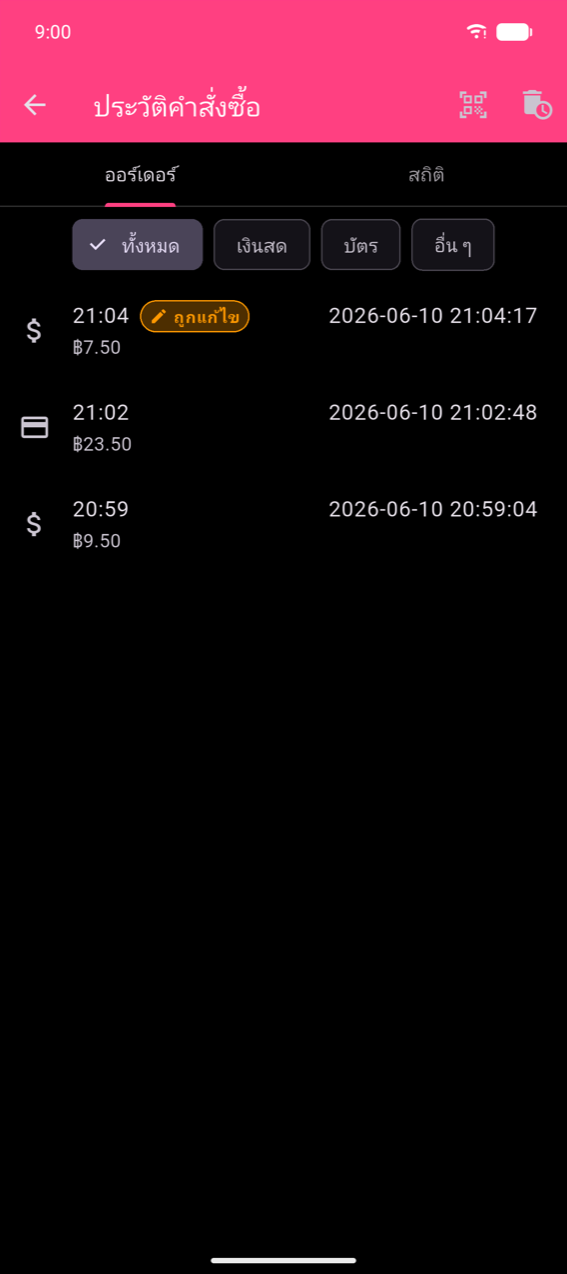
แต่ละแถวแสดงไอคอนวิธีชำระเงิน เวลาออร์เดอร์ และยอดรวม โดยอาจมีป้ายสองประเภท:
- Amended (สีส้ม) — ออร์เดอร์นี้ได้รับการแก้ไขหลังจากบันทึกแล้ว แตะแถวเพื่อดูประวัติการแก้ไขทั้งหมด
- Refund (สีแดง) — ออร์เดอร์นี้ถูกบันทึกเป็นการคืนเงิน หน้าจอรายละเอียดจะแสดงป้าย Refund ขนาดใหญ่
ไอคอนสแกน QR ในแถบแอปช่วยให้คุณสแกน QR โค้ดบนใบเสร็จเพื่อเปิดออร์เดอร์นั้นโดยตรง
รายละเอียดออร์เดอร์
แตะแถวใดก็ได้เพื่อเปิดหน้าจอรายละเอียดออร์เดอร์
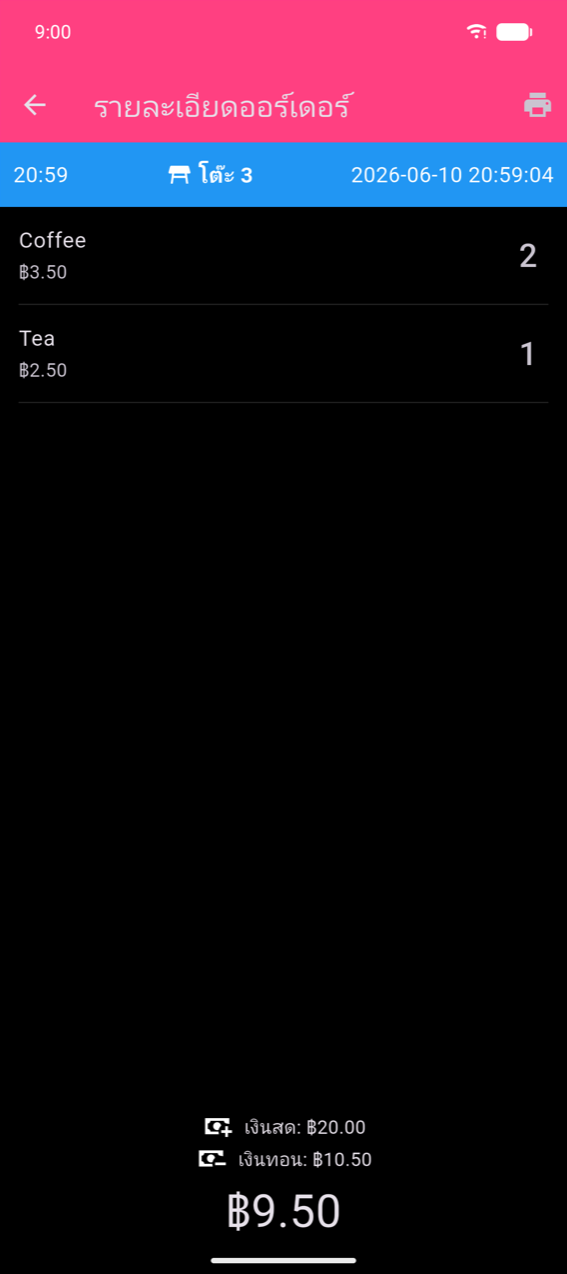
ส่วนหัวแสดงเวลาออร์เดอร์ โต๊ะ (ถ้ามีการกำหนด) และ timestamp แบบเต็ม ด้านล่างมีรายการสินค้าแต่ละรายการพร้อมชื่อ ราคาต่อหน่วย และจำนวน ส่วนการชำระเงินด้านล่างปรับตามวิธีที่ใช้ชำระ:
- เงินสดพร้อมเครื่องคิดเงินทอน — แสดงจำนวนเงินที่รับมาและเงินทอน
- วิธีชำระเดียว — แสดงแถววิธีชำระเงินแถวเดียว
- แบ่งการชำระเงิน หรือแบ่งบิล — แสดง รายละเอียดการชำระเงิน โดยมีแถวสำหรับแต่ละวิธีหรือแต่ละคน
ไอคอนเครื่องพิมพ์ในแถบแอปพิมพ์ใบเสร็จซ้ำ (ทำเครื่องหมาย *** สำเนา ***)
Note
ส่วน รายละเอียดภาษี (หนึ่งบรรทัดต่ออัตราภาษี และแถว ภาษีรวมทั้งหมด) จะปรากฏเฉพาะเมื่อสินค้าในออร์เดอร์มีการกำหนดภาษีไว้ ส่วนนี้ไม่ปรากฏในภาพหน้าจอของบทนี้เนื่องจากอุปกรณ์ทดสอบไม่มีการกำหนดภาษีให้สินค้า ดู การตั้งค่า สำหรับวิธีกำหนดค่าและกำหนดภาษี
การแก้ไขออร์เดอร์
คุณสามารถแก้ไขออร์เดอร์ที่เสร็จสิ้นแล้วได้ภายใน 3 ชั่วโมง หลังจากบันทึก หลังจาก 3 ชั่วโมง ปุ่ม แก้ไข จะหายไปและออร์เดอร์จะกลายเป็นแบบอ่านอย่างเดียว
การเปิดตัวแก้ไขออร์เดอร์
ปัดแถวไปทาง ซ้าย ในรายการออร์เดอร์เพื่อแสดงสองการกระทำ
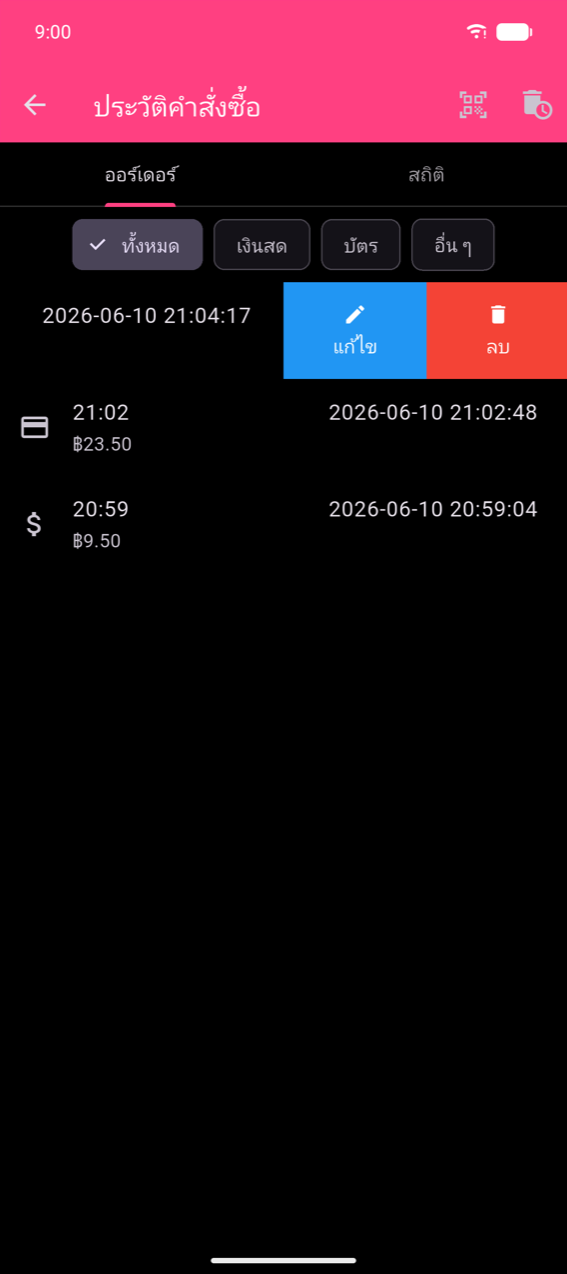
แตะ แก้ไข เพื่อเปิดหน้าจอ แก้ไขออร์เดอร์
การทำการเปลี่ยนแปลง
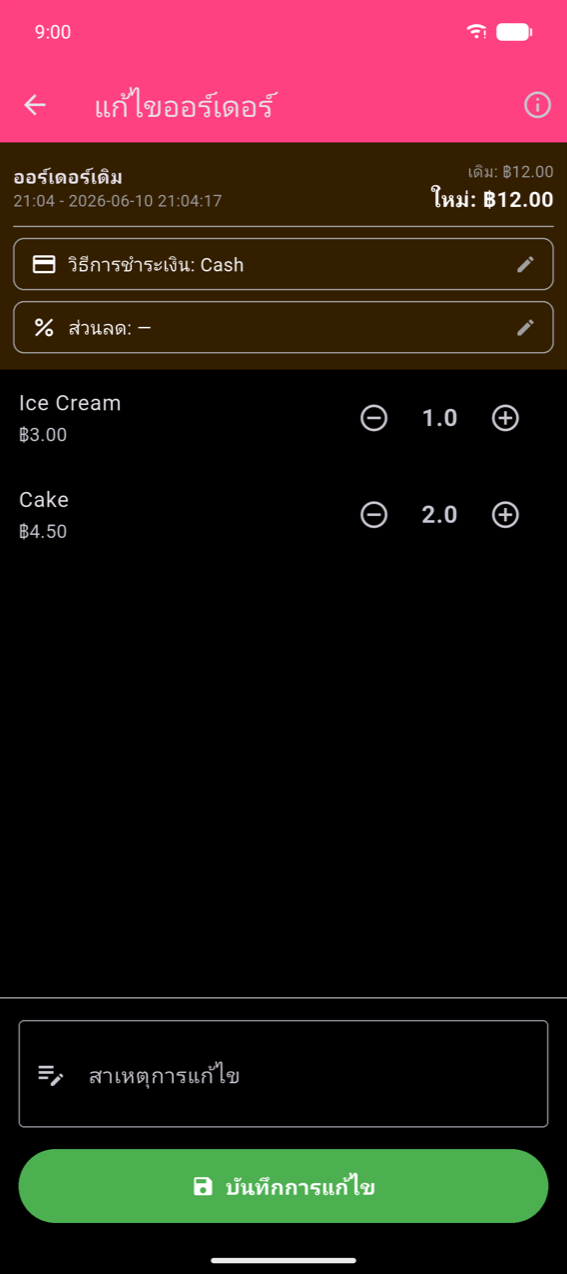
ส่วนหัวแสดงยอดรวมเดิมพร้อมกับยอด New ที่อัปเดตอยู่ตลอดเวลา (เปลี่ยนเป็นสีส้มเมื่อต่างกัน) คุณสามารถ:
- เปลี่ยนวิธีชำระเงิน — แตะแถว วิธีชำระเงิน และเลือกวิธีใหม่จากกล่องโต้ตอบ
- ปรับจำนวน — แตะ + หรือ − ที่สินค้าแต่ละรายการ การลดจำนวนสินค้าเป็น 0 จะลบสินค้านั้นออกจากออร์เดอร์
- เปลี่ยนส่วนลด — แตะแถว Discount เพื่อใช้หรือแก้ไขส่วนลด
ต้องกรอก สาเหตุการแก้ไข ก่อนจึงจะบันทึกได้ ใส่คำอธิบายสั้นๆ (เช่น "ลูกค้าเปลี่ยนออร์เดอร์", "ป้อนรายการผิด") การแตะ บันทึกการแก้ไข โดยไม่มีสาเหตุหรือไม่มีการเปลี่ยนแปลงใดๆ จะแสดงข้อความแจ้งเตือน
การดูประวัติการตรวจสอบ
หลังจากบันทึกแล้ว หน้าจอรายละเอียดออร์เดอร์จะแสดงแบนเนอร์สีส้ม — "ออร์เดอร์นี้ได้รับการแก้ไขแล้ว" — พร้อมลิงก์ ดูประวัติ
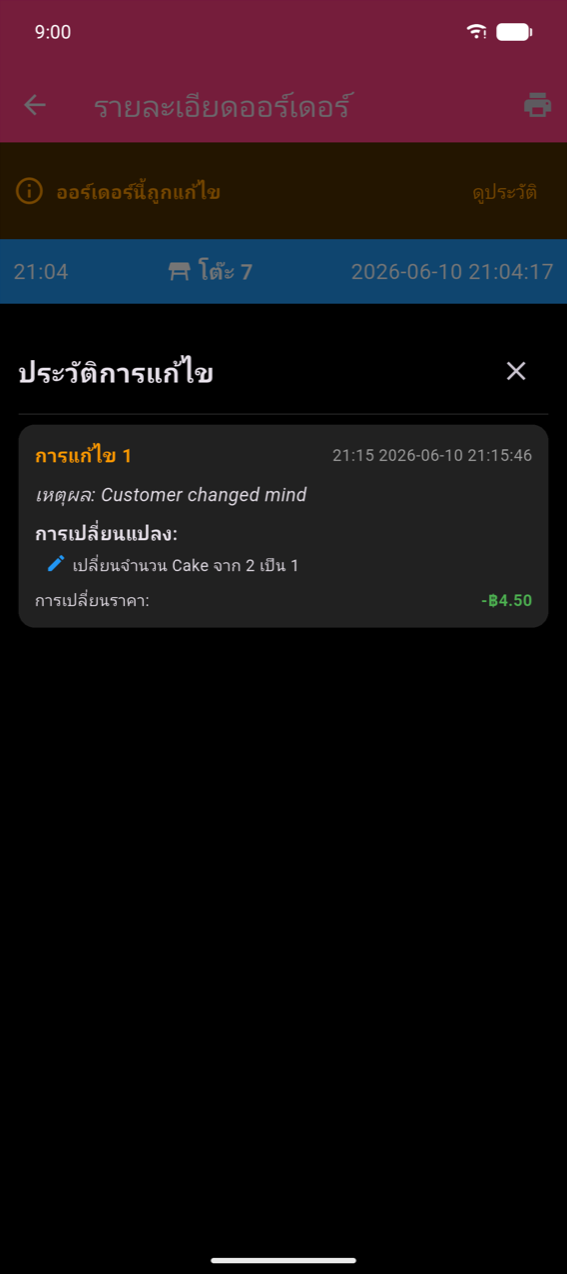
แตะ ดูประวัติ เพื่อเปิดแผ่น ประวัติการแก้ไข การ์ดการแก้ไขแต่ละใบแสดงหมายเลข วันที่/เวลา สาเหตุที่คุณกรอก คำอธิบายภาษาธรรมดาของการเปลี่ยนแปลงทุกรายการ (เช่น "Changed quantity of Cake from 2 to 1") และการเปลี่ยนแปลงราคาที่เกิดขึ้น ออร์เดอร์เดิมจะไม่ถูกลบออกเลย
การลบออร์เดอร์
ปัดแถวไปทางซ้ายแล้วแตะ ลบ เพื่อลบออร์เดอร์เดี่ยว การลบนี้ไม่สามารถยกเลิกได้
หากต้องการลบประวัติคำสั่งซื้อทั้งหมด ให้แตะไอคอนถังขยะในแถบแอป ประวัติคำสั่งซื้อ แอปจะสร้างการสำรองข้อมูลโดยอัตโนมัติก่อนลบและแสดงการนับถอยหลัง 10 วินาทีเพื่อให้คุณมีโอกาสยกเลิก สแน็กบาร์จะยืนยันเมื่อสร้างการสำรองข้อมูลสำเร็จ พร้อมปุ่ม View เพื่อเปิดใน Backup Management
Note
การกระทำลบไม่สามารถใช้งานได้สำหรับสมาชิกที่ไม่ใช่ผู้ดูแลระบบขององค์กรที่ใช้งานร่วมกัน
การส่งออกออร์เดอร์
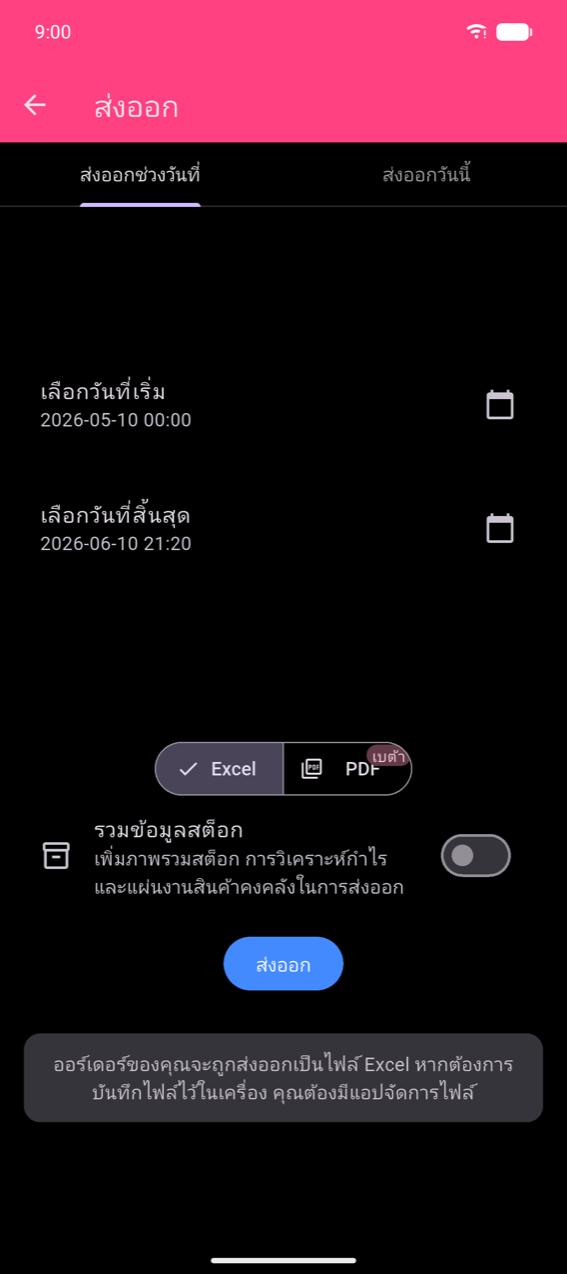
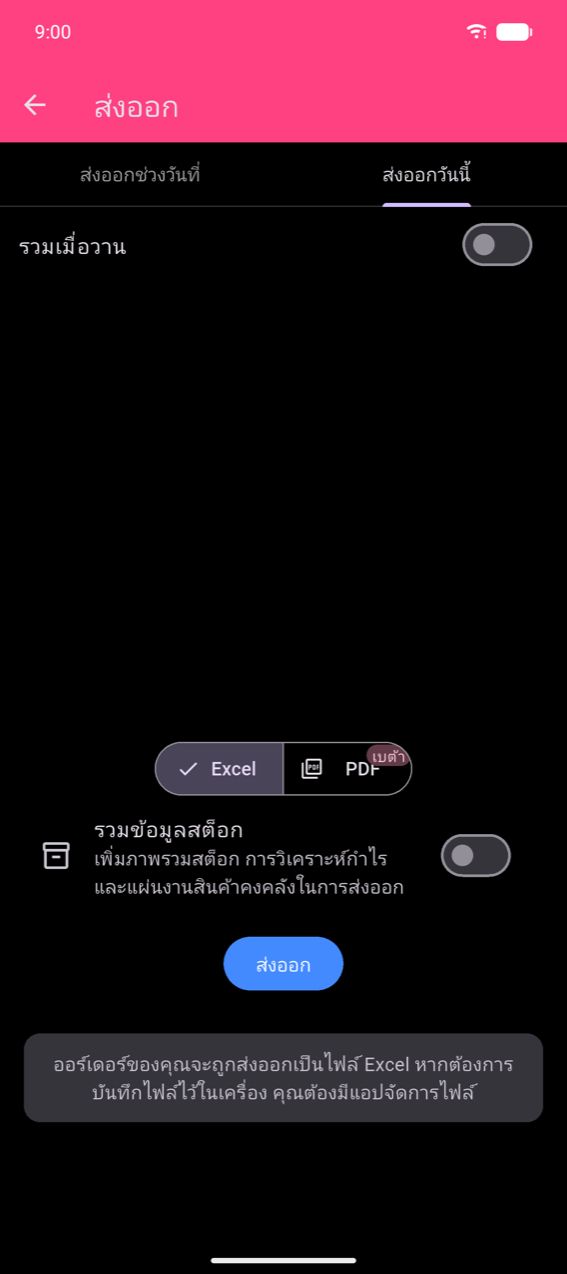
การส่งออกออร์เดอร์เข้าถึงได้จากไทล์ ส่งออก ในเมนูหลัก (ไม่ใช่จากภายในประวัติคำสั่งซื้อ) หน้าจอ Export มีสองแท็บ:
- Export date range — เลือก เลือกวันที่เริ่ม และ เลือกวันที่สิ้นสุด แต่ละการแตะจะเปิดตัวเลือกวันที่ตามด้วยตัวเลือกเวลา
- Export today — ส่งออกออร์เดอร์ของวันนี้ เปิดใช้ รวมเมื่อวาน เพื่อขยายช่วงย้อนหลังหนึ่งวัน
รูปแบบผลลัพธ์
เลือก Excel หรือ PDF (ตัวอย่าง) ด้วยสวิตช์ด้านบนปุ่ม ส่งออก
Excel สร้างเวิร์กบุ๊กที่มีสามชีต:
| ชีต | เนื้อหา |
|---|---|
| OrderHistory | หนึ่งแถวต่อออร์เดอร์ — วันที่ ยอดรวม วิธีชำระเงิน โต๊ะ |
| OrderDetails | หนึ่งแถวต่อสินค้าที่สั่ง — เชื่อมโยงกลับไปยัง OrderHistory |
| TaxBreakdown | ภาษีที่เก็บต่ออัตราต่อออร์เดอร์ |
เปิดใช้ รวมข้อมูลสต็อก เพื่อเพิ่มชีตภาพรวมสต็อก การวิเคราะห์มาร์จิน และสินค้าคงคลัง
PDF สร้างรายงานยอดขายพร้อมกล่องสรุปตัวชี้วัด (รายได้รวม ต้นทุน กำไร ออร์เดอร์) และกราฟยอดขายต่อวันและส่วนผสมสินค้า การส่งออก PDF เป็นฟีเจอร์ตัวอย่าง (ระบุว่า BETA)
Note
บน Android คุณต้องมีแอปจัดการไฟล์ติดตั้งไว้เพื่อบันทึกไฟล์ที่ส่งออกในเครื่อง หากไม่มีแอปดังกล่าว แผ่นแชร์ของระบบปฏิบัติการยังคงให้คุณส่งไฟล์ไปยังแอปอื่นได้โดยตรง (อีเมล ที่เก็บข้อมูลบนคลาวด์ เป็นต้น)
แตะ ส่งออก เพื่อสร้างและแชร์ไฟล์ หากไม่มีออร์เดอร์ในช่วงที่เลือก จะแสดงข้อความ "ไม่มีข้อมูลในช่วงที่เลือก" และไม่มีการสร้างไฟล์