ऑर्डर इतिहास
Completed-orders list खोलने के लिए होम मेनू पर ऑर्डर इतिहास टैप करें। Screen में दो tabs हैं: Orders (यह chapter) और Stats (देखें Statistics)।
Order list browse करना
Orders tab के top पर चार filter chips हैं — All, Cash, Card, और Other — list को specific payment method पर narrow करने के लिए।
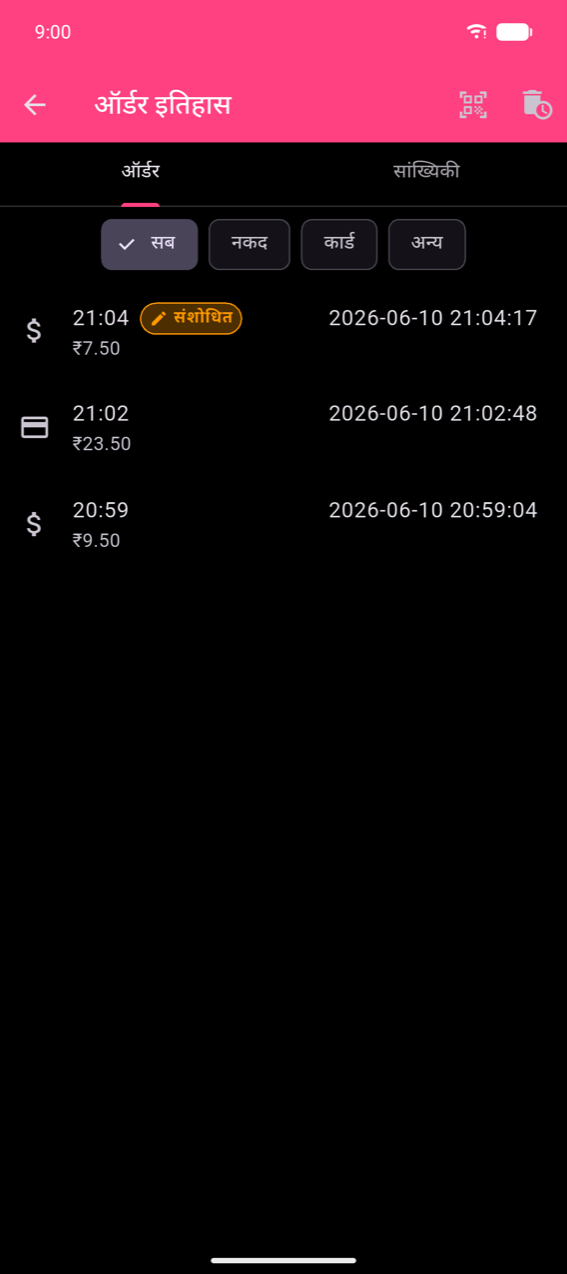
हर row payment-method icon, order time, और total दिखाती है। दो badges दिख सकते हैं:
- Amended (orange) — order को fact के बाद correct किया गया है; full amendment history पढ़ने के लिए row टैप करें।
- Refund (red) — order refund के रूप में recorded था; detail screen एक large रिफंड label दिखाती है।
App bar में QR-scan icon आपको receipt का QR code scan करके directly उस order पर jump करने देता है।
Order details
Order details screen खोलने के लिए कोई भी row टैप करें।
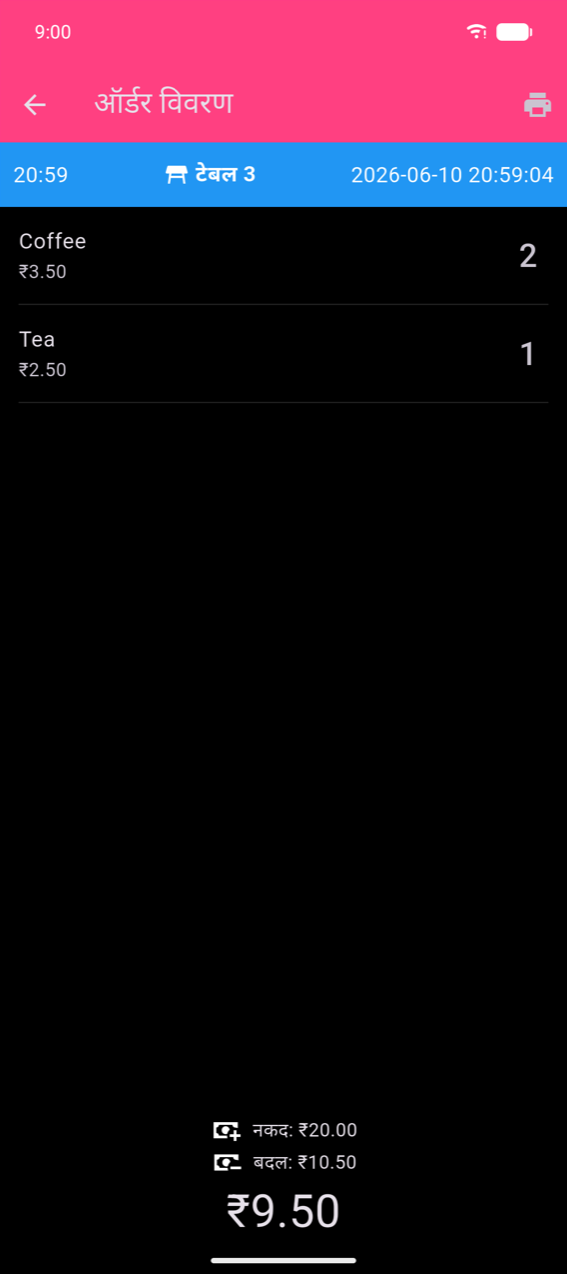
Header order time, table (यदि assigned हो), और full timestamp दिखाता है। उसके नीचे, हर product line उसका name, unit price, और quantity दिखाती है। Bottom पर payment area adapt होता है कि order कैसे pay किया गया:
- Cash with change calculator — tendered amount और दी गई change दिखाता है।
- Single method — एक payment method row दिखाता है।
- Split payment या split bill — भुगतान विवरण दिखाता है प्रति method या प्रति guest एक row के साथ।
App-bar printer icon receipt reprint करता है (*** COPY *** marked)।
Note
Tax Breakdown section (प्रति tax rate एक line, फिर Total Taxes row) केवल तब दिखता है जब order के products में taxes configured हों। यह इस chapter के screenshots में absent है क्योंकि demo device के products पर कोई taxes assigned नहीं थे। Taxes configure और assign करने के लिए देखें सेटिंग्स।
Order amend करना
Completed order को place करने के 3 घंटे के अंदर correct कर सकते हैं। 3 घंटे बाद Amend action गायब हो जाता है और order read-only हो जाता है।
Amendment editor खोलना
Order list में row left swipe करने पर दो actions reveal होते हैं।
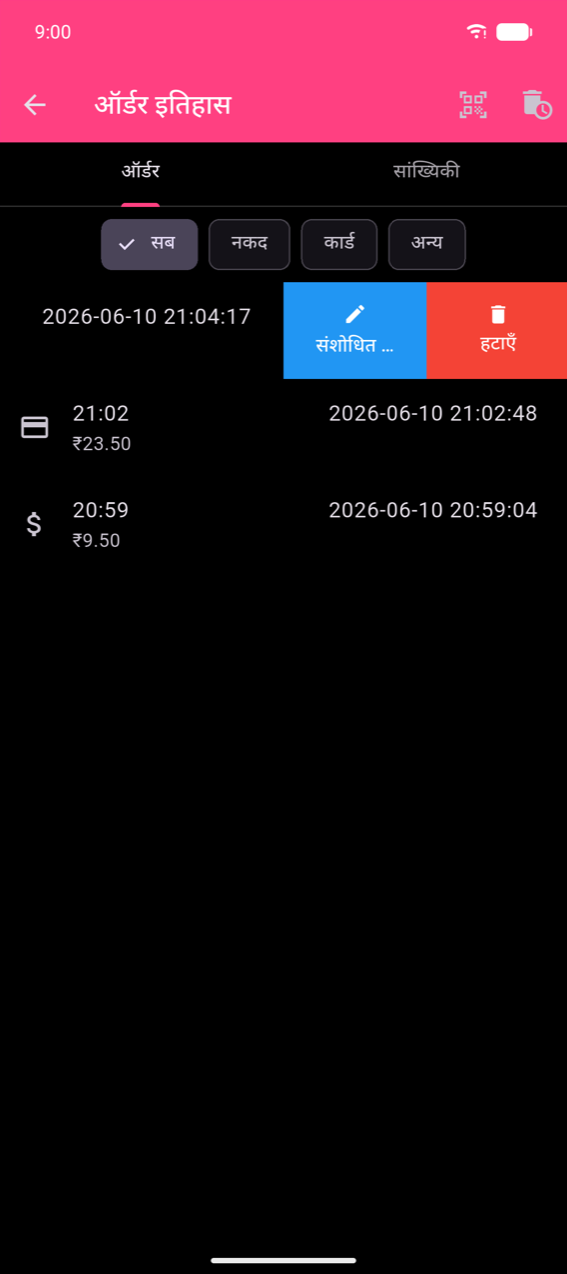
Amend Order screen खोलने के लिए Amend टैप करें।
Changes करना
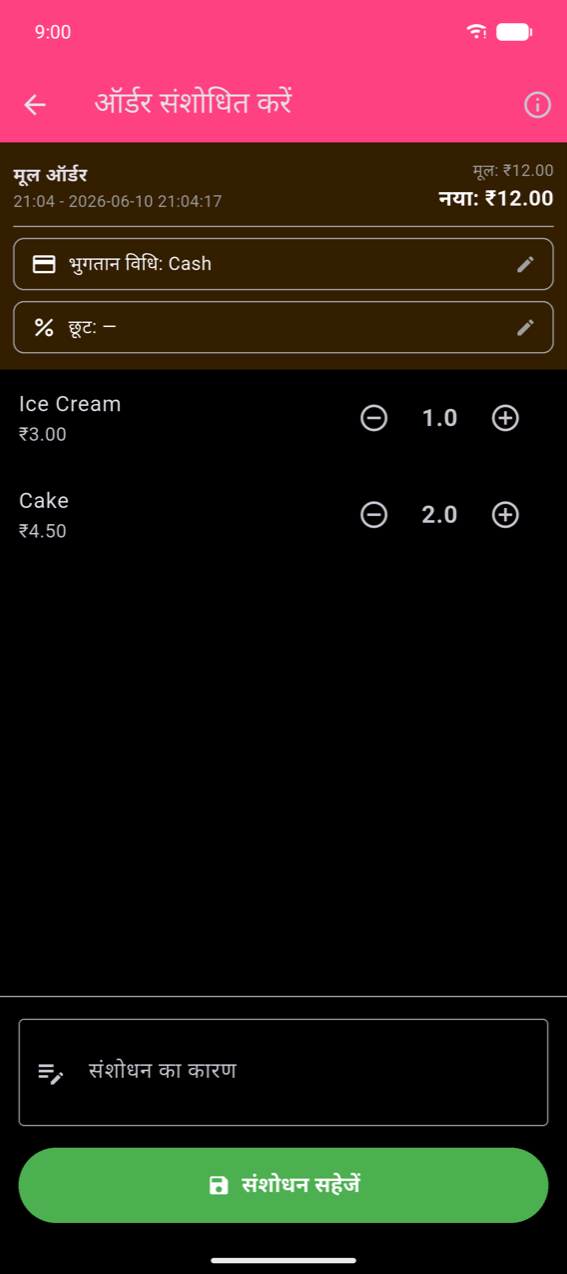
Header original total के साथ running New total दिखाता है (differ होने पर orange हो जाता है)। आप:
- Payment method change करें — Payment Method row टैप करें और dialog से नया method select करें।
- Quantities adjust करें — हर product पर + या − टैप करें; product को 0 करने से order से remove होता है।
- Discount change करें — discount apply या modify करने के लिए Discount row टैप करें।
Save करने से पहले Reason for amendment required है। Brief explanation दर्ज करें (जैसे "Customer changed order", "Wrong item entered")। Reason के बिना या बिना कोई changes किए संशोधन सहेजें टैप करने पर validation message दिखता है।
Audit trail देखना
Save करने के बाद, order detail screen एक orange banner दिखाती है — "This order has been amended" — इतिहास देखें link के साथ।
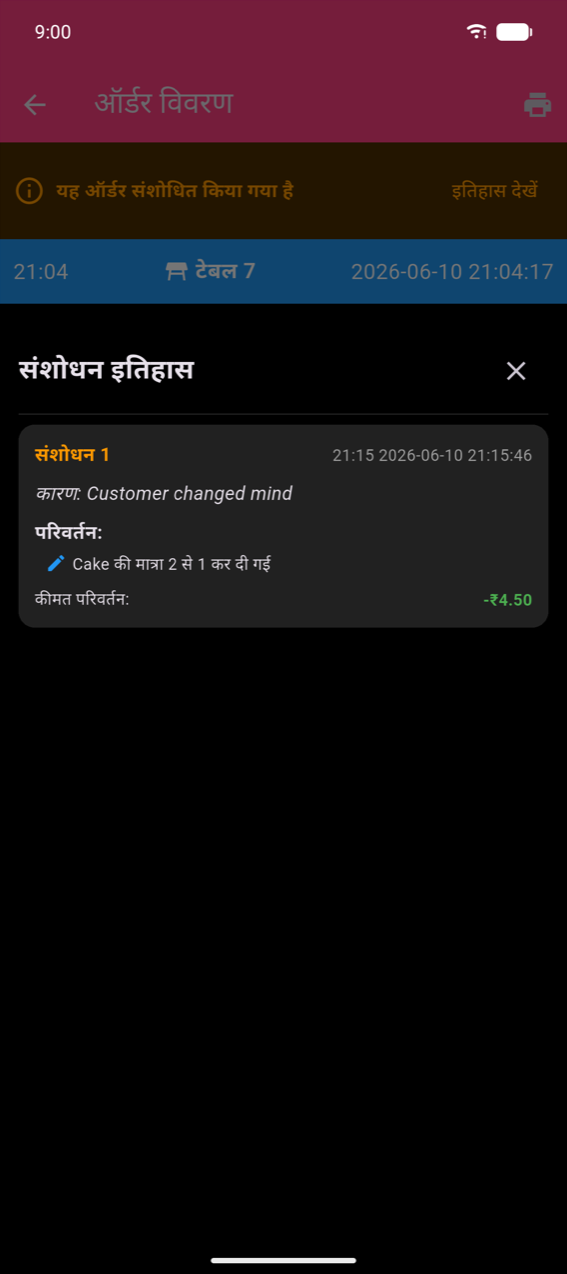
संशोधन इतिहास sheet खोलने के लिए इतिहास देखें टैप करें। हर amendment card उसका number, date/time, आपका entered reason, हर change का plain-English description (जैसे "Changed quantity of Cake from 2 to 1"), और resulting price change दिखाता है। Original order कभी delete नहीं होती।
Order delete करना
Single order remove करने के लिए row left swipe करें और Delete टैप करें। Deletion undo नहीं हो सकती।
पूरी order history delete करने के लिए, ऑर्डर इतिहास app bar में trash icon टैप करें। Delete करने से पहले ऐप automatically backup बनाता है और cancel करने का मौका देने के लिए 10-second countdown दिखाता है। Backup बनने पर snackbar confirm करता है, View action के साथ बैकअप प्रबंधन में खोलने के लिए।
Note
Delete actions shared organisation के non-admin members को available नहीं हैं।
Orders export करना
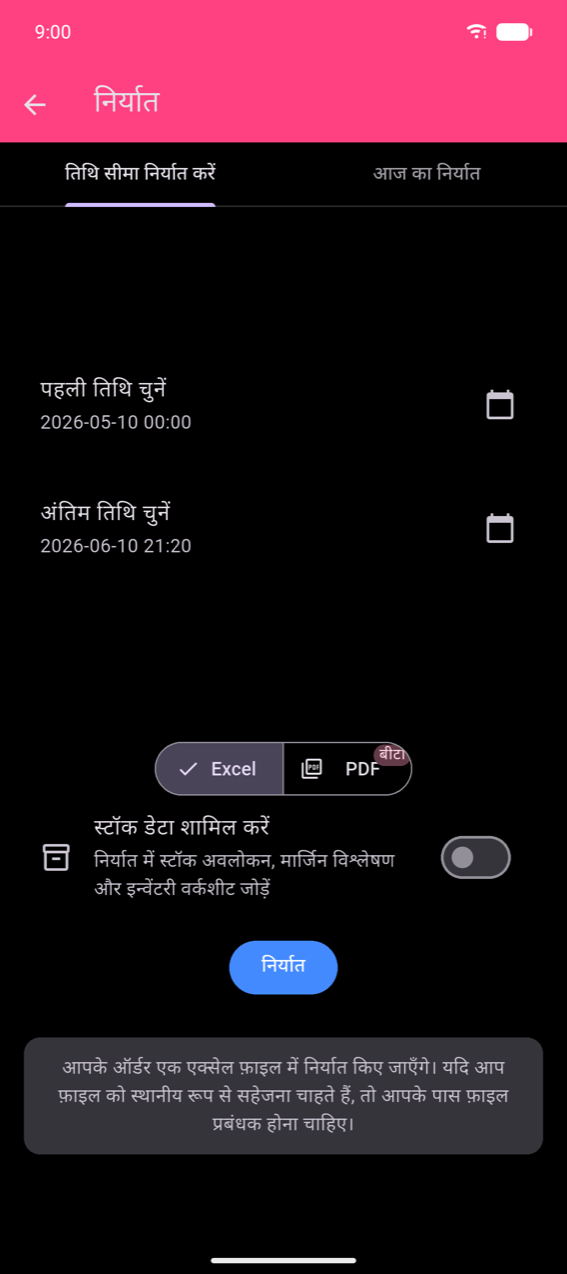
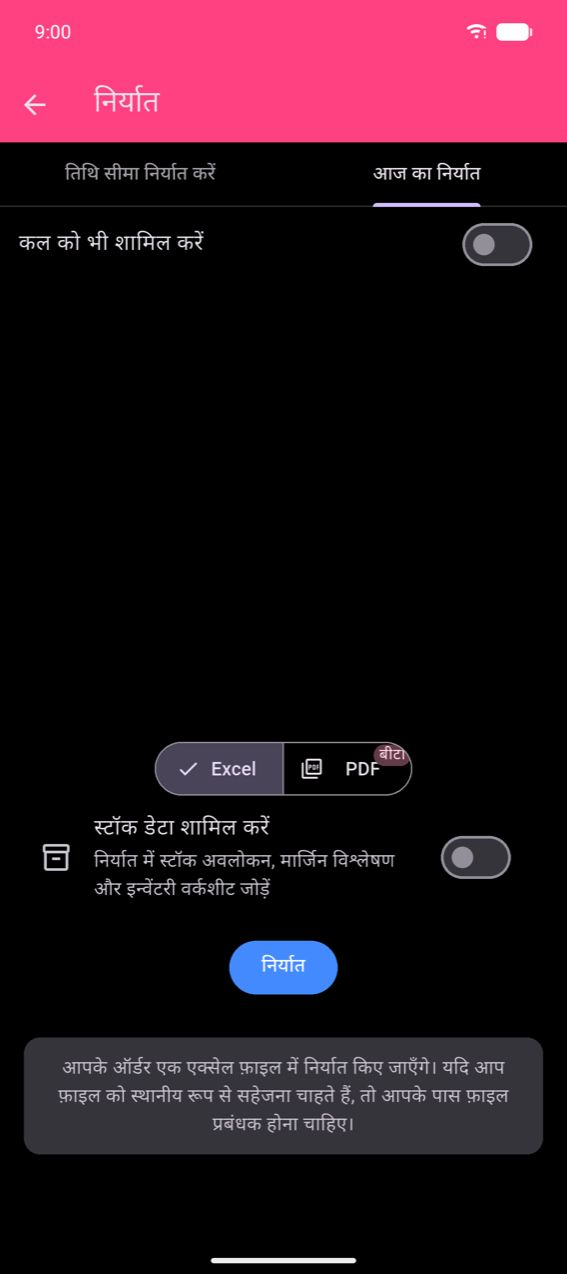
Order export होम मेनू पर निर्यात tile से पहुँचा जाता है (Order history के अंदर से नहीं)। Export screen में दो tabs हैं:
- Export date range — Select first date और Select last date चुनें; हर tap एक date picker खोलता है फिर time picker।
- Export today — आज के orders export करता है; range एक दिन पीछे extend करने के लिए Include yesterday enable करें।
Output formats
Export button के ऊपर toggle से Excel या PDF (preview) select करें।
Excel तीन sheets वाली workbook produce करता है:
| Sheet | Contents |
|---|---|
| OrderHistory | प्रति order एक row — date, total, payment method, table |
| OrderDetails | प्रति ordered product एक row — OrderHistory से link |
| TaxBreakdown | प्रति rate, प्रति order collect किया गया tax |
Stock-overview, margin-analysis, और inventory worksheets जोड़ने के लिए Include stock data enable करें।
PDF metric summary boxes (Total income, Costs, Profit, Orders) और Sales-per-Day और product-mix charts के साथ Sales Report generate करता है। PDF export preview feature है (BETA labelled)।
Note
Android पर exported file locally save करने के लिए file-manager app installed होना चाहिए। उसके बिना OS share sheet फिर भी file directly किसी अन्य app (e-mail, cloud storage, आदि) पर send करने देता है।
File generate और share करने के लिए निर्यात टैप करें। यदि selected range में कोई orders नहीं हैं, तो "Nothing in selected range." message दिखता है और कोई file नहीं बनती।