Beställningshistorik
Tryck på Beställningshistorik i hemmenyn för att öppna listan över slutförda beställningar. Skärmen har två flikar: Beställningar (detta kapitel) och Statistik (se Statistik).
Bläddra i beställningslistan
Överst på fliken Beställningar visas fyra filterknappar — Alla, Kontanter, Kort och Annat — för att filtrera listan till en specifik betalningsmetod.
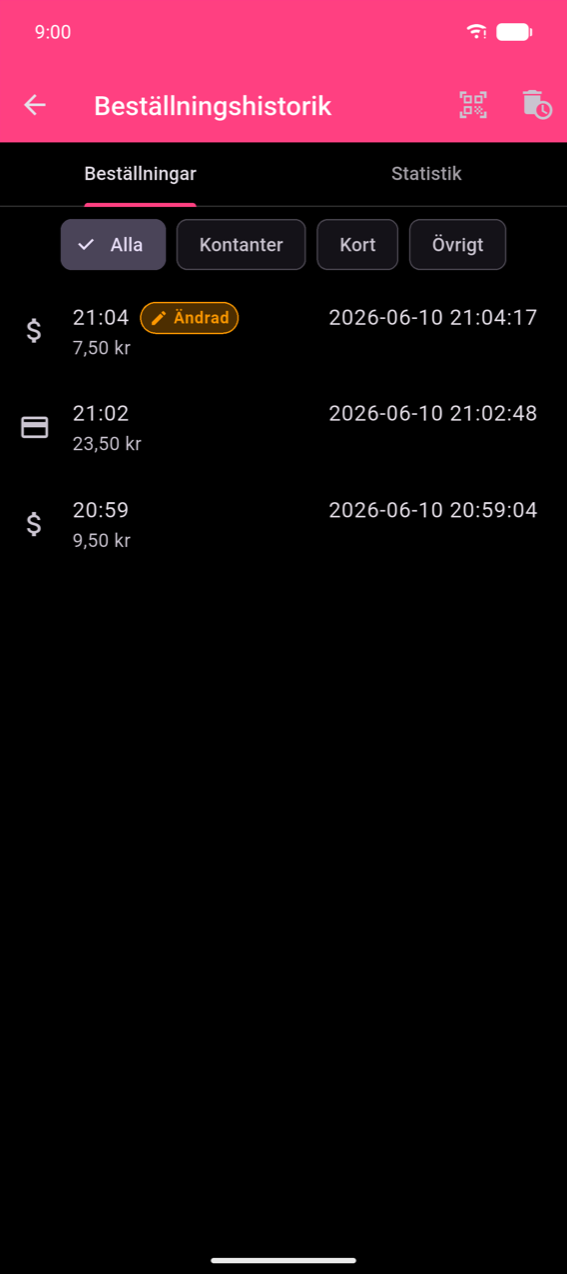
Varje rad visar betalningsmetodikon, beställningstid och totalsumma. Två märken kan visas:
- Ändrad (orange) — beställningen har korrigerats i efterhand; tryck på raden för att läsa den fullständiga ändringshistoriken.
- Återbetalning (röd) — beställningen registrerades som en återbetalning; detaljskärmen visar en stor Återbetalning-etikett.
QR-skanningsikonen i appfältet låter dig skanna en kvittokod för att hoppa direkt till den beställningen.
Orderdetaljer
Tryck på valfri rad för att öppna skärmen med orderdetaljer.
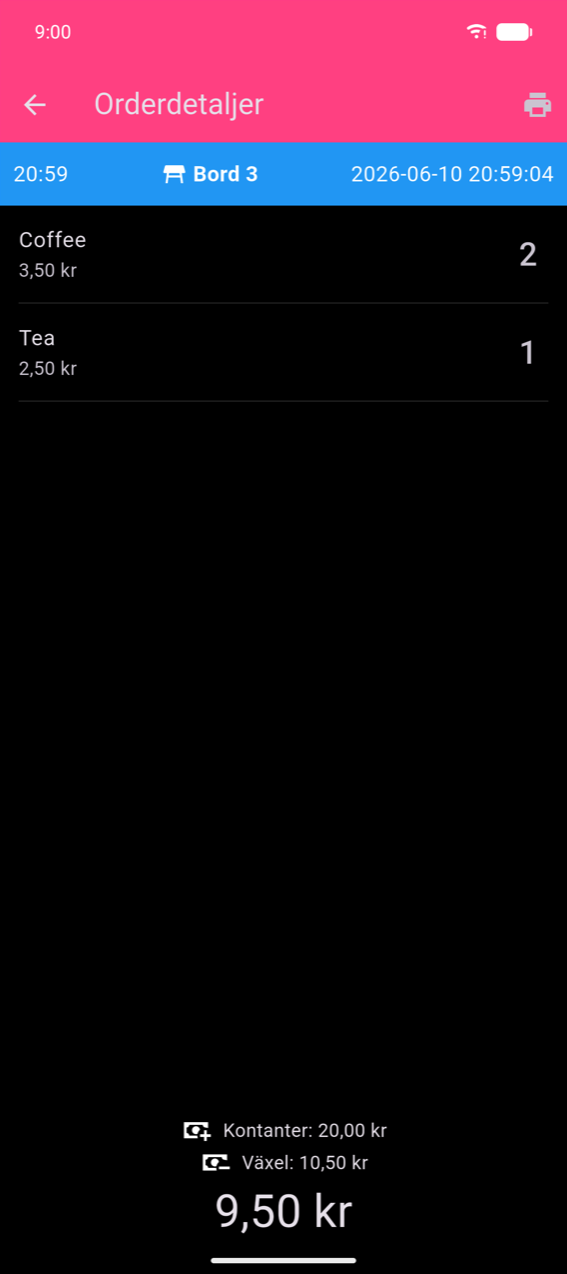
Rubriken visar beställningstiden, bordet (om tilldelat) och fullständig tidsstämpel. Under den visar varje produktrad namn, styckpris och antal. Betalningsområdet längst ned anpassas efter hur beställningen betalades:
- Kontanter med växelräknare — visar det belopp som betalades och växel som gavs.
- Enkel metod — visar en rad med betalningsmetoden.
- Delad betalning eller dela nota — visar en Betalningsöversikt med en rad per metod eller per gäst.
Skrivarikon i appfältet skriver ut kvittot igen (märkt * KOPIA ****).
Note
Avsnittet Skatteuppdelning (en rad per skattesats, sedan en rad för Totala skatter) visas bara när produkterna i beställningen har skatter konfigurerade. Det saknas i skärmdumparna i detta kapitel eftersom demonstrationsenheten inte hade några skatter tilldelade till sina produkter. Se Inställningar för hur du konfigurerar och tilldelar skatter.
Ändra en beställning
Du kan korrigera en slutförd beställning inom 3 timmar efter att den lades. Efter 3 timmar försvinner åtgärden Ändra och beställningen blir skrivskyddad.
Öppna ändringsredigeraren
Svep en rad åt vänster i beställningslistan för att visa två åtgärder.
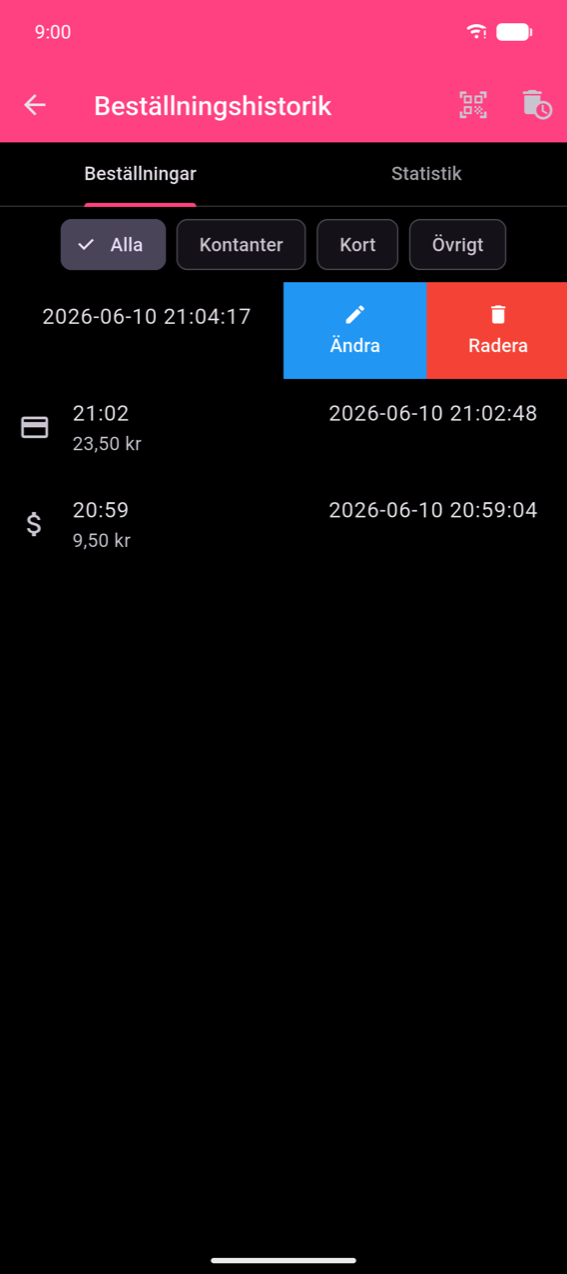
Tryck på Ändra för att öppna skärmen Ändra Beställning.
Göra ändringar
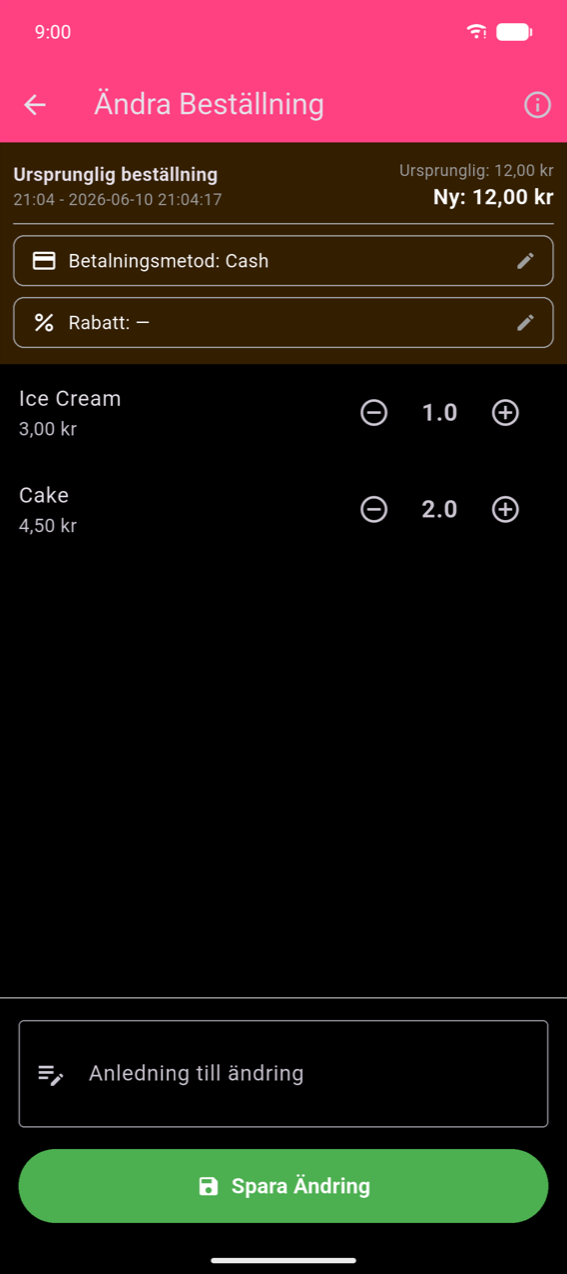
Rubriken visar originaltotalen bredvid den löpande Ny-totalen (blir orange när den skiljer sig). Du kan:
- Ändra betalningsmetoden — tryck på raden Betalningsmetod och välj en ny metod i dialogrutan.
- Justera antal — tryck på + eller − på varje produkt; att minska en produkt till 0 tar bort den från beställningen.
- Ändra rabatten — tryck på raden Rabatt för att lägga till eller ändra en rabatt.
En Anledning till ändring krävs innan du kan spara. Ange en kort förklaring (t.ex. "Kund ändrade beställning", "Fel artikel angavs"). Om du trycker på Spara Ändring utan en anledning eller utan några ändringar visas ett valideringsmeddelande.
Visa granskningshistorik
Efter sparandet visar orderdetaljskärmen en orange banner — "Den här beställningen har ändrats" — med en Visa Historik-länk.
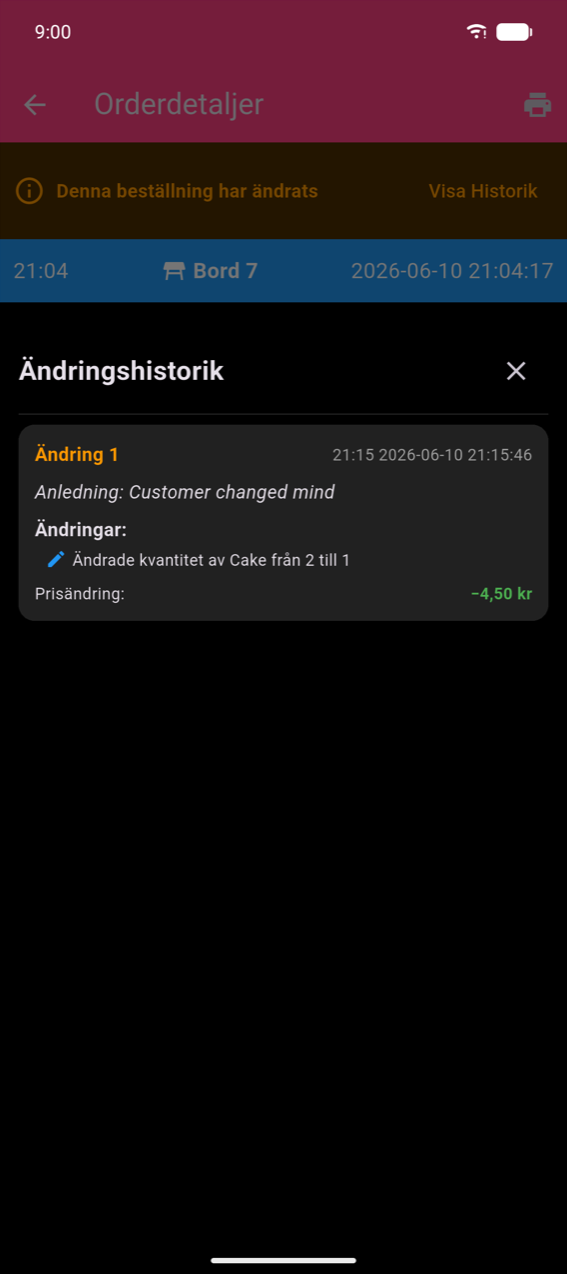
Tryck på Visa Historik för att öppna arket Ändringshistorik. Varje ändringskort visar sitt nummer, datum/tid, den anledning du angav, en lättläst beskrivning av varje ändring (t.ex. "Ändrade antal av Tårta från 2 till 1") och den resulterande prisändringen. Den ursprungliga beställningen tas aldrig bort.
Radera en beställning
Svep en rad åt vänster och tryck på Radera för att ta bort en enskild beställning. Raderingen kan inte ångras.
För att radera hela beställningshistoriken trycker du på papperskorgsikonen i appfältet för Beställningshistorik. Appen skapar automatiskt en säkerhetskopia innan radering och visar en 10-sekunders nedräkning för att ge dig möjlighet att avbryta. En snackbar bekräftar när säkerhetskopian skapats, med en Visa-åtgärd för att öppna den i Säkerhetskopieringshantering.
Note
Raderingsåtgärderna är inte tillgängliga för icke-adminmedlemmar i en delad organisation.
Exportera beställningar
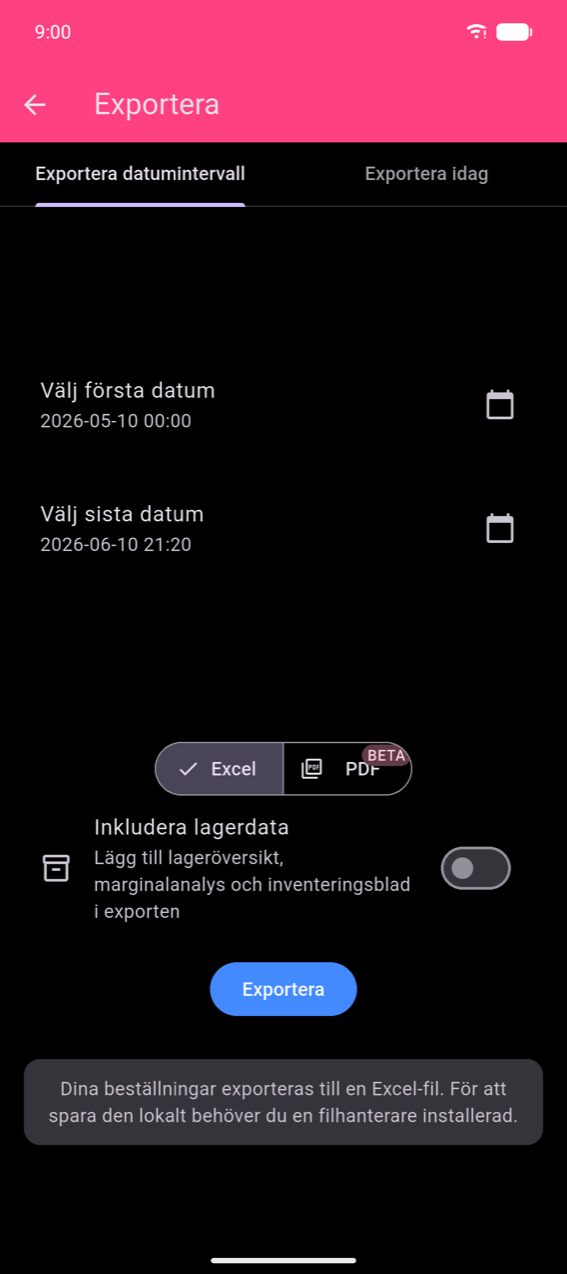
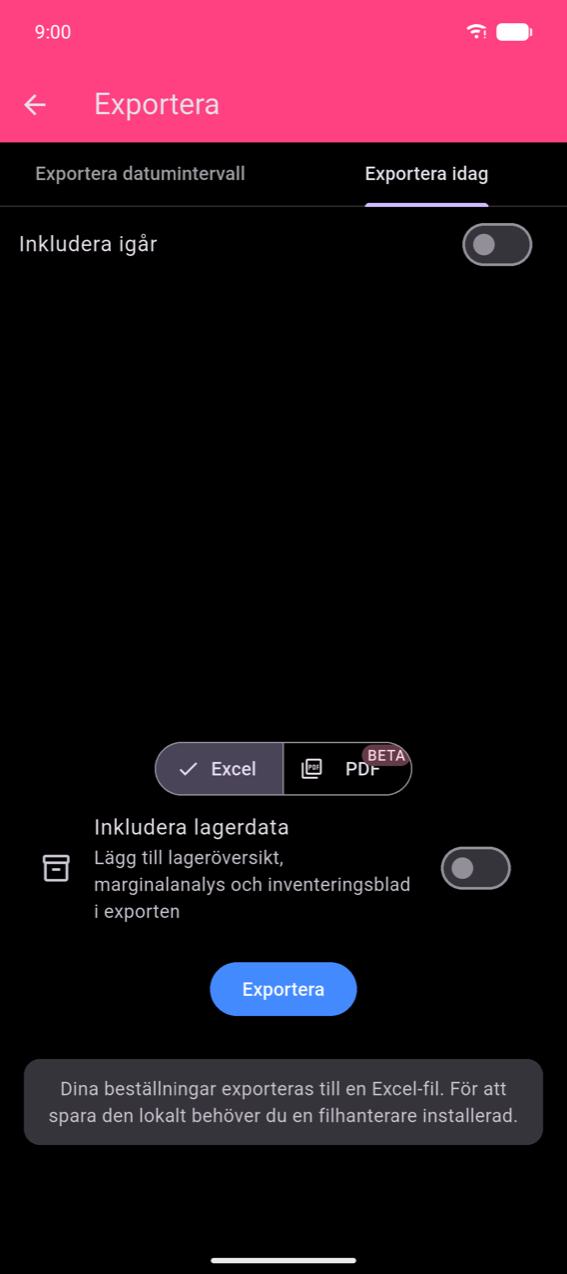
Orderexport nås via panelen Exportera i hemmenyn (inte inifrån Beställningshistorik). Exportskärmen har två flikar:
- Exportera datumintervall — välj ett Välj startdatum och ett Välj slutdatum; varje tryck öppnar en datumväljare följt av en tidsväljare.
- Exportera idag — exporterar dagens beställningar; aktivera Inkludera igår för att utöka intervallet en dag bakåt.
Utdataformat
Välj Excel eller PDF (förhandsvisning) med växlaren ovanför knappen Exportera.
Excel skapar en arbetsbok med tre ark:
| Ark | Innehåll |
|---|---|
| OrderHistory | En rad per beställning — datum, totalt, betalningsmetod, bord |
| OrderDetails | En rad per beställd produkt — länkas tillbaka till OrderHistory |
| TaxBreakdown | Insamlad skatt per sats, per beställning |
Aktivera Inkludera lagerdata för att lägga till ark för lageröversikt, marginalanalys och inventarier.
PDF genererar en försäljningsrapport med metriska sammanfattningsrutor (Total inkomst, Kostnader, Vinst, Beställningar) samt diagram över försäljning per dag och produktmix. PDF-export är en förhandsgranskningsfunktion (märkt BETA).
Note
På Android behöver du en filhanterarapp installerad för att spara den exporterade filen lokalt. Utan en sådan kan ändå OS:ets delningsruta användas för att skicka filen direkt till en annan app (e-post, molnlagring osv.).
Tryck på Exportera för att generera och dela filen. Om det inte finns några beställningar i det valda intervallet visas ett meddelande om "Inget i valt intervall." och ingen fil skapas.