订单历史
点击主菜单上的订单历史打开已完成订单列表。界面有两个标签页:订单(本章)和统计(参见统计)。
浏览订单列表
订单标签页顶部显示四个筛选标签——全部、现金、银行卡和其他——用于将列表缩小到特定支付方式。
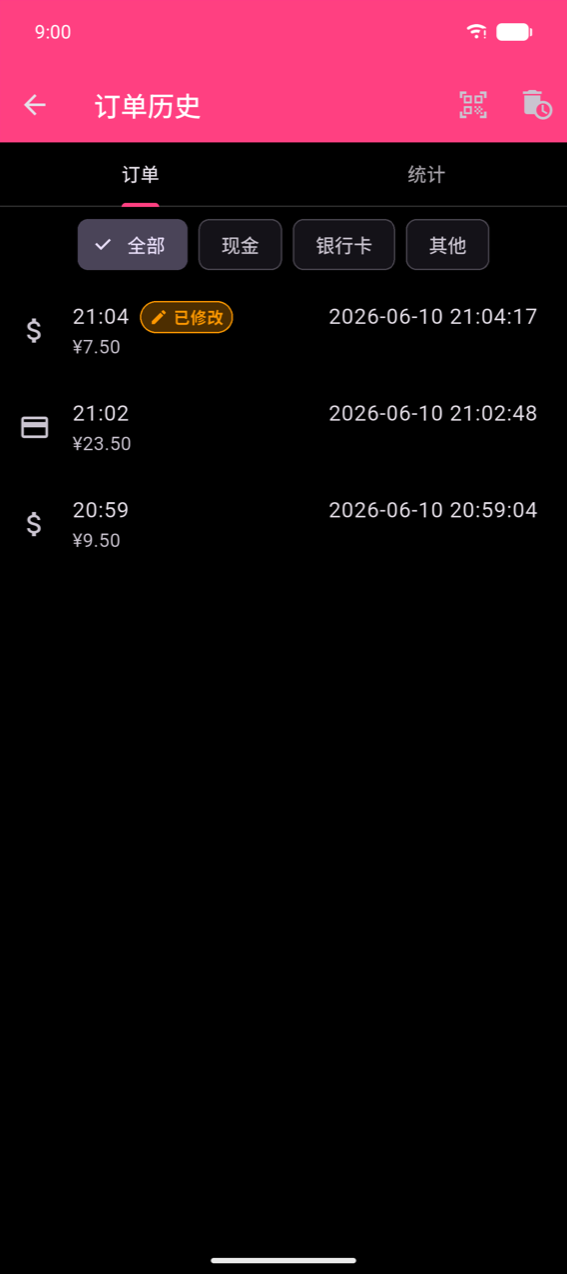
每行显示支付方式图标、订单时间和合计。可能出现两种标记:
- 已修改(橙色)——订单在事后进行了更正;点击行查看完整的修改历史。
- 退款(红色)——订单被记录为退款;详情界面显示大红色退款标签。
应用栏中的 QR 扫描图标让你可以扫描小票的二维码直接跳转到该订单。
订单详情
点击任意行打开订单详情界面。
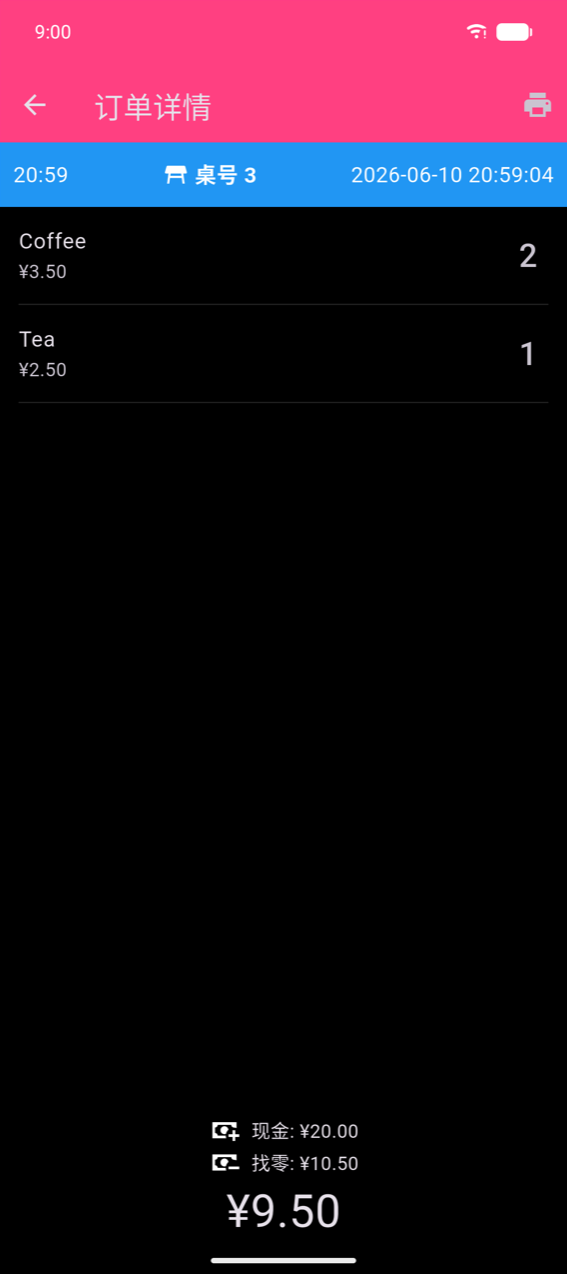
标题显示订单时间、桌台(如已分配)和完整时间戳。下方每个商品行显示名称、单价和数量。底部的支付区域根据订单的支付方式自适应:
- 使用找零计算器的现金 — 显示实收金额和找零。
- 单一支付方式 — 显示一行支付方式。
- 分期付款或 Split the Bill — 显示带每种方式或每位客人一行的付款明细。
应用栏中的打印机图标可重新打印小票(标注 *** COPY ***)。
Note
税务明细部分(每个税率一行,然后是税款合计行)仅在订单中的商品配置了税项时显示。由于演示设备未为其商品分配税项,本章截图中没有该部分。参见设置了解如何配置和分配税项。
修改订单
你可以在下单后 3 小时内更正已完成的订单。3 小时后修改操作消失,订单变为只读。
打开修改编辑器
在订单列表中向左滑动一行,显示两个操作。
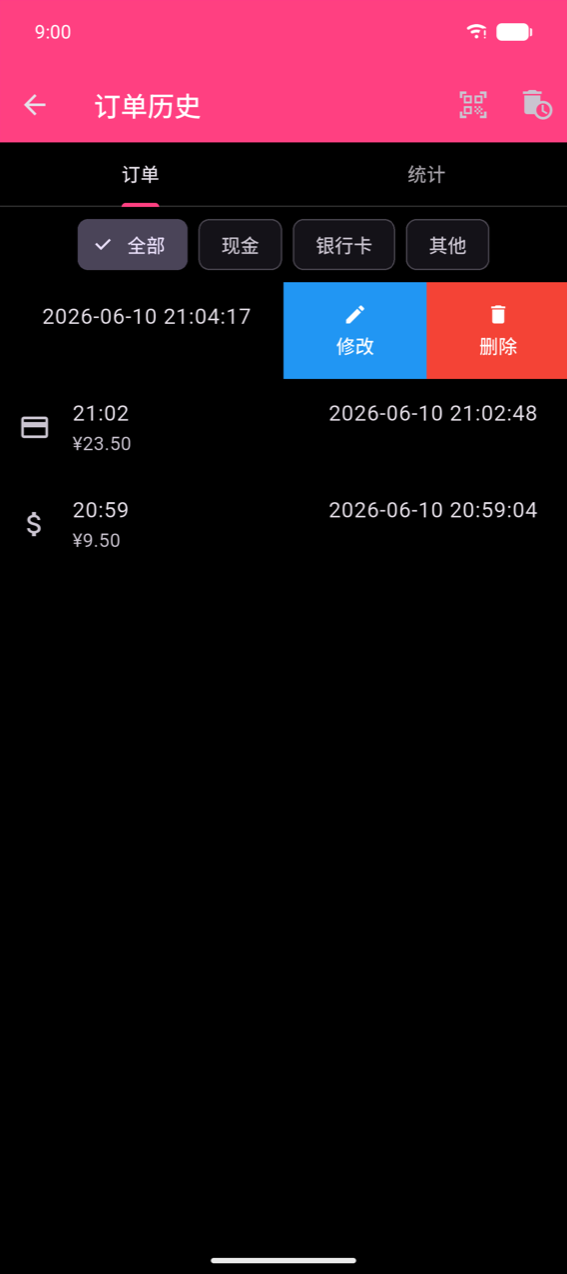
点击修改打开修改订单界面。
进行更改
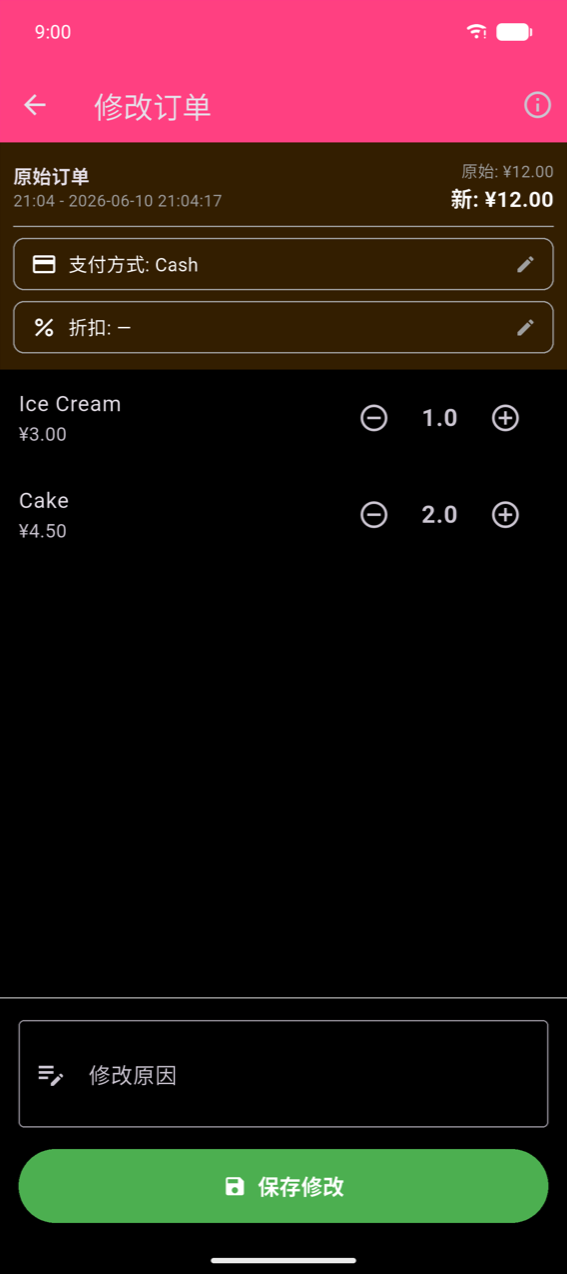
标题显示原始合计和实时运行的新合计(有差异时变为橙色)。你可以:
- 更改支付方式 — 点击支付方式行,从对话框中选择新方式。
- 调整数量 — 点击每个商品上的+或−;将商品数量减至 0 会从订单中移除它。
- 更改折扣 — 点击折扣行应用或修改折扣。
保存前需要填写修改原因。输入简短说明(如"客户更改了订单"、"输入错误商品")。未填写原因或未进行任何更改时点击保存修改会显示验证消息。
查看审计跟踪
保存后,订单详情界面显示一个橙色横幅——"此订单已被修改"——带有查看历史链接。
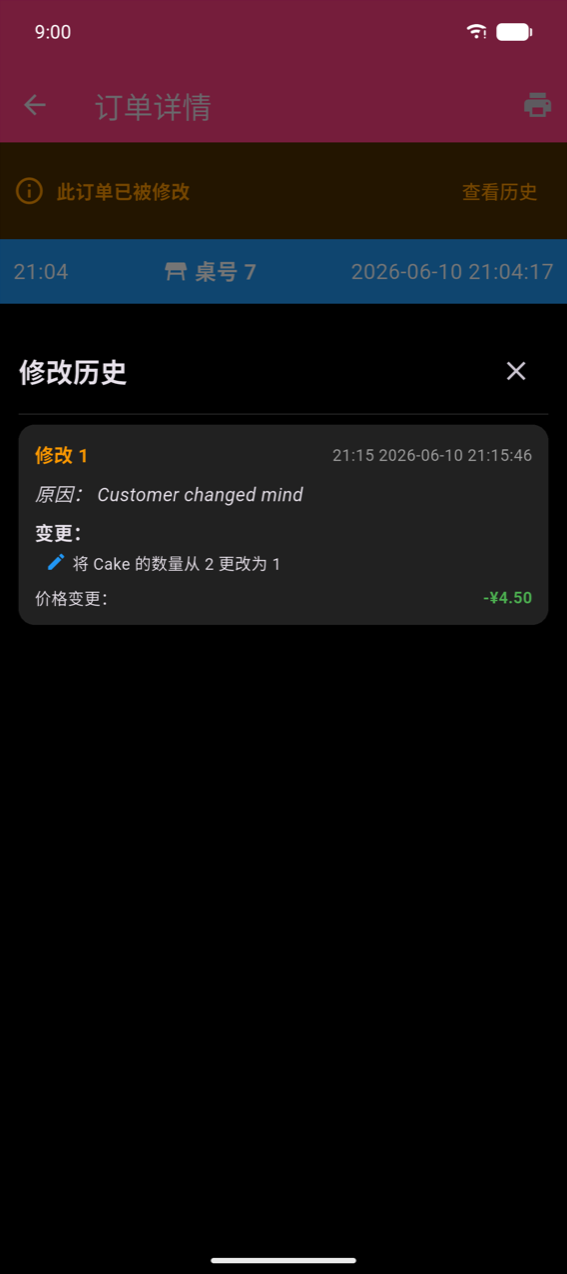
点击查看历史打开修改历史表单。每条修改记录显示其编号、日期/时间、你输入的原因、每项更改的纯文字描述(如"将 Cake 的数量从 2 改为 1")以及由此产生的价格变化。原始订单永不删除。
删除订单
向左滑动一行并点击删除以移除单笔订单。删除无法撤销。
要删除整个订单历史,点击订单历史应用栏中的垃圾桶图标。应用在删除前会自动创建备份,并显示 10 秒倒计时让你有机会取消。创建备份后会显示 Snackbar 确认,带有查看操作可在备份管理中打开备份。
Note
共享组织的非管理员成员无法使用删除操作。
导出订单
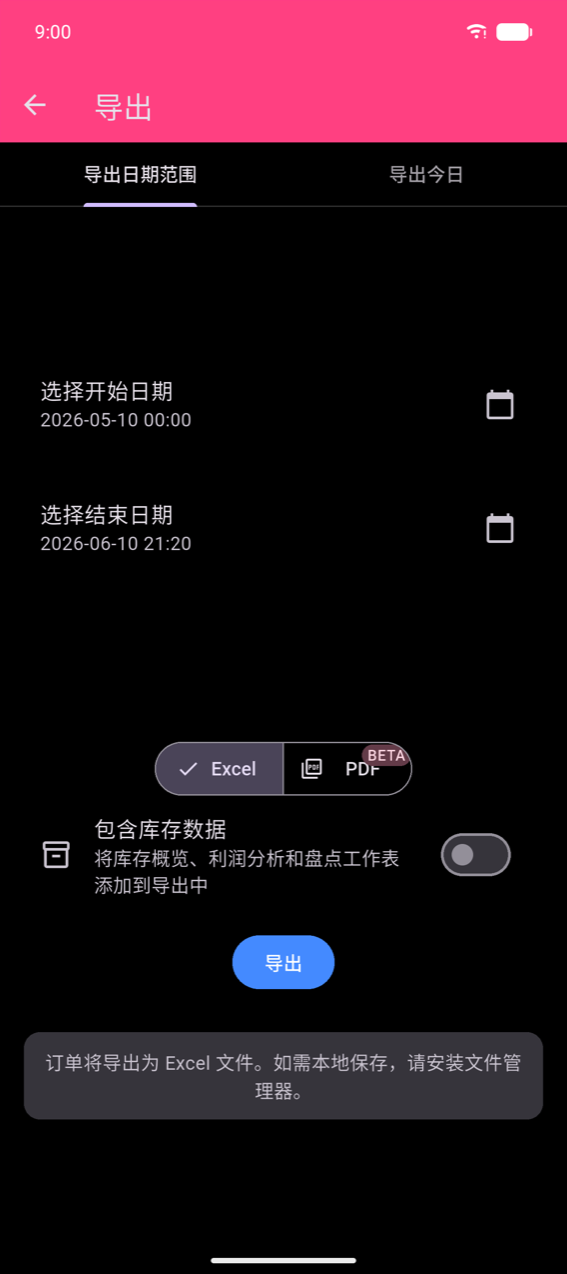
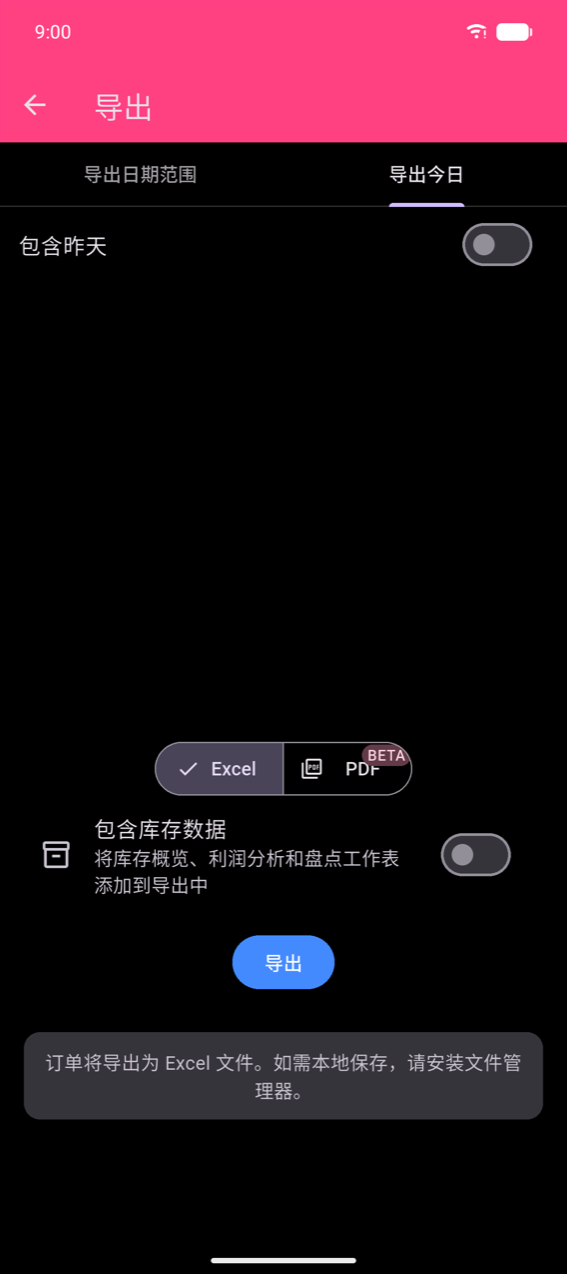
订单导出通过主菜单上的导出磁贴访问(而非从订单历史内部)。导出界面有两个标签页:
- 导出日期范围 — 选择选择开始日期和选择结束日期;每次点击打开日期选择器,然后是时间选择器。
- 导出今天 — 导出今天的订单;启用包含昨天将范围向前延伸一天。
输出格式
用导出按钮上方的切换选择 Excel 或 PDF(预览版)。
Excel 生成包含三个工作表的工作簿:
| 工作表 | 内容 |
|---|---|
| OrderHistory | 每笔订单一行——日期、合计、支付方式、桌台 |
| OrderDetails | 每个已订商品一行——链接回 OrderHistory |
| TaxBreakdown | 每笔订单按税率收取的税款 |
启用包含库存数据可添加库存概览、利润率分析和库存工作表。
PDF 生成带有指标摘要框(总收入、成本、利润、订单数)以及每日销售额和商品组合图表的销售报告。PDF 导出是预览功能(标注 BETA)。
Note
在 Android 上,你需要安装文件管理器应用才能将导出文件保存到本地。没有文件管理器时,操作系统的分享弹窗仍可让你直接将文件发送到其他应用(电子邮件、云存储等)。
点击导出生成并分享文件。如果所选范围内没有订单,会显示"所选范围内无内容。"消息,且不会创建文件。