Lịch sử đơn hàng
Nhấn Lịch sử đơn hàng trên menu chính để mở danh sách các đơn hàng đã hoàn tất. Màn hình có hai tab: Đơn hàng (chương này) và Thống kê (xem Thống kê).
Duyệt danh sách đơn hàng
Đầu tab Đơn hàng hiển thị bốn chip lọc — Tất cả, Tiền mặt, Thẻ và Khác — để thu hẹp danh sách theo phương thức thanh toán cụ thể.
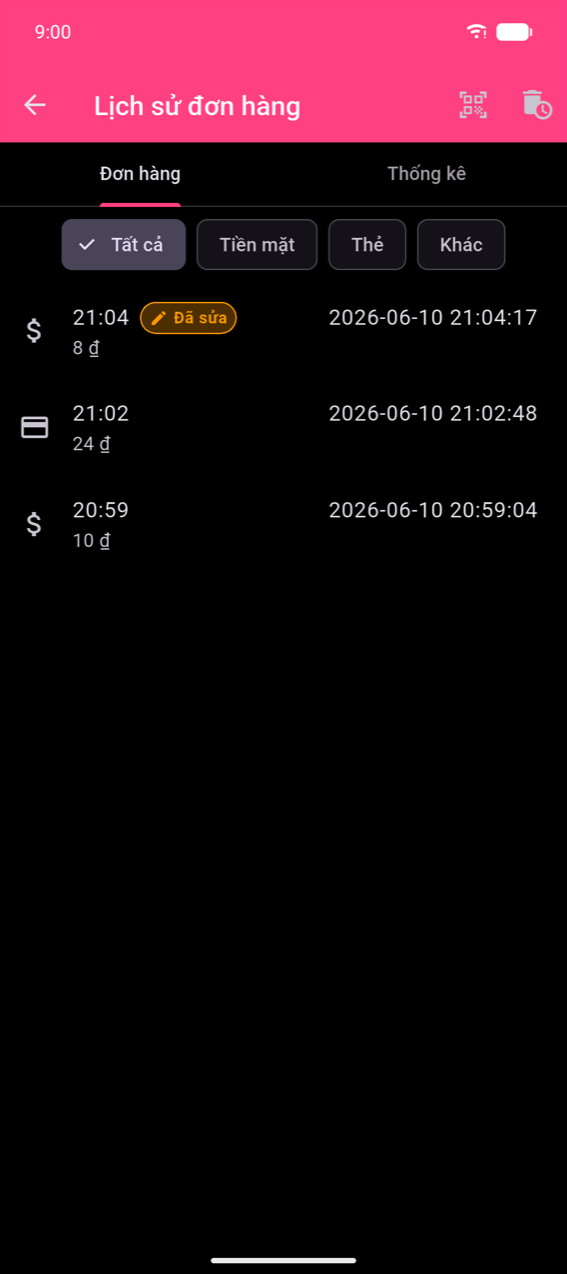
Mỗi hàng hiển thị biểu tượng phương thức thanh toán, thời gian đặt hàng và tổng tiền. Có thể xuất hiện hai nhãn:
- Đã sửa (màu cam) — đơn hàng đã được chỉnh sửa sau khi hoàn tất; nhấn vào hàng để xem toàn bộ lịch sử sửa đổi.
- Hoàn tiền (màu đỏ) — đơn hàng được ghi nhận là hoàn tiền; màn hình chi tiết hiển thị nhãn Hoàn tiền lớn.
Biểu tượng quét QR trên thanh ứng dụng cho phép bạn quét mã QR trên hóa đơn để nhảy thẳng đến đơn hàng đó.
Chi tiết đơn hàng
Nhấn vào bất kỳ hàng nào để mở màn hình chi tiết đơn hàng.
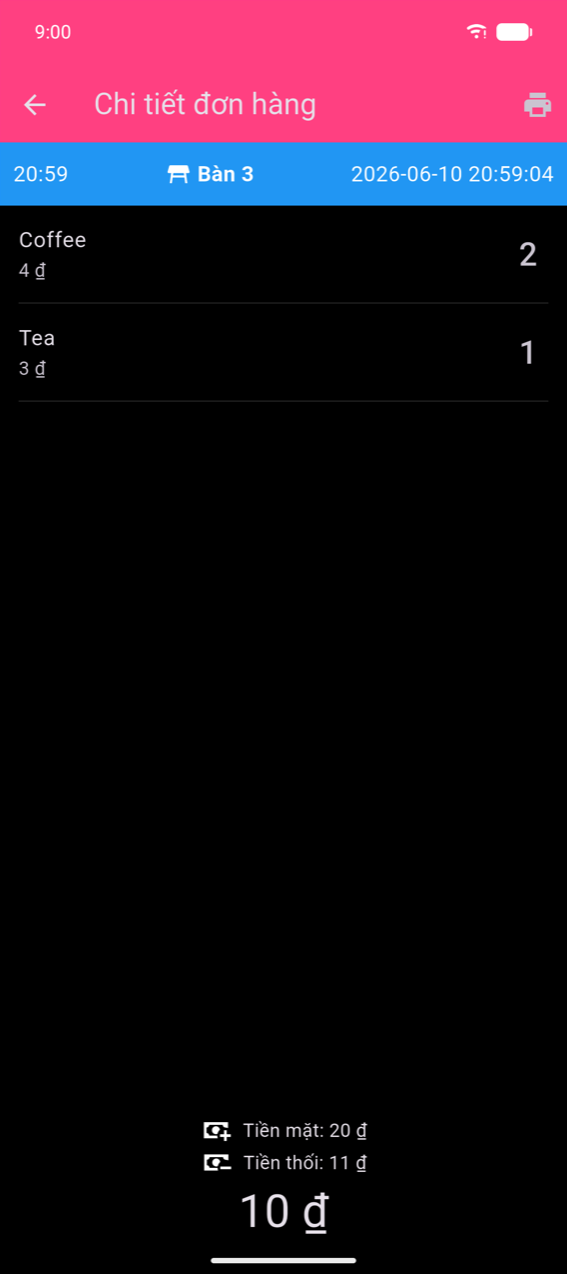
Tiêu đề hiển thị thời gian đặt hàng, bàn (nếu có gán) và dấu thời gian đầy đủ. Bên dưới, mỗi dòng sản phẩm hiển thị tên, đơn giá và số lượng. Khu vực thanh toán ở phía dưới thích ứng theo cách thức thanh toán của đơn hàng:
- Tiền mặt có máy tính tiền thối — hiển thị số tiền khách đưa và tiền thối lại.
- Một phương thức duy nhất — hiển thị một hàng phương thức thanh toán.
- Thanh toán chia hoặc chia hóa đơn — hiển thị Chi tiết thanh toán với một hàng cho mỗi phương thức hoặc mỗi khách.
Biểu tượng máy in trên thanh ứng dụng in lại hóa đơn (được đánh dấu *** BẢN SAO ***).
Note
Phần Chi tiết thuế (một dòng cho mỗi mức thuế, sau đó là hàng Tổng thuế) chỉ xuất hiện khi các sản phẩm trong đơn hàng có cấu hình thuế. Phần này không có trong ảnh chụp màn hình của chương này vì thiết bị demo không có thuế nào được gán cho sản phẩm. Xem Cài đặt để biết cách cấu hình và gán thuế.
Sửa đổi đơn hàng
Bạn có thể chỉnh sửa một đơn hàng đã hoàn tất trong vòng 3 giờ kể từ khi đặt. Sau 3 giờ, thao tác Sửa đổi sẽ biến mất và đơn hàng trở thành chỉ đọc.
Mở trình chỉnh sửa sửa đổi
Vuốt một hàng sang trái trong danh sách đơn hàng để hiện ra hai thao tác.
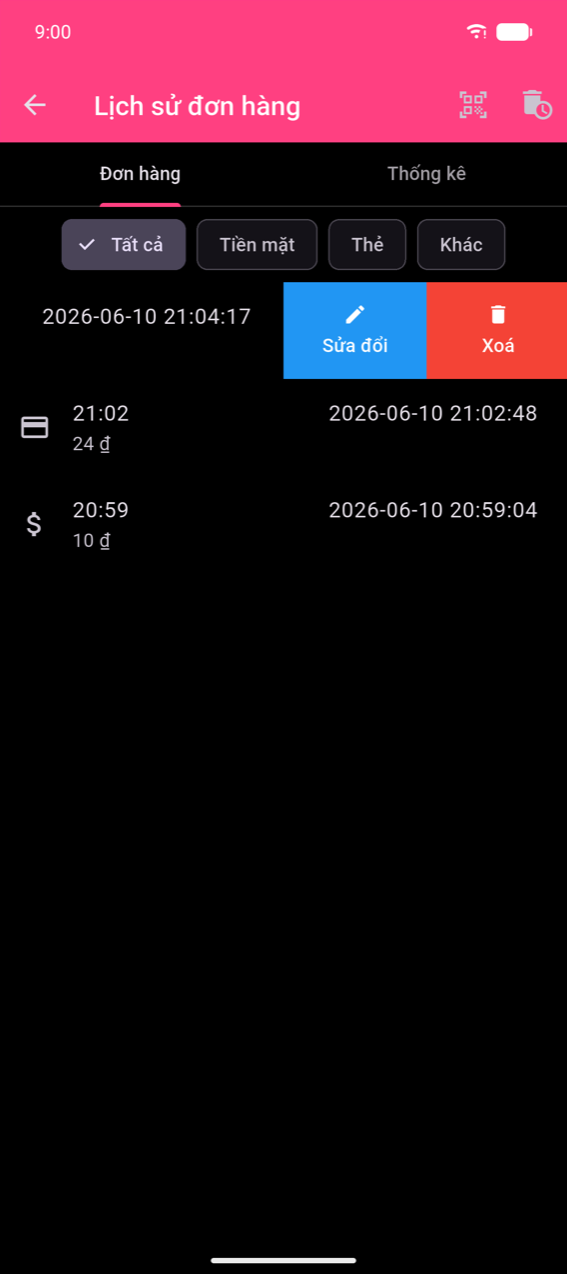
Nhấn Sửa đổi để mở màn hình Sửa đơn.
Thực hiện thay đổi
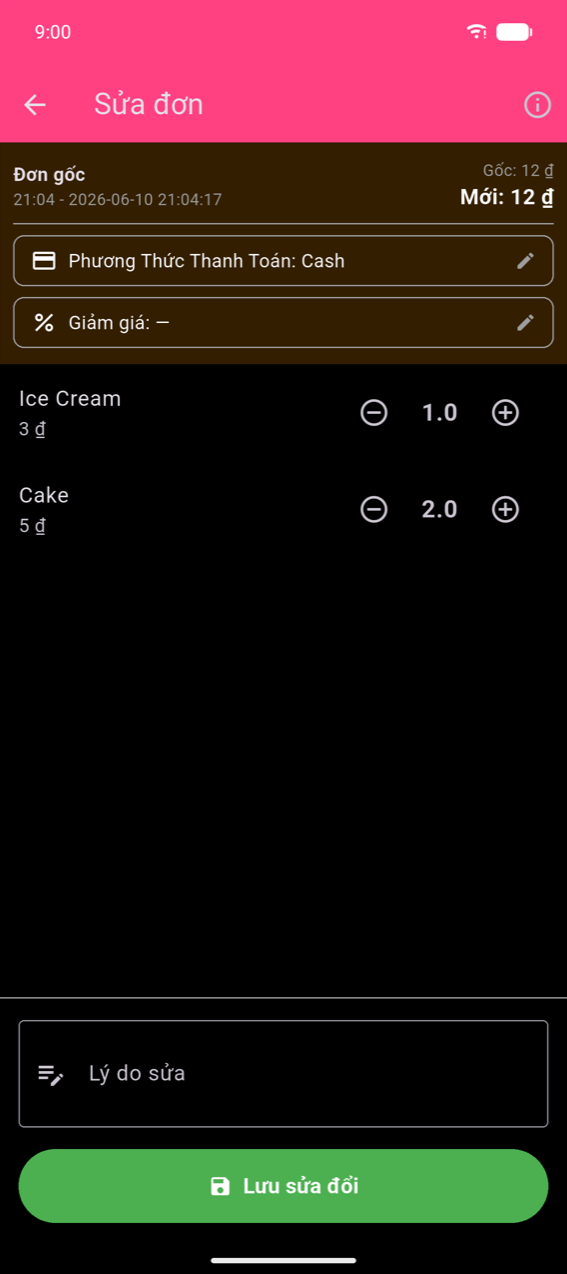
Tiêu đề hiển thị tổng tiền gốc bên cạnh tổng Mới đang chạy (chuyển sang màu cam khi có sự khác biệt). Bạn có thể:
- Thay đổi phương thức thanh toán — nhấn vào hàng Phương thức thanh toán và chọn phương thức mới từ hộp thoại.
- Điều chỉnh số lượng — nhấn + hoặc − trên mỗi sản phẩm; giảm sản phẩm về 0 sẽ xóa sản phẩm đó khỏi đơn hàng.
- Thay đổi giảm giá — nhấn vào hàng Giảm giá để áp dụng hoặc sửa đổi giảm giá.
Lý do sửa là bắt buộc trước khi bạn có thể lưu. Nhập một giải thích ngắn gọn (ví dụ: "Khách thay đổi đơn hàng", "Nhập sai món"). Nhấn Lưu sửa đổi mà không có lý do hoặc không có thay đổi nào sẽ hiển thị thông báo xác nhận.
Xem nhật ký kiểm tra
Sau khi lưu, màn hình chi tiết đơn hàng hiển thị một banner màu cam — "Đơn hàng này đã được sửa đổi" — với liên kết Xem lịch sử.
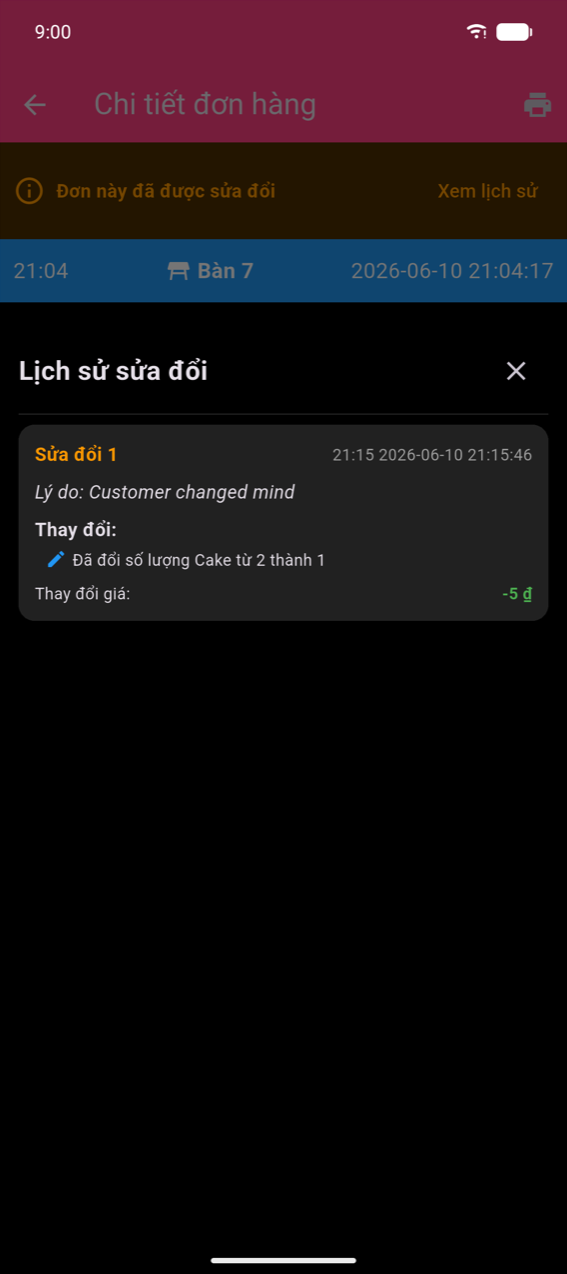
Nhấn Xem lịch sử để mở trang tính Lịch sử sửa đổi. Mỗi thẻ sửa đổi hiển thị số thứ tự, ngày/giờ, lý do bạn đã nhập, mô tả rõ ràng về mọi thay đổi (ví dụ: "Đã thay đổi số lượng Bánh từ 2 xuống 1") và sự thay đổi giá kết quả. Đơn hàng gốc không bao giờ bị xóa.
Xóa đơn hàng
Vuốt một hàng sang trái và nhấn Xoá để xóa một đơn hàng duy nhất. Thao tác xóa không thể hoàn tác.
Để xóa toàn bộ lịch sử đơn hàng, nhấn biểu tượng thùng rác trên thanh ứng dụng Lịch sử đơn hàng. Ứng dụng tự động tạo bản sao lưu trước khi xóa và hiển thị đếm ngược 10 giây để bạn có cơ hội hủy. Một snackbar xác nhận khi bản sao lưu được tạo, với thao tác Xem để mở trong Quản lý sao lưu.
Note
Các thao tác xóa không khả dụng với các thành viên không phải quản trị viên của một tổ chức dùng chung.
Xuất đơn hàng
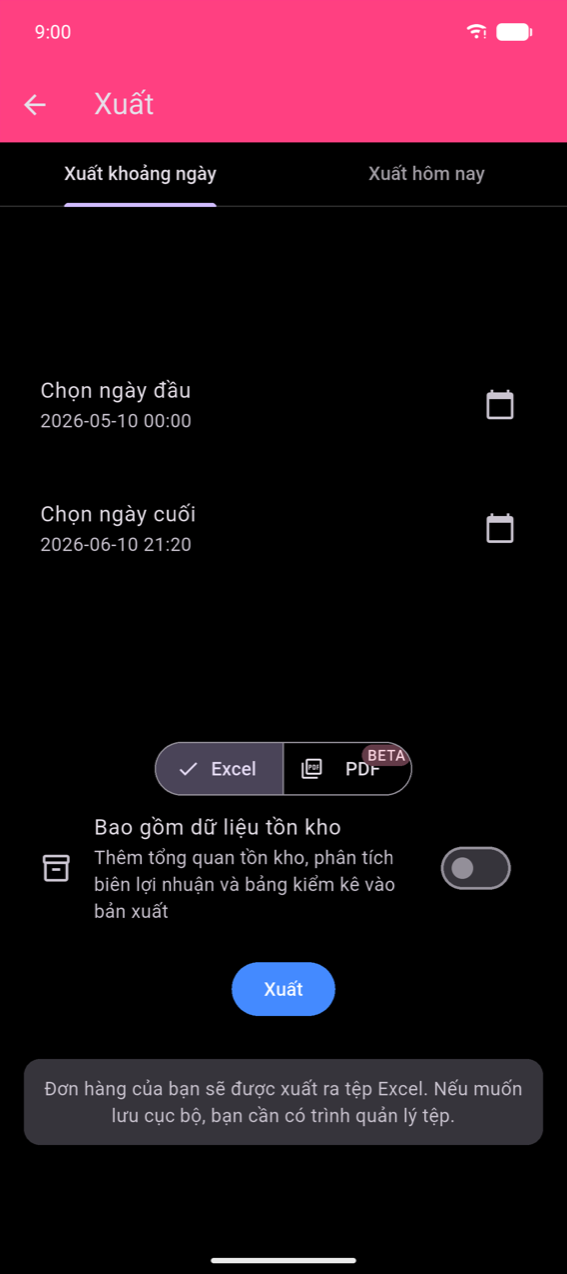
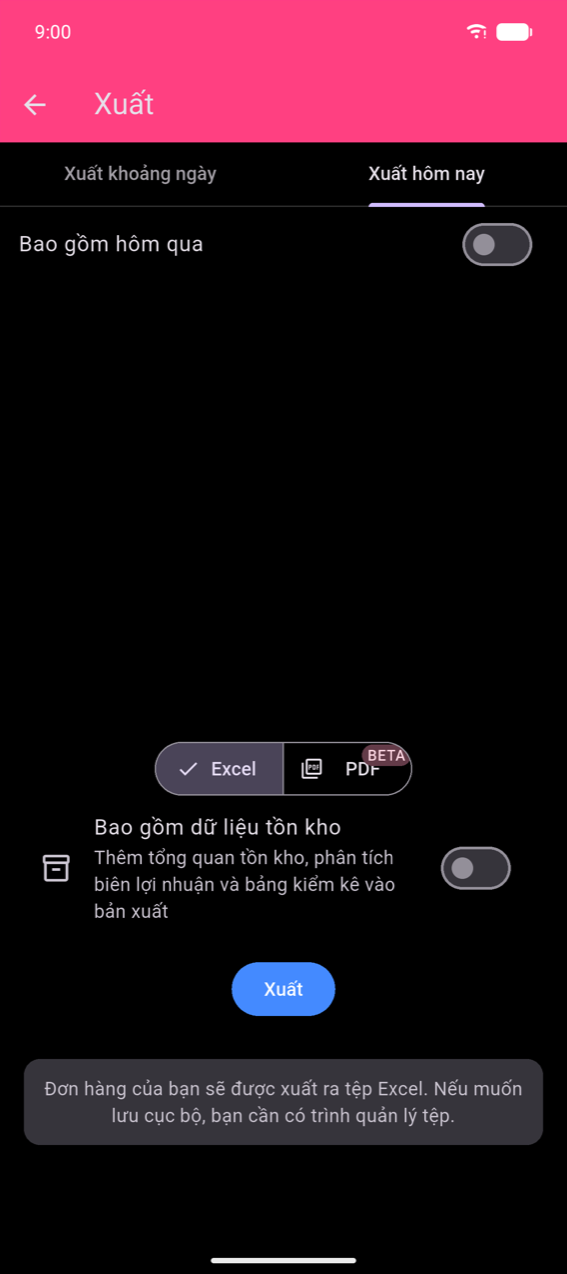
Xuất đơn hàng được truy cập từ ô Xuất trên menu chính (không phải từ bên trong Lịch sử đơn hàng). Màn hình Xuất có hai tab:
- Xuất theo khoảng ngày — chọn Chọn ngày đầu và Chọn ngày cuối; mỗi lần nhấn sẽ mở bộ chọn ngày tiếp theo là bộ chọn giờ.
- Xuất hôm nay — xuất các đơn hàng của hôm nay; bật Bao gồm hôm qua để mở rộng phạm vi thêm một ngày.
Định dạng đầu ra
Chọn Excel hoặc PDF (xem trước) bằng nút chuyển đổi phía trên nút Xuất.
Excel tạo ra một bảng tính với ba trang:
| Trang | Nội dung |
|---|---|
| OrderHistory | Một hàng cho mỗi đơn hàng — ngày, tổng tiền, phương thức thanh toán, bàn |
| OrderDetails | Một hàng cho mỗi sản phẩm được đặt — liên kết trở lại OrderHistory |
| TaxBreakdown | Thuế thu được theo mức thuế, theo từng đơn hàng |
Bật Bao gồm dữ liệu tồn kho để thêm các trang tổng quan tồn kho, phân tích biên lợi nhuận và kho hàng.
PDF tạo ra Báo cáo Bán hàng với các ô tóm tắt chỉ số (Tổng doanh thu, Chi phí, Lợi nhuận, Đơn hàng) và biểu đồ Doanh thu theo ngày và cơ cấu sản phẩm. Xuất PDF là tính năng xem trước (được gắn nhãn BETA).
Note
Trên Android bạn cần cài đặt ứng dụng quản lý tệp để lưu tệp đã xuất cục bộ. Nếu không có, trang chia sẻ của hệ điều hành vẫn cho phép bạn gửi tệp trực tiếp đến ứng dụng khác (email, lưu trữ đám mây, v.v.).
Nhấn Xuất để tạo và chia sẻ tệp. Nếu không có đơn hàng nào trong phạm vi đã chọn, thông báo "Không có gì trong phạm vi đã chọn." sẽ được hiển thị và không có tệp nào được tạo ra.