설정
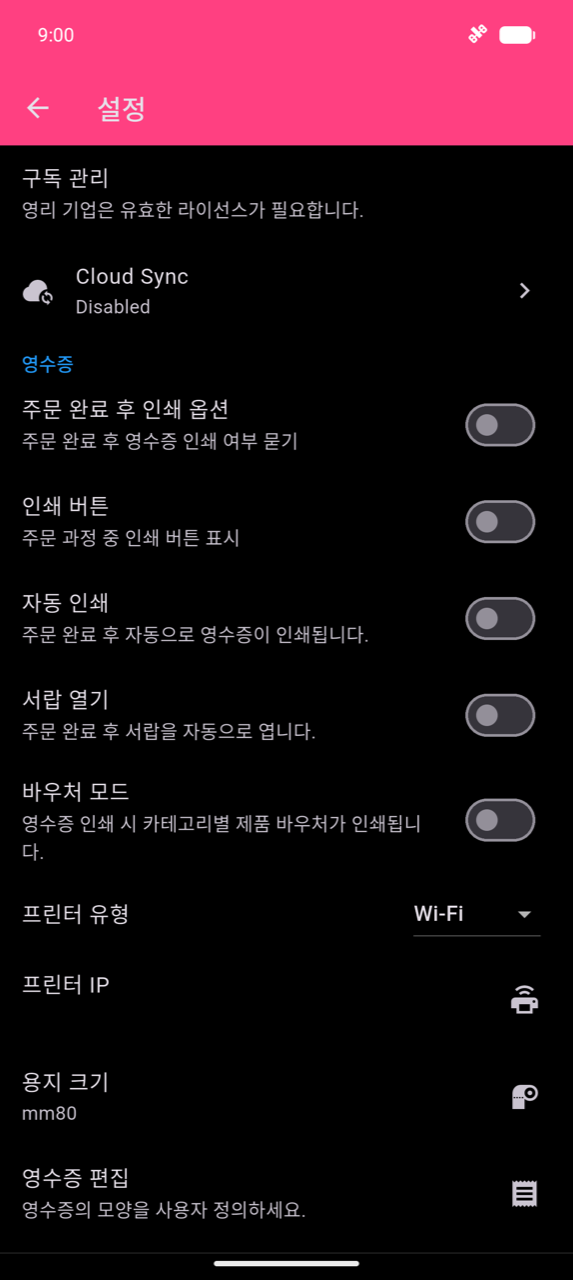
홈 앱 바 오른쪽 상단의 흰색 설정 아이콘을 탭하여 설정을 여세요. 홈 그리드에는 설정 타일이 없습니다.
영수증 및 인쇄
프린터 설정, 인쇄 트리거, 용지 크기, 문제 해결은 인쇄 및 영수증을 참조하세요.
영수증 내용 편집
영수증 섹션에서 영수증 편집을 탭하면 인쇄된 영수증에 표시되는 내용을 사용자 지정할 수 있습니다. 이 화면에는 두 개의 탭이 있습니다:
- 편집 — 영수증 제목(사업자명), 주소, 추가 정보 줄을 입력하세요. 로고 필드를 탭하여 로고용
.png파일을 선택하세요.
Warning
영수증 로고는 .png 파일만 지원됩니다.
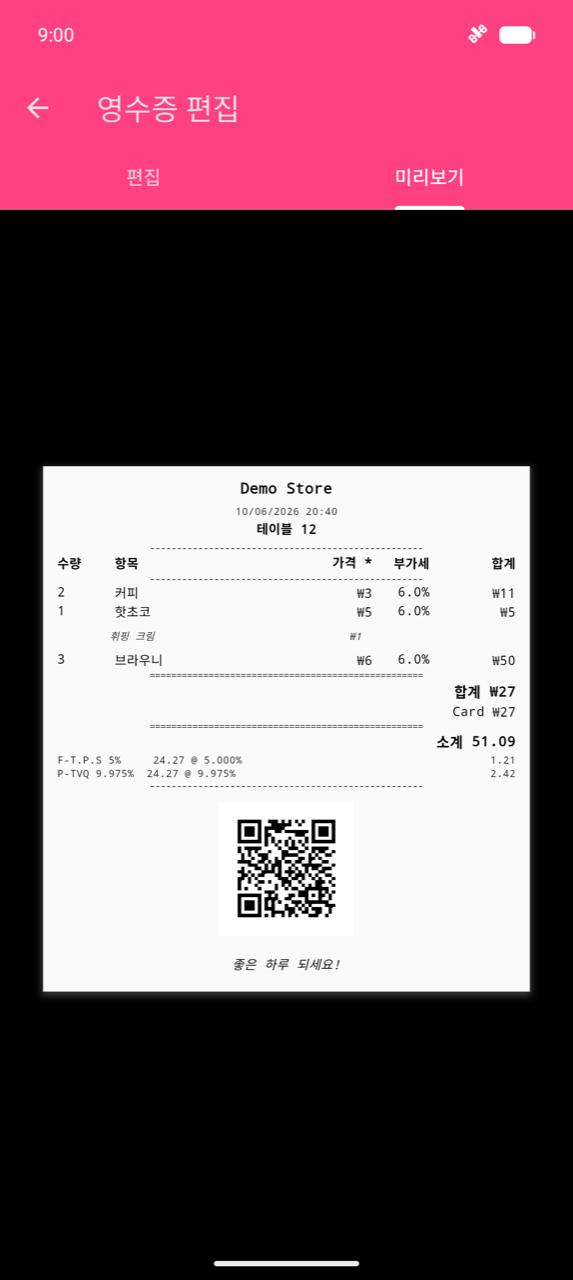
- 미리보기 — VAT 열, 세금 분석, QR 코드를 포함한 현재 설정의 더미 영수증을 렌더링하여 보여줍니다.
호환성 모드(글자 깨짐, 로고 렌더링), 영수증의 QR 코드 옵션, 현금 서랍 설정은 인쇄 및 영수증을 참조하세요.
세금
세율 설정
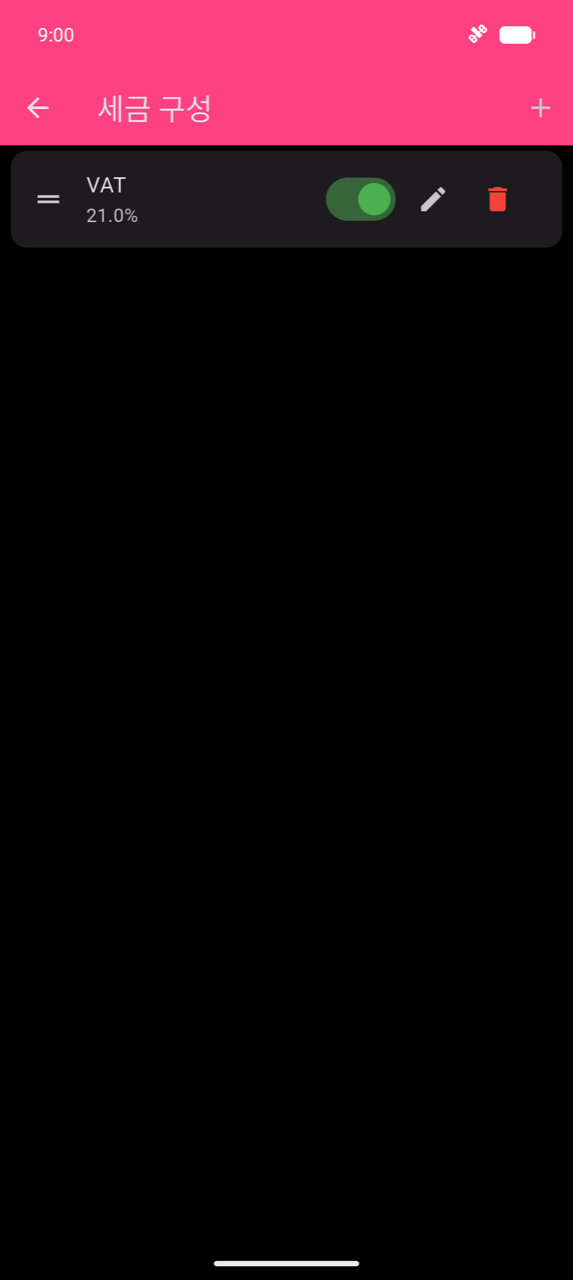
- 설정에서 세금 구성을 탭하세요.
- 앱 바에서 +를 탭하여 새 세금을 추가하세요.
- 세금 이름(예: "GST", "PST", "HST")과 세율을 입력하세요.
- 이 세금이 제품에 이미 적용된 다른 세금 위에 계산되어야 하는 경우 복합 세금을 활성화하세요.
- 세율을 즉시 적용하려면 활성을 켠 상태로 두세요. 삭제하지 않고도 세율을 비활성화할 수 있습니다.
- 저장을 탭하세요.
세금을 편집하려면 연필 아이콘을 탭하고, 삭제하려면 휴지통 아이콘을 탭하세요. 왼쪽의 핸들(≡)을 드래그하여 세율을 재정렬할 수 있습니다.
Note
세금은 제품에 별도로 할당해야 합니다 — 여기서 세금을 만들어도 자동으로 적용되지 않습니다. 일괄 세금 할당(아래 참조) 또는 개별 제품 내의 세금 구성을 사용하세요. 제품 및 카테고리를 참조하세요.
제품에 세금 할당
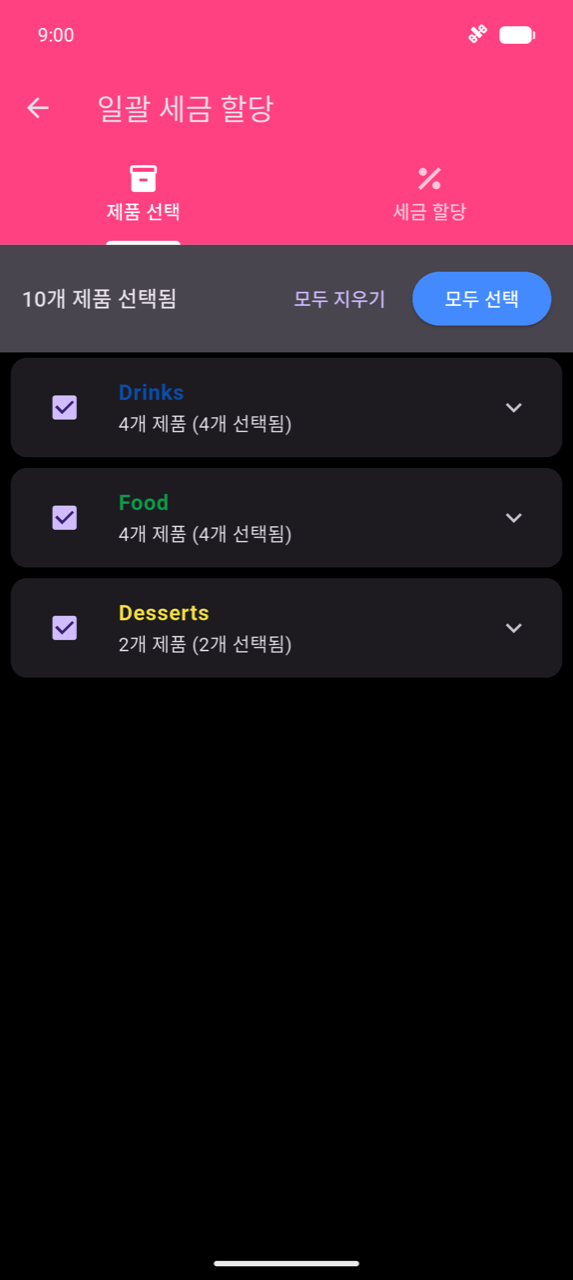
일괄 세금 할당은 여러 제품에 한 번에 세금을 적용하여 각 제품을 개별적으로 편집하는 수고를 줄여줍니다.
- 설정에서 일괄 세금 할당을 탭하세요.
- 제품 선택 탭에서 카테고리를 체크하거나 펼쳐 개별 제품을 체크하세요. 모두 선택을 탭하면 모든 항목이 선택됩니다.
- 세금 할당 탭을 탭하세요.
- 적용할 세금을 체크하세요.
- 선택한 세금 적용을 탭하세요.
Warning
일괄 할당은 선택된 모든 제품의 기존 세금을 대체합니다 — 추가되지 않습니다. 선택 항목에서 모든 세금을 제거하려면 세금 할당 탭에서 선택한 항목에서 모든 세금 제거를 탭하세요.
백업
백업 관리는 데이터 스냅샷을 생성하여 문제가 발생하거나 새 기기로 이동할 때 복원할 수 있게 합니다.
백업 생성
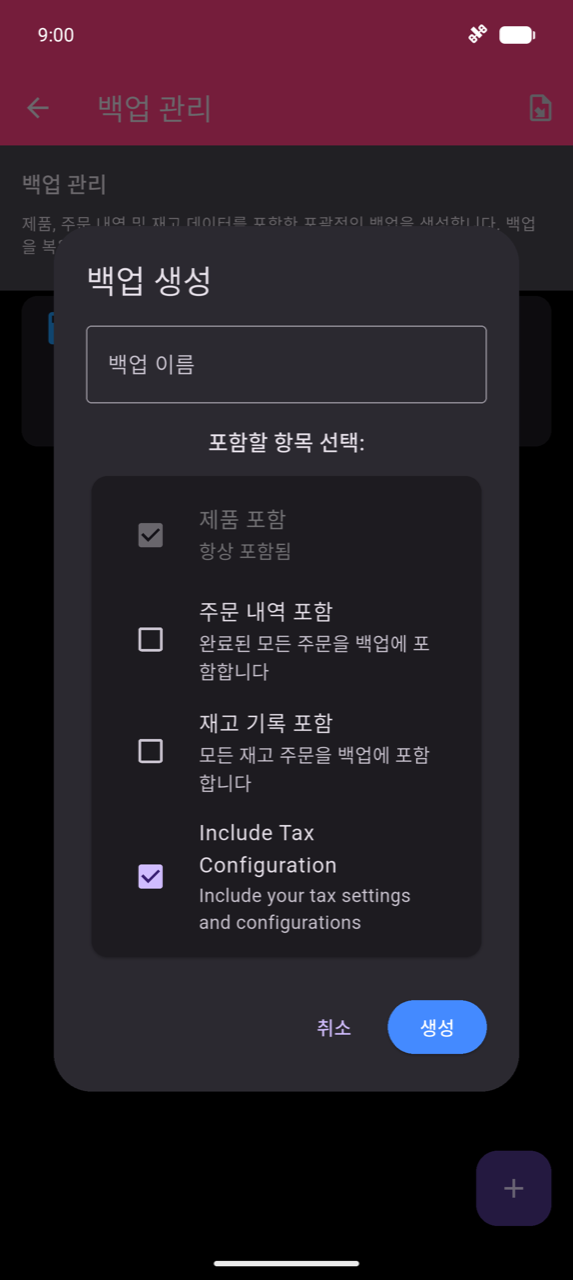
- 설정에서 백업 관리를 탭하세요.
- +를 탭하세요.
- 백업 이름을 입력하세요.
- 포함할 항목을 선택하세요: 제품 포함 및 세금 구성은 항상 포함됩니다. 주문 내역 포함 또는 재고 기록 포함을 체크하면 해당 기록이 스냅샷에 포함됩니다.
- 생성을 탭하세요.
백업 복원 또는 내보내기
각 백업 카드에는 세 가지 작업이 있는 세 점 메뉴가 있습니다:
| 작업 | 기능 |
|---|---|
| 복원 | 현재 데이터를 백업으로 대체 — 되돌릴 수 없음 |
| 내보내기 | 백업을 .json 파일로 공유 |
| 삭제 | 백업 카드 제거 |
이전에 내보낸 .json 파일을 새 기기에 불러오려면 백업 관리 앱 바의 가져오기 아이콘을 탭하세요.
Warning
백업 복원 시 해당 백업이 포함하는 모든 데이터가 영구적으로 덮어쓰여집니다. 되돌릴 수 없습니다.
보안: 페이지 보호
페이지 보호는 특정 화면을 열기 전에 인증을 요구합니다 — 여러 직원이 기기를 공유하고 일부는 주문 내역, 통계, 설정에 접근하지 않아야 할 때 유용합니다.
- 설정에서 페이지 보호를 탭하세요.
- 잠글 각 페이지의 토글을 켜세요: 주문받기, 버튼 편집, 주문 내역, 내보내기, 재고 관리, 설정.
페이지 토글을 켜면 먼저 인증(기기 PIN 또는 생체 인식)을 요구합니다. 보호가 설정되면 해당 페이지를 열 때마다 인증을 요구합니다.
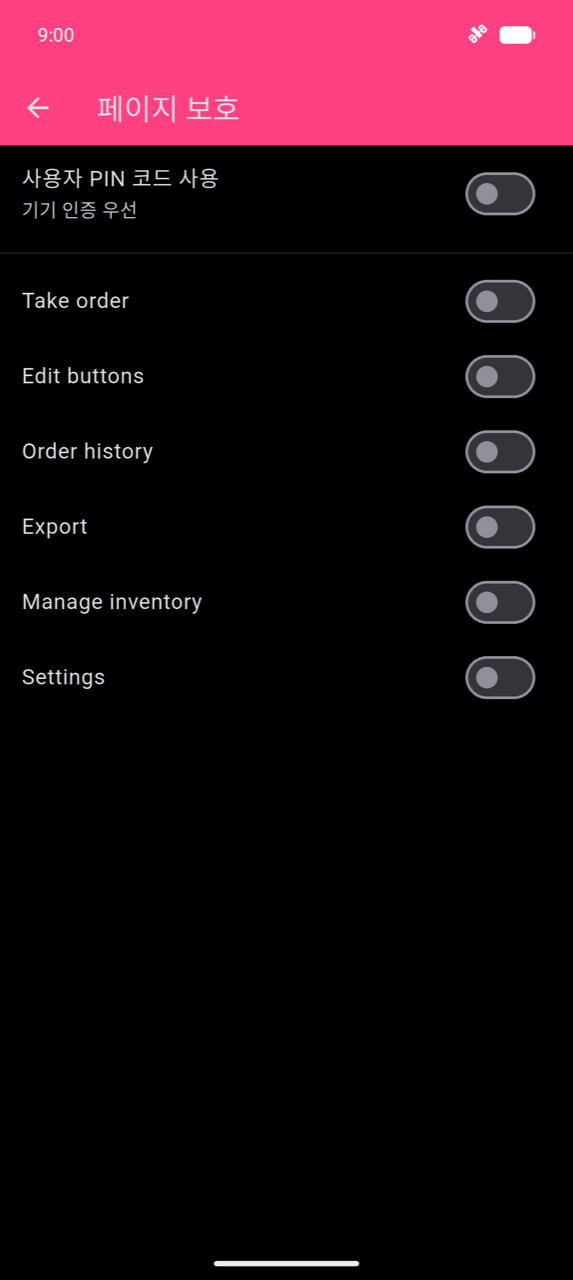
기기 인증 대신 앱 내 PIN을 사용하려면 사용자 PIN 코드 사용을 활성화하세요. 네 자리 PIN을 입력하고 확인하는 메시지가 표시됩니다.
Warning
사용자 PIN을 잊어버린 경우 재설정할 수 없습니다. 이 옵션을 활성화하기 전에 PIN을 기록해 두세요.
결제 화면 사용자 지정
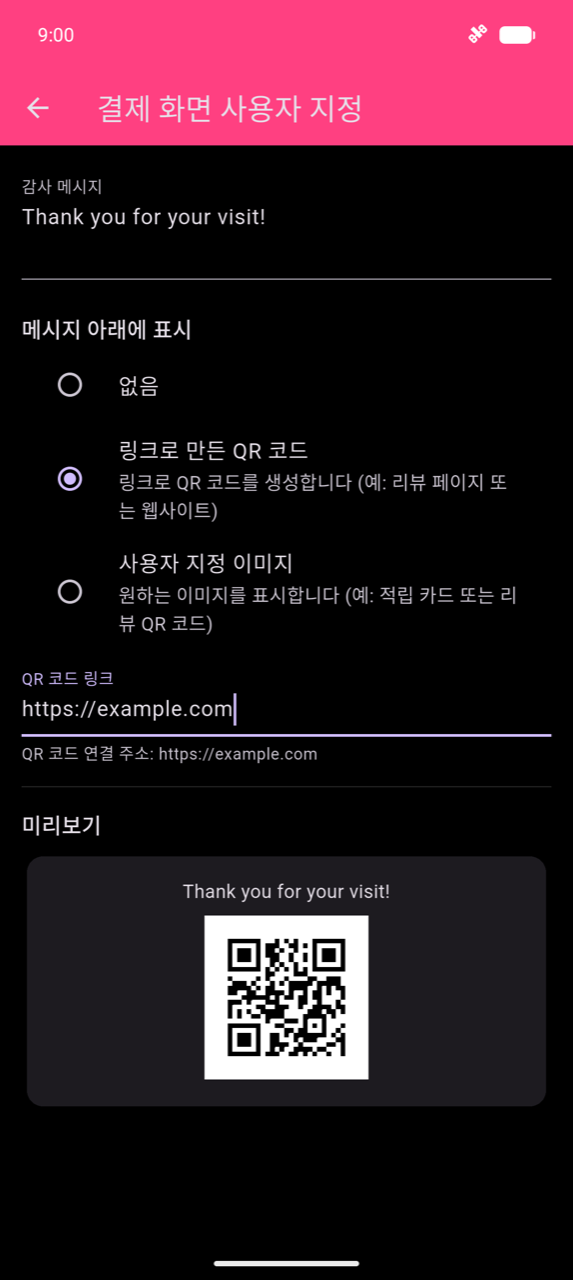
결제 화면에 감사 메시지와 선택적 QR 코드 또는 이미지를 표시할 수 있습니다 — 결제를 완료하는 동안 고객에게 보입니다.
- 설정에서 결제 화면 섹션으로 스크롤하고 결제 화면 개인화를 활성화하세요.
- 결제 화면 사용자 지정을 탭하세요.
- 감사 메시지를 입력하세요(예: "방문해 주셔서 감사합니다!").
- 메시지 아래에서 다음 중 하나를 선택하세요:
- 없음 — 메시지만 표시
- 링크의 QR 코드 — URL을 입력하면 앱이 자동으로 QR 코드를 생성
- 사용자 정의 이미지 — 이미지 파일 선택(웹 빌드에서는 사용 불가)
- 화면 하단의 미리보기 카드가 실시간으로 업데이트됩니다.
테이블 배치도
테이블 배치도는 주문에 테이블을 지정할 때 일반 테이블 번호 입력 대신 시각적 공간 지도를 표시합니다. 활성화하기 전에 설정의 일반 섹션에서 다중 주문을 켜세요 — 테이블 배치도 옵션은 다중 주문이 활성화된 경우에만 나타납니다.
테이블 배치도 활성화
- 설정에서 일반으로 스크롤하고 다중 주문을 활성화하세요.
- 일반 섹션에서 테이블 배치도를 활성화하세요 — 토글은 다중 주문이 켜진 후 바로 아래에 나타납니다.
- 테이블 배치도 편집을 탭하여 레이아웃을 구성하세요.
레이아웃 구성
층 추가: 화면 하단의 +를 탭하고 층 이름을 입력한 후 저장을 탭하세요. 각 층은 왼쪽 사이드바에 번호가 있는 원으로 표시됩니다.
공간 추가: 층을 선택한 상태에서 앱 바의 공간 추가를 탭하세요. 공간 이름을 드래그하여 캔버스에서 위치를 조정하고, 모서리 핸들을 드래그하여 크기를 조정하세요.
테이블 추가: 캔버스의 공간 안을 탭하거나 공간의 컨텍스트 메뉴를 여세요. 테이블 번호 또는 이름을 입력하고 모양 — 사각형 또는 원형 — 을 선택하세요. 공간 내에서 테이블을 드래그하여 배치하세요.
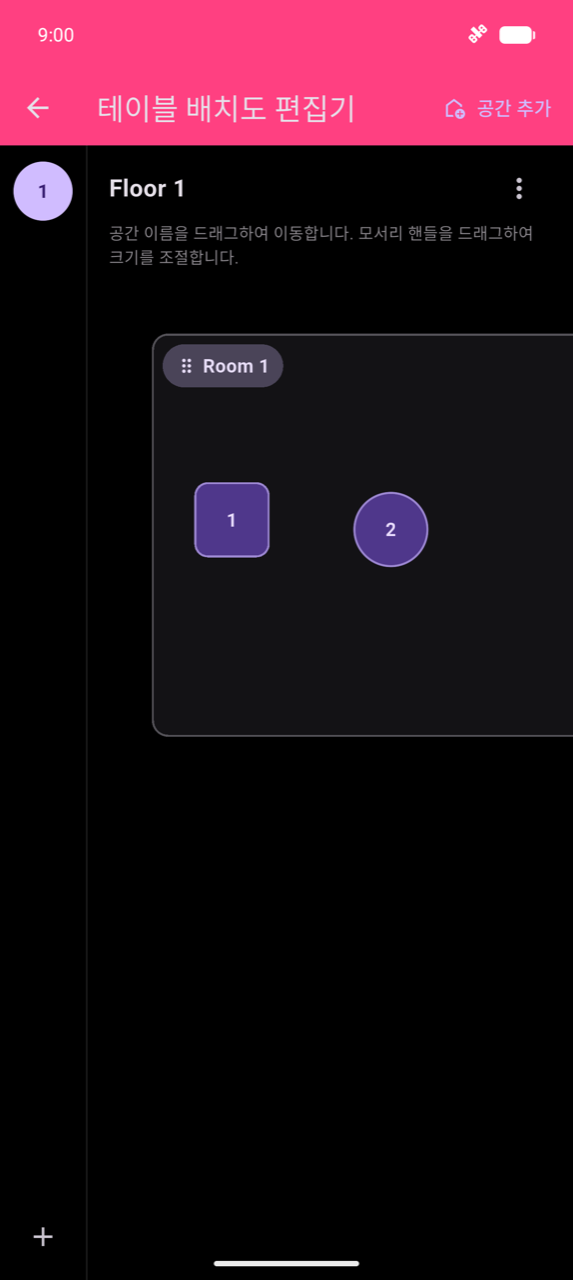
테이블 배치도가 활성화되면 새 주문을 시작할 때 숫자 패드 대신 시각적 테이블 선택기가 열립니다. 주문받기를 참조하세요.
테마
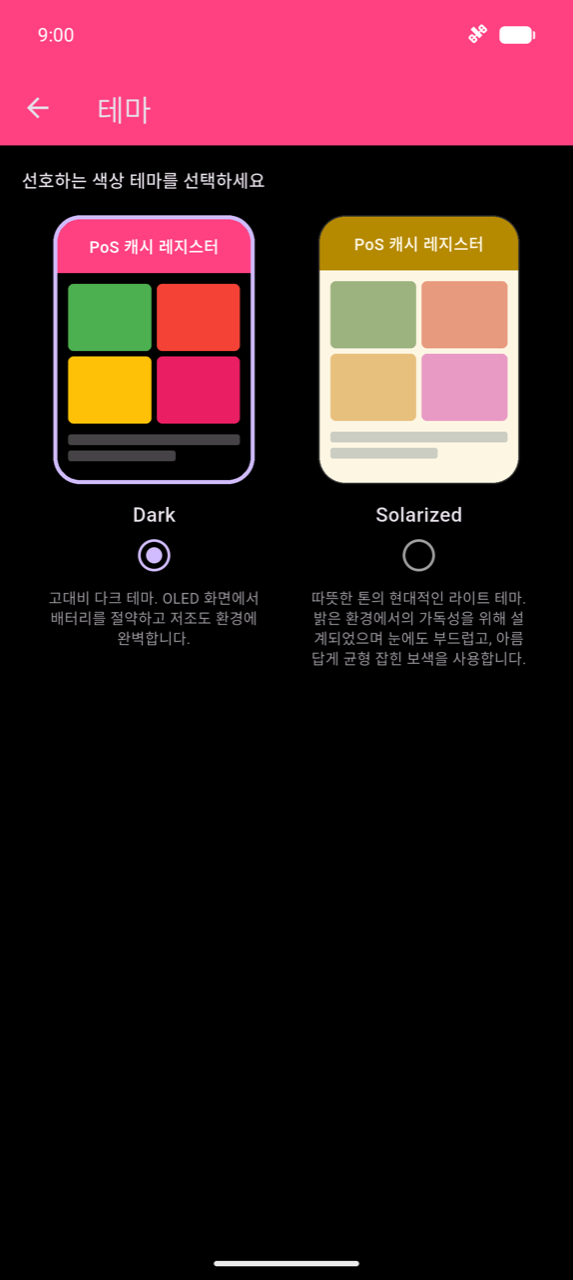
설정에서 테마를 탭하면 두 가지 색상 테마를 전환할 수 있습니다. 테마 카드를 탭하면 즉시 적용됩니다 — 재시작이 필요 없습니다.
| 테마 | 설명 |
|---|---|
| 어두운 | 고대비 다크 테마; 어두운 환경에 권장 |
| Solarized | 따뜻한 밝은 테마; 밝은 환경에서 읽기 편함 |