주문받기
홈 메뉴에서 주문받기를 탭하면 주문 화면이 열립니다.
주문받기 화면
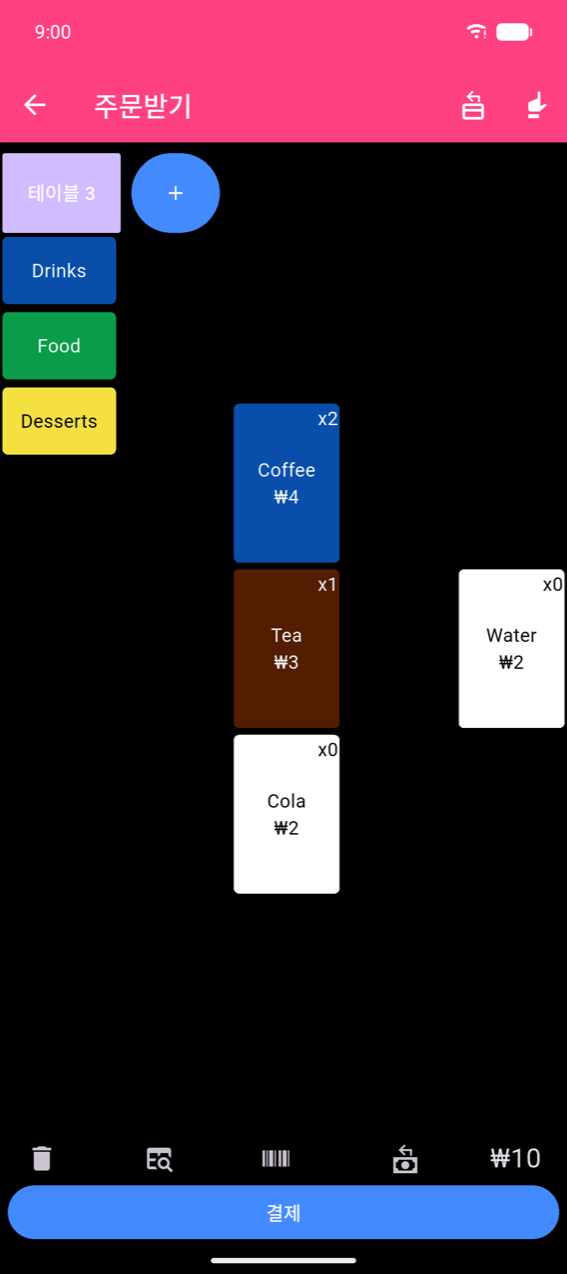
왼쪽에 카테고리 버튼이 세로로 나열됩니다. 카테고리를 탭하면 오른쪽의 제품 그리드가 전환됩니다. 하단 바에는 누적 합계와 결제 버튼이 표시됩니다.
Note
주문받기 및 결제 화면의 가격은 기기의 로케일 설정에 따라 형식이 지정됩니다. 제품 관리 화면(버튼 편집, 제품 편집)의 가격은 설정 → 통화에서 구성된 통화를 사용합니다. 서로 다른 기호나 소수 형식이 표시되는 것은 정상적인 동작입니다.
제품 추가
- 탭 — 제품 버튼을 탭하면 즉시 한 단위가 추가됩니다. 탭할 때마다 버튼 배지가 증가합니다.
- 길게 누르기 — 이미 주문에 있는 제품을 길게 누르면 현재 수량이 미리 채워진 제품 시트가 열립니다 — 이를 사용하여 수량이나 옵션을 변경하거나 수량을 0으로 설정하여 제거하세요.
- 무게 가격 제품(소수 단위 허용이 활성화된 제품)은 추가하기 전에 무게 입력 숫자 패드가 열립니다. 소수 세 자리까지 입력하고 확인을 탭하세요.
옵션 선택 및 수량 조정
옵션이 있는 제품을 탭하면 즉시 추가되는 대신 제품 시트가 열립니다.
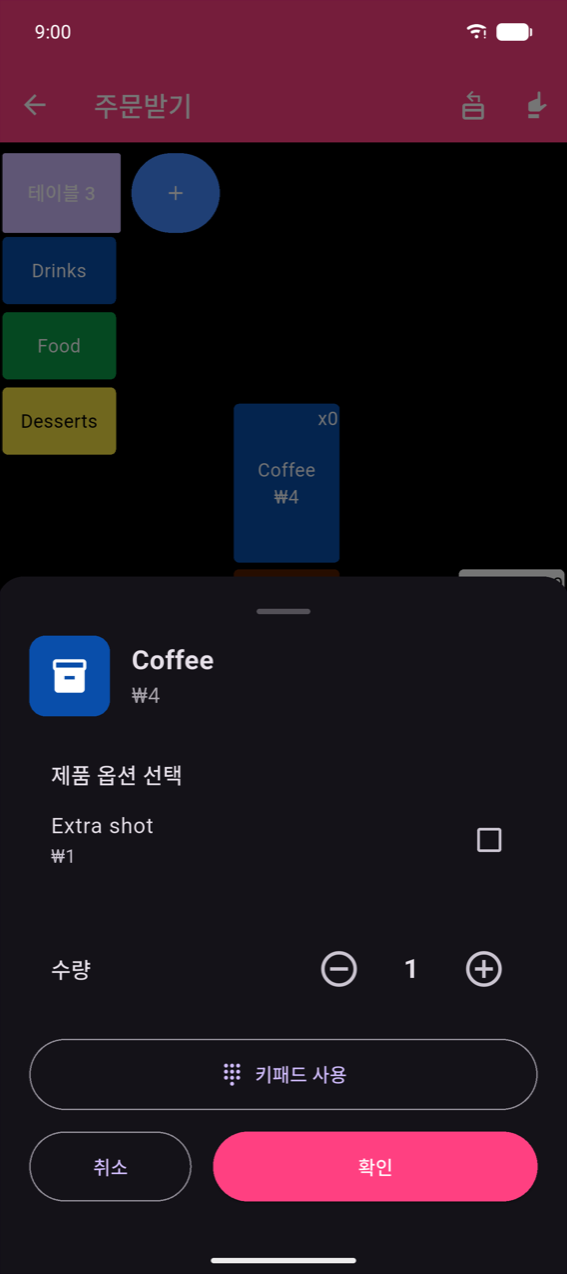
- 원하는 옵션을 체크한 후 − / + 스텝퍼로 수량을 조정하세요.
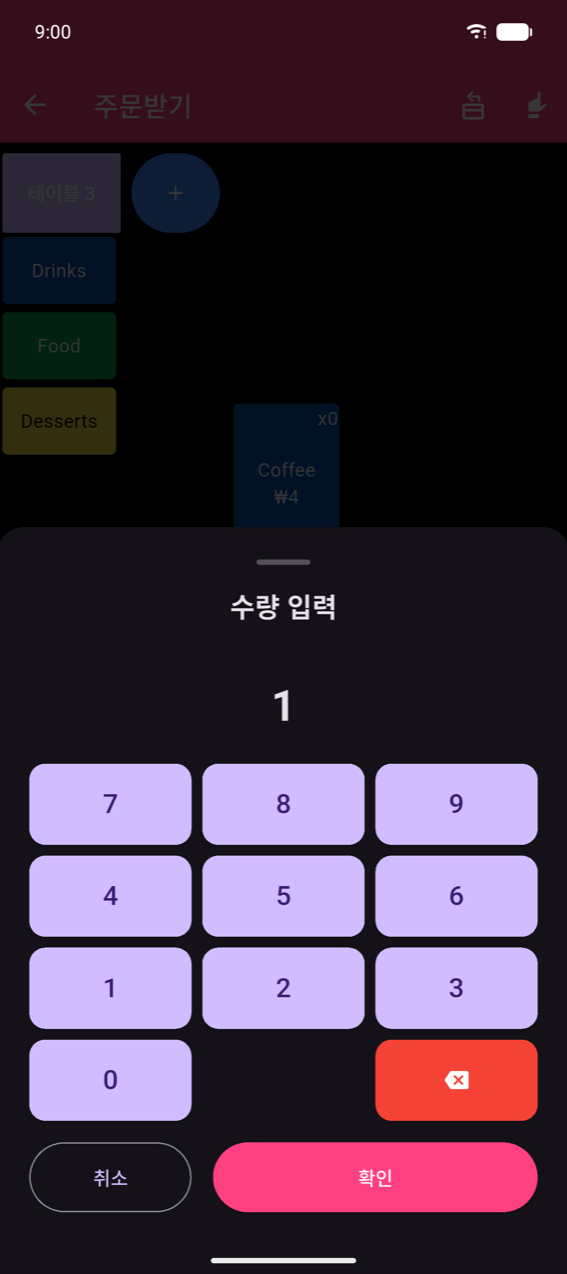
- 많은 수량의 경우 키패드 사용을 탭하여 숫자를 직접 입력하세요.
- 수량을 0으로 설정하면 주문에서 제품이 제거됩니다.
- 확인을 탭하여 적용하고; 취소를 탭하면 변경 없이 닫힙니다.
다중 주문 및 테이블
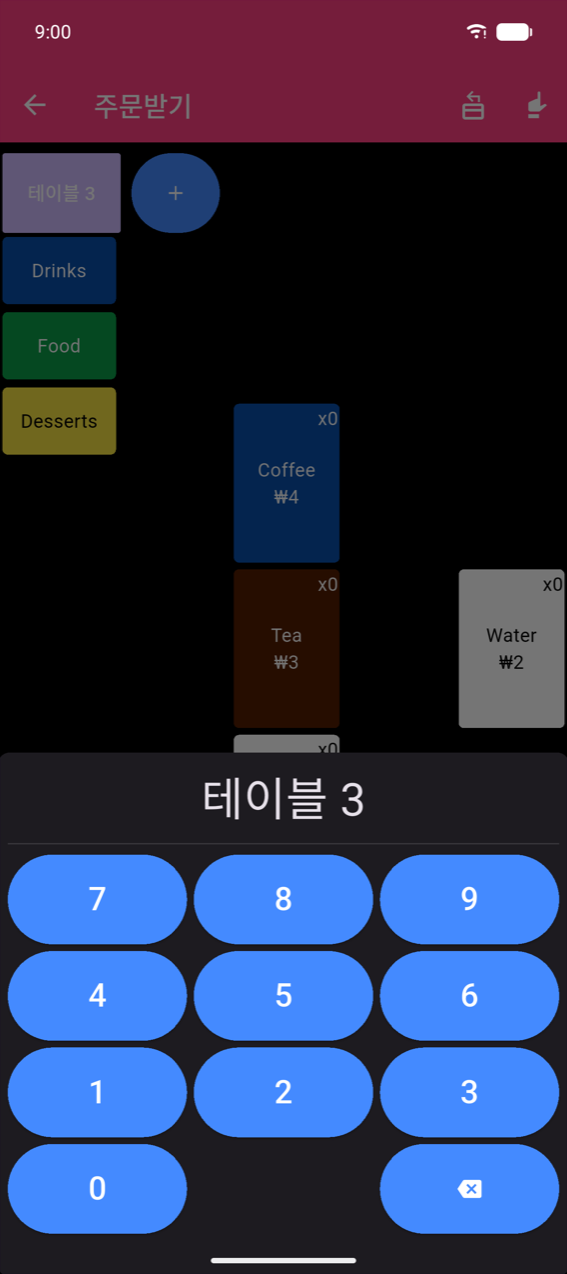
기본적으로 화면에는 단일 지속 주문이 유지됩니다. 설정()에서 다중 주문을 활성화하면 상단에 주문/테이블 버튼 줄이 표시됩니다.
줄의 +를 탭하면 새 주문이 열리고 테이블 번호를 입력하세요.
Note
설정에서 다중 주문과 함께 자유 입력이 활성화되면 + 키패드가 자유 텍스트 필드로 대체됩니다 — 숫자 대신 고객 이름이나 레이블을 입력하는 데 유용합니다.
테이블 배치도 선택기
설정()에서 테이블 배치도도 활성화되면 + 버튼이 시각적 테이블 선택기를 직접 여는 전용 테이블 선택 버튼으로 대체됩니다.
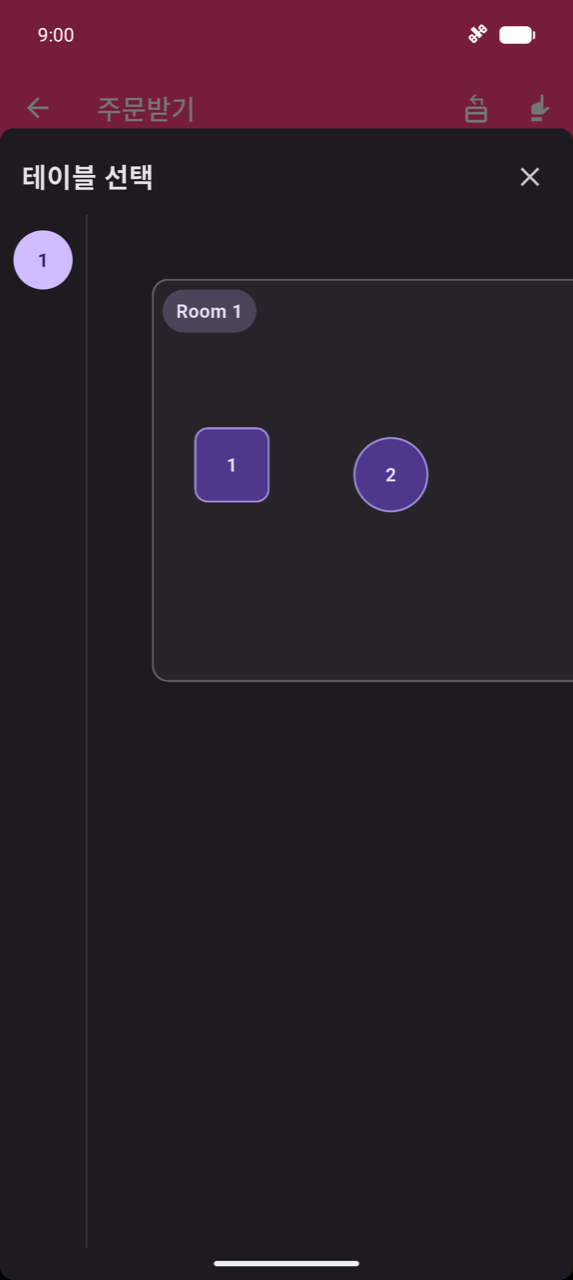
사이드바에서 층을 선택한 후 캔버스에서 테이블을 탭하세요. 설정 → 테이블 배치도 편집에서 테이블 배치도를 구성하세요 — 설정을 참조하세요.
Note
아직 테이블 배치도가 구성되지 않은 경우 선택기에 "테이블 배치도가 아직 구성되지 않았습니다. 설정 > 테이블 배치도 편집에서 설정하세요."가 표시됩니다.
바코드 스캔
카메라 스캔 — 하단 바의 바코드 아이콘()을 탭하면 전체 화면 스캐너가 열립니다(스캐너 화면은 제품 및 카테고리에 표시된 것과 동일합니다). 손전등 및 카메라 전환 컨트롤이 오버레이로 나타나며, 이 화면에는 텍스트 레이블이 없습니다. 카메라를 제품 바코드에 향하세요:
- 알려진 바코드 — 제품 시트가 열립니다.
- 알 수 없는 바코드 — "스캔한 바코드를 알 수 없습니다."가 표시됩니다. 제품에 연결을 탭하여 기존 제품에 바코드를 연결하거나, 무시를 탭하여 닫으세요.
연속 스캔 세션 — 카메라가 열려 있는 상태에서 각 스캔이 즉시 주문에 추가되는 지속 스캔 모드. 마지막 스캔 카드에 ± 수정 기능과 함께 가장 최근 제품이 표시됩니다; 이번 세션 스캔 목록이 추가된 모든 항목을 추적합니다. 녹색 완료 버튼을 탭하면 세션을 종료하고 주문으로 돌아갑니다. 알 수 없는 바코드는 동일한 제품에 연결 / 무시 옵션이 있는 주황색 카드를 표시합니다.
하드웨어 스캐너(키보드 웨지) — 키보드로 연결된 Bluetooth 또는 USB 바코드 스캐너로 스캔. 각 스캔은 한 단위를 추가하고 상단 근처에 항목 수와 함께 "{제품} 추가됨"을 표시하는 녹색 오버레이를 잠깐 보여줍니다. 자동으로 닫히기 전에(~2초) 오버레이를 탭하면 스캔된 수량이 미리 채워진 제품 시트가 열립니다.
제품 검색
하단 바의 검색 아이콘을 탭하면 제품 검색이 열립니다. 입력을 시작하면 — 결과가 실시간으로 업데이트됩니다. 결과를 탭하면 제품 시트가 열립니다.
결제 개요
결제를 탭하면(주문이 비어 있으면 비활성화) 주문 요약이 열립니다.
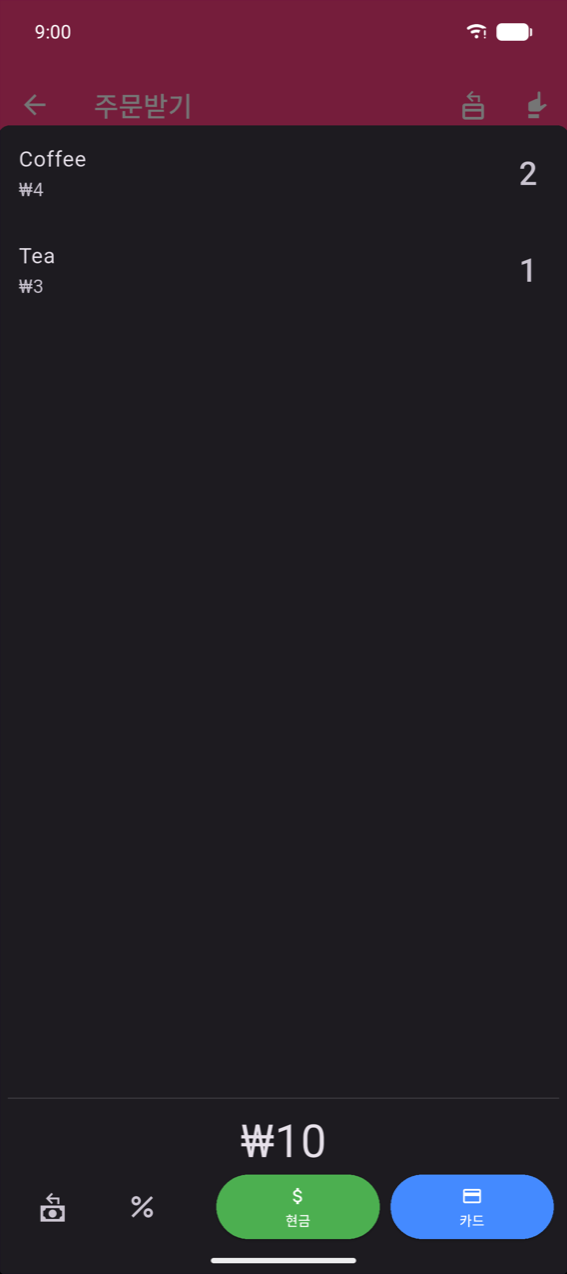
항목 줄을 왼쪽으로 스와이프하면 하나 제거 및 모두 제거가 나타납니다. 결제 수단 버튼과 나머지 결제 흐름은 결제에서 설명합니다.
환불 모드
설정에서 환불 모드 버튼이 활성화된 경우(기본적으로 켜져 있음), 주문받기 앱 바의 아이콘이 환불 모드를 전환합니다. 모드가 활성화되면 전체 배경이 어두운 빨간색으로 변경됩니다.
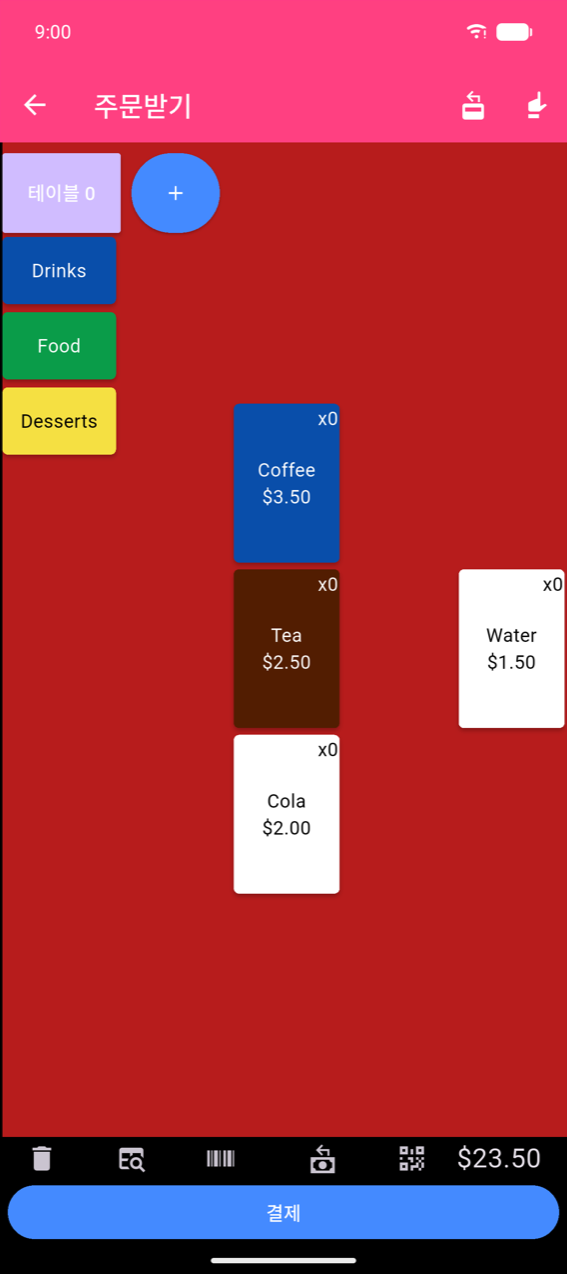
환불 모드에서 제품을 탭하면 수량이 차감됩니다. 평소대로 주문을 완료하면 완료된 주문이 주문 내역에서 빨간색 환불 배지로 표시됩니다.
같은 아이콘을 다시 탭하면 환불 모드를 종료합니다.