인쇄 및 영수증
POS Cash Register는 ESC/POS 열 영수증 프린터 — 범용 영수증 프린터 표준 — 로 인쇄합니다. 공식 인증 모델 목록은 없으며, 58mm 또는 80mm ESC/POS 열 프린터라면 대부분 작동합니다. 실사용 전에 짧은 인쇄 테스트를 해보세요.
인쇄 기능은 웹 브라우저 빌드에서는 지원되지 않습니다.
연결 방식
세 가지 연결 방식을 사용할 수 있으며, 플랫폼마다 지원 여부가 다릅니다:
| Wi-Fi | Bluetooth | USB | |
|---|---|---|---|
| Android | ✅ | ✅ | ✅ (USB-OTG) |
| iOS | ✅ | ✅ | — |
프린터 설정
설정(홈 앱 바의 설정 아이콘)을 열고 영수증 섹션으로 스크롤하세요.
-
프린터 유형을 탭하고 Wi-Fi, Bluetooth, 또는 USB를 선택하세요. 사용 중인 플랫폼에서 지원되는 옵션만 표시됩니다.
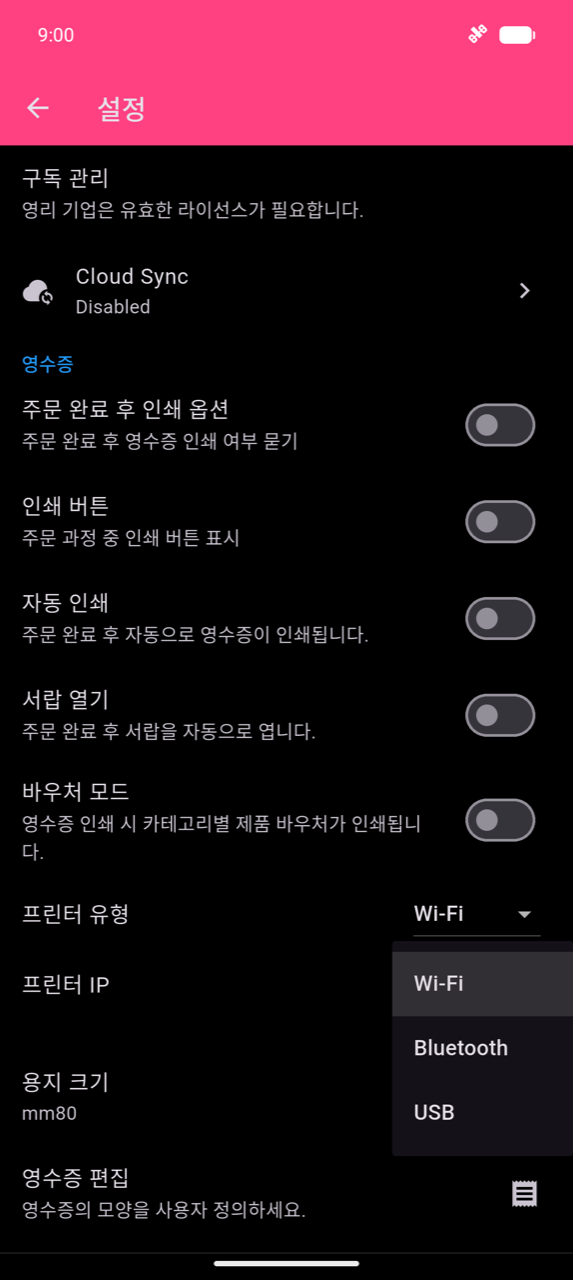
-
선택한 연결 방식을 구성하세요:
Wi-Fi — 프린터 IP를 탭하세요. 앱이 포트 9100에서 로컬 서브넷을 스캔하고 응답하는 프린터를 "네트워크의 프린터" 대화상자에 나열합니다. 프린터를 선택하고 확인을 탭하세요.
Note
기기와 프린터가 같은 Wi-Fi 네트워크에 있어야 합니다. 프린터에서 포트 9100(raw/JetDirect)에 접근 가능해야 합니다.
Bluetooth — 프린터 Bluetooth 주소를 탭하세요. 앱이 이미 페어링된 Bluetooth 기기를 "Bluetooth 프린터" 대화상자에 나열합니다. 프린터를 선택하고 확인을 탭하세요.
Warning
앱은 이미 휴대폰 시스템 Bluetooth 설정에서 페어링된 프린터만 나열합니다 — 앱에서 직접 페어링하지 않습니다. 먼저 휴대폰의 Bluetooth 설정에서 프린터를 페어링한 후 이 화면으로 돌아오세요.
USB — USB 프린터를 탭하세요. 앱이 연결된 USB 기기를 검색하여 "USB 프린터" 대화상자에 나열합니다. 프린터를 선택하고 확인을 탭하세요. Android에서는 USB-OTG가 필요합니다.
-
용지 크기를 탭하고 프린터 롤에 맞게 mm80 또는 mm58을 선택하세요.
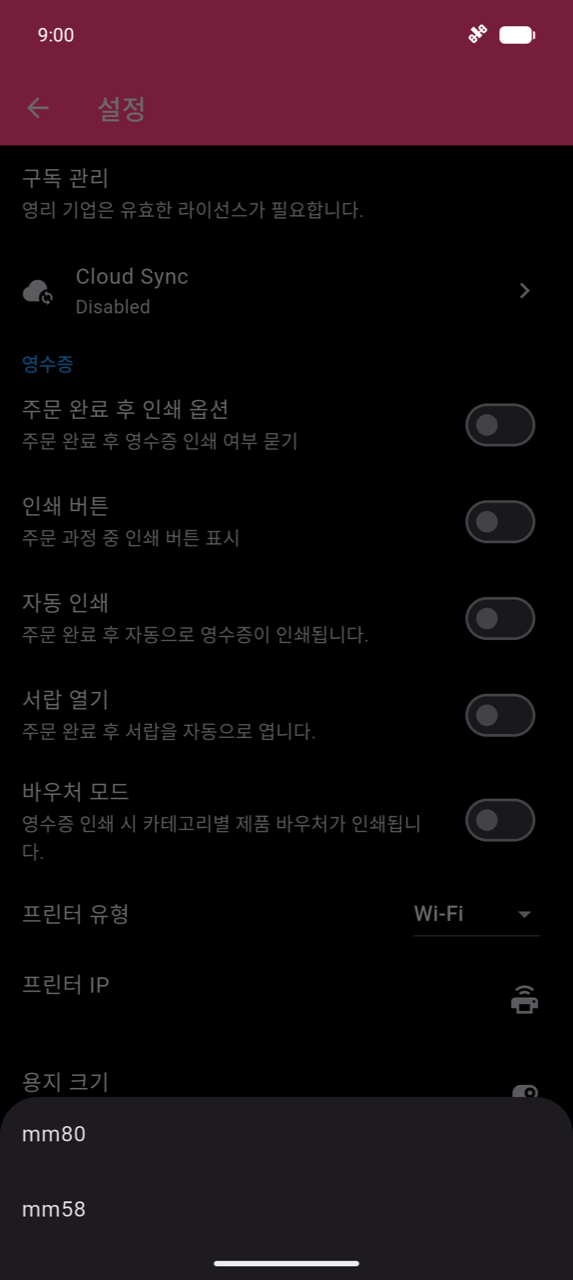
-
영수증 편집을 탭하여 영수증 내용을 사용자 지정하세요 — 아래 영수증 추가 설정을 참조하세요.
-
프린터의 RJ11 포트에 현금 서랍이 연결되어 있는 경우 같은 영수증 섹션에서 서랍 열기를 활성화하세요. 앱은 각 영수증 출력 후 현금 서랍 kick 신호를 전송합니다.
문제 해결
인쇄 작업이 멈춘 것처럼 보이는 경우: 각 작업은 "인쇄 실패!"를 보고하기 전까지 최대 6번 자동으로 재시도합니다. 다시 인쇄를 시도하기 전에 모든 재시도가 완료될 때까지 기다리세요 — 재시도 중에 다시 전송하면 중복 인쇄가 발생할 수 있습니다.
영수증 출력이 올바르지 않은 경우(글자 깨짐, 열 정렬 불량, 로고 미인쇄), 설정 → 영수증 편집에서 호환성 옵션을 시도해 보세요:
| 설정 | 사용 시기 |
|---|---|
| 이미지 인쇄 호환 모드 | 로고가 올바르게 인쇄되지 않을 때 — 로고 렌더링을 래스터 그래픽으로 전환 |
| 영수증 레이아웃 호환 모드 | 텍스트 정렬이 맞지 않거나 열이 깨질 때 — 모든 행을 이미지로 렌더링; 느리지만 고집스러운 프린터를 수정함 |
| 사용자 정의 인쇄 너비 | 이미지 렌더링에 사용되는 픽셀 너비 세부 조정(296–600 px; 자동 = 448 px) |
비라틴 문자(CJK, 태국어, 아랍어, 데바나가리 등)는 별도 설정 없이 작동합니다. 문자를 기본으로 렌더링할 수 없는 경우 앱이 해당 행을 자동으로 이미지로 다시 그립니다.
영수증 추가 설정
설정 → 영수증 편집에서 구성하세요. 미리보기 탭에서 영수증이 인쇄될 실제 샘플을 확인할 수 있습니다.
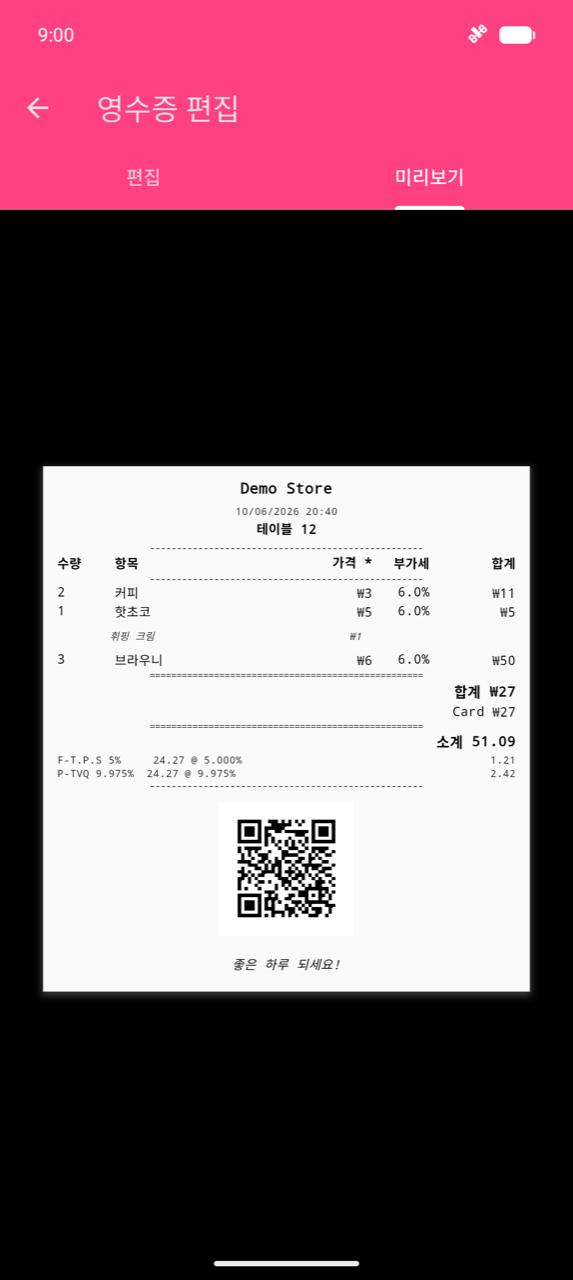
- 로고 — 로고 선택을 탭하고
.png파일을 선택하세요. JPG 및 기타 형식은 지원되지 않습니다. 앱이 자동으로 용지 너비에 맞게 이미지 크기를 조정합니다. - 영수증에 QR 코드 표시 — 주문 ID를 인코딩한 QR 코드를 영수증 하단에 인쇄하며, 나중에 주문을 조회할 때 유용합니다.
재인쇄된 영수증에는 원본과 구별하기 위해 자동으로 " 사본 " 표시가 추가됩니다.
인쇄 트리거
결제 화면의 인쇄 버튼은 기본적으로 숨겨져 있습니다. 설정 → 영수증에서 인쇄 버튼 및 기타 인쇄 트리거를 활성화하세요:
| 설정 | 동작 |
|---|---|
| 자동 인쇄 | 주문이 완료되면 자동으로 인쇄 |
| 주문 완료 후 인쇄 옵션 | 결제 후 인쇄 여부 확인 |
| 인쇄 버튼 | 결제 화면에 수동 인쇄 버튼 추가 |
바우처 및 주방 티켓 인쇄(바우처 모드)는 영수증과 함께 두 번째 문서로 인쇄됩니다 — 결제를 참조하세요.