Histórico de Pedidos
Toque em Histórico de Pedidos no menu principal para abrir a lista de pedidos concluídos. A tela tem duas abas: Pedidos (este capítulo) e Estatísticas (consulte Estatísticas).
Navegando pela lista de pedidos
A parte superior da aba Pedidos exibe quatro filtros — Todos, Dinheiro, Cartão e Outros — para filtrar a lista por método de pagamento específico.
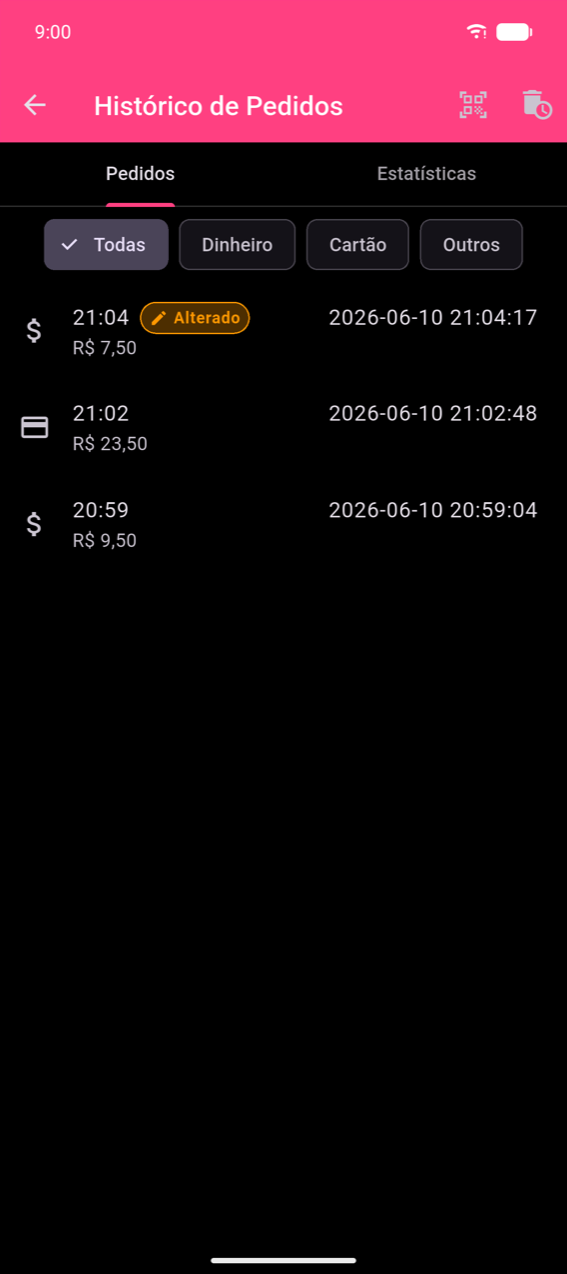
Cada linha exibe o ícone do método de pagamento, o horário do pedido e o total. Dois badges podem aparecer:
- Alterado (laranja) — o pedido foi corrigido após a finalização; toque na linha para ver o histórico completo de alterações.
- Reembolso (vermelho) — o pedido foi registrado como reembolso; a tela de detalhes exibe um grande rótulo Reembolso.
O ícone de leitura de QR na barra superior permite escanear o QR code de um recibo para ir diretamente ao pedido correspondente.
Detalhes do Pedido
Toque em qualquer linha para abrir a tela de Detalhes do Pedido.
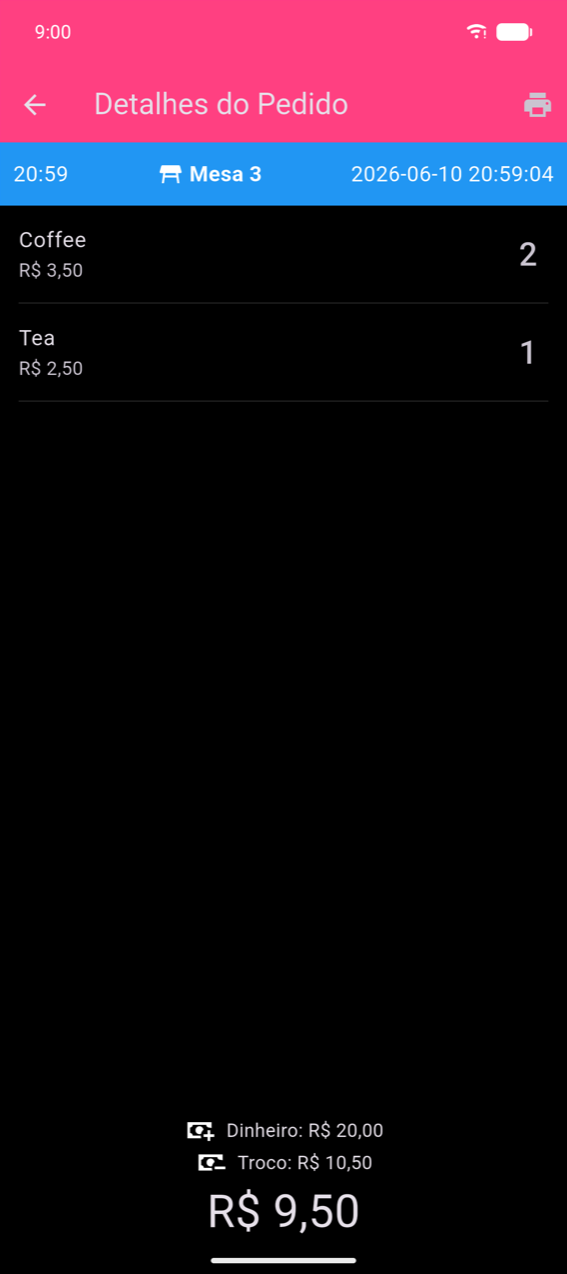
O cabeçalho mostra o horário do pedido, a mesa (se atribuída) e o timestamp completo. Abaixo, cada linha de produto exibe o nome, o preço unitário e a quantidade. A área de pagamento na parte inferior se adapta conforme a forma de pagamento utilizada:
- Dinheiro com calculadora de troco — exibe o valor recebido e o troco devolvido.
- Método único — exibe uma linha com o método de pagamento.
- Pagamento dividido ou dividir conta — exibe o Detalhamento do pagamento com uma linha por método ou por cliente.
O ícone de impressora na barra superior reimprime o recibo (marcado como * CÓPIA ****).
Note
A seção Discriminação de impostos (uma linha por alíquota, seguida de uma linha Total de Impostos) só aparece quando os produtos do pedido têm impostos configurados. Ela está ausente nas capturas de tela deste capítulo porque o dispositivo de demonstração não tinha impostos atribuídos aos seus produtos. Consulte Configurações para saber como configurar e atribuir impostos.
Alterando um pedido
Você pode corrigir um pedido concluído dentro de 3 horas após sua realização. Após 3 horas, a ação Alterar desaparece e o pedido torna-se somente leitura.
Abrindo o editor de alterações
Deslize uma linha para a esquerda na lista de pedidos para revelar duas ações.
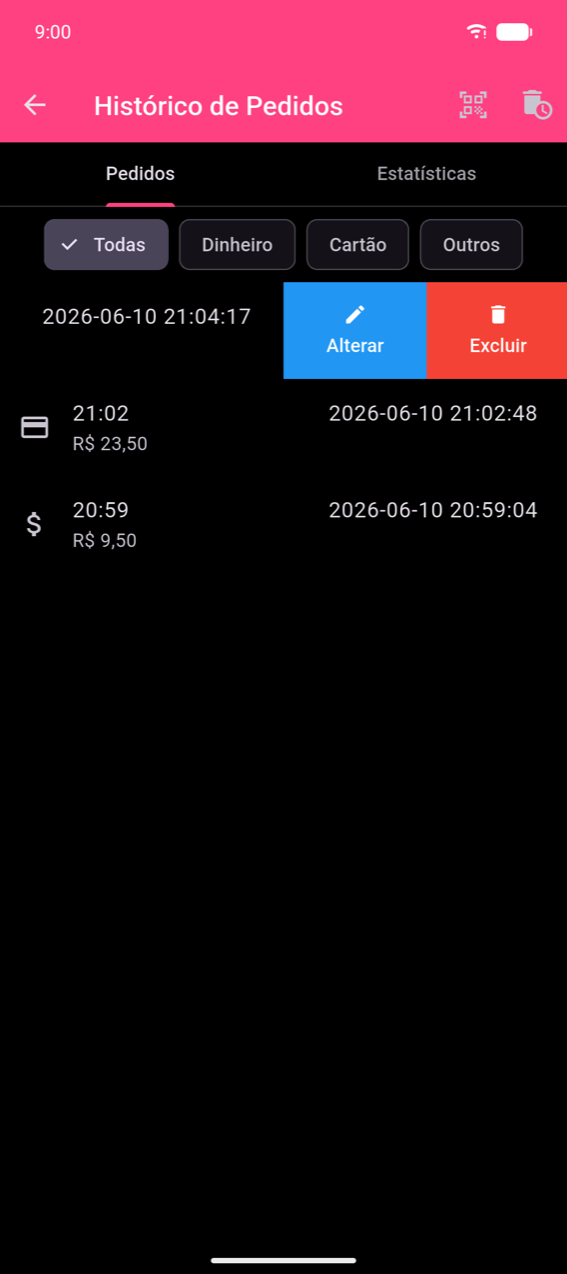
Toque em Alterar para abrir a tela Alterar Pedido.
Fazendo alterações
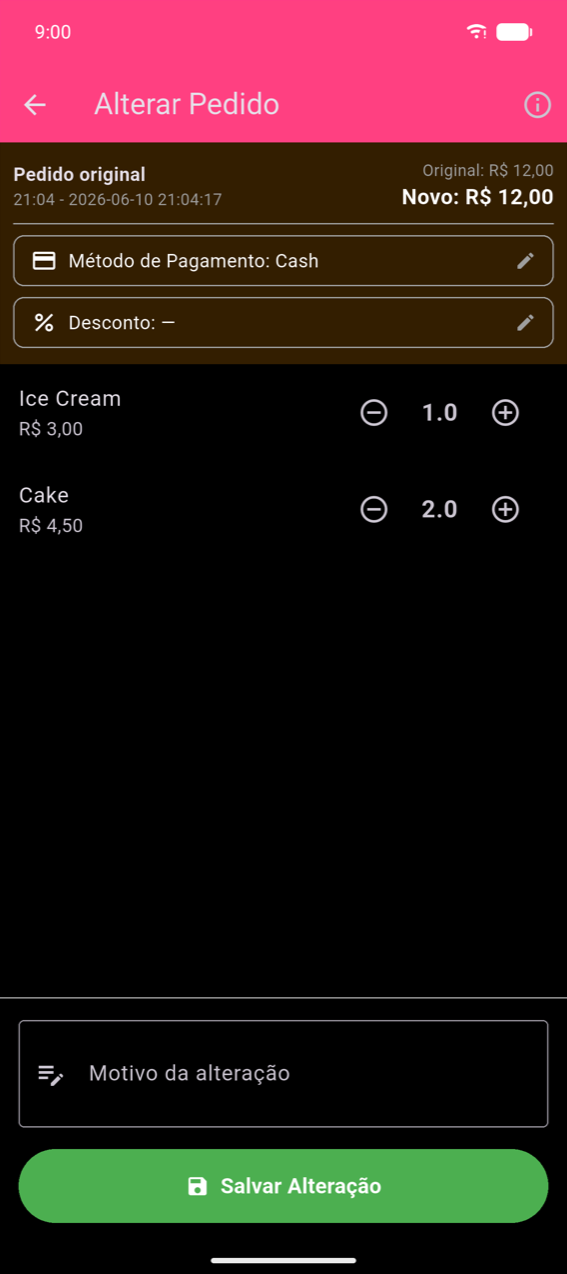
O cabeçalho mostra o total original ao lado do total Novo atualizado (fica laranja quando há diferença). Você pode:
- Alterar o método de pagamento — toque na linha Método de pagamento e selecione um novo método no diálogo.
- Ajustar quantidades — toque em + ou − em cada produto; reduzir um produto a 0 o remove do pedido.
- Alterar o desconto — toque na linha Desconto para aplicar ou modificar um desconto.
Um Motivo da alteração é obrigatório antes de salvar. Insira uma breve explicação (ex.: "Cliente alterou o pedido", "Item incorreto inserido"). Tocar em Salvar Alteração sem um motivo ou sem nenhuma alteração exibe uma mensagem de validação.
Visualizando o histórico de auditoria
Após salvar, a tela de detalhes do pedido exibe um banner laranja — "Este pedido foi alterado" — com um link Ver Histórico.
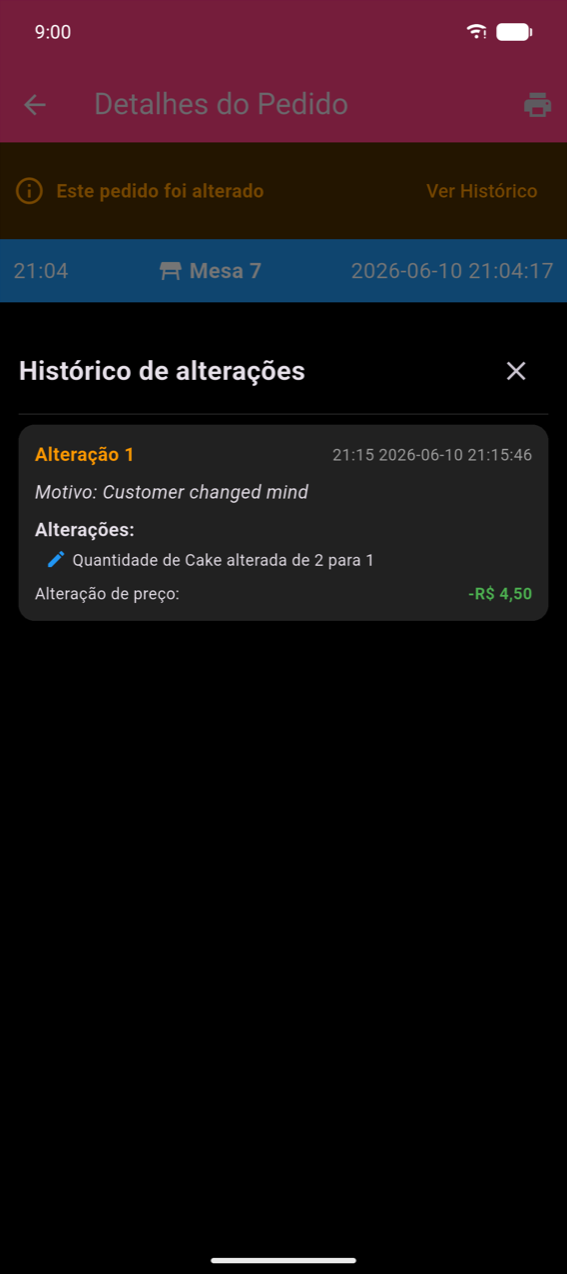
Toque em Ver Histórico para abrir o painel Histórico de Alterações. Cada cartão de alteração exibe seu número, data/hora, o motivo informado, uma descrição clara de cada modificação (ex.: "Quantidade de Bolo alterada de 2 para 1") e a variação de preço resultante. O pedido original nunca é excluído.
Excluindo um pedido
Deslize uma linha para a esquerda e toque em Excluir para remover um único pedido. A exclusão não pode ser desfeita.
Para excluir todo o histórico de pedidos, toque no ícone de lixeira na barra de Histórico de Pedidos. O aplicativo cria automaticamente um backup antes de excluir e exibe uma contagem regressiva de 10 segundos para que você possa cancelar. Uma snackbar confirma quando o backup é criado, com uma ação Ver para abri-lo no Gerenciamento de Backup.
Note
As ações de exclusão não estão disponíveis para membros não administradores de uma organização compartilhada.
Exportando pedidos
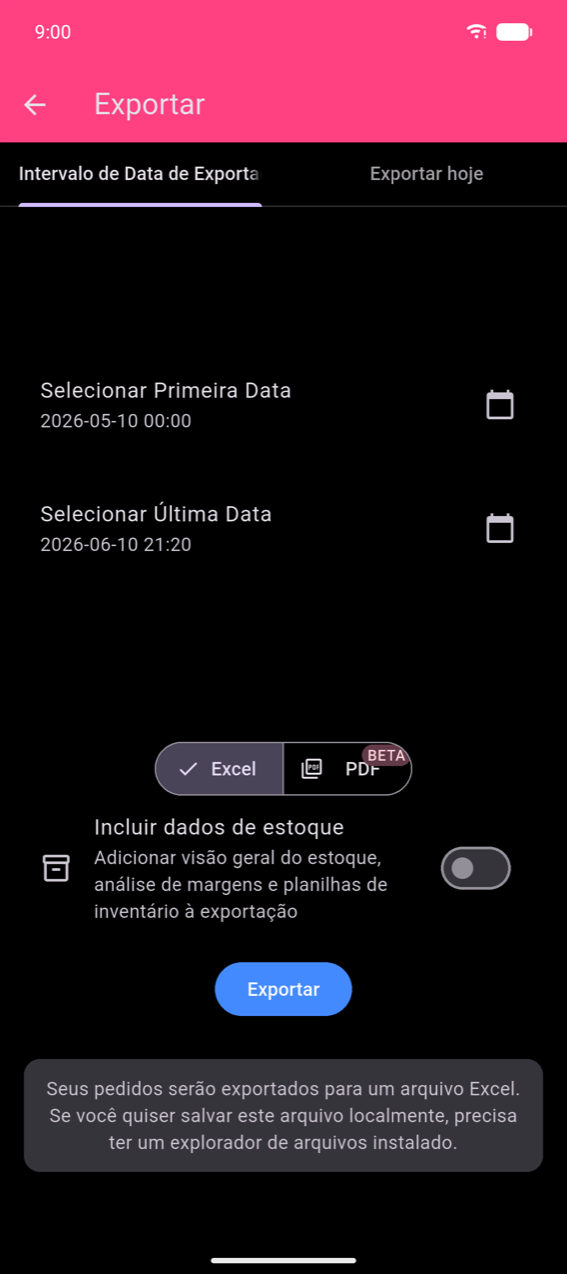
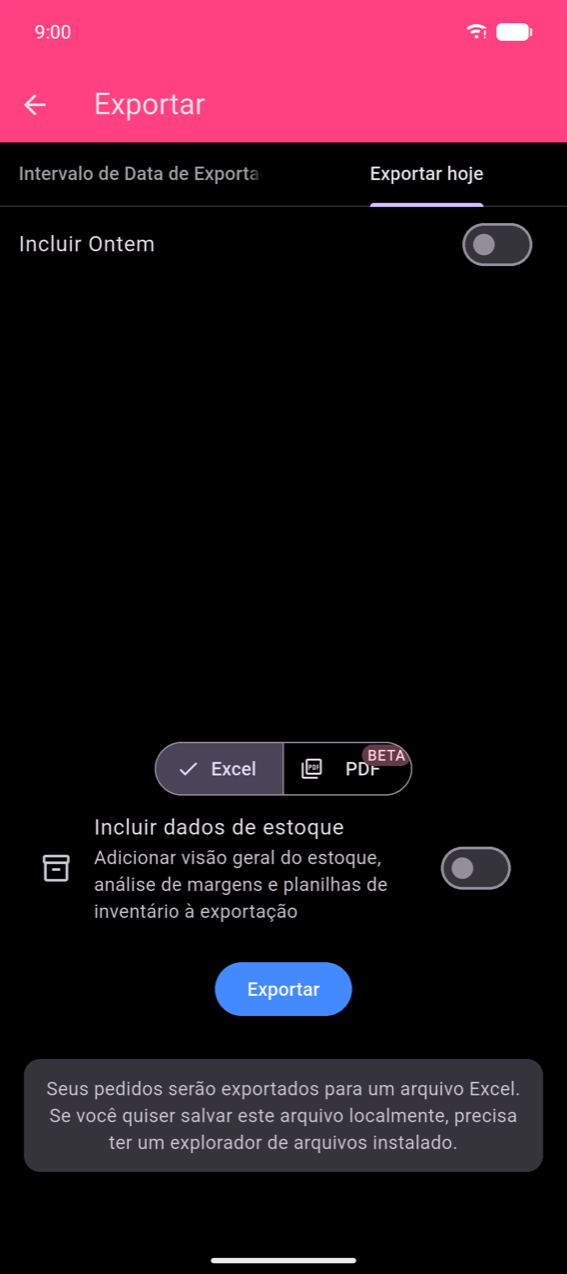
A exportação de pedidos é acessada pelo bloco Exportar no menu principal (não dentro do Histórico de Pedidos). A tela de Exportação tem duas abas:
- Intervalo de Data de Exportação — escolha uma Data inicial e uma Data final; cada toque abre um seletor de data seguido de um seletor de horário.
- Exportar hoje — exporta os pedidos de hoje; ative Incluir Ontem para estender o intervalo um dia para trás.
Formatos de saída
Selecione Excel ou PDF (pré-visualização) com o alternador acima do botão Exportar.
Excel gera uma planilha com três abas:
| Aba | Conteúdo |
|---|---|
| OrderHistory | Uma linha por pedido — data, total, método de pagamento, mesa |
| OrderDetails | Uma linha por produto pedido — referência ao OrderHistory |
| TaxBreakdown | Imposto coletado por alíquota, por pedido |
Ative Incluir dados de estoque para adicionar abas de visão geral de estoque, análise de margem e inventário.
PDF gera um Relatório de Vendas com caixas de resumo de métricas (Receita total, Custos, Lucro, Pedidos) e gráficos de vendas por dia e mix de produtos. A exportação em PDF é um recurso de pré-visualização (rotulado como BETA).
Note
No Android, você precisa de um aplicativo de gerenciamento de arquivos instalado para salvar o arquivo exportado localmente. Sem ele, a folha de compartilhamento do sistema ainda permite enviar o arquivo diretamente para outro aplicativo (e-mail, armazenamento em nuvem, etc.).
Toque em Exportar para gerar e compartilhar o arquivo. Se não houver pedidos no intervalo selecionado, uma mensagem "Nenhum pedido no intervalo selecionado." é exibida e nenhum arquivo é criado.