打印与小票
POS Cash Register 支持打印至 ESC/POS 热敏小票打印机——通用小票打印机标准。没有认证机型列表;任何 58 mm 或 80 mm 的 ESC/POS 热敏打印机均应可用。正式使用前请先进行短暂的测试打印。
网页浏览器版本不支持打印。
连接类型
提供三种连接类型;各平台支持情况不同:
| Wi-Fi | 蓝牙 | USB | |
|---|---|---|---|
| Android | ✅ | ✅ | ✅(USB-OTG) |
| iOS | ✅ | ✅ | — |
设置打印机
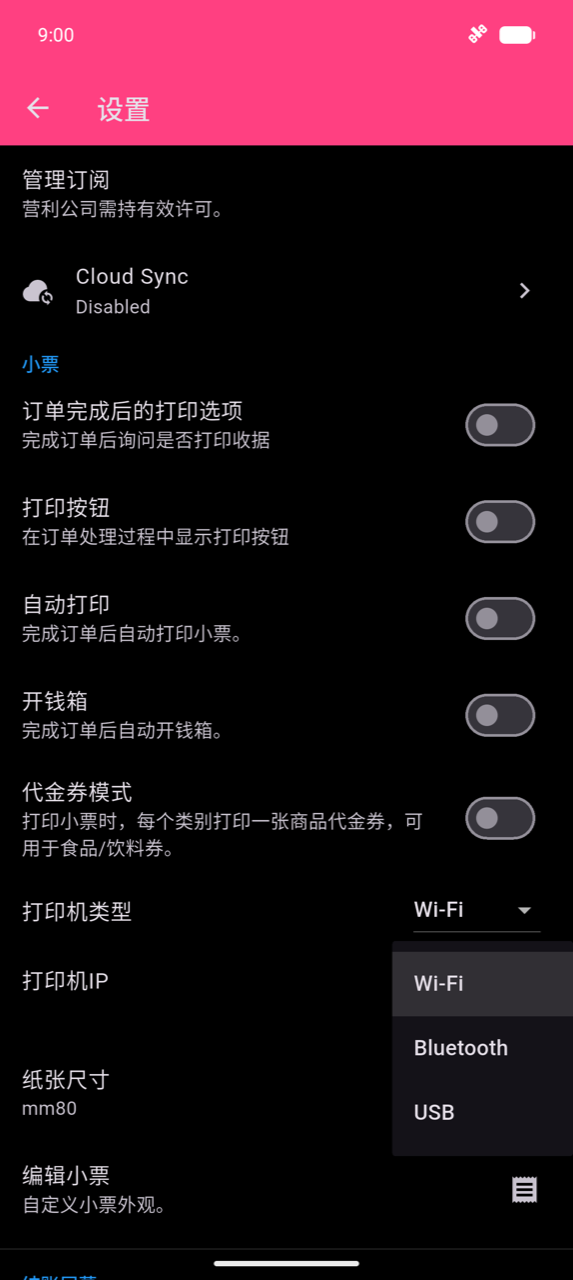
打开设置(主页应用栏中的齿轮图标),向下滚动至小票部分。
-
点击打印机类型并选择 Wi-Fi、蓝牙或 USB。 只有你的平台支持的选项才会显示。
-
为所选类型配置连接:
Wi-Fi — 点击打印机 IP。应用扫描你的本地子网,在端口 9100 上列出响应的打印机,显示在"网络上的打印机"对话框中。选择你的打印机并点击确定。
Note
设备和打印机必须在同一 Wi-Fi 网络上。 打印机上的端口 9100(raw/JetDirect)必须可访问。
蓝牙 — 点击打印机蓝牙地址。应用在"蓝牙打印机"对话框中列出已配对的蓝牙设备。选择你的打印机并点击确定。
Warning
应用只列出已在手机系统蓝牙设置中配对的打印机——它不会自动为你配对。请先在手机蓝牙设置中配对打印机,然后再回到这里。
USB — 点击 USB打印机。应用发现已连接的 USB 设备并在"USB 打印机"对话框中列出。选择你的打印机并点击确定。Android 上需要 USB-OTG。
-
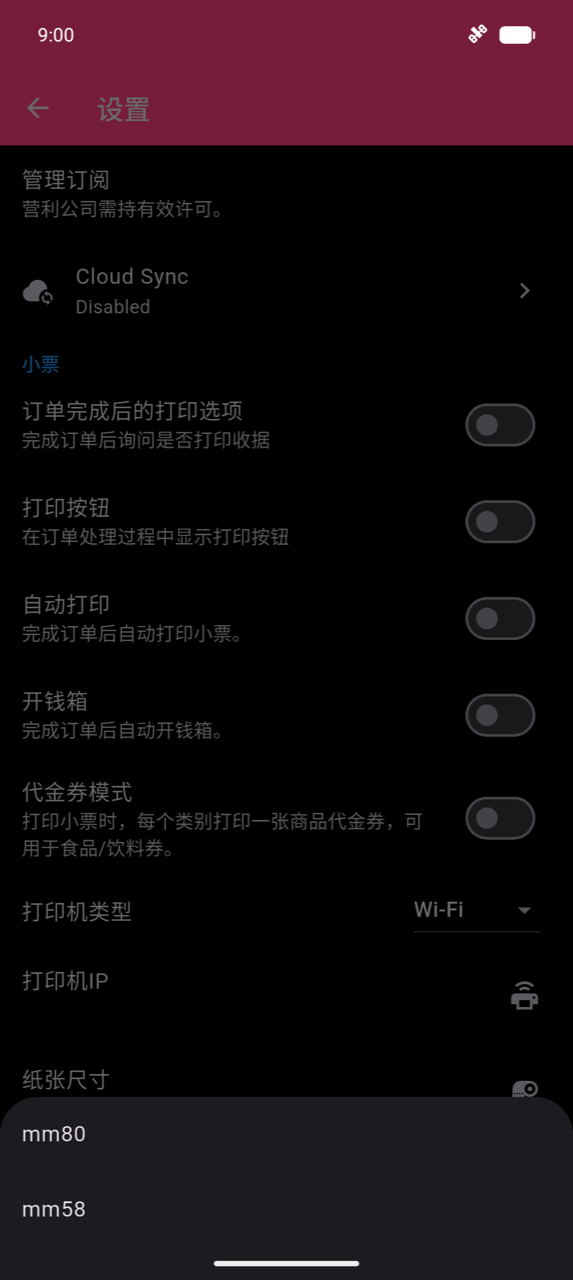
点击纸张尺寸并选择 mm80 或 mm58 以匹配你的打印纸卷。
-
点击编辑小票自定义小票内容——参见下方小票附加内容。
-
如果你的收款箱通过 RJ11 接口连接到打印机,请在同一小票部分启用开钱箱。应用会在每张小票打印结束时发送收款箱触发信号。
故障排除
如果打印任务看起来卡住了: 每个任务会自动重试最多 6 次,然后报告"打印失败!"。在所有重试完成之前,请勿再次触发打印——在重试进行中重新发送可能导致重复打印。
如果小票输出看起来不正确(乱码文字、列不对齐或 logo 无法打印),请尝试设置 → 编辑小票中的兼容性选项:
| 设置 | 使用时机 |
|---|---|
| 图片打印兼容模式 | Logo 打印不正确——将 logo 渲染切换为光栅图形 |
| 收据布局兼容模式 | 文字不对齐或列乱码——将每行渲染为图片;速度较慢,但可修复顽固打印机 |
| 自定义打印宽度 | 微调图片渲染的像素宽度(296–600 px;Auto = 448 px) |
非拉丁字符(中日韩、泰语、阿拉伯语、天城文等)无需任何手动设置即可使用。如果某个字符无法以原生方式渲染,应用会自动将该行重新绘制为图片。
小票附加内容
在设置 → 编辑小票中配置。预览标签页会显示你的小票打印效果的示例渲染。
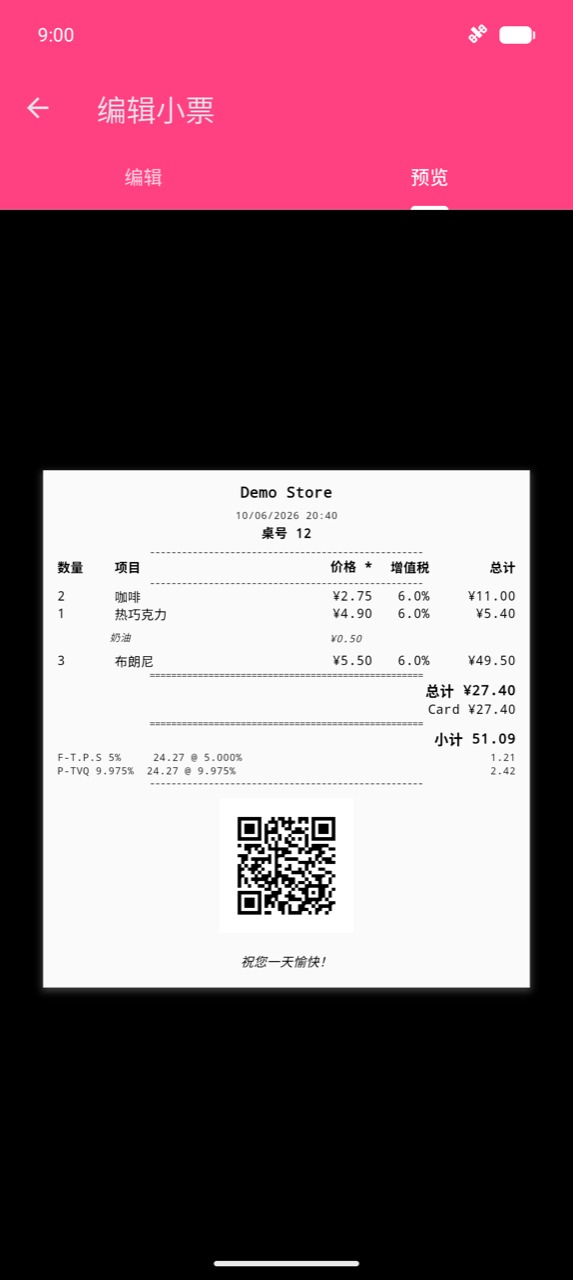
- Logo — 点击选择 logo 并选择
.png文件。不支持 JPG 和其他格式。应用会将图片自动缩放至纸张宽度。 - 在小票上显示二维码 — 在小票底部打印编码订单 ID 的二维码,便于之后查找订单。
重新打印的小票会自动标注 " COPY " 以区别于原始小票。
打印触发
结账页面中的打印按钮默认隐藏。在设置 → 小票中启用它及其他打印触发选项:
| 设置 | 行为 |
|---|---|
| 自动打印 | 订单完成时自动打印 |
| 订单完成后的打印选项 | 结账后显示打印提示 |
| 打印按钮 | 在结账页面中添加手动打印按钮 |
代金券和厨房票据打印(代金券模式)会与小票一起作为第二份文件打印——参见支付。