In ấn & hóa đơn
POS Cash Register in trên máy in hóa đơn nhiệt ESC/POS — tiêu chuẩn máy in hóa đơn phổ biến nhất. Không có danh sách model được chứng nhận; bất kỳ máy in nhiệt ESC/POS 58 mm hoặc 80 mm nào cũng đều hoạt động. Hãy thử in thử trước khi đưa vào sử dụng thực tế.
Tính năng in không khả dụng trong bản dựng trình duyệt web.
Các loại kết nối
Có ba loại kết nối; hỗ trợ nền tảng khác nhau:
| Wi-Fi | Bluetooth | USB | |
|---|---|---|---|
| Android | ✅ | ✅ | ✅ (USB-OTG) |
| iOS | ✅ | ✅ | — |
Thiết lập máy in
Mở Cài đặt (biểu tượng bánh răng trên thanh ứng dụng chính) và cuộn đến phần Receipt.
-
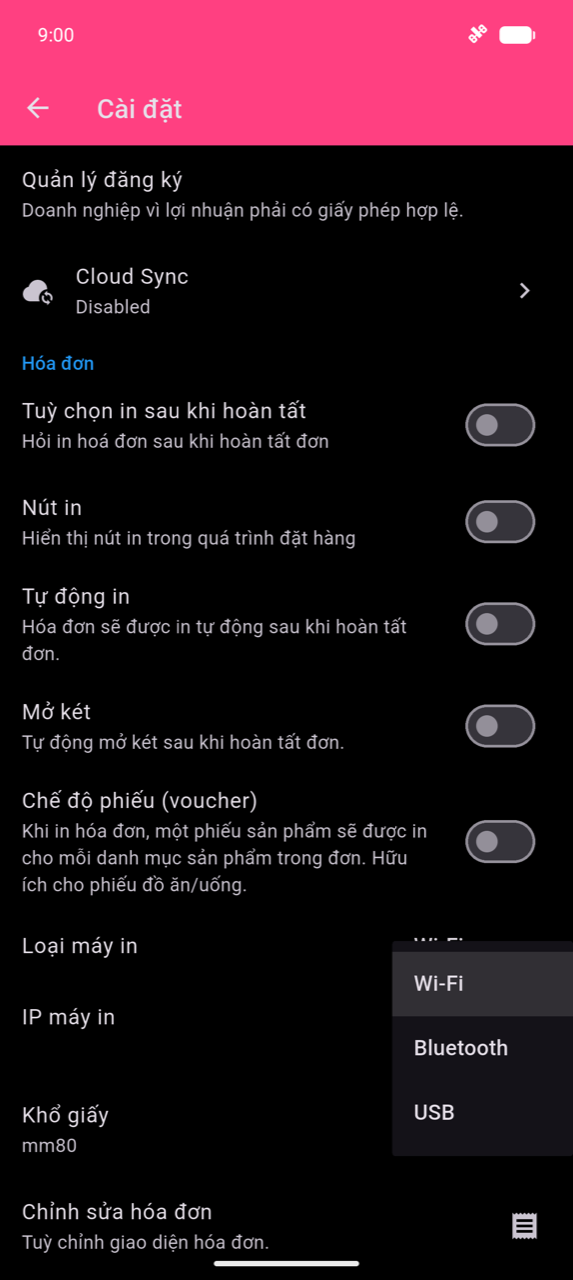
Nhấn Loại máy in và chọn Wi-Fi, Bluetooth hoặc USB. Chỉ các tùy chọn được hỗ trợ trên nền tảng của bạn mới xuất hiện.
-
Cấu hình kết nối cho loại đã chọn:
Wi-Fi — nhấn IP máy in. Ứng dụng quét mạng nội bộ của bạn trên cổng 9100 và liệt kê các máy in phản hồi trong hộp thoại "Printers on network". Chọn máy in và nhấn OK.
Note
Thiết bị và máy in phải cùng mạng Wi-Fi. Cổng 9100 (raw/JetDirect) phải có thể truy cập trên máy in.
Bluetooth — nhấn Địa chỉ Bluetooth máy in. Ứng dụng liệt kê các thiết bị Bluetooth đã ghép đôi của bạn trong hộp thoại "Bluetooth printers". Chọn máy in và nhấn OK.
Warning
Ứng dụng chỉ liệt kê các máy in đã ghép đôi trong cài đặt Bluetooth hệ thống của điện thoại — nó không tự ghép đôi cho bạn. Hãy ghép đôi máy in trong cài đặt Bluetooth của điện thoại trước, rồi quay lại đây.
USB — nhấn Máy in USB. Ứng dụng phát hiện các thiết bị USB đã kết nối và liệt kê chúng trong hộp thoại "Máy in USB". Chọn máy in và nhấn OK. Trên Android, cần có USB-OTG.
-
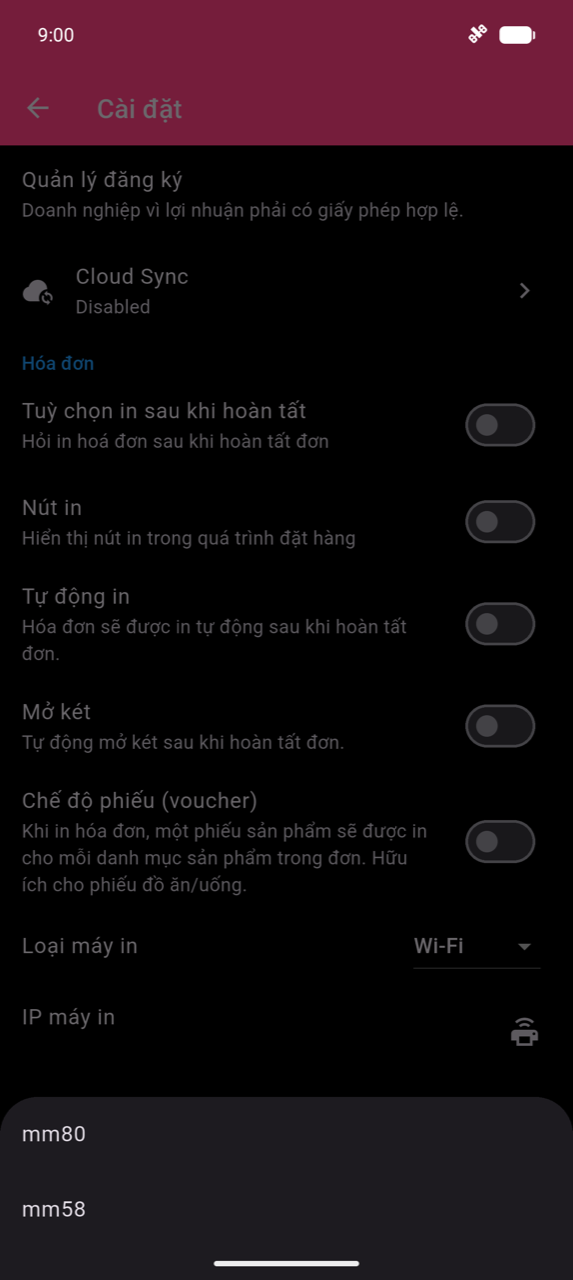
Nhấn Khổ giấy và chọn mm80 hoặc mm58 để khớp với cuộn giấy máy in của bạn.
-
Nhấn Chỉnh sửa hóa đơn để tùy chỉnh nội dung hóa đơn — xem Tùy chỉnh hóa đơn bên dưới.
-
Nếu bạn có két tiền kết nối với cổng RJ11 của máy in, hãy bật Mở két trong cùng phần Receipt. Ứng dụng gửi tín hiệu mở két ở cuối mỗi lần in hóa đơn.
Xử lý sự cố
Nếu lệnh in có vẻ bị treo: mỗi lệnh tự động thử lại tối đa 6 lần trước khi báo "Printing failed!". Hãy đợi tất cả lần thử lại kết thúc trước khi kích hoạt lần in khác — gửi lại trong khi đang thử lại có thể gây ra in trùng.
Nếu đầu ra hóa đơn trông sai (văn bản lộn xộn, cột lệch hoặc logo không in), hãy thử các tùy chọn tương thích trong Cài đặt → Chỉnh sửa hóa đơn:
| Cài đặt | Khi nào sử dụng |
|---|---|
| Image print compatibility mode | Logo in không đúng — chuyển sang hiển thị logo dưới dạng đồ họa raster |
| Receipt layout compatibility mode | Văn bản lệch hoặc cột lộn xộn — hiển thị mỗi hàng dưới dạng ảnh; chậm hơn nhưng khắc phục máy in cứng đầu |
| Custom print width | Tinh chỉnh độ rộng pixel cho hiển thị ảnh (296–600 px; Auto = 448 px) |
Chữ viết không dùng ký tự Latin (CJK, Thái, Ả Rập, Devanagari, v.v.) hoạt động mà không cần thiết lập thủ công. Nếu một ký tự không thể hiển thị nguyên gốc, ứng dụng tự động vẽ lại hàng đó dưới dạng ảnh.
Tùy chỉnh hóa đơn
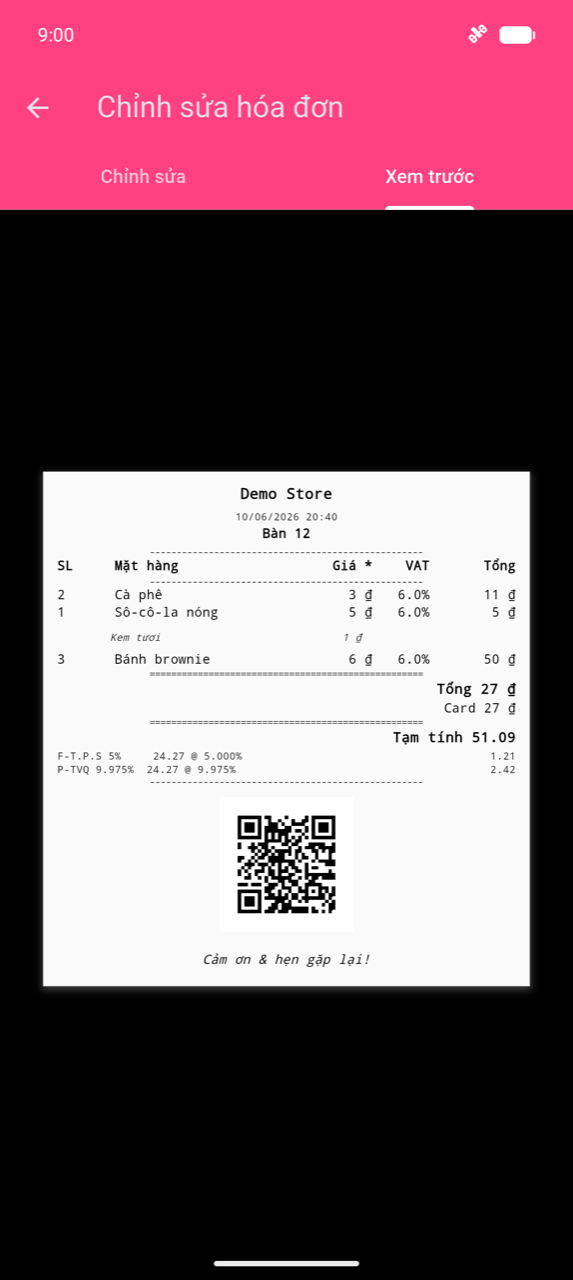
Cấu hình trong Cài đặt → Chỉnh sửa hóa đơn. Tab Preview hiển thị mẫu hiển thị hóa đơn của bạn sẽ trông như thế nào khi in.
- Logo — nhấn Chọn logo và chọn tệp
.png. Định dạng JPG và các định dạng khác không được hỗ trợ. Ứng dụng tự động co giãn ảnh theo chiều rộng giấy. - Hiển thị mã QR trên hoá đơn — in mã QR mã hóa ID đơn hàng ở cuối hóa đơn, hữu ích để tra cứu đơn hàng sau này.
Hóa đơn in lại tự động được đánh dấu " COPY " để phân biệt với bản gốc.
Kích hoạt in
Nút in trong màn hình thanh toán mặc định bị ẩn. Bật nút đó và các tùy chọn kích hoạt in khác trong Cài đặt → Receipt:
| Cài đặt | Hành vi |
|---|---|
| Tự động in | In tự động khi hoàn tất đơn hàng |
| Tuỳ chọn in sau khi hoàn tất | Hiển thị lời nhắc in sau khi thanh toán |
| Nút in | Thêm nút in thủ công vào màn hình thanh toán |
In phiếu và phiếu bếp (Chế độ phiếu (voucher)) in dưới dạng tài liệu thứ hai kèm theo hóa đơn — xem Thanh toán.