การพิมพ์และใบเสร็จ
POS Cash Register พิมพ์ผ่าน เครื่องพิมพ์ใบเสร็จความร้อน ESC/POS ซึ่งเป็นมาตรฐานเครื่องพิมพ์ใบเสร็จแบบสากล ไม่มีรายการรุ่นที่รับรองเป็นพิเศษ — เครื่องพิมพ์ความร้อน ESC/POS ขนาด 58 มม. หรือ 80 มม. ทุกรุ่นควรใช้งานได้ แนะนำให้ทดลองพิมพ์สั้น ๆ ก่อนเปิดใช้งานจริง
การพิมพ์ไม่รองรับในเวอร์ชันเว็บเบราว์เซอร์
ประเภทการเชื่อมต่อ
มีการเชื่อมต่อ 3 ประเภท โดยการรองรับแต่ละแพลตฟอร์มมีความแตกต่างกัน:
| Wi-Fi | บลูทูธ | USB | |
|---|---|---|---|
| Android | ✅ | ✅ | ✅ (USB-OTG) |
| iOS | ✅ | ✅ | — |
ตั้งค่าเครื่องพิมพ์
เปิด การตั้งค่า (ไอคอนเฟืองในแถบแอปหน้าหลัก) แล้วเลื่อนไปที่ส่วน ใบเสร็จ
-
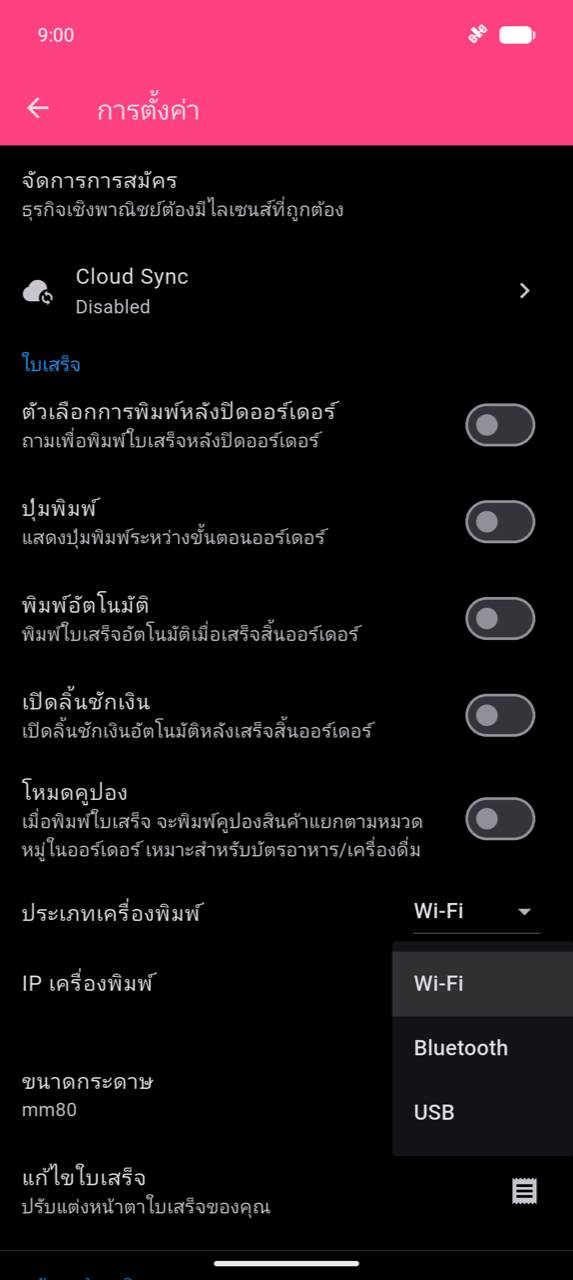
แตะ ประเภทเครื่องพิมพ์ แล้วเลือก Wi-Fi, Bluetooth หรือ USB โดยจะแสดงเฉพาะตัวเลือกที่รองรับบนแพลตฟอร์มของคุณเท่านั้น
-
ตั้งค่าการเชื่อมต่อตามประเภทที่เลือก:
Wi-Fi — แตะ IP เครื่องพิมพ์ แอปจะสแกนซับเน็ตในเครือข่ายท้องถิ่นของคุณบน พอร์ต 9100 และแสดงรายการเครื่องพิมพ์ที่ตอบสนองในกล่องโต้ตอบ "Printers on network" เลือกเครื่องพิมพ์ของคุณแล้วแตะ OK
Note
อุปกรณ์และเครื่องพิมพ์ต้องอยู่ใน เครือข่าย Wi-Fi เดียวกัน พอร์ต 9100 (raw/JetDirect) ต้องเข้าถึงได้บนเครื่องพิมพ์
Bluetooth — แตะ ที่อยู่บลูทูธเครื่องพิมพ์ แอปจะแสดงรายการอุปกรณ์บลูทูธที่ จับคู่ไว้แล้ว ในกล่องโต้ตอบ "เครื่องพิมพ์บลูทูธ" เลือกเครื่องพิมพ์ของคุณแล้วแตะ OK
Warning
แอปแสดงเฉพาะเครื่องพิมพ์ที่ จับคู่ไว้แล้ว ในการตั้งค่าบลูทูธของระบบโทรศัพท์เท่านั้น — ไม่ได้จับคู่ให้คุณ โปรดจับคู่เครื่องพิมพ์ในการตั้งค่าบลูทูธของโทรศัพท์ก่อน แล้วจึงกลับมาที่นี่
USB — แตะ เครื่องพิมพ์ USB แอปจะค้นหาอุปกรณ์ USB ที่เชื่อมต่ออยู่และแสดงรายการในกล่องโต้ตอบ "เครื่องพิมพ์ USB" เลือกเครื่องพิมพ์ของคุณแล้วแตะ OK บน Android จำเป็นต้องใช้ USB-OTG
-
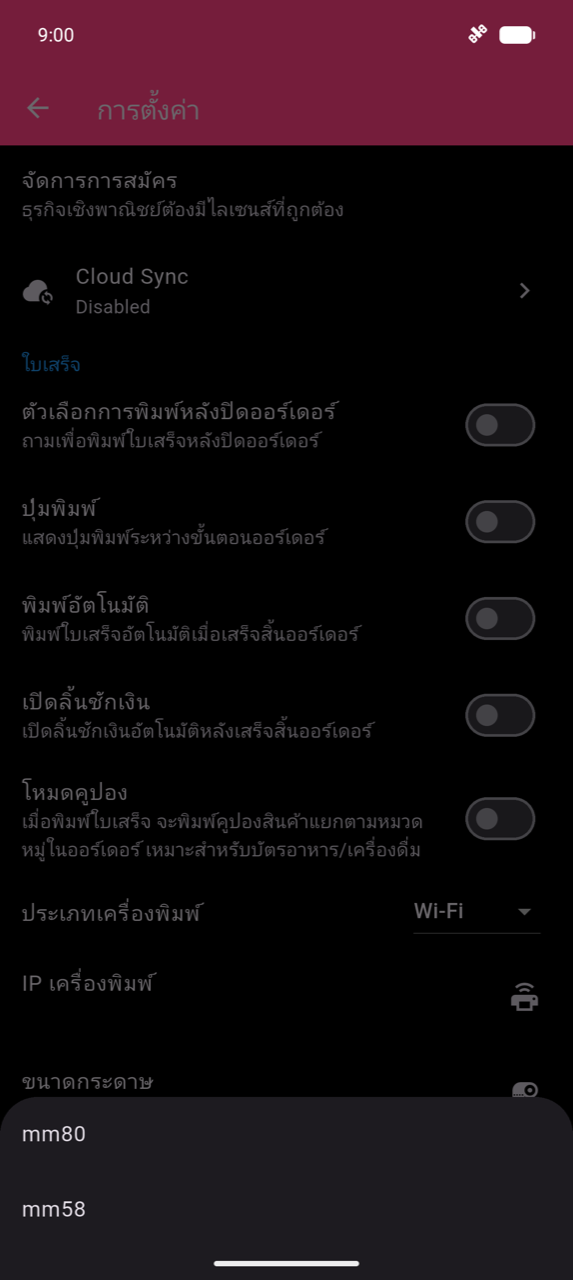
แตะ ขนาดกระดาษ แล้วเลือก mm80 หรือ mm58 ให้ตรงกับม้วนกระดาษของเครื่องพิมพ์คุณ
-
แตะ แก้ไขใบเสร็จ เพื่อปรับแต่งเนื้อหาในใบเสร็จ — ดู ตัวเลือกเพิ่มเติมสำหรับใบเสร็จ ด้านล่าง
-
หากคุณมีลิ้นชักเงินสดเชื่อมต่อกับพอร์ต RJ11 ของเครื่องพิมพ์ ให้เปิดใช้งาน เปิดลิ้นชักเงิน ในส่วน ใบเสร็จ เดิม แอปจะส่งสัญญาณเปิดลิ้นชักเงินสดทุกครั้งเมื่อพิมพ์ใบเสร็จ
การแก้ไขปัญหา
หากงานพิมพ์ดูเหมือนค้างอยู่: แต่ละงานจะลองใหม่โดยอัตโนมัติสูงสุด 6 ครั้ง ก่อนแจ้ง "Printing failed!" รอให้การลองใหม่ทั้งหมดเสร็จสิ้นก่อนสั่งพิมพ์อีกครั้ง — การส่งซ้ำขณะที่ยังลองใหม่อยู่อาจทำให้พิมพ์ซ้ำได้
หากผลลัพธ์การพิมพ์ไม่ถูกต้อง (ตัวอักษรเสีย คอลัมน์ไม่ตรง หรือโลโก้ไม่พิมพ์) ให้ลองใช้ตัวเลือกความเข้ากันได้ใน การตั้งค่า → แก้ไขใบเสร็จ:
| การตั้งค่า | เมื่อไหร่ควรใช้ |
|---|---|
| Image print compatibility mode | โลโก้พิมพ์ไม่ถูกต้อง — เปลี่ยนการเรนเดอร์โลโก้เป็นกราฟิกแบบแรสเตอร์ |
| Receipt layout compatibility mode | ตัวอักษรไม่ตรงหรือคอลัมน์เสีย — เรนเดอร์ทุกแถวเป็นรูปภาพ ช้ากว่าแต่แก้ปัญหาเครื่องพิมพ์ที่ดื้อรั้นได้ |
| Custom print width | ปรับความกว้างพิกเซลที่ใช้สำหรับการเรนเดอร์รูปภาพ (296–600 px; Auto = 448 px) |
อักขระที่ไม่ใช่ละติน (CJK ไทย อาหรับ เทวนาครี ฯลฯ) ใช้งานได้โดยไม่ต้องตั้งค่าเพิ่มเติม หากอักขระใดแสดงผลแบบเนทีฟไม่ได้ แอปจะวาดแถวนั้นเป็นรูปภาพโดยอัตโนมัติ
ตัวเลือกเพิ่มเติมสำหรับใบเสร็จ
ตั้งค่าได้ใน การตั้งค่า → แก้ไขใบเสร็จ แท็บ Preview จะแสดงตัวอย่างการพิมพ์ใบเสร็จจริง
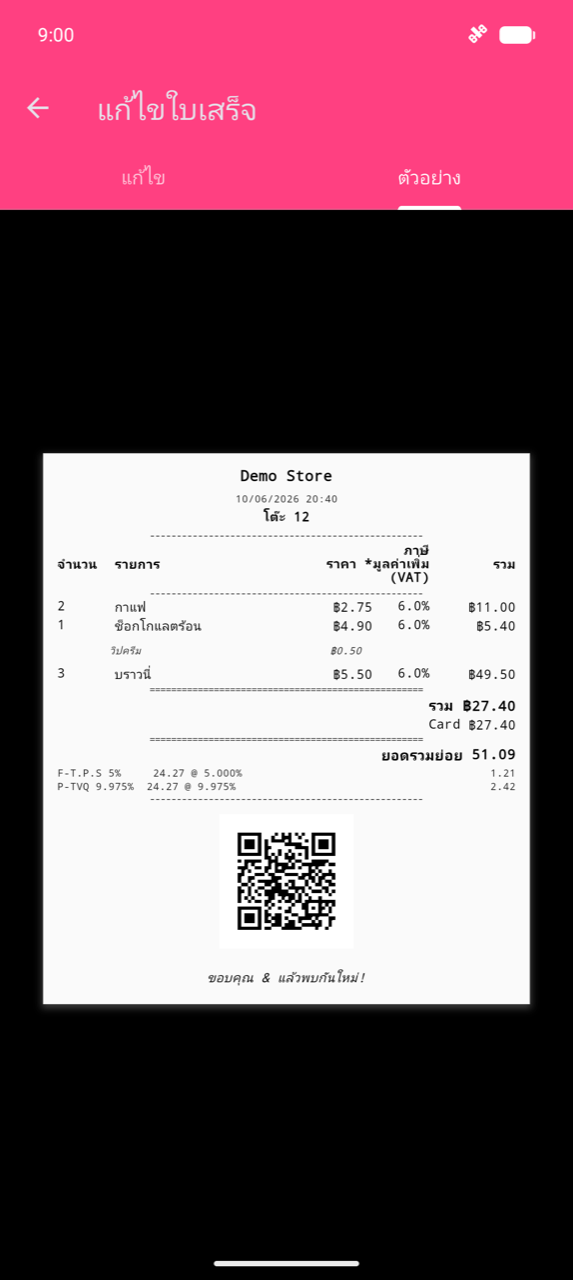
- โลโก้ — แตะ เลือกโลโก้ แล้วเลือกไฟล์
.pngไม่รองรับ JPG และรูปแบบอื่น ๆ แอปจะปรับขนาดรูปภาพให้พอดีกับความกว้างกระดาษโดยอัตโนมัติ - แสดง QR โค้ดบนใบเสร็จ — พิมพ์ QR โค้ดที่บันทึก ID ออร์เดอร์ไว้ที่ด้านล่างของใบเสร็จ สะดวกสำหรับการค้นหาออร์เดอร์ในภายหลัง
ใบเสร็จที่พิมพ์ซ้ำจะถูกทำเครื่องหมาย " COPY " โดยอัตโนมัติเพื่อแยกแยะจากต้นฉบับ
การกระตุ้นการพิมพ์
ปุ่มพิมพ์ในหน้าจอชำระเงิน ซ่อนไว้โดยค่าเริ่มต้น สามารถเปิดใช้งานปุ่มนี้และตัวกระตุ้นการพิมพ์อื่น ๆ ได้ใน การตั้งค่า → ใบเสร็จ:
| การตั้งค่า | พฤติกรรม |
|---|---|
| พิมพ์อัตโนมัติ | พิมพ์โดยอัตโนมัติเมื่อปิดออร์เดอร์ |
| ตัวเลือกการพิมพ์หลังปิดออร์เดอร์ | แสดงข้อความยืนยันการพิมพ์หลังชำระเงิน |
| ปุ่มพิมพ์ | เพิ่มปุ่มพิมพ์แบบกดเองภายในหน้าจอชำระเงิน |
การพิมพ์คูปองและตั๋วครัว (โหมดคูปอง) จะพิมพ์เป็นเอกสารแยกต่างหากควบคู่กับใบเสร็จ — ดู การชำระเงิน