Utskrift och kvitton
POS Cash Register skriver ut till ESC/POS termiska kvittoskrivare — den universella standarden för kvittoskrivare. Det finns ingen certifierad modellista; alla 58 mm eller 80 mm ESC/POS termiska skrivare bör fungera. Testa med en kort utskrift innan du går live.
Utskrift är inte tillgängligt i webbläsarversionen.
Anslutningstyper
Tre anslutningstyper är tillgängliga; plattformsstödet varierar:
| Wi-Fi | Bluetooth | USB | |
|---|---|---|---|
| Android | ✅ | ✅ | ✅ (USB-OTG) |
| iOS | ✅ | ✅ | — |
Konfigurera din skrivare
Öppna Inställningar (kugghjulsikonen i hem-appfältet) och scrolla till Kvitto-sektionen.
-
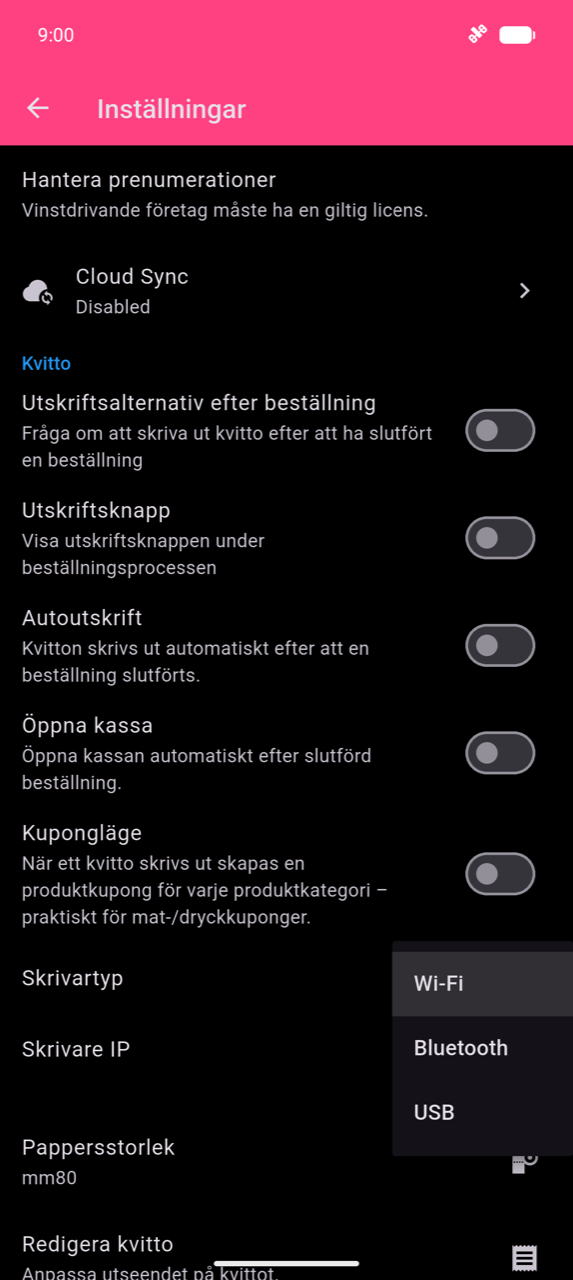
Tryck på Skrivartyp och välj Wi-Fi, Bluetooth eller USB. Endast alternativen som stöds på din plattform visas.
-
Konfigurera anslutningen för din valda typ:
Wi-Fi — tryck på Skrivare IP. Appen skannar ditt lokala subnät på port 9100 och listar svarade skrivare i en "Printers on network"-dialog. Välj din skrivare och tryck på OK.
Note
Enheten och skrivaren måste vara på samma Wi-Fi-nätverk. Port 9100 (raw/JetDirect) måste vara nåbar på skrivaren.
Bluetooth — tryck på Skrivare bluetooth-adress. Appen listar dina redan ihopparade Bluetooth-enheter i en "Bluetooth printers"-dialog. Välj din skrivare och tryck på OK.
Warning
Appen listar bara skrivare som redan är ihopparade i telefonens systeminställningar för Bluetooth — den parar inte ihop åt dig. Para ihop skrivaren i telefonens Bluetooth-inställningar först, återvänd sedan hit.
USB — tryck på USB Printer. Appen identifierar anslutna USB-enheter och listar dem i en "USB Printers"-dialog. Välj din skrivare och tryck på OK. På Android krävs USB-OTG.
-
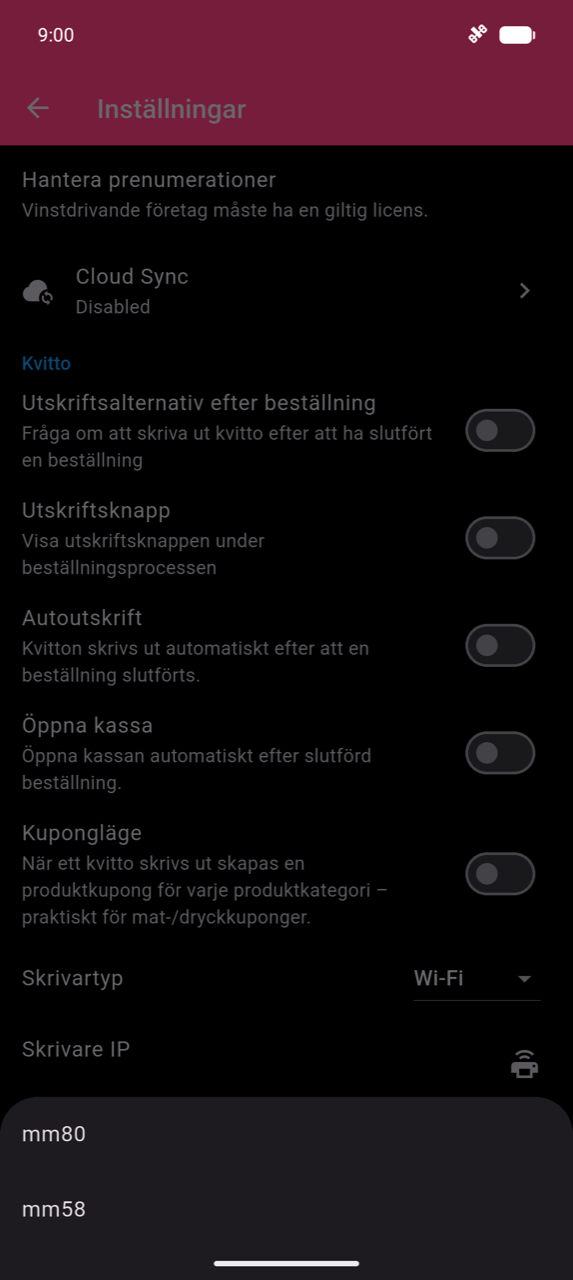
Tryck på Pappersstorlek och välj mm80 eller mm58 för att matcha din skrivares pappersrulle.
-
Tryck på Redigera kvitto för att anpassa kvittots innehåll — se Kvittoextras nedan.
-
Om du har en kassalåda ansluten till skrivarens RJ11-port, aktivera Öppna kassa i samma Kvitto-sektion. Appen skickar en kassalådesignal i slutet av varje kvitto.
Felsökning
Om ett utskriftsjobb verkar hänga: varje jobb försöker automatiskt upp till 6 gånger innan det rapporterar "Printing failed!". Vänta tills alla försök är slutförda innan du utlöser en ny utskrift — att skicka på nytt medan försök pågår kan orsaka dubblerade utskrifter.
Om kvittots utseende är fel (förvanskad text, feljusterade kolumner eller en logotyp som inte skrivs ut), prova kompatibilitetsalternativen i Inställningar → Redigera kvitto:
| Inställning | När du ska använda den |
|---|---|
| Bildkompatibilitetsläge | Logotypen skrivs ut felaktigt — byter logotyprendering till rasterbilder |
| Kompatibilitetsläge för kvittolayout | Text är feljusterad eller kolumner är förvanskade — renderar varje rad som en bild; långsammare, men fixar envisare skrivare |
| Anpassad utskriftsbredd | Finjustera pixelbredden som används för bildrendering (296–600 px; Auto = 448 px) |
Icke-latinska skriftsystem (CJK, Thai, arabiska, Devanagari, etc.) fungerar utan någon manuell konfiguration. Om ett tecken inte kan renderas inbyggt ritar appen automatiskt om den raden som en bild.
Kvittoextras
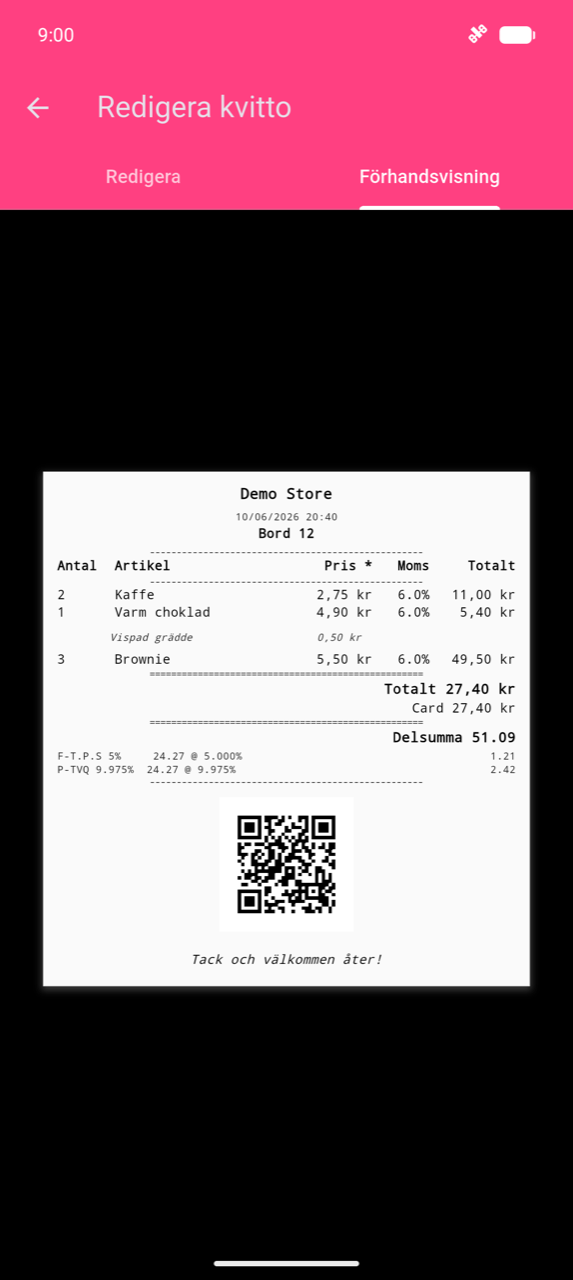
Konfigurera i Inställningar → Redigera kvitto. Fliken Förhandsgranskning visar ett renderat prov på hur ditt kvitto kommer att skrivas ut.
- Logotyp — tryck på Välj logotyp och välj en
.png-fil. JPG och andra format stöds inte. Appen skalar automatiskt bilden till pappersbredden. - Visa QR-kod på kvittot — skriver ut en QR-kod som kodar beställnings-ID längst ned på kvittot, användbart för att slå upp beställningen senare.
Omtryckta kvitton märks automatiskt " KOPIA " för att skilja dem från originalen.
Utskriftsutlösare
Utskriftsknappen på betalskärmen är dold som standard. Aktivera den och andra utskriftsutlösare i Inställningar → Kvitto:
| Inställning | Beteende |
|---|---|
| Autoutskrift | Skriver ut automatiskt när en beställning slutförs |
| Utskriftsalternativ efter beställning | Visar en utskriftsprompt efter kassan |
| Utskriftsknapp | Lägger till en manuell utskriftsknapp inuti betalskärmen |
Utskrift av kuponger och köksbiljetter (Kupongläge) skrivs ut som ett andra dokument bredvid kvittot — se Betalningar.