Impressão e recibos
O POS Cash Register imprime em impressoras de recibo térmico ESC/POS — o padrão universal de impressoras de recibo. Não existe uma lista de modelos certificados; qualquer impressora térmica ESC/POS de 58 mm ou 80 mm deverá funcionar. Testa com uma impressão curta antes de entrar em funcionamento.
A impressão não está disponível na versão para browser web.
Tipos de ligação
Estão disponíveis três tipos de ligação; o suporte por plataforma varia:
| Wi-Fi | Bluetooth | USB | |
|---|---|---|---|
| Android | ✅ | ✅ | ✅ (USB-OTG) |
| iOS | ✅ | ✅ | — |
Configurar a impressora
Abre Configurações (ícone de engrenagem na barra do app principal) e faz scroll até à secção Receipt (hardcoded).
-
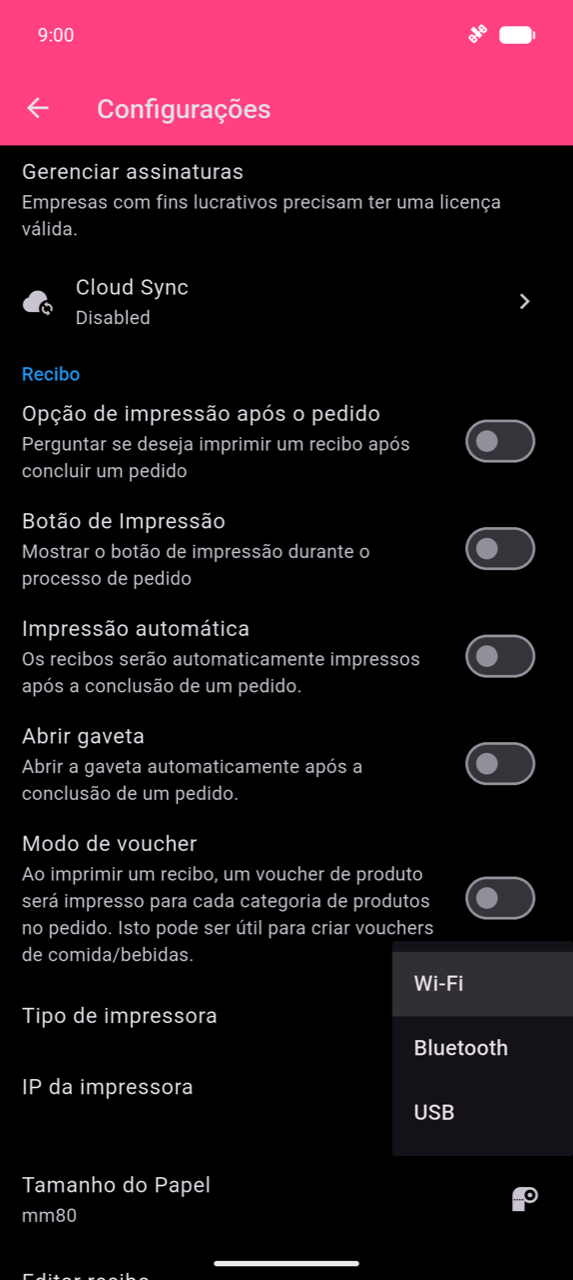
Toca em Tipo de impressora e seleciona Wi-Fi, Bluetooth ou USB. Só aparecem as opções suportadas na tua plataforma.
-
Configura a ligação para o tipo escolhido:
Wi-Fi — toca em IP da impressora. O app verifica a sub-rede local na porta 9100 e lista as impressoras que respondem num diálogo "Printers on network" (hardcoded). Seleciona a tua impressora e toca em OK (hardcoded).
Note
O dispositivo e a impressora têm de estar na mesma rede Wi-Fi. A porta 9100 (raw/JetDirect) tem de estar acessível na impressora.
Bluetooth — toca em Endereço bluetooth da impressora. O app lista os dispositivos Bluetooth já emparelhados num diálogo "Bluetooth printers" (hardcoded). Seleciona a tua impressora e toca em OK (hardcoded).
Warning
O app só lista impressoras que estão já emparelhadas nas definições Bluetooth do sistema do telemóvel — não faz o emparelhamento por ti. Emparelha a impressora nas definições Bluetooth do telemóvel primeiro, depois volta aqui.
USB — toca em USB Printer (hardcoded). O app descobre os dispositivos USB ligados e lista-os num diálogo "USB Printers" (hardcoded). Seleciona a tua impressora e toca em OK (hardcoded). No Android, é necessário USB-OTG.
-
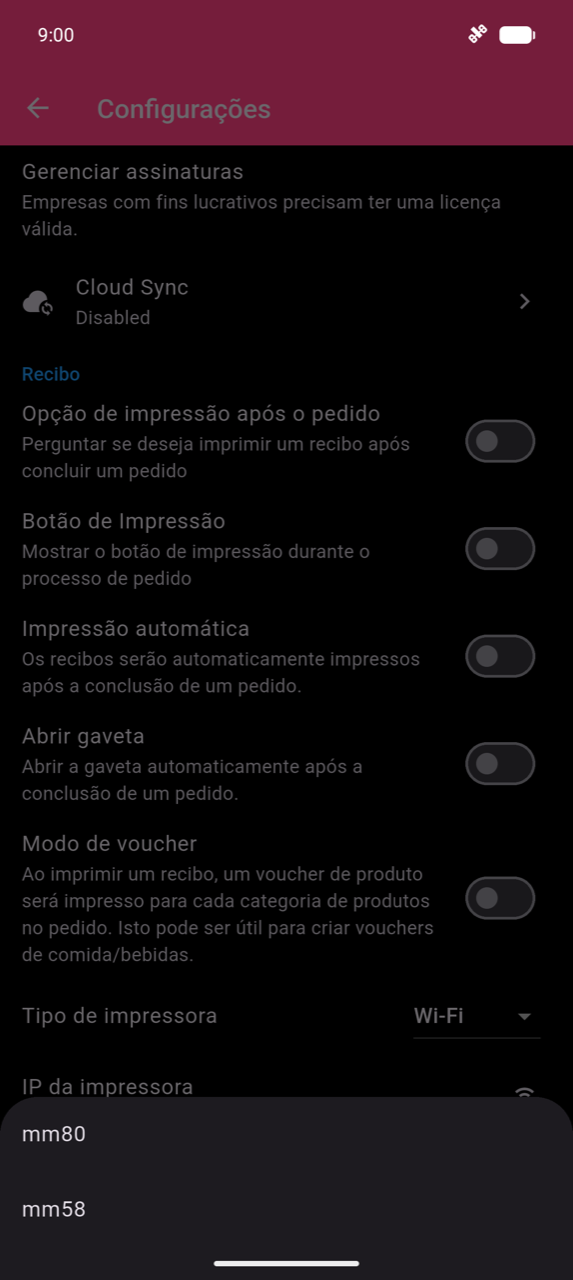
Toca em Tamanho do Papel e escolhe mm80 ou mm58 para corresponder ao rolo da tua impressora.
-
Toca em Editar recibo para personalizar o conteúdo do recibo — consulta Extras do recibo abaixo.
-
Se tens uma gaveta de dinheiro ligada à porta RJ11 da impressora, ativa Abrir gaveta na mesma secção Receipt (hardcoded). O app envia um sinal de acionamento da gaveta no final de cada recibo.
Resolução de problemas
Se uma tarefa de impressão parece ficar parada: cada tarefa repete automaticamente até 6 vezes antes de reportar "Printing failed!" (hardcoded). Aguarda que todas as tentativas terminem antes de acionar outra impressão — reenviar enquanto as tentativas estão em execução pode causar impressões duplicadas.
Se o recibo parecer errado (texto ilegível, colunas desalinhadas, ou um logotipo que não imprime), experimenta as opções de compatibilidade em Configurações → Editar recibo:
| Definição | Quando usar |
|---|---|
| Modo de compatibilidade de impressão de imagem | O logotipo imprime incorretamente — muda a renderização do logotipo para gráficos raster |
| Modo de compatibilidade de layout de recibo | O texto está desalinhado ou as colunas são ilegíveis — renderiza cada linha como imagem; mais lento, mas corrige impressoras problemáticas |
| Largura de impressão personalizada | Ajusta a largura de pixel usada para renderização de imagens (296–600 px; Auto = 448 px) |
Scripts não latinos (CJK, tailandês, árabe, devanágari, etc.) funcionam sem qualquer configuração manual. Se um carácter não puder ser renderizado nativamente, o app redesenha automaticamente essa linha como imagem.
Extras do recibo
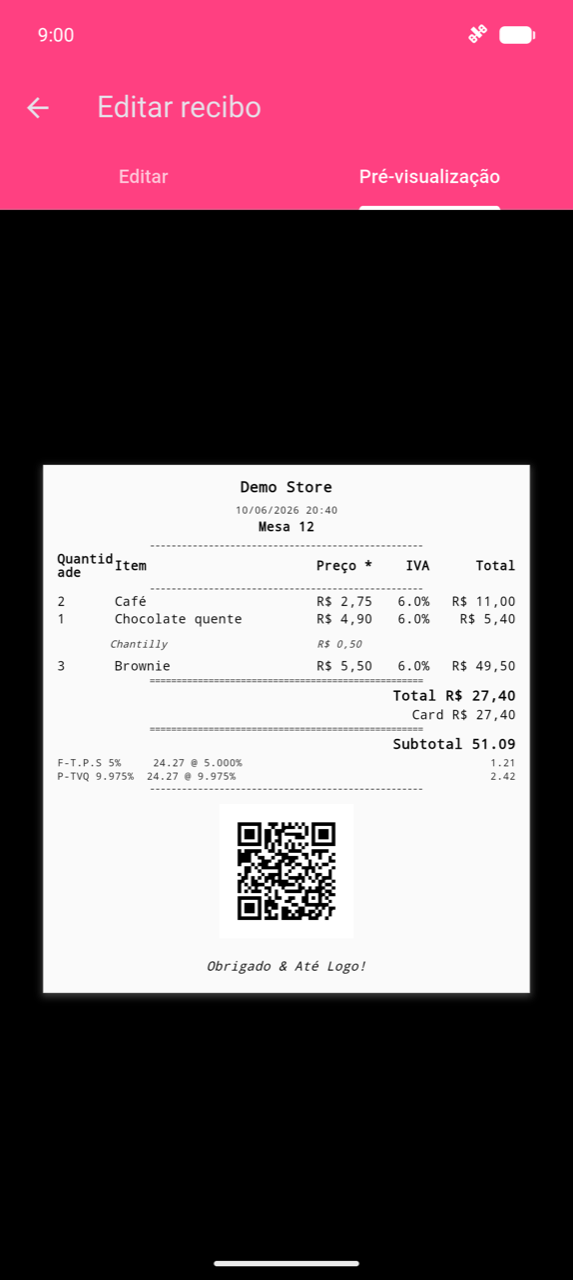
Configura em Configurações → Editar recibo. O separador Preview (hardcoded) mostra uma amostra renderizada de como o recibo vai imprimir.
- Logotipo — toca em Escolher logotipo e seleciona um ficheiro
.png. JPG e outros formatos não são suportados. O app redimensiona automaticamente a imagem para a largura do papel. - Mostrar código QR no recibo — imprime um código QR com o ID do pedido no final do recibo, útil para consultar o pedido mais tarde.
Os recibos reimpressos são automaticamente marcados com " CÓPIA " para os distinguir dos originais.
Acionadores de impressão
O botão de impressão no ecrã de checkout está oculto por defeito. Ativa-o e outros acionadores de impressão em Configurações → Receipt (hardcoded):
| Definição | Comportamento |
|---|---|
| Impressão automática | Imprime automaticamente quando um pedido é concluído |
| Opção de impressão após o pedido | Mostra um pedido de impressão após o checkout |
| Botão de Impressão | Adiciona um botão de impressão manual dentro do ecrã de checkout |
A impressão de vouchers e bilhetes de cozinha (Modo de voucher) imprime como um segundo documento juntamente com o recibo — consulta Pagamentos.