Configurações
Abre as Configurações tocando no ícone de engrenagem branco no canto superior direito da barra do app principal. Não existe nenhum tile Configurações na grelha do menu principal.
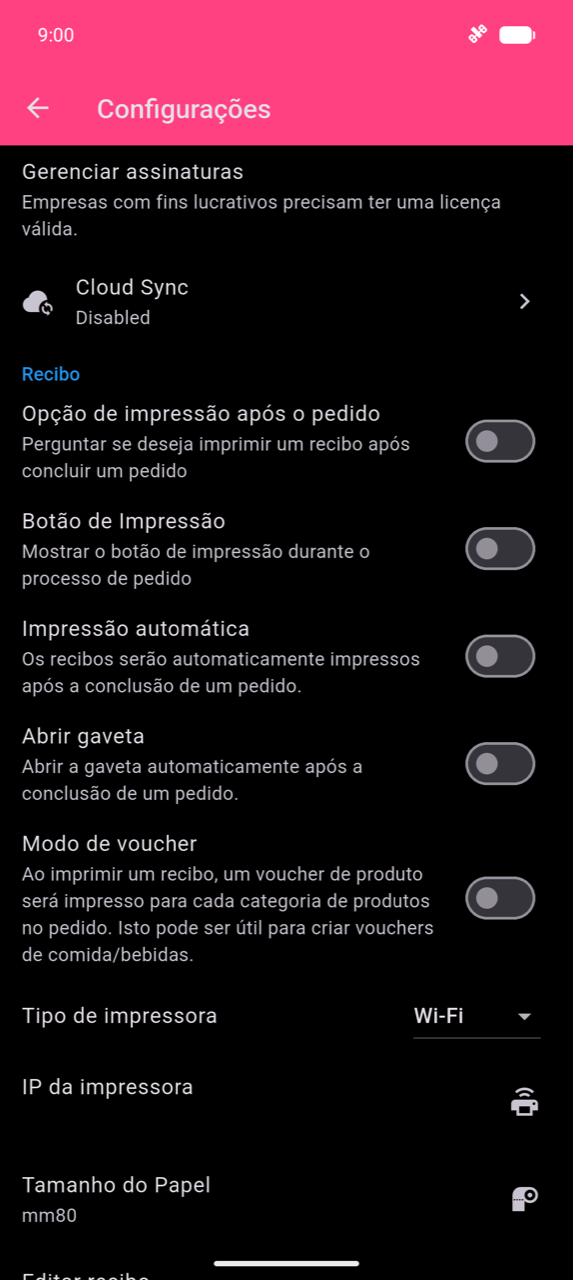
Recibo e impressão
Para configuração de impressora, acionadores de impressão, tamanho do papel e resolução de problemas, consulta Impressão e recibos.
Editar o conteúdo do recibo
Toca em Editar recibo na secção Recibo para personalizar o que aparece nos recibos impressos. O ecrã tem dois separadores:
- Edit — preenche o Título do recibo (nome do negócio), Endereço e
linhas de Informações extra. Toca no campo de logotipo para escolher um ficheiro
.pngpara o teu logotipo.
Warning
Apenas ficheiros .png são suportados para o logotipo do recibo.
- Preview — mostra um recibo fictício renderizado com as tuas definições atuais, incluindo quaisquer colunas de IVA, discriminação de impostos e código QR.
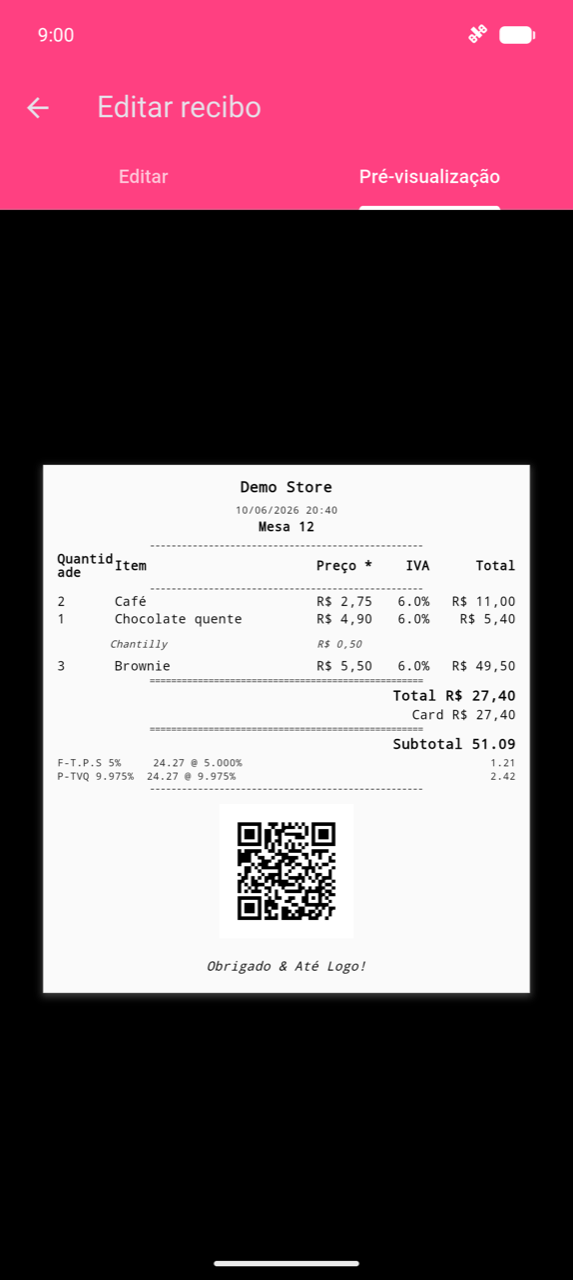
Para modos de compatibilidade (texto ilegível, renderização de logotipo), a opção de código QR no recibo e configuração de gaveta de dinheiro, consulta Impressão e recibos.
Impostos
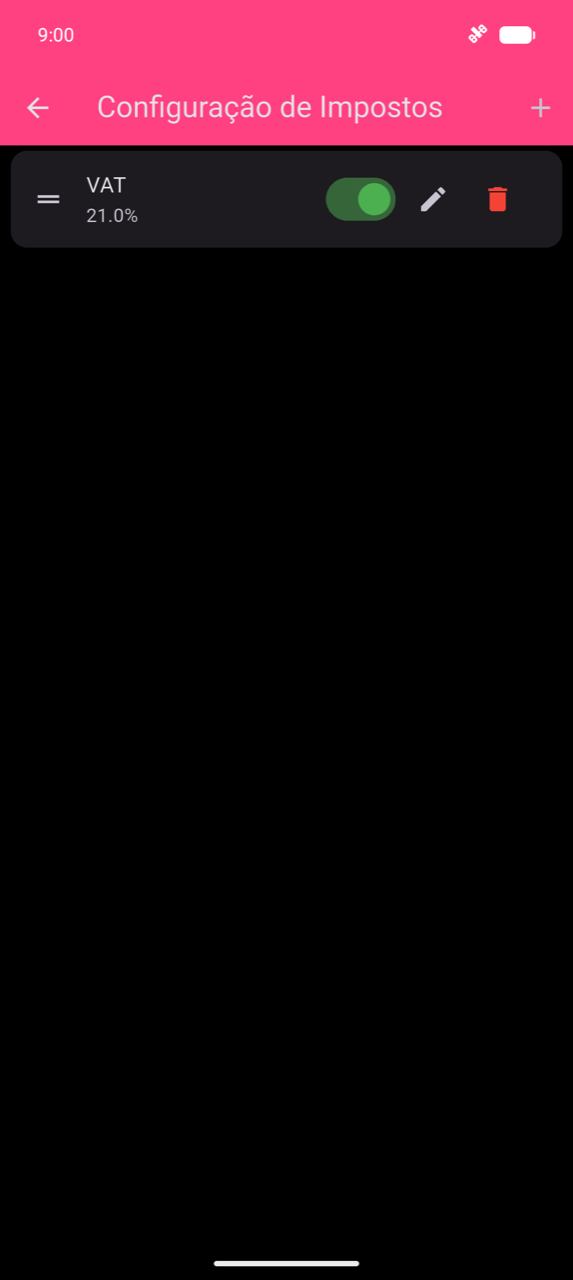
Configurar taxas de imposto
- Toca em Configuração de Impostos nas Configurações.
- Toca em + na barra do app para adicionar um novo imposto.
- Introduz um Nome do imposto (por ex. "GST", "PST", "HST") e uma Percentagem.
- Ativa Imposto composto se este imposto deve ser calculado em cima de outros impostos já aplicados a um produto.
- Mantém Ativo ligado para aplicar a taxa imediatamente. Podes desativar uma taxa sem a eliminar.
- Toca em Salvar.
Para editar um imposto, toca no ícone de lápis. Para eliminá-lo, toca no ícone de lixo. Arrasta o manipulador (≡) à esquerda para reordenar as taxas.
Note
Os impostos são atribuídos aos produtos separadamente — criar um imposto aqui não o aplica automaticamente a nada. Usa a Atribuição de impostos em massa (abaixo) ou toca em Configure Taxes dentro de um produto individual. Consulta Produtos e categorias.
Atribuir impostos a produtos
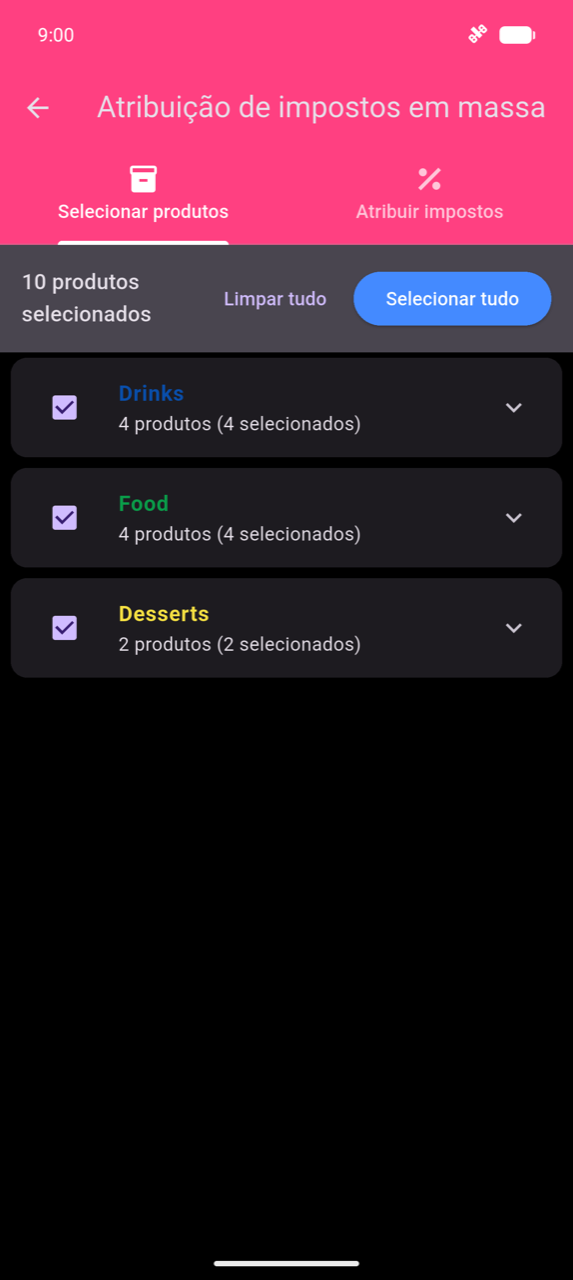
A Atribuição de impostos em massa aplica um imposto a muitos produtos de uma vez, poupando-te de editar cada produto individualmente.
- Toca em Atribuição de impostos em massa nas Configurações.
- No separador Selecionar produtos, marca as categorias ou expande-as para marcar produtos individuais. Toca em Selecionar tudo para selecionar tudo.
- Toca no separador Atribuir impostos.
- Marca os impostos que queres aplicar.
- Toca em Aplicar impostos selecionados.
Warning
A atribuição em massa substitui os impostos existentes em cada produto selecionado — não adiciona por cima. Para remover todos os impostos de uma seleção, toca em Remover todos os impostos dos selecionados no separador Atribuir impostos.
Backups
A Gestão de backups cria snapshots dos teus dados que podes restaurar se algo correr mal ou se estiveres a mudar para um novo dispositivo.
Criar um backup
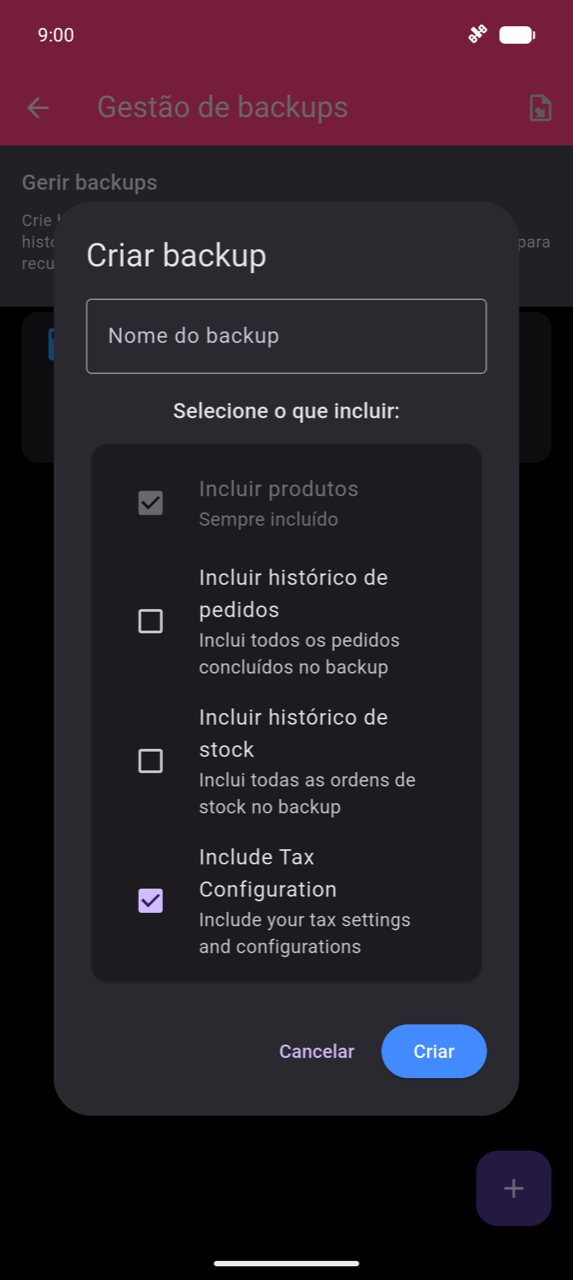
- Toca em Gestão de backups nas Configurações.
- Toca em +.
- Introduz um Nome do backup.
- Escolhe o que incluir: Incluir produtos e Configuração de Impostos estão sempre incluídos. Marca Incluir histórico de pedidos ou Incluir histórico de stock se quiseres esses registos no snapshot.
- Toca em Criar.
Restaurar ou exportar um backup
Cada cartão de backup tem um menu de três pontos com três ações:
| Ação | O que faz |
|---|---|
| Restaurar | Substitui os dados atuais pelo backup — não pode ser desfeito |
| Exportar | Partilha o backup como um ficheiro .json |
| Excluir | Remove o cartão de backup |
Para carregar um ficheiro .json exportado anteriormente num novo dispositivo, toca no ícone
de importação na barra do app Gestão de backups.
Warning
Restaurar um backup substitui permanentemente todos os dados abrangidos por esse backup. Não existe desfazer.
Segurança: Proteger páginas
Proteger páginas requer autenticação antes de abrir ecrãs específicos — útil quando vários funcionários partilham um dispositivo e alguns não devem ter acesso ao Histórico de Pedidos, Estatísticas ou Configurações.
- Toca em Proteger páginas nas Configurações.
- Liga o toggle de cada página que queres bloquear: Registar Pedido, Editar Botões, Histórico de Pedidos, Exportar, Gerir inventário ou Configurações.
Ligar uma página requer que te autentiques primeiro (PIN do dispositivo ou biometria). Uma vez protegida, essa página pede autenticação sempre que é aberta.
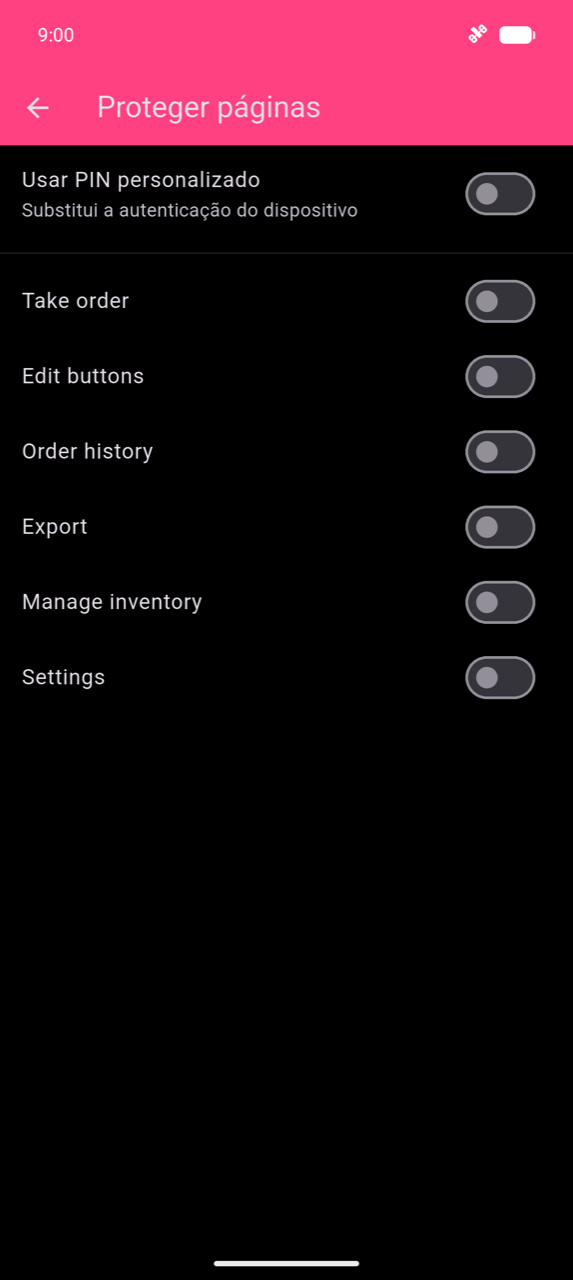
Para usar um PIN no app em vez da autenticação do dispositivo, ativa Usar PIN personalizado. Ser-te-á pedido que introduzas e confirmes um PIN de quatro dígitos.
Warning
O PIN personalizado não pode ser reposto se o esqueceres. Escreve-o antes de ativar esta opção.
Configurar tela de pagamento
O ecrã de checkout pode mostrar uma mensagem de agradecimento com um código QR ou imagem opcionais — visível para o cliente enquanto concluíes o pagamento.
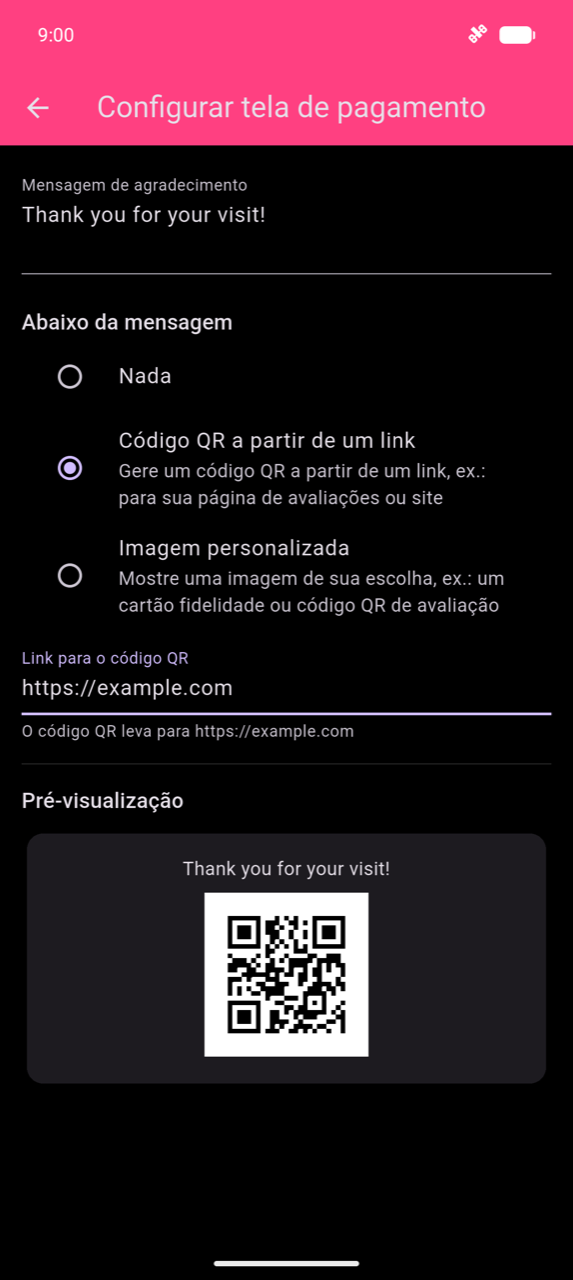
- Nas Configurações, faz scroll até à secção Ecrã de checkout e ativa Personalizar tela de pagamento.
- Toca em Configurar tela de pagamento.
- Introduz a tua Mensagem de agradecimento (por ex. "Obrigado pela sua visita!").
- Em Below the message, escolhe uma das seguintes:
- Nothing — apenas a mensagem
- QR code from a link — introduz um URL e o app gera o código QR automaticamente
- Custom image — escolhe um ficheiro de imagem (não disponível na versão web)
- O cartão Preview na parte inferior do ecrã atualiza em tempo real.
Mapa de mesas
O mapa de mesas substitui a entrada simples de número de mesa por um mapa visual da sala ao atribuir pedidos a mesas. Antes de o ativar, liga Múltiplos pedidos na secção Geral das Configurações — a opção Mapa de mesas apenas aparece quando os múltiplos pedidos estão ativos.
Ativar o mapa de mesas
- Nas Configurações, faz scroll até Geral e ativa Múltiplos pedidos.
- Ainda na secção Geral, ativa Mapa de mesas — o toggle aparece diretamente abaixo de Múltiplos pedidos depois de estar ligado.
- Toca em Editar mapa de mesas para construir o teu layout.
Construir o layout
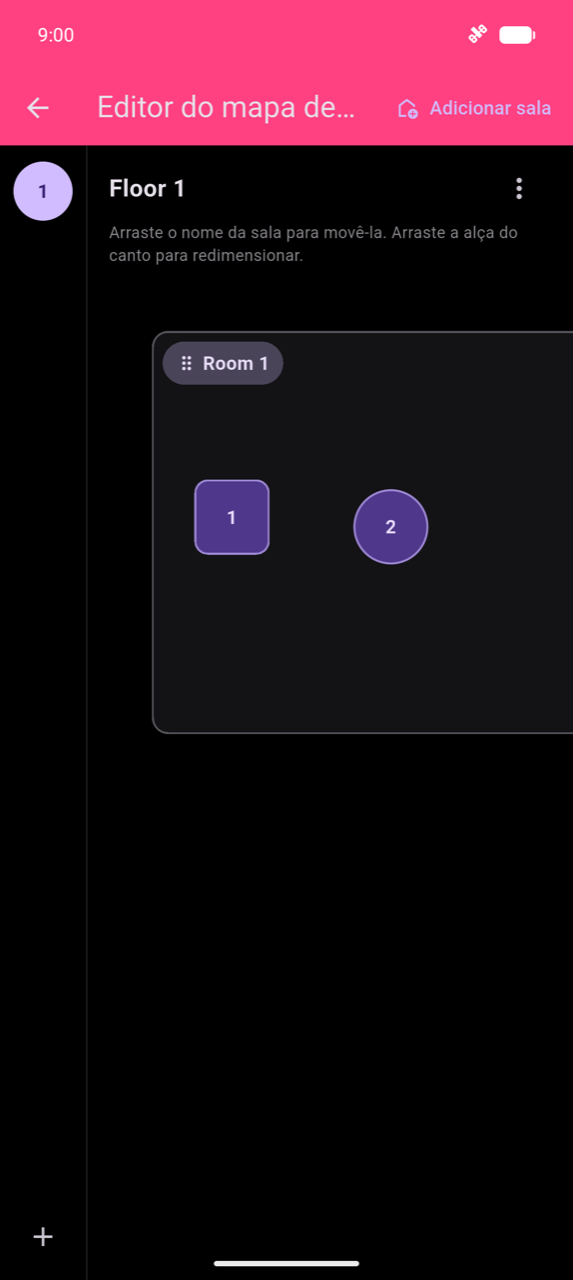
Adicionar um andar: toca em + na parte inferior do ecrã, introduz um Nome do andar, e toca em Salvar. Cada andar aparece como um círculo numerado na barra lateral esquerda.
Adicionar uma sala: com um andar selecionado, toca em Adicionar sala na barra do app. Arrasta o nome da sala para a reposicionar na tela; arrasta o manipulador do canto para redimensionar a sala.
Adicionar uma mesa: toca dentro de uma sala na tela, ou abre o menu de contexto da sala. Introduz um Número ou nome da mesa e escolhe uma forma — Square ou Round. Arrasta as mesas dentro da sua sala para as organizar.
Quando o mapa de mesas está ativo, iniciar um novo pedido abre o seletor visual de mesa em vez do teclado numérico. Consulta Registar pedidos.
Tema
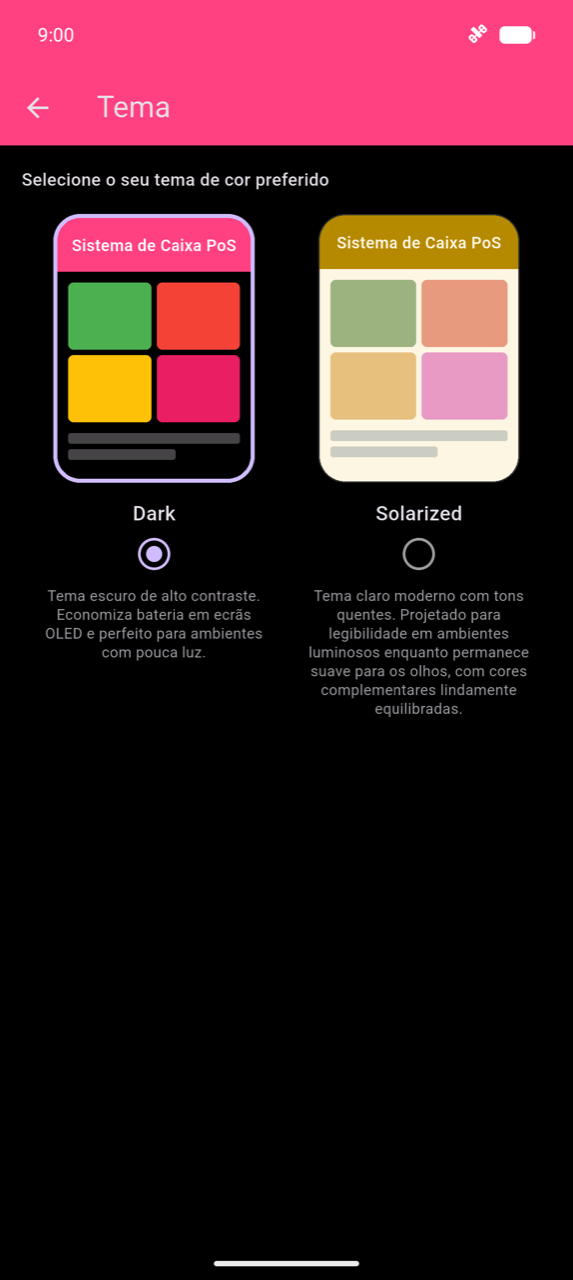
Toca em Tema nas Configurações para alternar entre dois temas de cor. Toca num cartão de tema para o aplicar imediatamente — não é necessário reiniciar.
| Tema | Descrição |
|---|---|
| Dark | Tema escuro de alto contraste; recomendado para ambientes com pouca luz |
| Solarized | Tema claro quente; mais fácil de ler em ambientes luminosos |