การตั้งค่า
เปิดการตั้งค่าโดยแตะไอคอนเฟือง สีขาวที่มุมขวาบนของแถบแอปหน้าหลัก ไม่มีไทล์ การตั้งค่า บนกริดหน้าหลัก
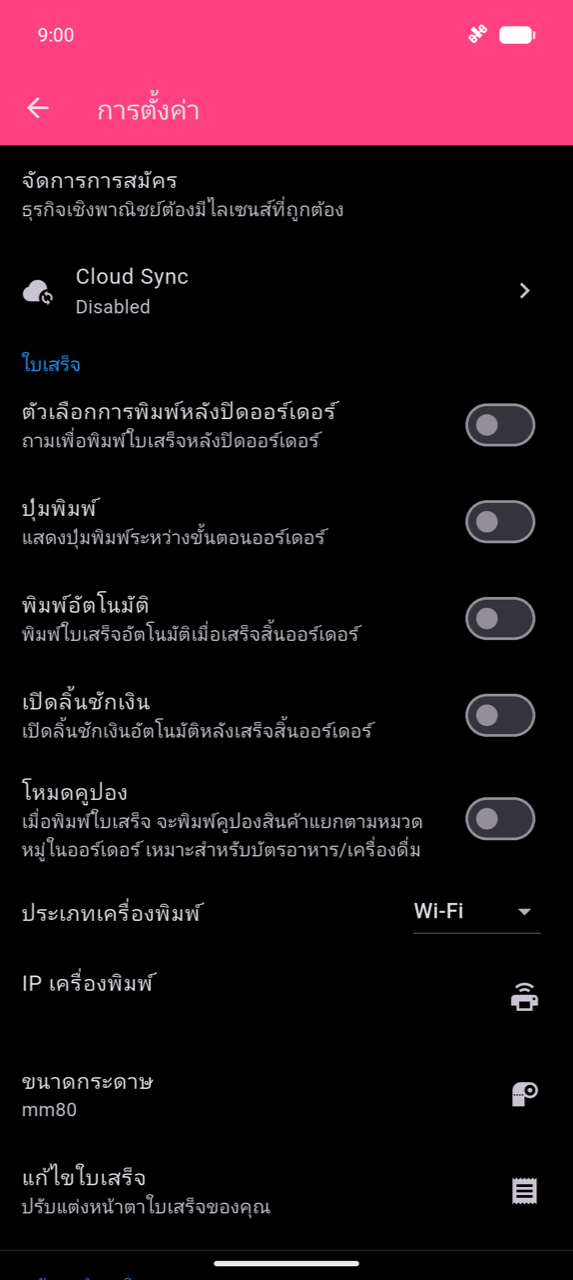
ใบเสร็จและการพิมพ์
สำหรับการตั้งค่าเครื่องพิมพ์ ทริกเกอร์การพิมพ์ ขนาดกระดาษ และการแก้ปัญหา ดู การพิมพ์และใบเสร็จ
การแก้ไขเนื้อหาใบเสร็จ
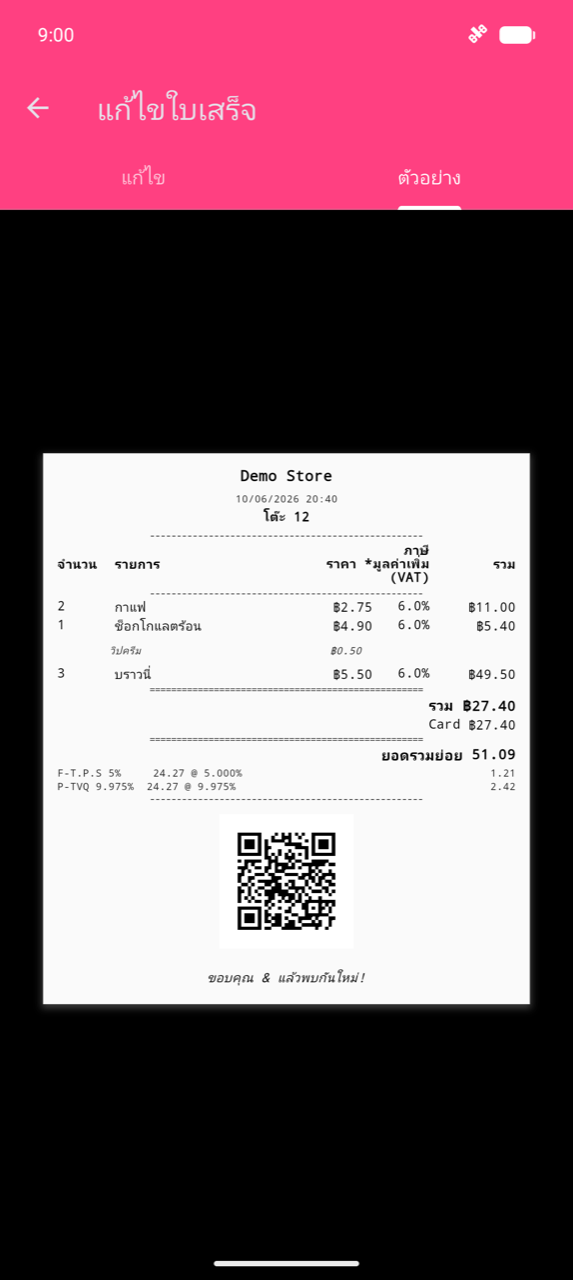
แตะ แก้ไขใบเสร็จ ในส่วนใบเสร็จเพื่อปรับแต่งสิ่งที่ปรากฏบนใบเสร็จที่พิมพ์ หน้าจอมีสองแท็บ:
- แก้ไข — กรอก หัวข้อใบเสร็จ (ชื่อธุรกิจ) ที่อยู่ และบรรทัด ข้อมูลเพิ่มเติม แตะช่องโลโก้เพื่อเลือกไฟล์
.pngสำหรับโลโก้ของคุณ
Warning
รองรับเฉพาะไฟล์ .png สำหรับโลโก้ใบเสร็จ
- ตัวอย่าง — แสดงตัวอย่างใบเสร็จจำลองที่มีการตั้งค่าปัจจุบัน รวมถึงคอลัมน์ VAT รายละเอียดภาษี และ QR โค้ด
สำหรับโหมดความเข้ากันได้ (ข้อความเสียหาย การแสดงผลโลโก้) ตัวเลือก QR โค้ดบนใบเสร็จ และการตั้งค่าลิ้นชักเงินสด ดู การพิมพ์และใบเสร็จ
ภาษี
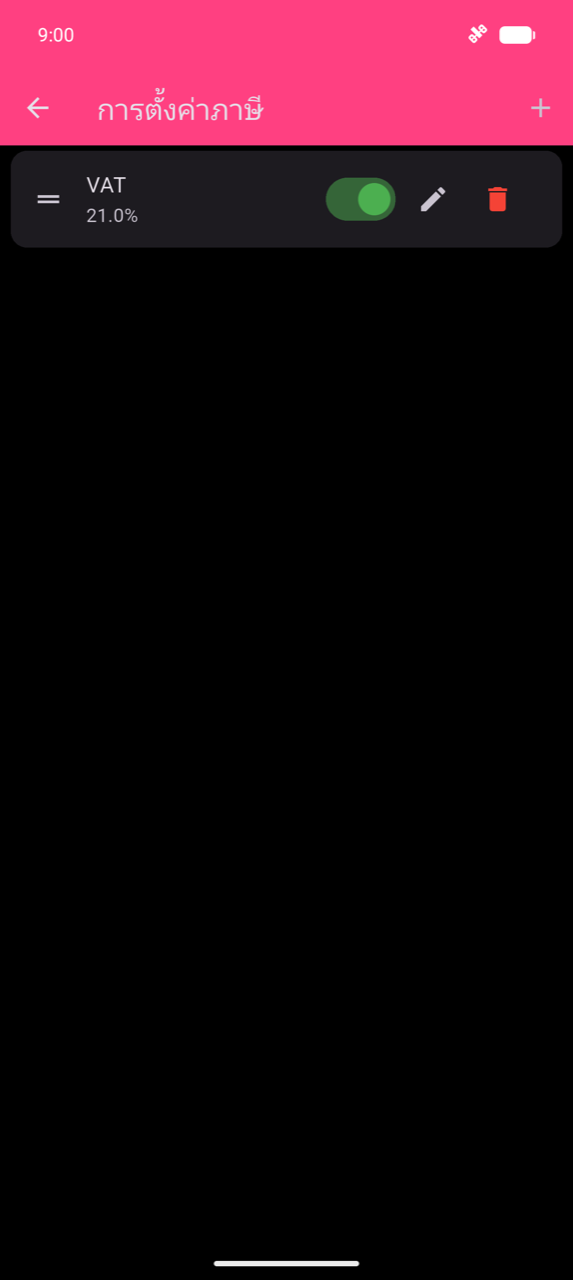
การตั้งค่าอัตราภาษี
- แตะ การตั้งค่าภาษี ในการตั้งค่า
- แตะ + ในแถบแอปเพื่อเพิ่มภาษีใหม่
- ใส่ ชื่อภาษี (เช่น "GST", "PST", "HST") และ เปอร์เซ็นต์
- เปิดใช้ ภาษีซ้อน หากภาษีนี้ควรคำนวณบนยอดที่รวมภาษีอื่นที่ใช้กับสินค้าแล้ว
- ทิ้ง เปิดใช้งาน ไว้เพื่อใช้อัตราทันที คุณสามารถปิดใช้งานอัตราโดยไม่ต้องลบ
- แตะ บันทึก
หากต้องการแก้ไขภาษี แตะไอคอนดินสอ หากต้องการลบ แตะไอคอนถังขยะ ลากที่จับ (≡) ทางซ้ายเพื่อจัดเรียงอัตราใหม่
Note
ภาษีจะถูกกำหนดให้กับสินค้าแยกต่างหาก — การสร้างภาษีที่นี่ไม่ได้ใช้กับอะไรโดยอัตโนมัติ ใช้การกำหนดภาษีแบบกลุ่ม (ด้านล่าง) หรือแตะ ตั้งค่าภาษี ภายในสินค้าแต่ละชิ้น ดู สินค้าและหมวดหมู่
การกำหนดภาษีให้กับสินค้า
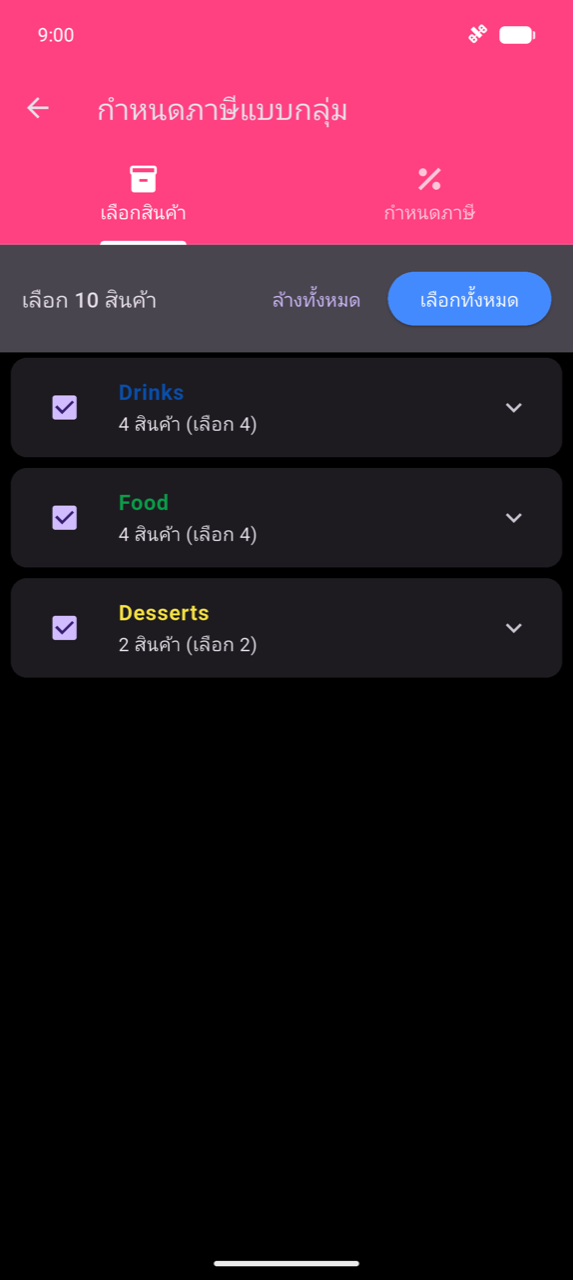
กำหนดภาษีแบบกลุ่ม ใช้ภาษีกับสินค้าหลายรายการพร้อมกัน ช่วยให้คุณไม่ต้องแก้ไขสินค้าแต่ละชิ้น
- แตะ กำหนดภาษีแบบกลุ่ม ในการตั้งค่า
- บนแท็บ เลือกสินค้า ติ๊กหมวดหมู่หรือขยายเพื่อติ๊กสินค้าแต่ละชิ้น แตะ เลือกทั้งหมด เพื่อเลือกทุกอย่าง
- แตะแท็บ กำหนดภาษี
- ติ๊กภาษีที่ต้องการใช้
- แตะ ใช้ภาษีที่เลือก
Warning
การกำหนดภาษีแบบกลุ่ม แทนที่ ภาษีที่มีอยู่บนสินค้าที่เลือกทุกชิ้น — ไม่ได้เพิ่มบนยอดที่มีอยู่ เพื่อลบภาษีทั้งหมดออกจากการเลือก แตะ ลบภาษีทั้งหมดออกจากสินค้าที่เลือก บนแท็บกำหนดภาษี
การแบ็กอัป
การจัดการแบ็กอัปสร้าง snapshot ของข้อมูลที่คุณสามารถกู้คืนได้หากมีปัญหาหรือหากคุณกำลังย้ายไปยังอุปกรณ์ใหม่
การสร้างแบ็กอัป
- แตะ การจัดการแบ็กอัป ในการตั้งค่า
- แตะ +
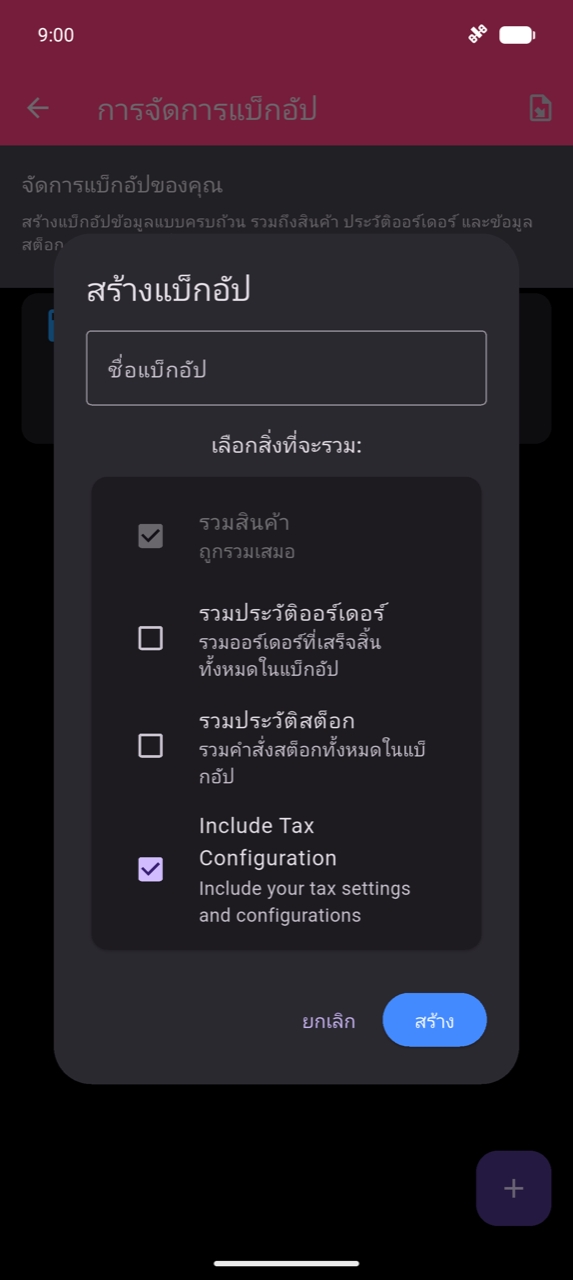
- ใส่ ชื่อแบ็กอัป
- เลือกสิ่งที่จะรวม: สินค้า และ การตั้งค่าภาษี จะถูกรวมเสมอ ติ๊ก รวมประวัติออร์เดอร์ หรือ รวมประวัติสต็อก หากต้องการข้อมูลเหล่านั้นใน snapshot
- แตะ สร้าง
การกู้คืนหรือส่งออกแบ็กอัป
แต่ละการ์ดแบ็กอัปมีเมนูสามจุดพร้อมสามการกระทำ:
| การกระทำ | ทำอะไร |
|---|---|
| กู้คืน | แทนที่ข้อมูลปัจจุบันด้วยแบ็กอัป — ไม่สามารถย้อนคืนได้ |
| ส่งออก | แชร์แบ็กอัปเป็นไฟล์ .json |
| ลบ | ลบการ์ดแบ็กอัป |
เพื่อโหลดไฟล์ .json ที่ส่งออกไว้ก่อนหน้าลงในอุปกรณ์ใหม่ แตะไอคอน นำเข้าในแถบแอปของ การจัดการแบ็กอัป
Warning
การกู้คืนแบ็กอัปจะเขียนทับข้อมูลทั้งหมดที่ครอบคลุมโดยแบ็กอัปนั้นอย่างถาวร ไม่มีการย้อนคืน
ความปลอดภัย: ปกป้องหน้า
ปกป้องหน้า ต้องการการยืนยันตัวตนก่อนเปิดหน้าจอเฉพาะ — มีประโยชน์เมื่อพนักงานหลายคนใช้อุปกรณ์ร่วมกันและบางคนไม่ควรมีสิทธิ์เข้าถึงประวัติคำสั่งซื้อ สถิติ หรือการตั้งค่า
- แตะ ปกป้องหน้า ในการตั้งค่า
- เปิดสวิตช์แต่ละหน้าที่ต้องการล็อก: รับออร์เดอร์ แก้ไขปุ่ม ประวัติคำสั่งซื้อ ส่งออก จัดการสต็อก หรือ การตั้งค่า
การเปิดสวิตช์หน้าต้องการให้คุณยืนยันตัวตนก่อน (PIN อุปกรณ์หรือไบโอเมตริก) เมื่อปกป้องแล้ว หน้านั้นจะพรอมต์ขอการยืนยันตัวตนทุกครั้งที่เปิด
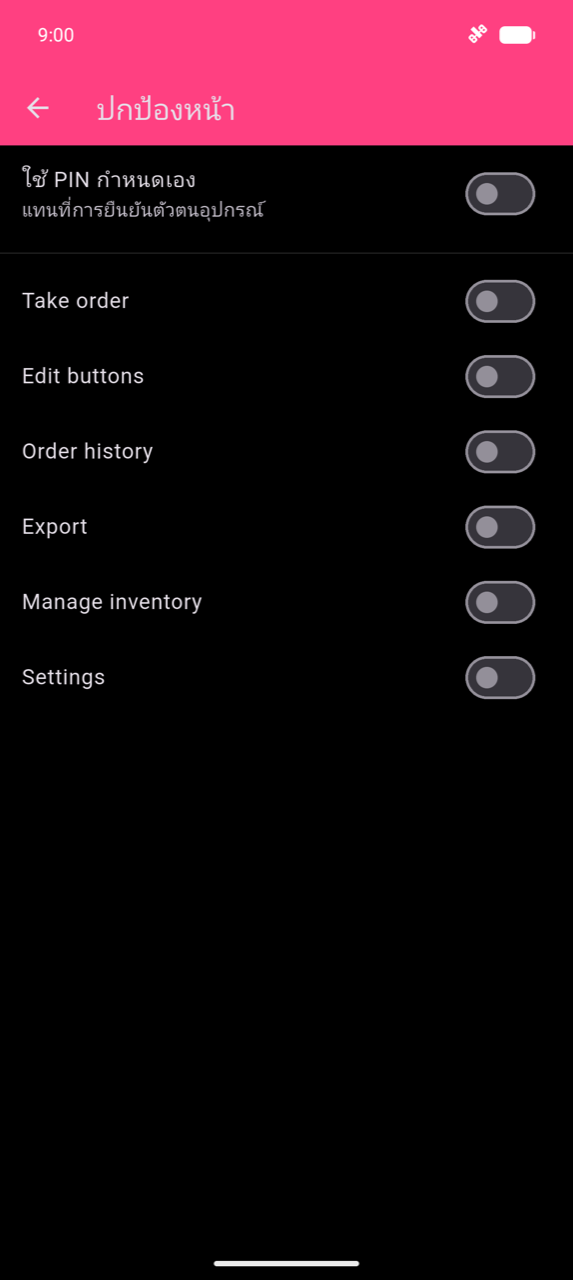
เพื่อใช้ PIN ในแอปแทนการยืนยันตัวตนอุปกรณ์ ให้เปิดใช้ ใช้ PIN กำหนดเอง คุณจะได้รับพรอมต์ให้ป้อนและยืนยัน PIN สี่หลัก
Warning
PIN กำหนดเอง ไม่สามารถรีเซ็ตได้ หากลืม จดไว้ก่อนเปิดใช้ตัวเลือกนี้
ปรับแต่งหน้าจอชำระเงิน
หน้าจอชำระเงินสามารถแสดงข้อความขอบคุณพร้อม QR โค้ดหรือรูปภาพที่เลือกได้ — มองเห็นได้โดยลูกค้าขณะที่คุณดำเนินการชำระเงิน
- ในการตั้งค่า เลื่อนไปที่ส่วน หน้าจอชำระเงิน และเปิดใช้ ปรับแต่งหน้าจอชำระเงินให้เป็นส่วนตัว
- แตะ ปรับแต่งหน้าจอชำระเงิน
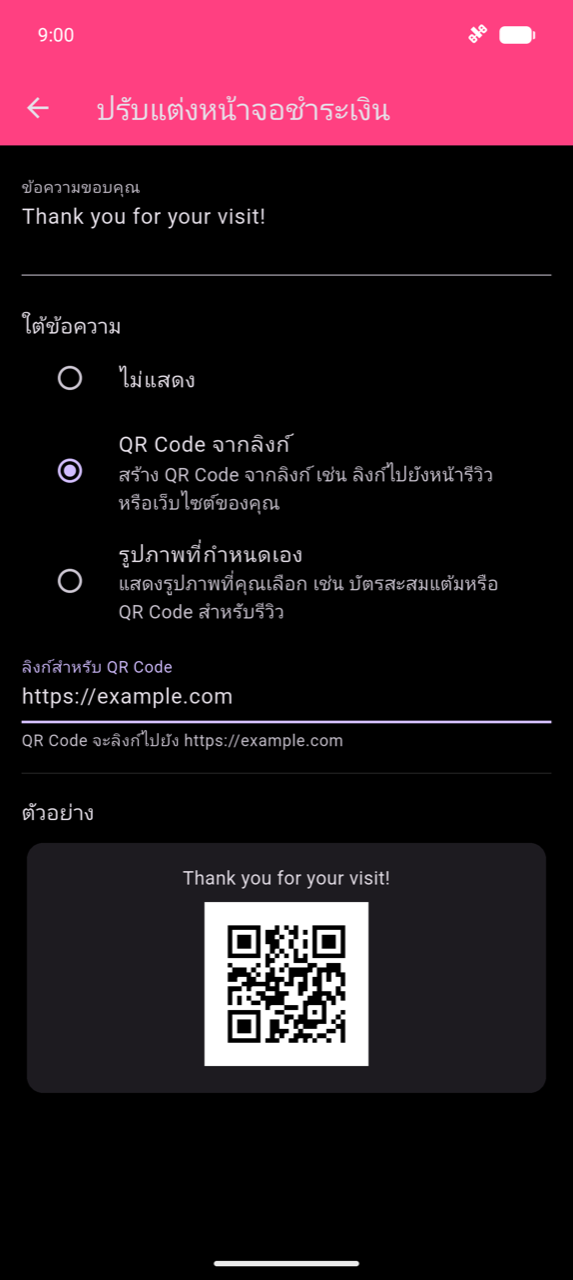
- ใส่ ข้อความขอบคุณ ของคุณ (เช่น "ขอบคุณที่มาใช้บริการ!")
- ภายใต้ ใต้ข้อความ เลือกหนึ่งในนี้:
- ไม่แสดง — ข้อความเท่านั้น
- QR Code จากลิงก์ — ป้อน URL และแอปจะสร้าง QR โค้ดโดยอัตโนมัติ
- รูปภาพที่กำหนดเอง — เลือกไฟล์รูปภาพ (ไม่รองรับในบิลด์เว็บ)
- การ์ด ตัวอย่าง ที่ด้านล่างหน้าจอจะอัปเดตแบบสด
แผนผังโต๊ะ
แผนผังโต๊ะแทนที่การป้อนหมายเลขโต๊ะแบบธรรมดาด้วยแผนที่ห้องแบบภาพเมื่อกำหนดออร์เดอร์ให้กับโต๊ะ ก่อนเปิดใช้งาน ให้เปิด หลายออร์เดอร์พร้อมกัน ในส่วน ทั่วไป ของการตั้งค่า — ตัวเลือกแผนผังโต๊ะจะปรากฏเมื่อเปิดใช้งานหลายออร์เดอร์พร้อมกันแล้วเท่านั้น
การเปิดใช้งานแผนผังโต๊ะ
- ในการตั้งค่า เลื่อนไปที่ ทั่วไป และเปิดใช้งาน หลายออร์เดอร์พร้อมกัน
- ยังอยู่ในส่วน ทั่วไป ให้เปิดใช้งาน แผนผังโต๊ะ — สวิตช์จะปรากฏอยู่ใต้ หลายออร์เดอร์พร้อมกัน โดยตรงเมื่อเปิดใช้งานแล้ว
- แตะ แก้ไขแผนผังโต๊ะ เพื่อสร้างเค้าโครง
การสร้างเค้าโครง
เพิ่มชั้น: แตะ + ที่ด้านล่างหน้าจอ ใส่ ชื่อชั้น และแตะ บันทึก แต่ละชั้นจะปรากฏเป็นวงกลมตัวเลขในแถบด้านซ้าย
เพิ่มห้อง: เมื่อเลือกชั้นแล้ว แตะ เพิ่มห้อง ในแถบแอป ลากชื่อห้องเพื่อจัดตำแหน่งบน canvas ลากที่จับมุมเพื่อปรับขนาดห้อง
เพิ่มโต๊ะ: แตะภายในห้องบน canvas หรือเปิดเมนูบริบทของห้อง ใส่ หมายเลขหรือชื่อโต๊ะ และเลือกรูปทรง — สี่เหลี่ยม หรือ กลม ลากโต๊ะภายในห้องเพื่อจัดเรียง
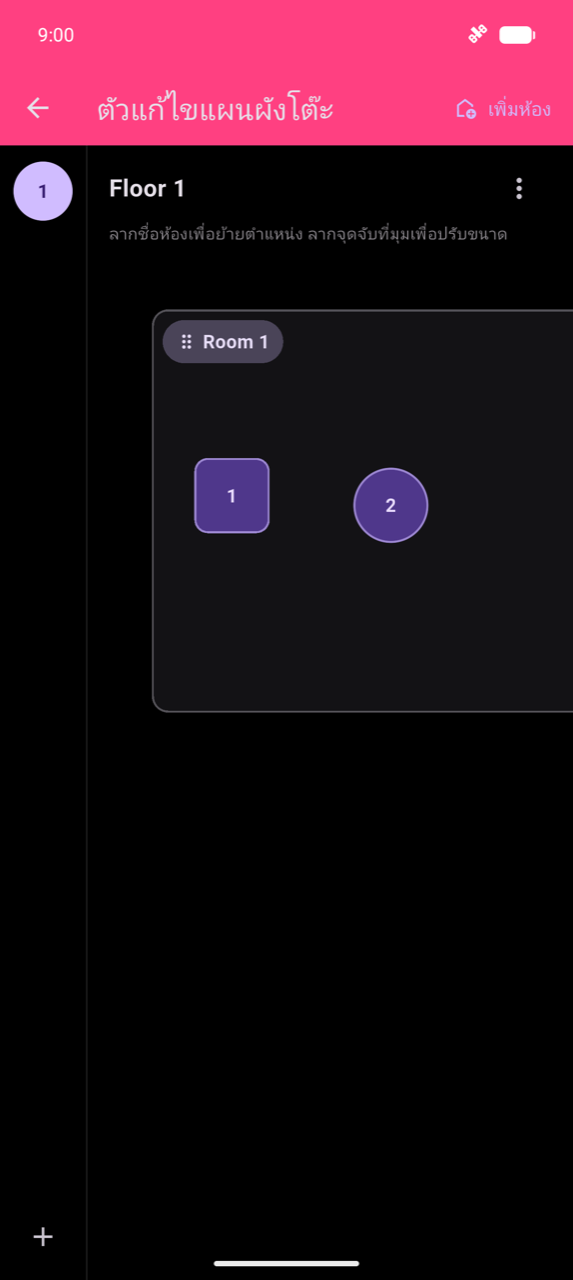
เมื่อแผนผังโต๊ะทำงานอยู่ การเริ่มออร์เดอร์ใหม่จะเปิดตัวเลือกโต๊ะแบบภาพแทนแผ่นตัวเลข ดู การรับออร์เดอร์
ธีม
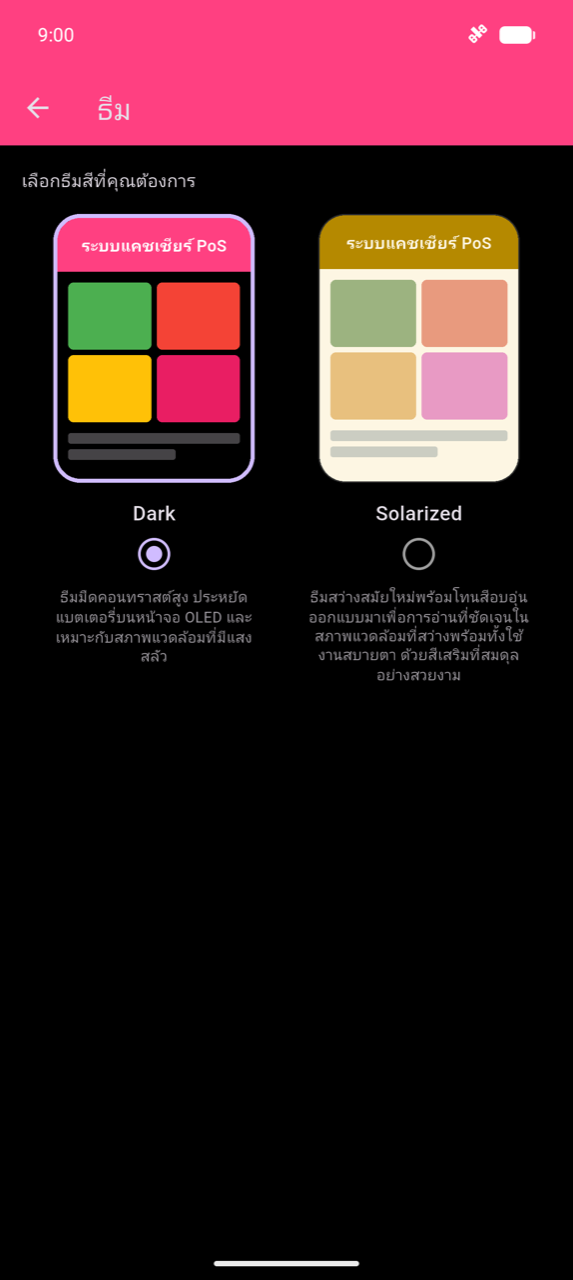
แตะ ธีม ในการตั้งค่าเพื่อสลับระหว่างธีมสองแบบ แตะการ์ดธีมเพื่อใช้ทันที — ไม่ต้องรีสตาร์ท
| ธีม | คำอธิบาย |
|---|---|
| Dark | ธีมมืดคอนทราสต์สูง แนะนำสำหรับสภาพแวดล้อมที่มีแสงน้อย |
| Solarized | ธีมสว่างโทนอบอุ่น อ่านง่ายกว่าในสภาพแวดล้อมสว่าง |