सेटिंग्स
होम app bar के टॉप-राइट कोने में सफेद गियर icon टैप करके सेटिंग्स खोलें। होम grid पर कोई सेटिंग्स tile नहीं है।
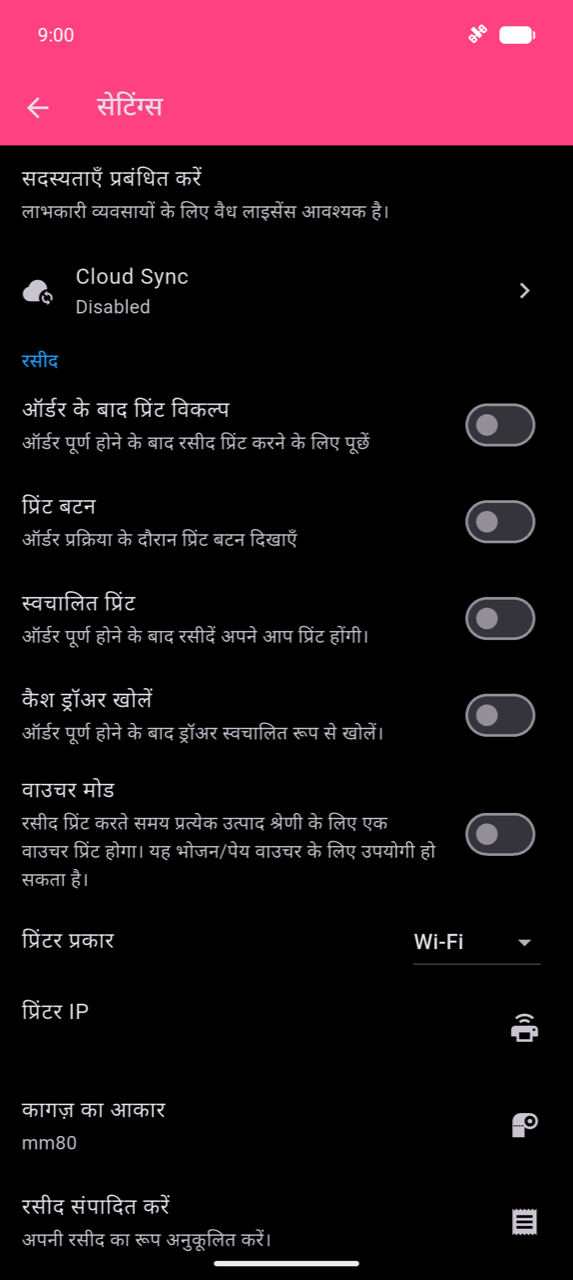
Receipt & printing
Printer setup, print triggers, paper size, और troubleshooting के लिए देखें Printing & receipts।
Receipt content edit करना
Printed receipts पर क्या दिखे customize करने के लिए Receipt section में रसीद संपादित करें टैप करें। Screen में दो tabs हैं:
- Edit — Receipt title (business name), Address, और
Extra info lines भरें। Logo के लिए
.pngfile choose करने के लिए logo field टैप करें।
Warning
Receipt logo के लिए केवल .png files supported हैं।
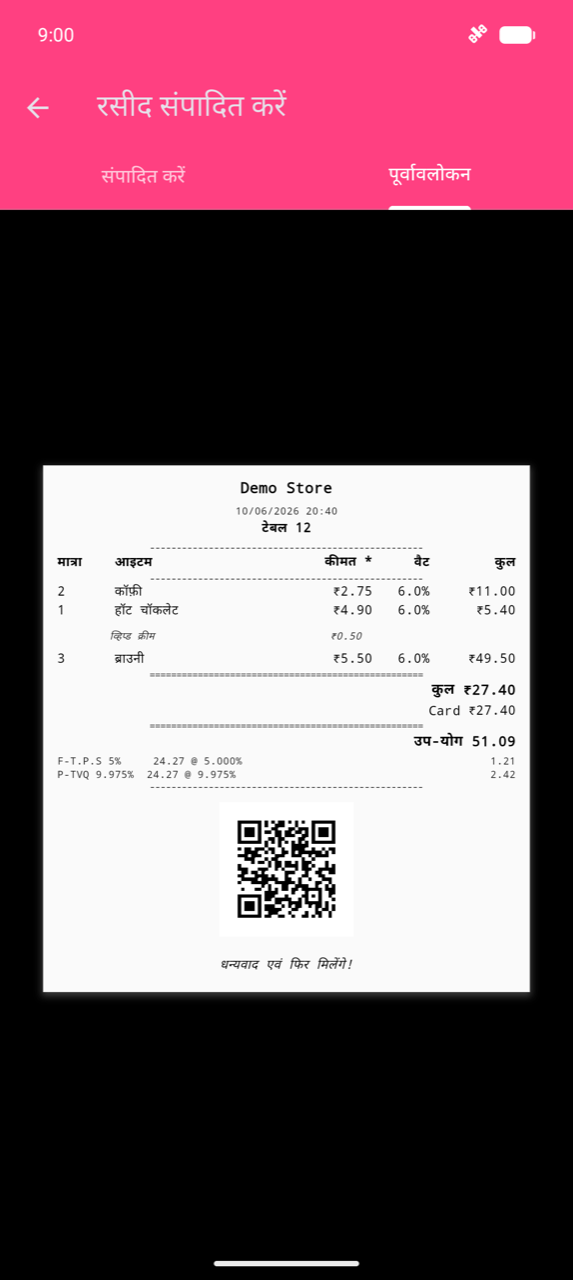
- Preview — आपकी current settings के साथ एक rendered dummy receipt दिखाता है, जिसमें VAT columns, tax breakdown, और QR code शामिल हैं।
Compatibility modes (garbled text, logo rendering), receipt-पर-QR-code option, और cash drawer setup के लिए देखें Printing & receipts।
Taxes
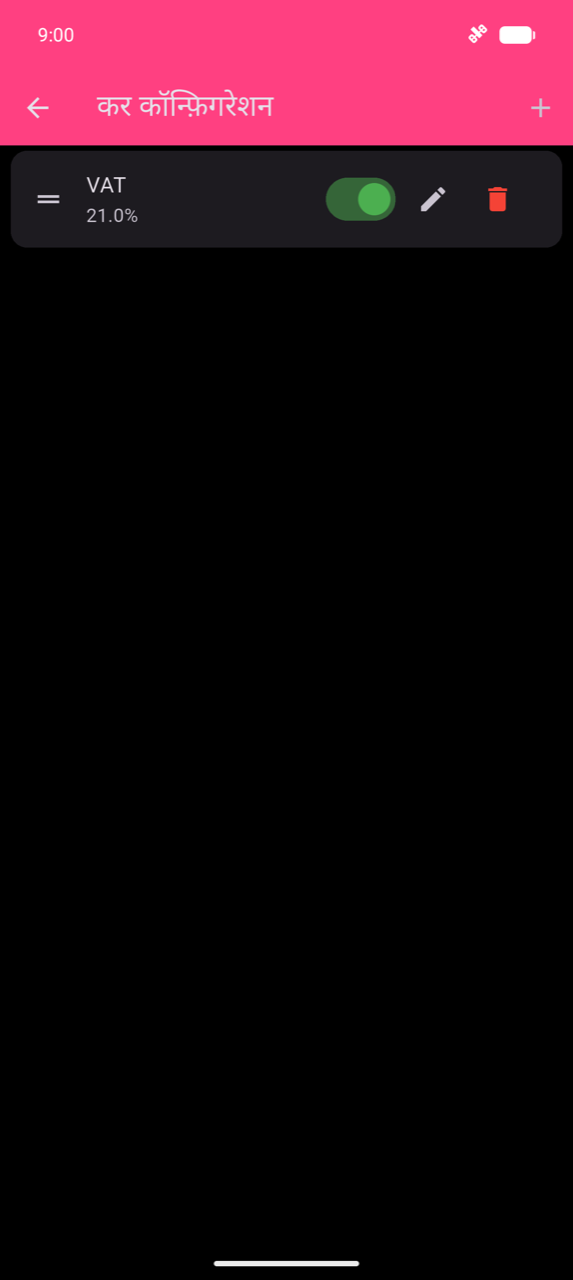
Tax rates सेट करना
- Settings में कर कॉन्फ़िगरेशन टैप करें।
- नया tax जोड़ने के लिए app bar में + टैप करें।
- Tax Name (जैसे "GST", "PST", "HST") और Percentage दर्ज करें।
- Compound Tax enable करें यदि यह tax किसी product पर पहले से लागू अन्य taxes के ऊपर calculate होना चाहिए।
- Rate तुरंत apply करने के लिए Active on रखें। बिना delete किए rate deactivate कर सकते हैं।
- सहेजें टैप करें।
Tax edit करने के लिए pencil icon टैप करें। Delete करने के लिए trash icon टैप करें। Rates reorder करने के लिए बाईं तरफ handle (≡) drag करें।
Note
Taxes products को अलग से assigned होते हैं — यहाँ tax बनाने से यह automatically किसी पर apply नहीं होता। Bulk Tax Assignment (नीचे) use करें या individual product के अंदर Configure Taxes टैप करें। देखें Products & categories।
Products को taxes assign करना
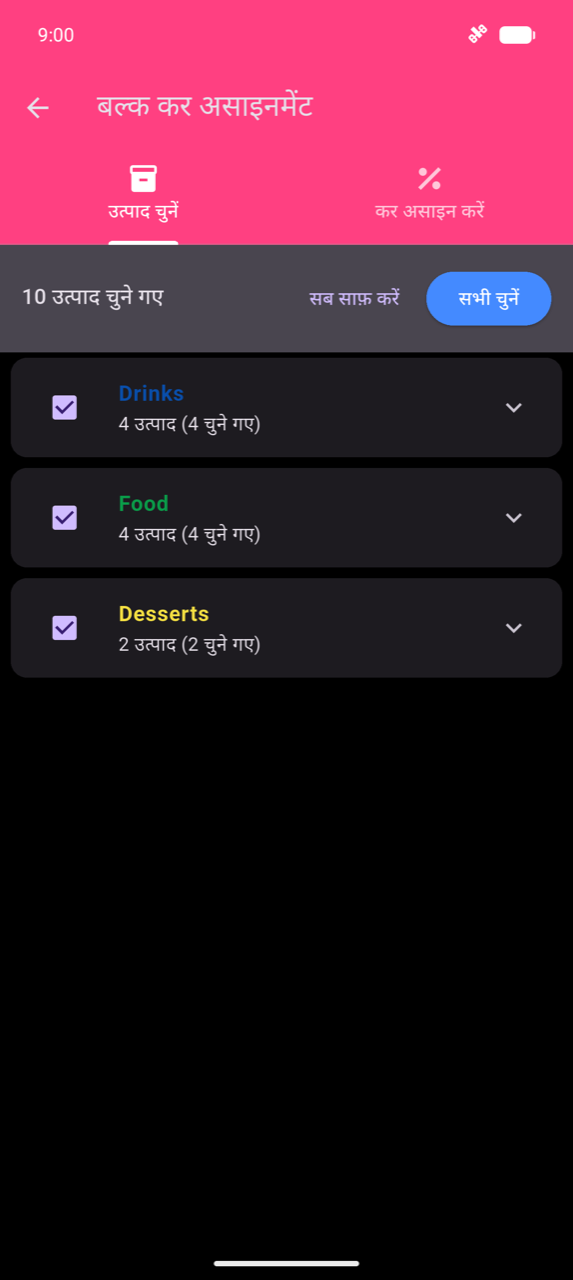
बल्क कर असाइनमेंट एक साथ कई products पर tax apply करता है, और हर product को individually edit करने से बचाता है।
- Settings में बल्क कर असाइनमेंट टैप करें।
- उत्पाद चुनें tab पर, categories check करें या उन्हें expand करके individual products check करें। सब select करने के लिए Select All टैप करें।
- कर असाइन करें tab टैप करें।
- Apply करने वाले taxes check करें।
- चुने गए कर लागू करें टैप करें।
Warning
Bulk assignment हर selected product पर existing taxes replace करता है — यह ऊपर से add नहीं करता। किसी selection से सभी taxes remove करने के लिए, Assign Taxes tab पर चुने गए से सभी कर हटाएँ टैप करें।
Backups
Backup Management आपके data के snapshots बनाता है जो कुछ गलत होने पर या नए device पर move करते समय restore किए जा सकते हैं।
Backup बनाना
- Settings में बैकअप प्रबंधन टैप करें।
- + टैप करें।
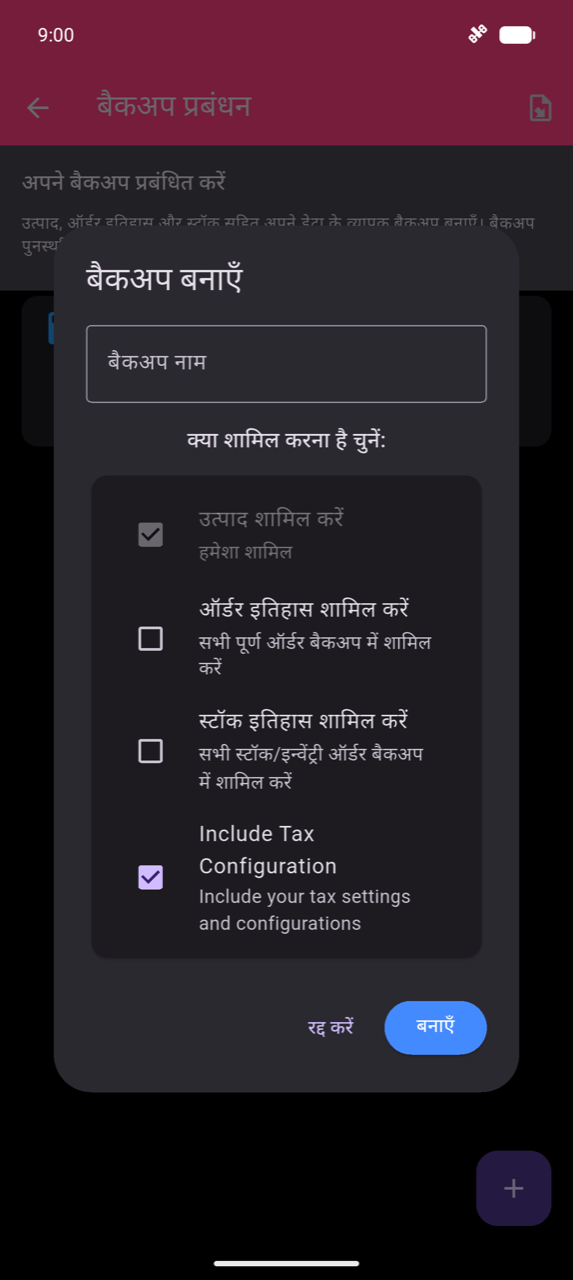
- बैकअप नाम दर्ज करें।
- क्या include करना है चुनें: Products और Tax Configuration हमेशा included होते हैं। Snapshot में वे records चाहिए तो ऑर्डर इतिहास शामिल करें या स्टॉक इतिहास शामिल करें tick करें।
- बनाएँ टैप करें।
Backup restore या export करना
प्रत्येक backup card में तीन actions के साथ three-dot menu है:
| Action | क्या करता है |
|---|---|
| पुनर्स्थापित करें | Current data को backup से replace करता है — undo नहीं हो सकता |
| निर्यात | Backup को .json file के रूप में share करता है |
| हटाएँ | Backup card remove करता है |
पहले export की गई .json file को नए device पर load करने के लिए,
बैकअप प्रबंधन app bar में import icon टैप करें।
Warning
Backup restore करने से उस backup द्वारा cover किया गया सारा data permanently overwrite हो जाता है। कोई undo नहीं है।
Security: Protect pages
पेज सुरक्षित करें specific screens खोलने से पहले authentication require करता है — यह तब useful है जब कई staff members एक device share करते हैं और कुछ को Order history, Statistics, या Settings तक access नहीं होनी चाहिए।
- Settings में पेज सुरक्षित करें टैप करें।
- हर वह page toggle on करें जिसे lock करना है: ऑर्डर लें, बटन संपादित करें, ऑर्डर इतिहास, निर्यात, इन्वेंट्री प्रबंधन, या सेटिंग्स।
किसी page को toggle करने के लिए पहले authenticate करना होता है (device PIN या biometric)। एक बार protected होने पर, वह page हर बार खोलने पर authentication माँगता है।
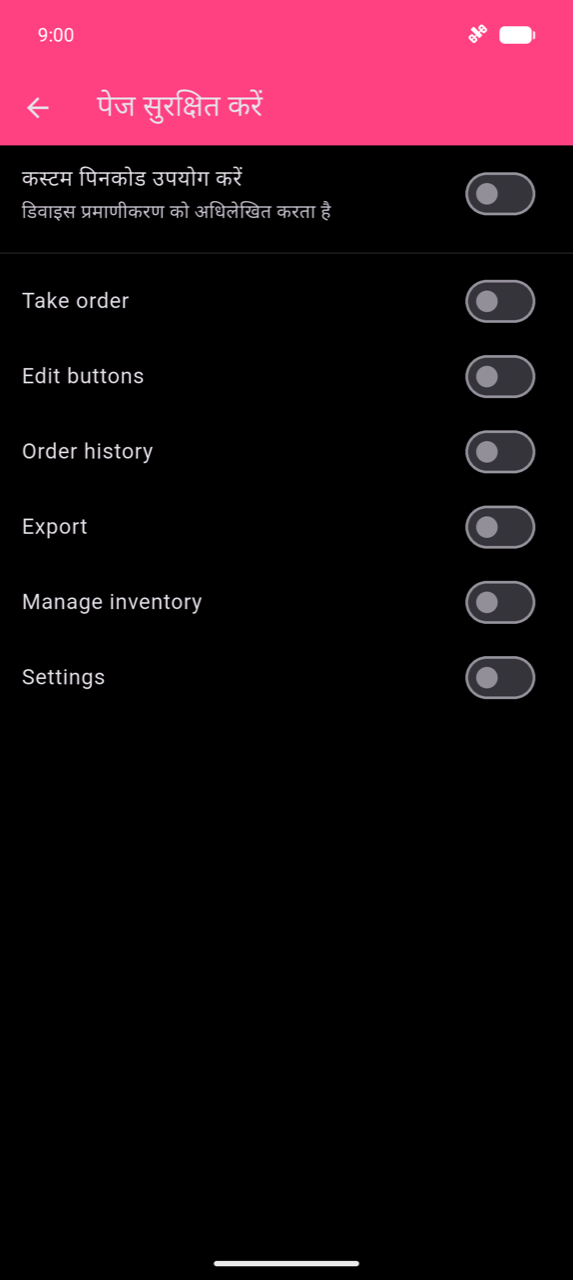
Device authentication की जगह in-app PIN use करने के लिए, कस्टम पिनकोड उपयोग करें enable करें। आपसे चार-digit PIN दर्ज करने और confirm करने के लिए कहा जाएगा।
Warning
Custom PIN भूल जाने पर reset नहीं किया जा सकता। यह option enable करने से पहले इसे लिख लें।
Checkout screen customize करें
Checkout screen एक thank-you message के साथ optional QR code या image दिखा सकती है — payment complete करते समय customer को visible।
- Settings में, Checkout screen section तक scroll करें और चेकआउट स्क्रीन वैयक्तिकृत करें enable करें।
- चेकआउट स्क्रीन अनुकूलित करें टैप करें।
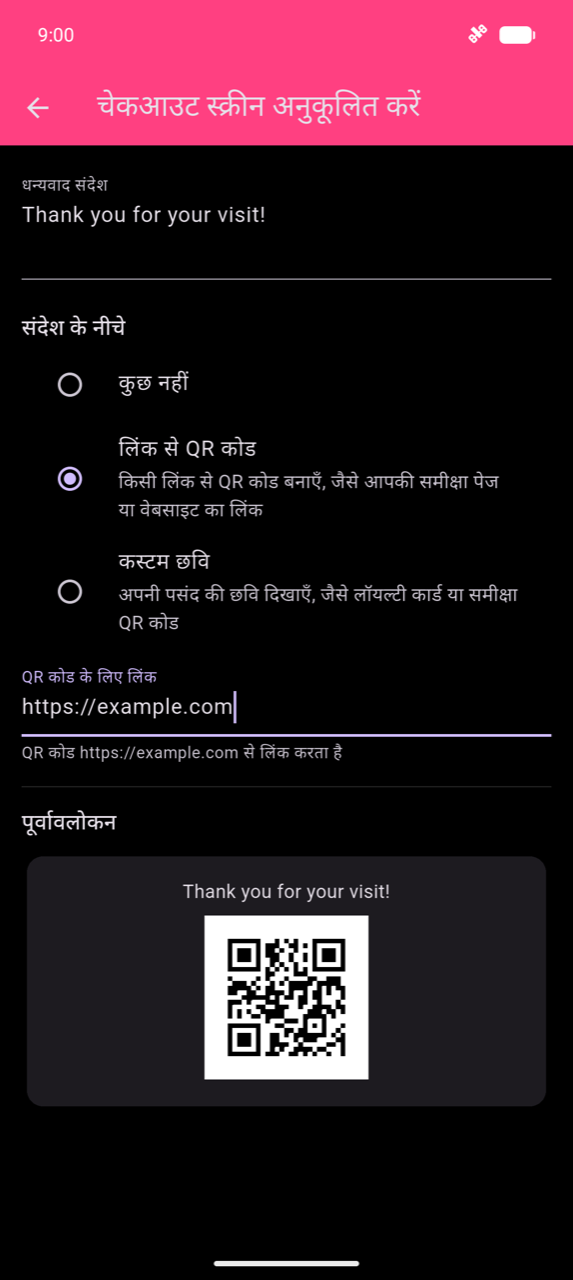
- अपना Thank-you message दर्ज करें (जैसे "Thank you for your visit!")।
- Below the message के नीचे, इनमें से एक चुनें:
- Nothing — केवल message
- QR code from a link — URL दर्ज करें और ऐप QR code automatically generate करता है
- Custom image — image file चुनें (web build में उपलब्ध नहीं)
- Screen के bottom पर Preview card live update होता है।
फ़्लोर प्लान
फ़्लोर प्लान orders tables को assign करते समय plain table-number entry को visual room map से replace करता है। इसे enable करने से पहले, Settings के General section में एकाधिक ऑर्डर on करें — फ़्लोर प्लान option तभी दिखता है जब multiple orders active हों।
फ़्लोर प्लान enable करना
- Settings में, General तक scroll करें और एकाधिक ऑर्डर enable करें।
- अभी भी General section में, फ़्लोर प्लान enable करें — यह toggle एकाधिक ऑर्डर के on होते ही उसके ठीक नीचे दिखता है।
- अपना layout बनाने के लिए फ़्लोर प्लान संपादित करें टैप करें।
Layout बनाना
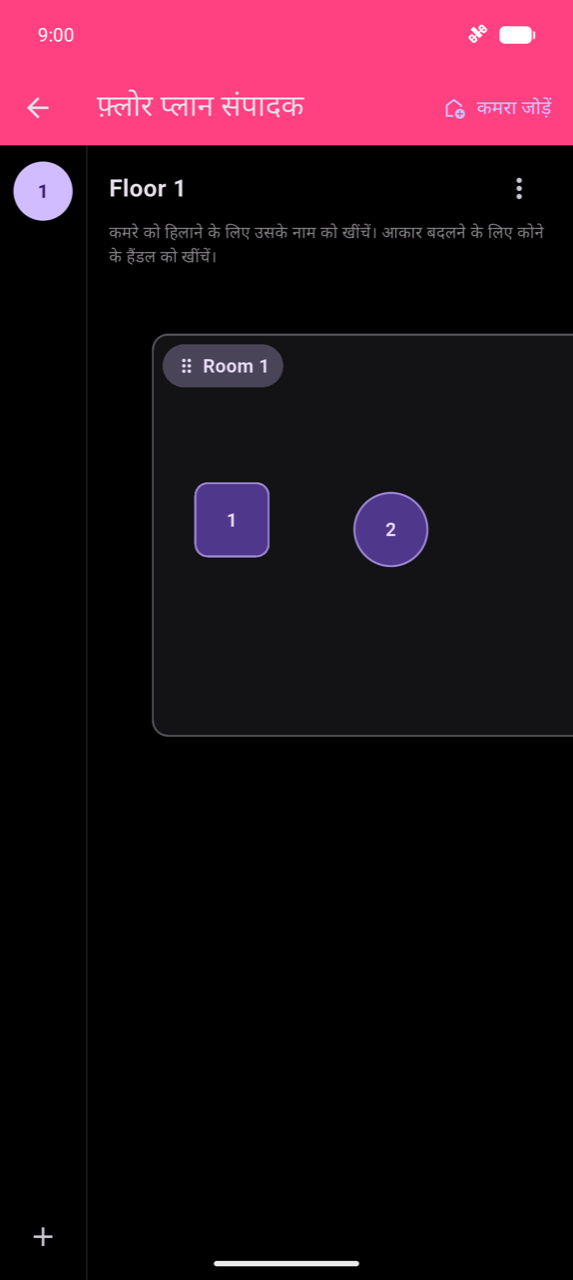
Floor जोड़ें: screen के bottom पर + टैप करें, Floor name दर्ज करें, और सहेजें टैप करें। हर floor left sidebar में एक numbered circle के रूप में दिखता है।
Room जोड़ें: floor select करके, app bar में Add room टैप करें। Canvas पर room name drag करके reposition करें; resize करने के लिए corner handle drag करें।
Table जोड़ें: canvas पर room के अंदर टैप करें, या room का context menu खोलें। Table number or name दर्ज करें और shape चुनें — Square या Round। Tables arrange करने के लिए अपने room के अंदर drag करें।
फ़्लोर प्लान active होने पर, नया order शुरू करने पर number pad की जगह visual table picker खुलता है। देखें ऑर्डर लेना।
Theme
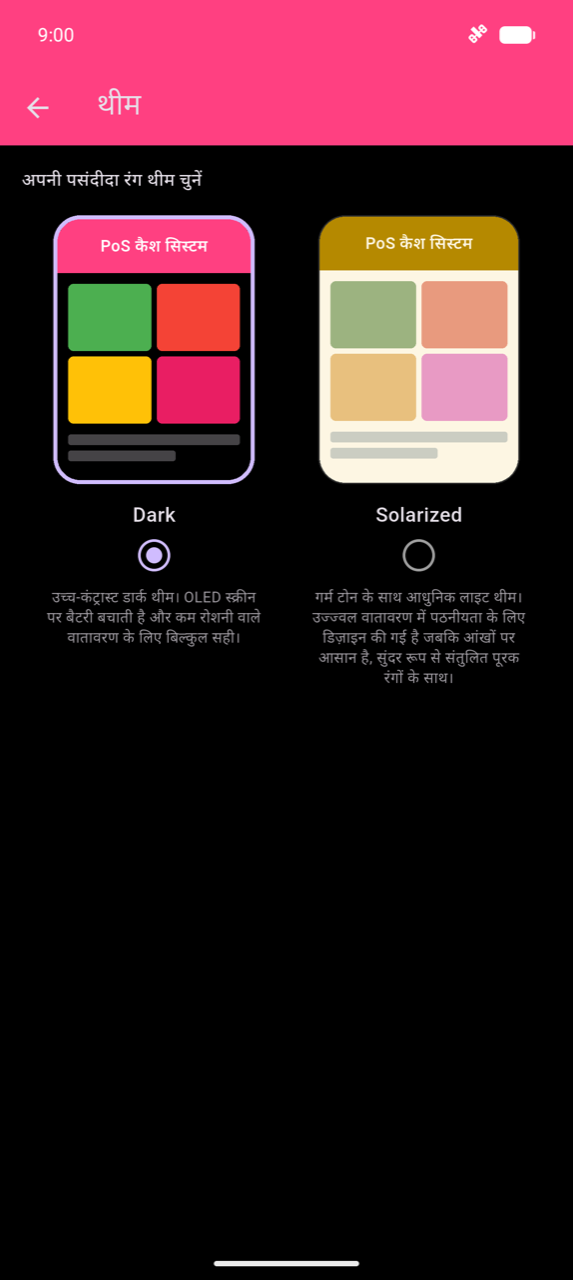
दो color themes के बीच switch करने के लिए Settings में Theme टैप करें। Theme apply करने के लिए theme card टैप करें — restart की ज़रूरत नहीं।
| Theme | Description |
|---|---|
| Dark | High-contrast dark theme; low-light environments के लिए recommended |
| Solarized | Warm light theme; bright environments में पढ़ना आसान |