Cài đặt
Mở Cài đặt bằng cách nhấn biểu tượng bánh răng màu trắng ở góc trên bên phải của thanh ứng dụng chính. Không có ô Cài đặt nào trên lưới trang chủ.
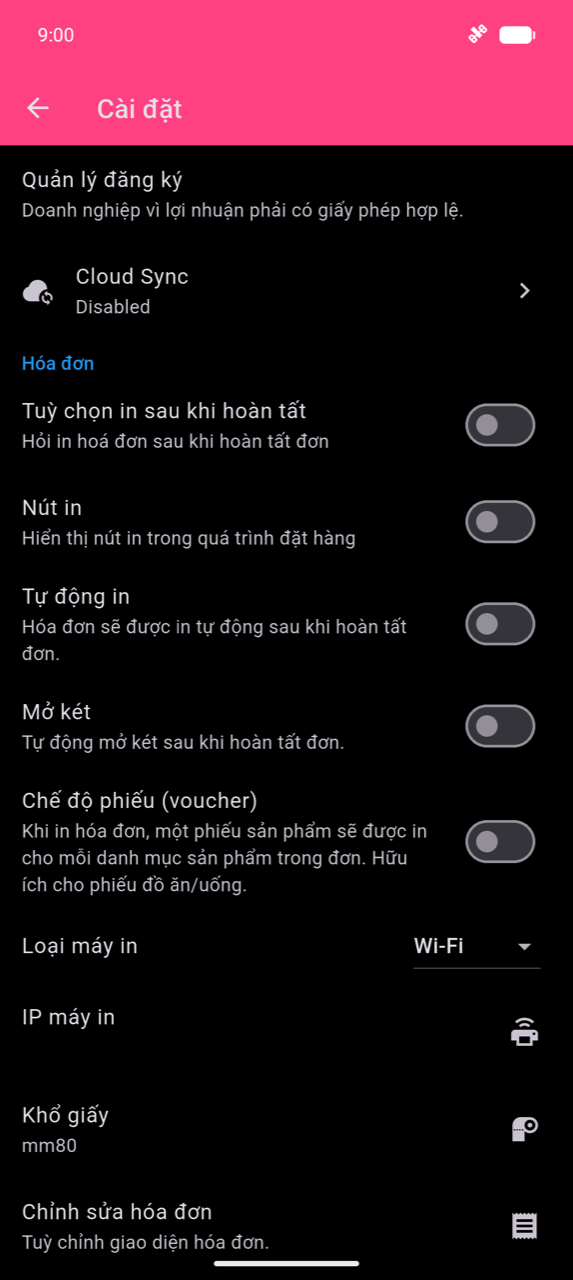
Hóa đơn & in ấn
Để biết hướng dẫn cài đặt máy in, kích hoạt lệnh in, khổ giấy và xử lý sự cố, hãy xem In ấn & hóa đơn.
Chỉnh sửa nội dung hóa đơn
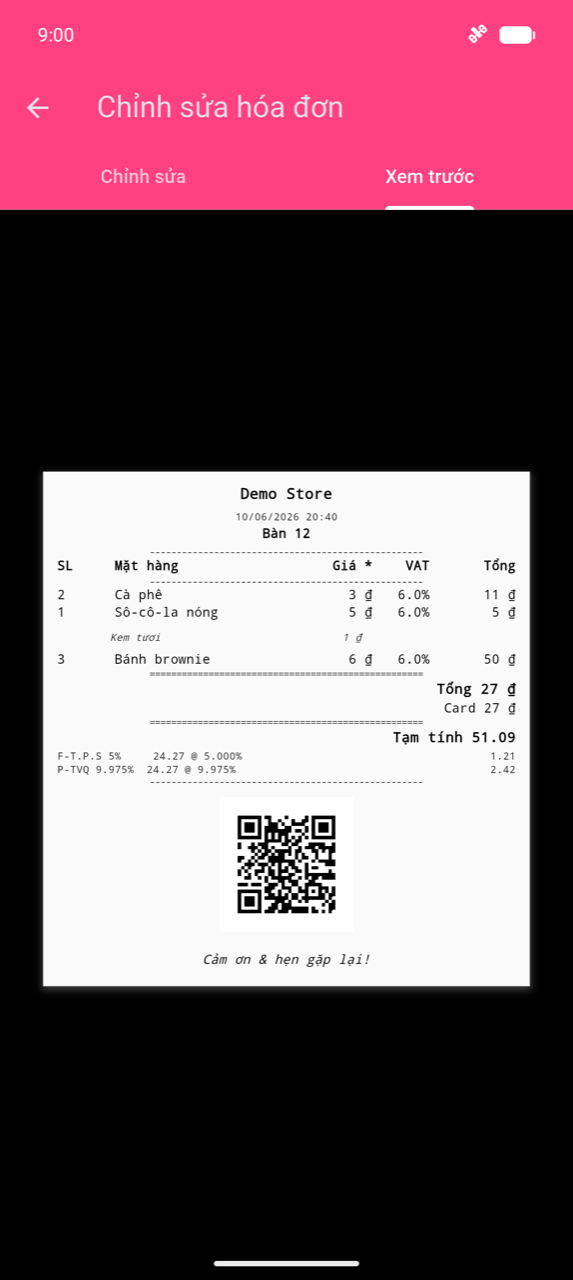
Nhấn Chỉnh sửa hóa đơn trong phần Hóa đơn để tùy chỉnh nội dung hiển thị trên hóa đơn in của bạn. Màn hình có hai tab:
- Edit — điền Tiêu đề hóa đơn (tên doanh nghiệp), Địa chỉ và các dòng Thông tin bổ sung. Nhấn vào trường logo để chọn tệp
.pnglàm logo.
Warning
Chỉ hỗ trợ tệp .png cho logo hóa đơn.
- Preview — hiển thị hóa đơn mẫu với các cài đặt hiện tại của bạn, bao gồm cột VAT, chi tiết thuế và mã QR.
Để biết về chế độ tương thích (văn bản bị lỗi, hiển thị logo), tùy chọn mã QR trên hóa đơn và cài đặt ngăn kéo tiền, hãy xem In ấn & hóa đơn.
Thuế
Thiết lập mức thuế
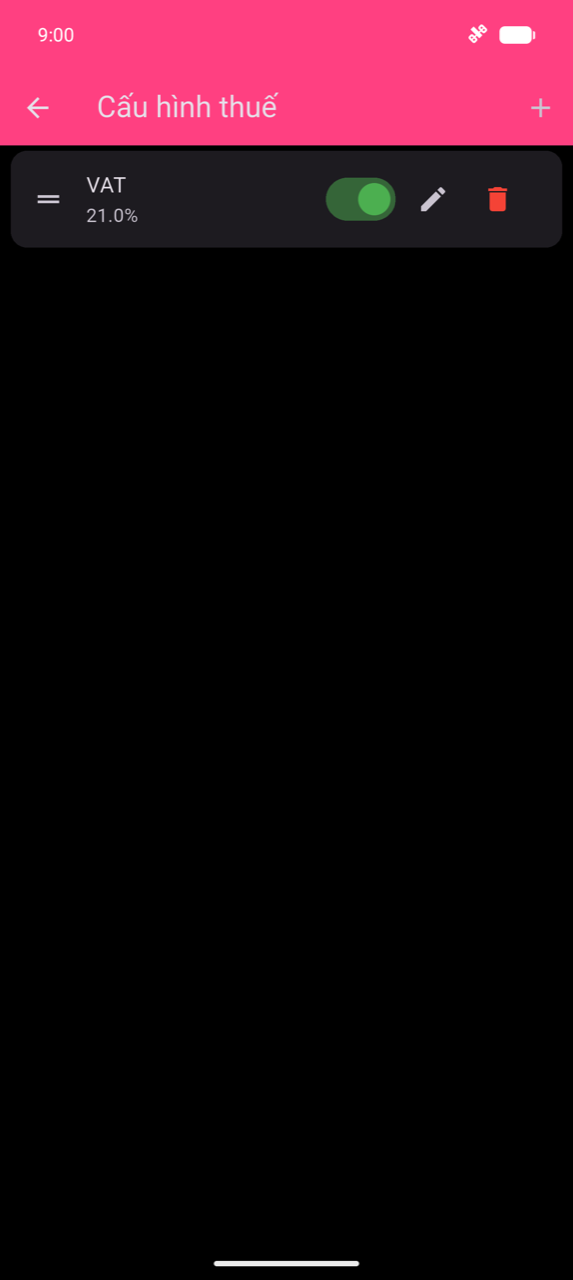
- Nhấn Cấu hình thuế trong Cài đặt.
- Nhấn + trên thanh ứng dụng để thêm thuế mới.
- Nhập Tên thuế (ví dụ: "GST", "PST", "HST") và Phần trăm.
- Bật Thuế cộng dồn nếu thuế này cần được tính trên các khoản thuế khác đã áp dụng cho sản phẩm.
- Giữ Hoạt động bật để áp dụng mức thuế ngay lập tức. Bạn có thể tắt một mức thuế mà không cần xóa nó.
- Nhấn Lưu.
Để chỉnh sửa một khoản thuế, nhấn biểu tượng bút chì. Để xóa, nhấn biểu tượng thùng rác. Kéo tay cầm (≡) bên trái để sắp xếp lại thứ tự.
Note
Thuế được gán cho sản phẩm riêng biệt — tạo thuế ở đây không tự động áp dụng cho bất kỳ thứ gì. Dùng Gán thuế hàng loạt (bên dưới) hoặc nhấn Cấu hình thuế bên trong từng sản phẩm. Xem Sản phẩm & danh mục.
Gán thuế cho sản phẩm
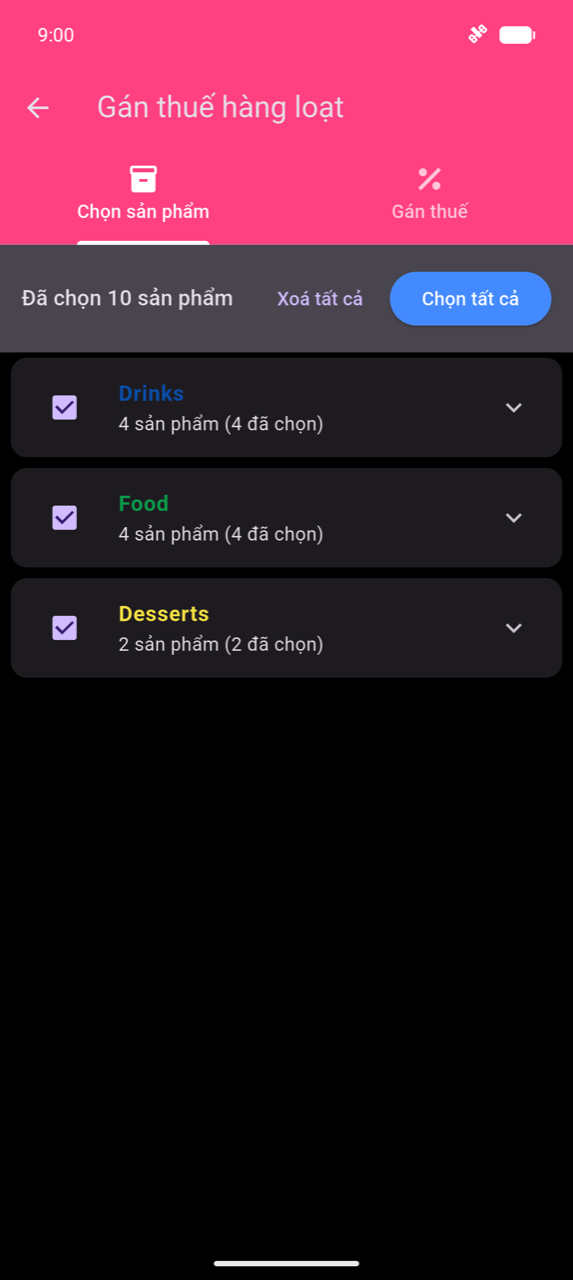
Gán thuế hàng loạt áp dụng một khoản thuế cho nhiều sản phẩm cùng lúc, giúp bạn không phải chỉnh sửa từng sản phẩm một.
- Nhấn Gán thuế hàng loạt trong Cài đặt.
- Trên tab Chọn sản phẩm, đánh dấu các danh mục hoặc mở rộng để chọn từng sản phẩm. Nhấn Chọn tất cả để chọn mọi thứ.
- Nhấn tab Gán thuế.
- Đánh dấu các khoản thuế bạn muốn áp dụng.
- Nhấn Áp dụng các thuế đã chọn.
Warning
Gán hàng loạt sẽ thay thế các khoản thuế hiện có trên mỗi sản phẩm đã chọn — không phải cộng thêm vào. Để xóa tất cả thuế khỏi mục đã chọn, nhấn Xoá mọi thuế khỏi mục đã chọn trên tab Gán thuế.
Sao lưu
Quản lý sao lưu tạo ảnh chụp nhanh dữ liệu của bạn để khôi phục khi có sự cố hoặc khi chuyển sang thiết bị mới.
Tạo bản sao lưu
- Nhấn Quản lý sao lưu trong Cài đặt.
- Nhấn +.
- Nhập Tên sao lưu.
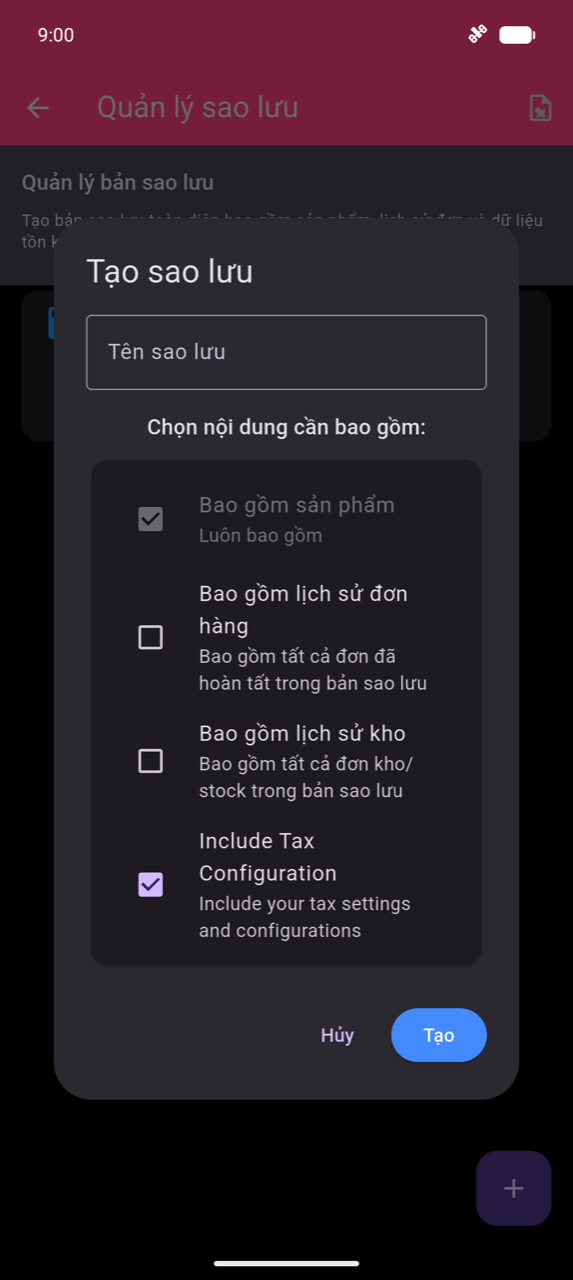
- Chọn nội dung cần bao gồm: Sản phẩm và Cấu hình thuế luôn được bao gồm. Đánh dấu Bao gồm lịch sử đơn hàng hoặc Bao gồm lịch sử tồn kho nếu bạn muốn lưu các bản ghi đó vào ảnh chụp nhanh.
- Nhấn Tạo.
Khôi phục hoặc xuất bản sao lưu
Mỗi thẻ sao lưu có menu ba chấm với ba hành động:
| Hành động | Mô tả |
|---|---|
| Khôi phục | Thay thế dữ liệu hiện tại bằng bản sao lưu — không thể hoàn tác |
| Xuất | Chia sẻ bản sao lưu dưới dạng tệp .json |
| Xoá | Xóa thẻ sao lưu |
Để tải một tệp .json đã xuất trước đó lên thiết bị mới, nhấn biểu tượng nhập trên thanh ứng dụng Quản lý sao lưu.
Warning
Khôi phục bản sao lưu sẽ ghi đè vĩnh viễn toàn bộ dữ liệu được bao gồm trong bản sao lưu đó. Không có chức năng hoàn tác.
Bảo mật: Bảo vệ trang
Bảo vệ trang yêu cầu xác thực trước khi mở các màn hình cụ thể — hữu ích khi nhiều nhân viên dùng chung thiết bị và một số người không nên có quyền truy cập vào Lịch sử đơn hàng, Thống kê hoặc Cài đặt.
- Nhấn Bảo vệ trang trong Cài đặt.
- Bật từng trang bạn muốn khóa: Nhận đơn, Chỉnh sửa nút, Lịch sử đơn hàng, Xuất, Quản lý tồn kho hoặc Cài đặt.
Việc bật một trang yêu cầu bạn xác thực trước (PIN thiết bị hoặc sinh trắc học). Sau khi được bảo vệ, trang đó sẽ yêu cầu xác thực mỗi lần mở.
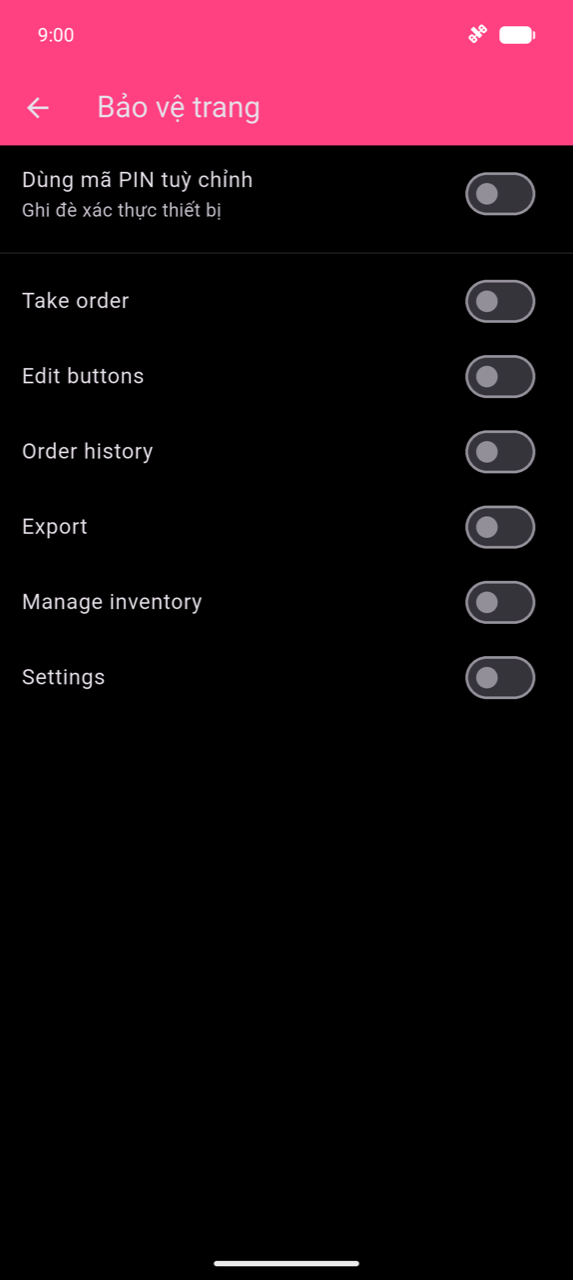
Để dùng mã PIN trong ứng dụng thay vì xác thực thiết bị, hãy bật Dùng mã PIN tuỳ chỉnh. Bạn sẽ được nhắc nhập và xác nhận mã PIN bốn chữ số.
Warning
Mã PIN tuỳ chỉnh không thể đặt lại nếu bạn quên. Hãy ghi lại mã PIN trước khi bật tùy chọn này.
Tùy chỉnh màn hình thanh toán
Màn hình thanh toán có thể hiển thị lời cảm ơn kèm mã QR hoặc hình ảnh tùy chọn — hiển thị cho khách hàng trong khi bạn hoàn tất thanh toán.
- Trong Cài đặt, cuộn đến phần Màn hình thanh toán và bật Cá nhân hóa màn hình thanh toán.
- Nhấn Tùy chỉnh màn hình thanh toán.
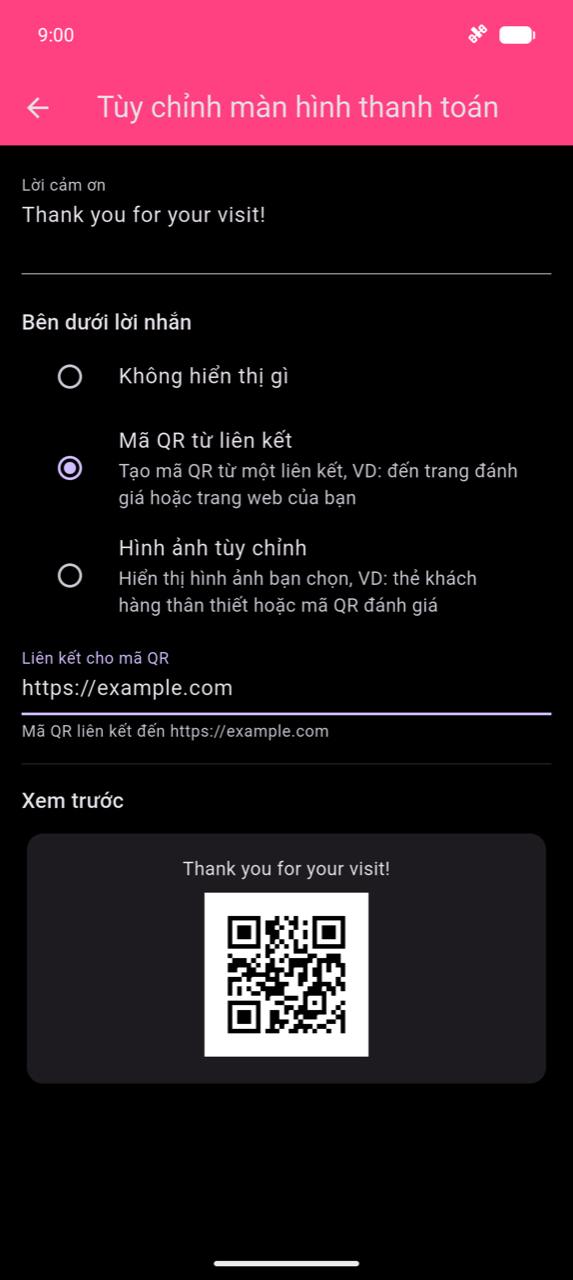
- Nhập Lời cảm ơn (ví dụ: "Cảm ơn bạn đã ghé thăm!").
- Trong Bên dưới lời nhắn, chọn một trong các tùy chọn:
- Không có gì — chỉ hiển thị lời nhắn
- Mã QR từ liên kết — nhập URL và ứng dụng sẽ tự động tạo mã QR
- Hình ảnh tùy chỉnh — chọn tệp hình ảnh (không khả dụng trên bản web)
- Thẻ Preview ở cuối màn hình sẽ cập nhật theo thời gian thực.
Sơ đồ bàn
Sơ đồ bàn thay thế cách nhập số bàn thông thường bằng bản đồ phòng trực quan khi gán đơn hàng cho bàn. Trước khi bật tính năng này, hãy bật Nhiều đơn hàng trong phần General của Cài đặt — tùy chọn Sơ đồ bàn chỉ xuất hiện khi nhiều đơn hàng đang hoạt động.
Bật sơ đồ bàn
- Trong Cài đặt, cuộn đến General và bật Nhiều đơn hàng.
- Vẫn trong phần General, bật Sơ đồ bàn — nút bật sẽ xuất hiện ngay bên dưới Nhiều đơn hàng sau khi bật.
- Nhấn Chỉnh sửa sơ đồ bàn để xây dựng bố cục của bạn.
Xây dựng bố cục
Thêm tầng: nhấn + ở cuối màn hình, nhập Tên tầng và nhấn Lưu. Mỗi tầng xuất hiện dưới dạng vòng tròn có số ở thanh bên trái.
Thêm phòng: với một tầng đã chọn, nhấn Thêm phòng trên thanh ứng dụng. Kéo tên phòng để đặt lại vị trí trên canvas; kéo tay cầm góc để thay đổi kích thước phòng.
Thêm bàn: nhấn vào bên trong một phòng trên canvas hoặc mở menu ngữ cảnh của phòng. Nhập Số hoặc tên bàn và chọn hình dạng — Vuông hoặc Tròn. Kéo các bàn trong phòng để sắp xếp chúng.
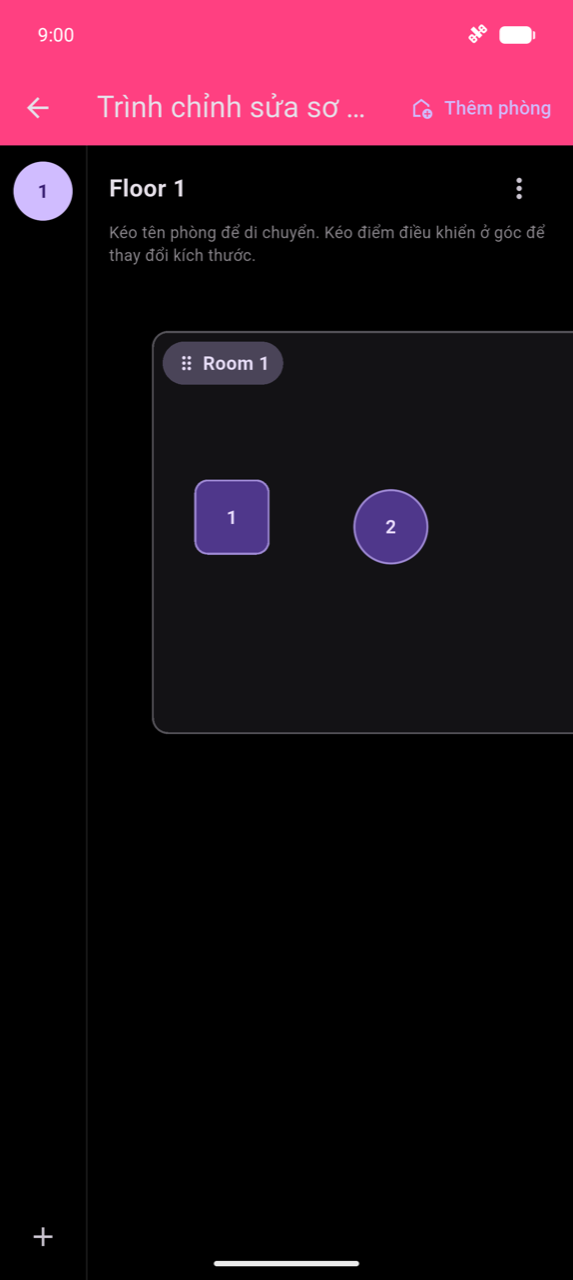
Khi sơ đồ bàn đang hoạt động, việc bắt đầu đơn hàng mới sẽ mở bộ chọn bàn trực quan thay vì bàn phím số. Xem Nhận đơn hàng.
Giao diện
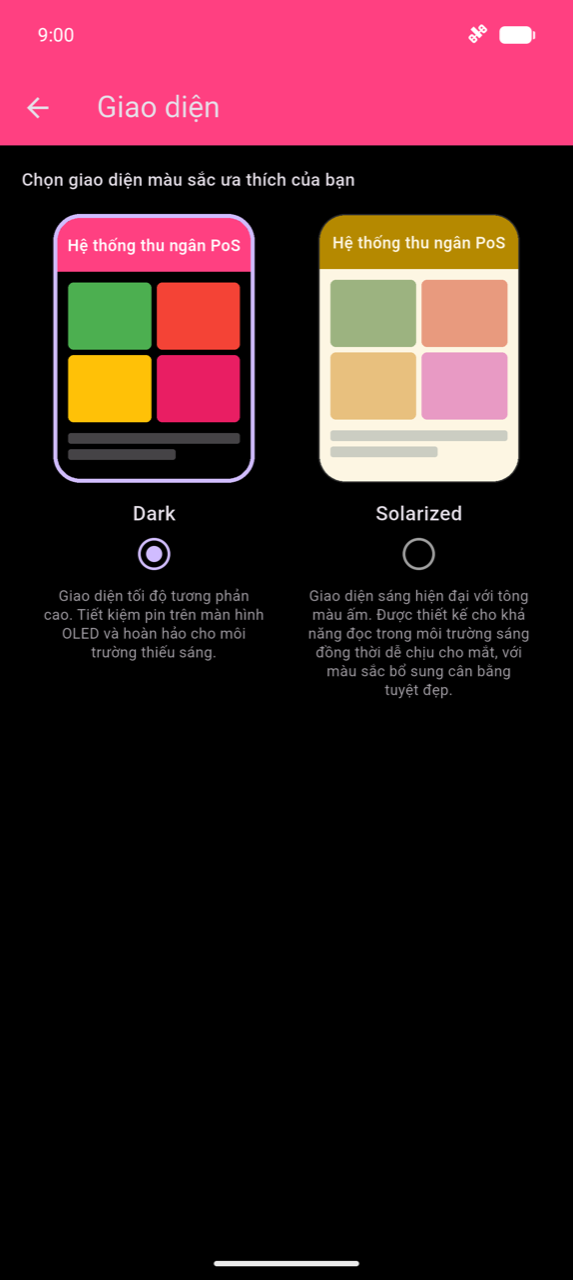
Nhấn Giao diện trong Cài đặt để chuyển đổi giữa hai chủ đề màu sắc. Nhấn vào thẻ giao diện để áp dụng ngay lập tức — không cần khởi động lại.
| Giao diện | Mô tả |
|---|---|
| Dark | Giao diện tối tương phản cao; khuyên dùng trong môi trường ánh sáng yếu |
| Solarized | Giao diện sáng ấm; dễ đọc hơn trong môi trường sáng |