设置
点击主页应用栏右上角的白色齿轮图标打开设置。主菜单网格上没有设置磁贴。
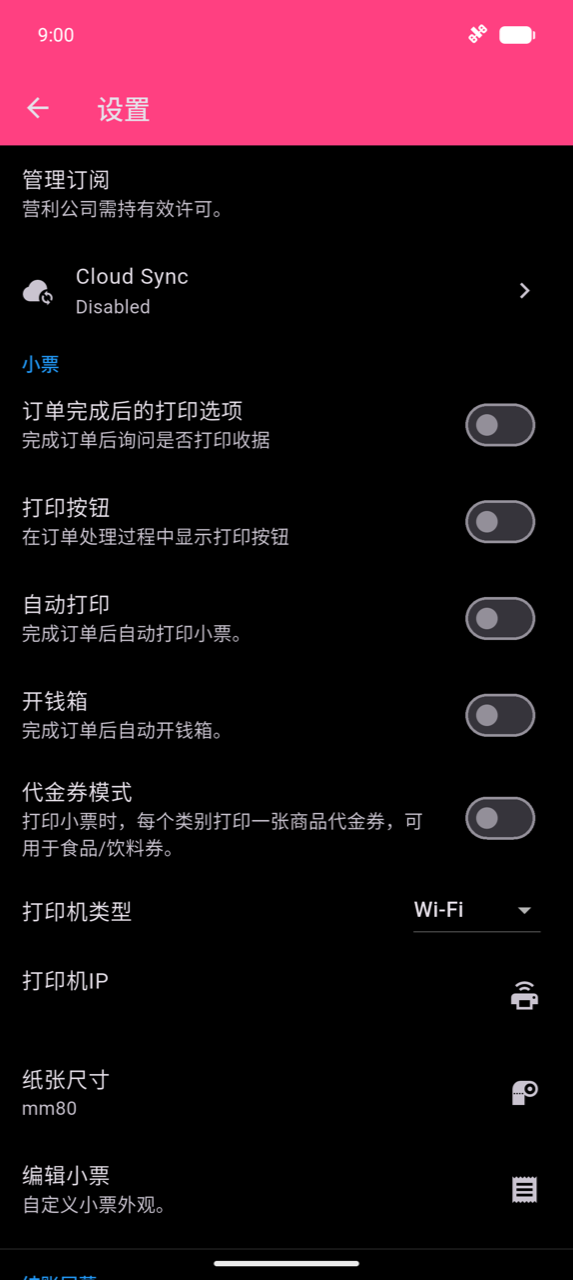
小票与打印
有关打印机设置、打印触发、纸张尺寸和故障排除,参见打印与小票。
编辑小票内容
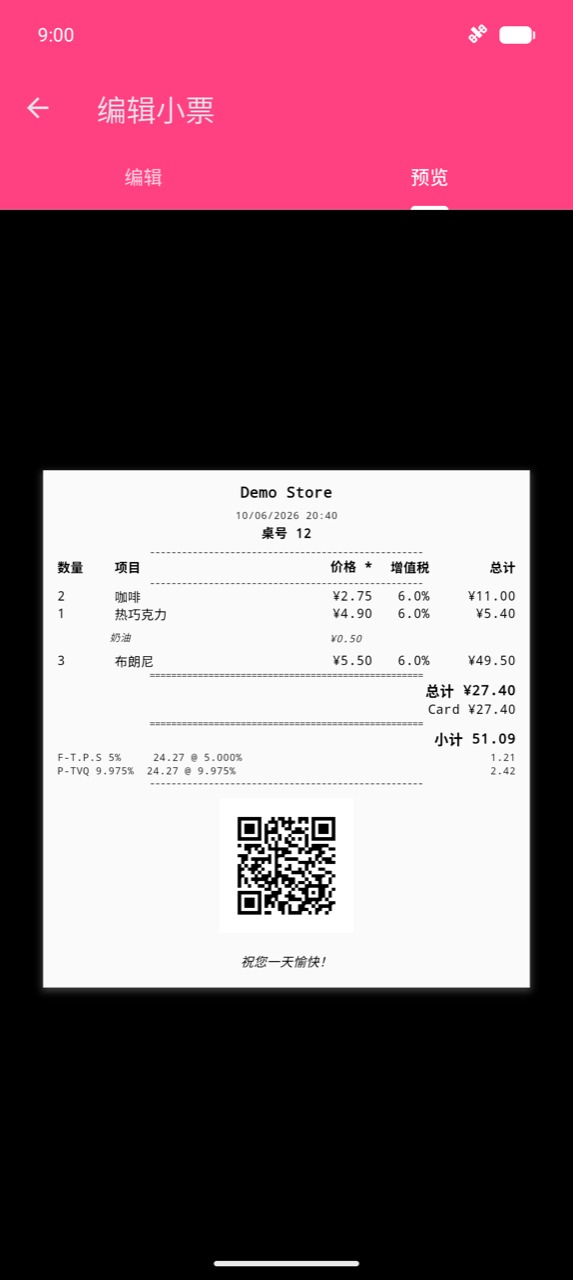
在小票部分点击编辑小票以自定义打印小票上显示的内容。界面有两个标签页:
- 编辑 — 填写你的小票标题(店名)、地址和额外信息行。点击 logo 字段选择
.png文件作为你的 logo。
Warning
小票 logo 只支持 .png 文件。
- 预览 — 显示带有你当前设置的示例小票渲染,包括任何增值税列、税务明细和二维码。
有关兼容性模式(乱码文字、logo 渲染)、小票上显示二维码选项和收款箱设置,参见打印与小票。
税务
设置税率
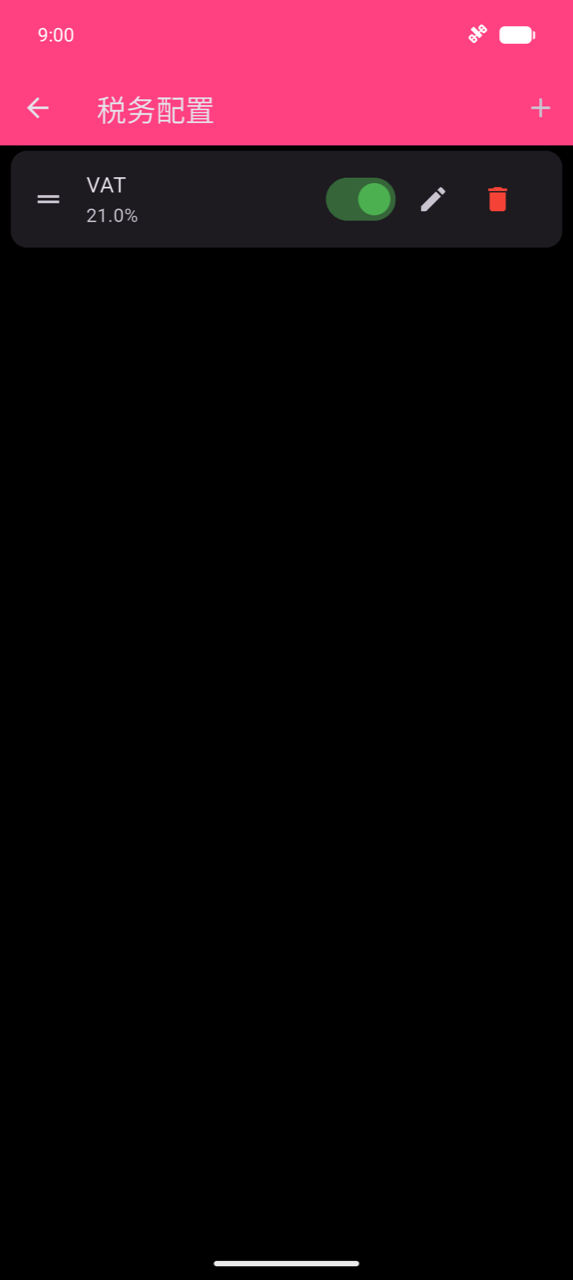
- 在设置中点击税务配置。
- 点击应用栏中的+添加新税项。
- 输入税项名称(如"GST"、"PST"、"HST")和百分比。
- 如果此税项应在已应用于商品的其他税项基础上计算,请启用复合税。
- 保持启用以立即应用该税率。你可以停用一个税率而不删除它。
- 点击保存。
要编辑税项,点击铅笔图标。要删除它,点击垃圾桶图标。拖动左侧的手柄(≡)可重新排序税率。
Note
税项需要单独分配给商品——在这里创建税项不会自动将其应用到任何商品。使用下方的批量税务分配,或在单个商品中点击配置税项。参见商品与类别。
将税项分配给商品
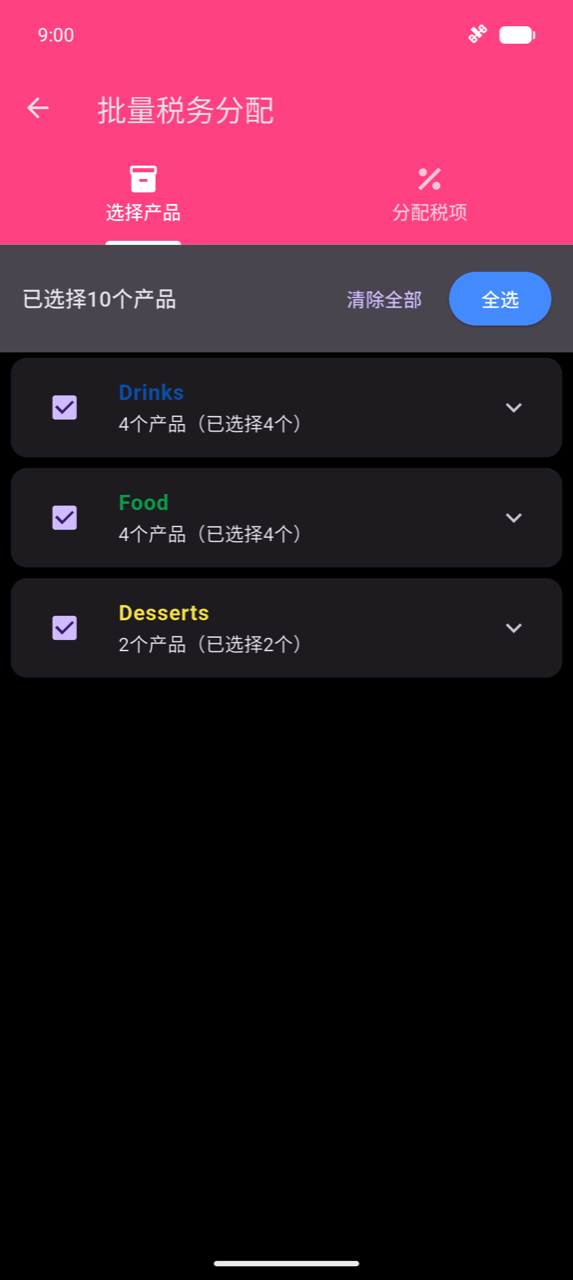
批量税务分配可一次性将税项应用到多个商品,省去了逐个编辑的麻烦。
- 在设置中点击批量税务分配。
- 在选择产品标签页,勾选类别或展开类别以勾选单个商品。点击全选选择所有商品。
- 点击分配税项标签页。
- 勾选要应用的税项。
- 点击应用选定的税项。
Warning
批量分配会替换每个所选商品上的现有税项——而非叠加。要从所选商品中删除所有税项,点击分配税项标签页上的从选定项中删除所有税项。
备份
备份管理可创建数据快照,在出现问题或迁移到新设备时恢复使用。
创建备份
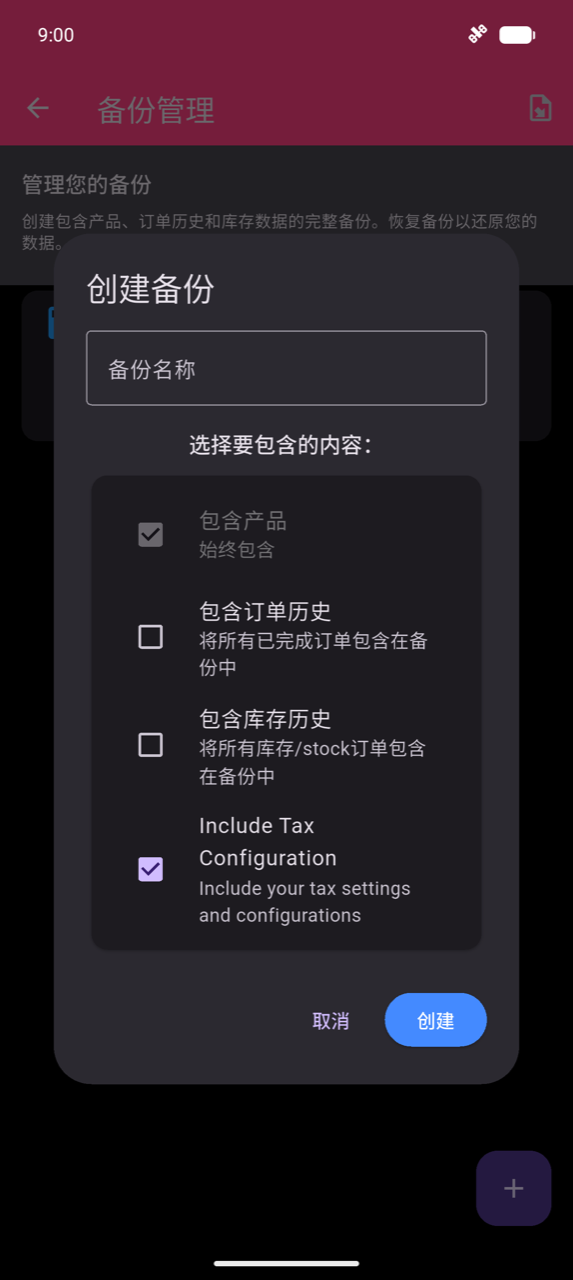
- 在设置中点击备份管理。
- 点击+。
- 输入备份名称。
- 选择要包含的内容:产品和税务配置始终包含在内。如需在快照中保留这些记录,勾选包含订单历史或包含库存历史。
- 点击创建。
恢复或导出备份
每张备份卡片都有三点菜单,提供三个操作:
| 操作 | 功能 |
|---|---|
| 恢复 | 用备份替换当前数据——无法撤销 |
| 导出 | 将备份共享为 .json 文件 |
| 删除 | 移除备份卡片 |
要将之前导出的 .json 文件加载到新设备,请点击备份管理应用栏中的 导入图标。
Warning
恢复备份会永久覆盖该备份涵盖的所有数据。 无法撤销。
安全:保护页面
保护页面在打开特定页面前需要身份验证——当多名员工共用一台设备,且部分人员不应访问订单历史、统计或设置时非常有用。
- 在设置中点击保护页面。
- 逐一打开要锁定的页面开关:接单、编辑按钮、订单历史、导出、管理库存或设置。
切换页面时需要先进行身份验证(设备 PIN 或生物识别)。受保护后,每次打开该页面都会提示身份验证。
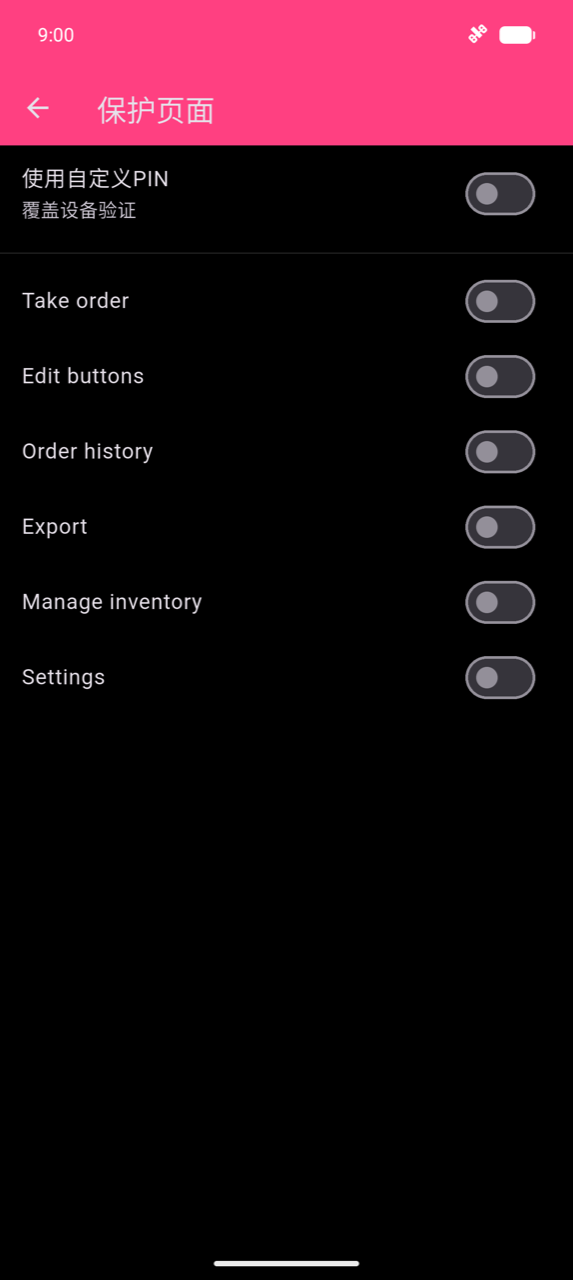
要使用应用内 PIN 代替设备身份验证,请启用使用自定义PIN。你将被提示输入并确认一个四位 PIN 码。
Warning
忘记自定义 PIN 码后无法重置。启用此选项前请记下 PIN 码。
自定义结账屏幕
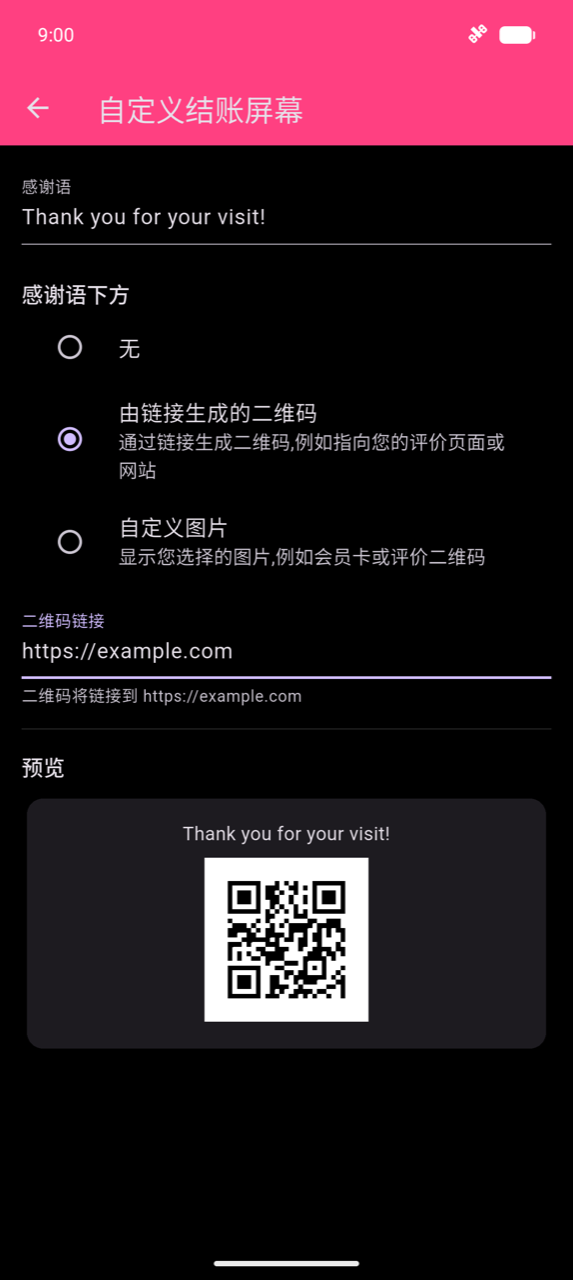
结账界面可以显示带有可选二维码或图片的致谢消息——在你完成支付时客户可见。
- 在设置中,滚动至结账屏幕部分并启用个性化结账屏幕。
- 点击自定义结账屏幕。
- 输入你的致谢消息(如"感谢惠顾!")。
- 在消息下方中选择以下之一:
- 无 — 仅显示消息
- 链接二维码 — 输入 URL,应用自动生成二维码
- 自定义图片 — 选择图片文件(网页版不支持)
- 界面底部的预览卡片会实时更新。
桌台平面图
桌台平面图在为订单分配桌台时,将普通桌号输入替换为可视化房间地图。启用前,请先在设置的常规部分打开多重订单——只有在多重订单激活时才会出现桌台平面图选项。
启用桌台平面图
- 在设置中,滚动至常规并启用多重订单。
- 仍在常规部分,启用桌台平面图——打开多重订单后,开关会直接显示在其下方。
- 点击编辑桌台平面图构建你的布局。
构建布局
添加楼层: 点击界面底部的+,输入楼层名称,然后点击保存。每个楼层在左侧边栏显示为编号圆圈。
添加房间: 选中楼层后,点击应用栏中的添加房间。拖动房间名称在画布上重新定位;拖动角落手柄调整大小。
添加桌台: 在画布上的房间内点击,或打开房间的上下文菜单。输入桌台编号或名称并选择形状——方形或圆形。在房间内拖动桌台以排列位置。
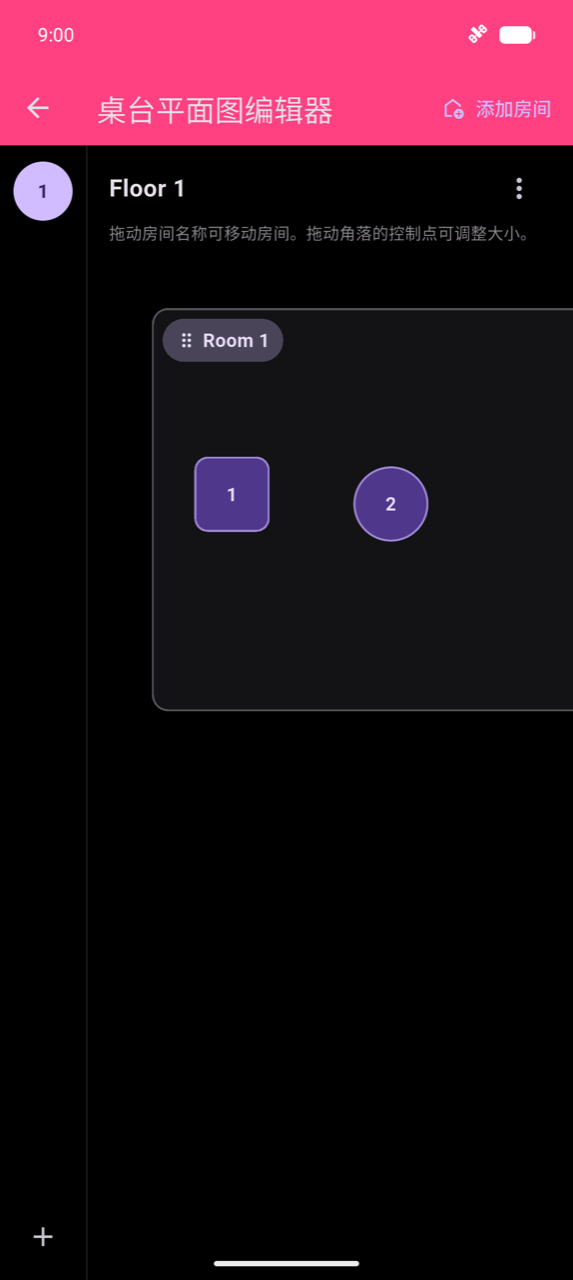
桌台平面图激活后,开始新订单时会打开可视化桌台选择器,而非数字键盘。参见接单。
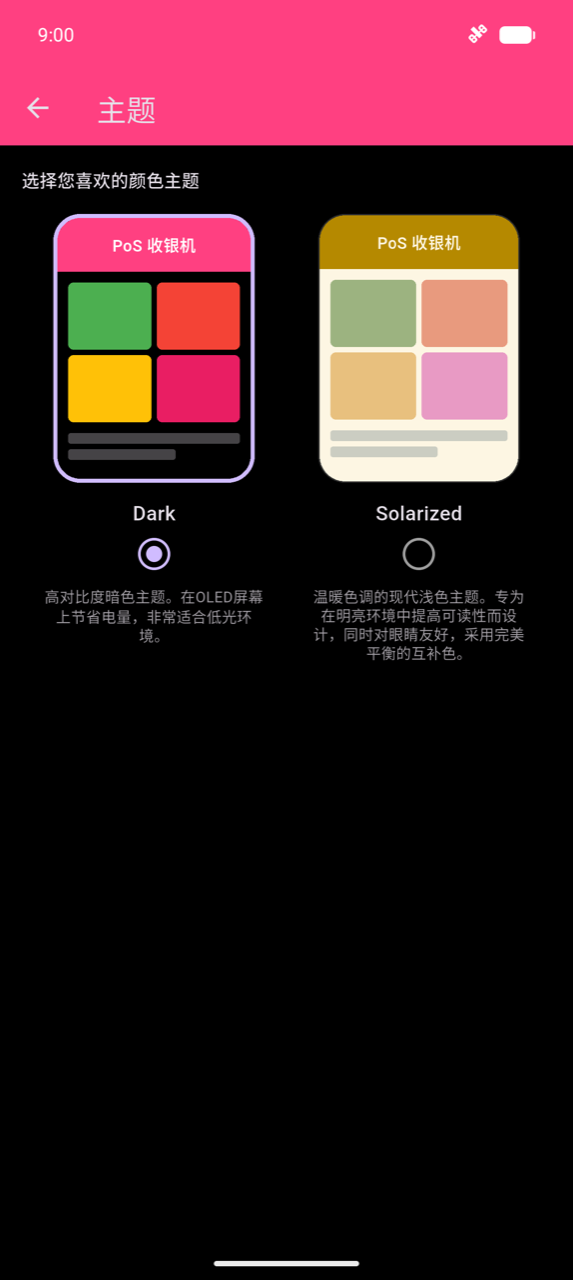
主题
在设置中点击主题以在两种颜色主题之间切换。点击主题卡片立即应用——无需重启。
| 主题 | 描述 |
|---|---|
| 深色 | 高对比度深色主题;适合低光照环境 |
| Solarized | 温暖浅色主题;在明亮环境中更易阅读 |