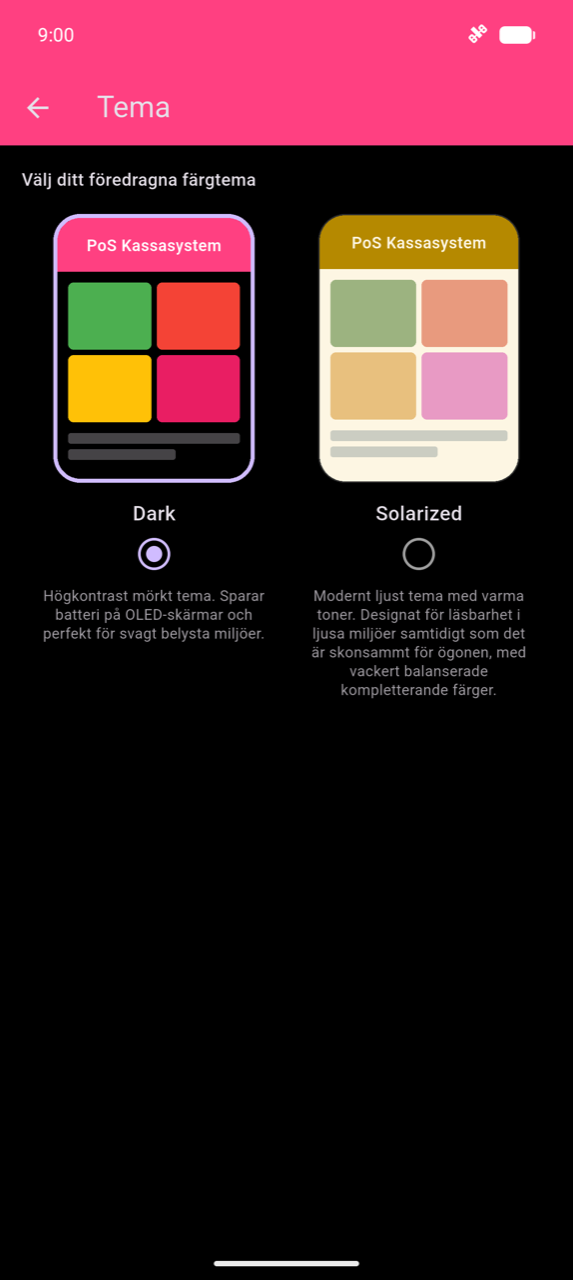
Inställningar
Öppna Inställningar genom att trycka på det vita -kugghjulsikonen i det övre högra hörnet av hem-appfältet. Det finns ingen Inställningar-ruta på hemrutnätet.
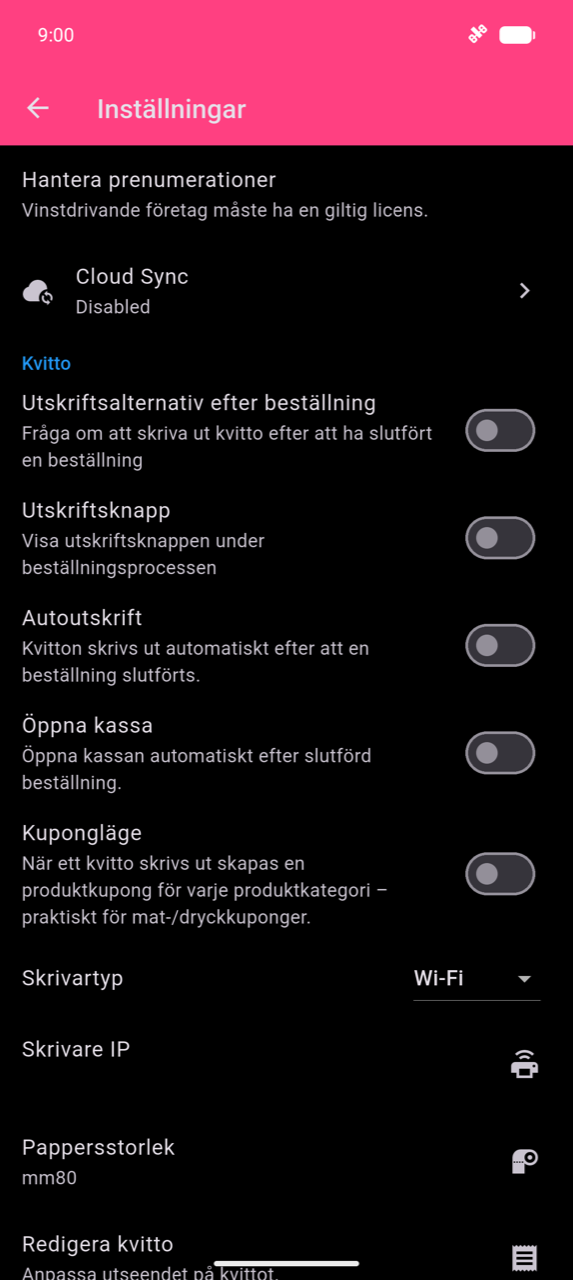
Kvitto och utskrift
För konfiguration av skrivare, utskriftsutlösare, pappersstorlek och felsökning, se Utskrift och kvitton.
Redigera kvittoinnehåll
Tryck på Redigera kvitto i kvittosektionen för att anpassa vad som visas på dina utskrivna kvitton. Skärmen har två flikar:
- Redigera — fyll i din Kvittotitel (företagsnamn), Adress och
Extra info-rader. Tryck på logotypfältet för att välja en
.png-fil för din logotyp.
Warning
Endast .png-filer stöds för kvittologotypen.
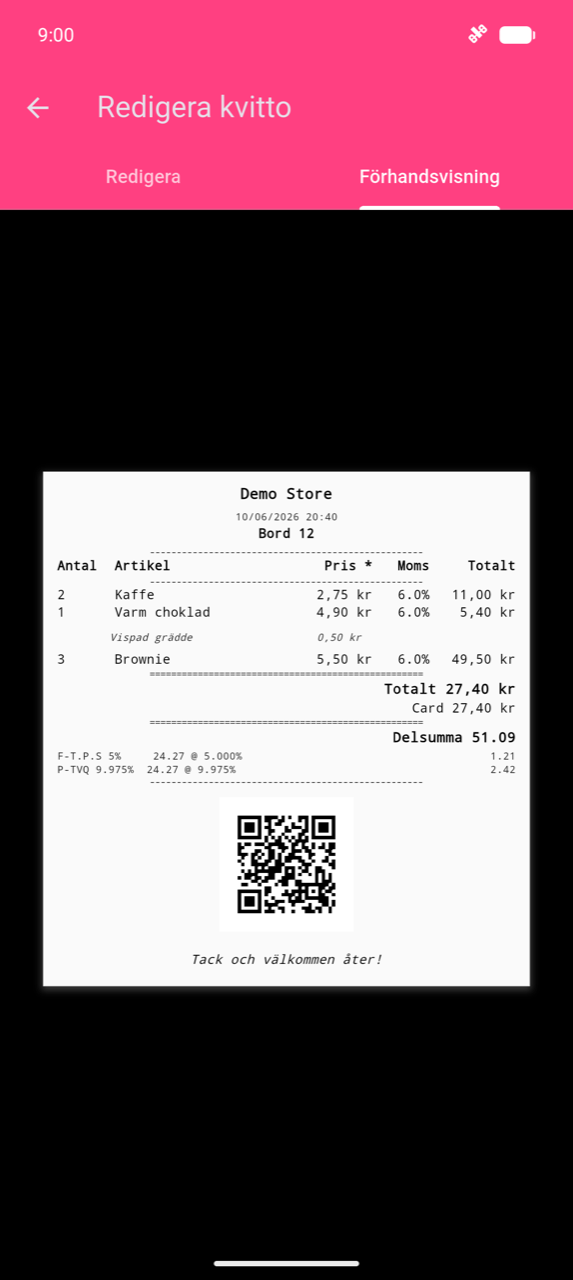
- Förhandsgranskning — visar ett renderat exempelkvitto med dina aktuella inställningar, inklusive eventuella momskolumner, skatteuppdelning och QR-kod.
För kompatibilitetslägen (förvanskad text, logotyprendering), QR-kods-på-kvitto- alternativet och kassalådakonfiguration, se Utskrift och kvitton.
Skatter
Konfigurera skattesatser
- Tryck på Skattekonfiguration i Inställningar.
- Tryck på + i appfältet för att lägga till en ny skatt.
- Ange ett Skattenamn (t.ex. "Moms", "GST", "PST") och ett Procent.
- Aktivera Sammansatt skatt om den här skatten ska beräknas ovanpå andra skatter som redan tillämpas på en produkt.
- Lämna Aktiv på för att tillämpa satsen omedelbart. Du kan inaktivera en sats utan att ta bort den.
- Tryck på Spara.
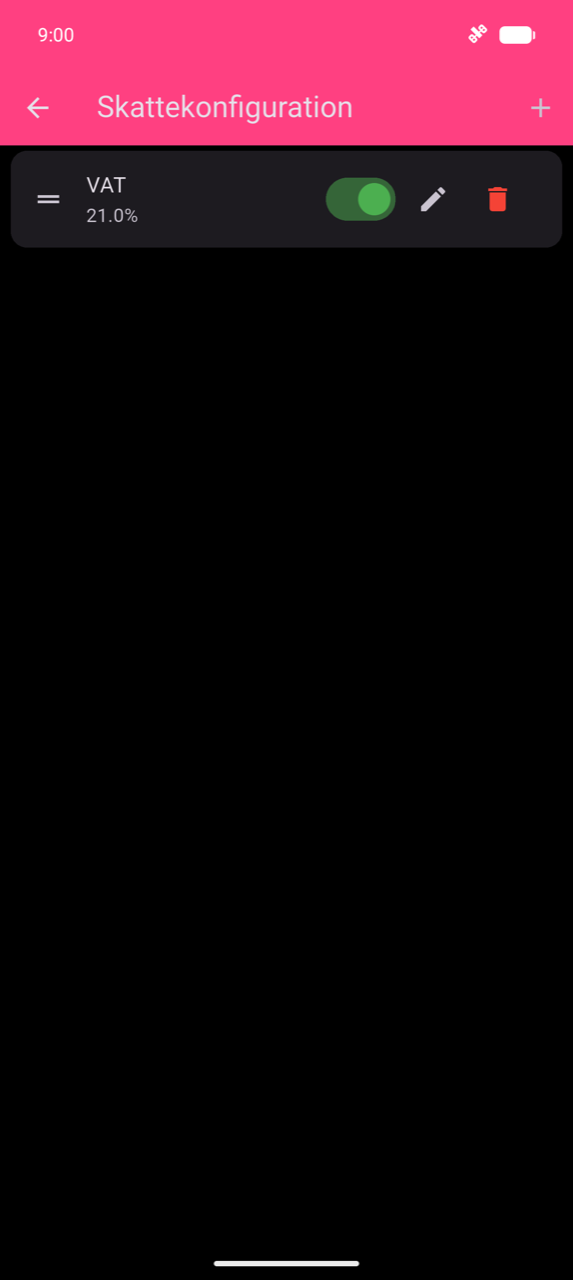
För att redigera en skatt, tryck på pennaikonen. För att ta bort den, tryck på papperskorgsikonen. Dra handtaget (≡) till vänster för att ändra ordning på satser.
Note
Skatter tilldelas produkter separat — att skapa en skatt här tillämpar den inte automatiskt på något. Använd Masstilldelning av skatter (nedan) eller tryck på Konfigurera skatter inne i en enskild produkt. Se Produkter och kategorier.
Tilldela skatter till produkter
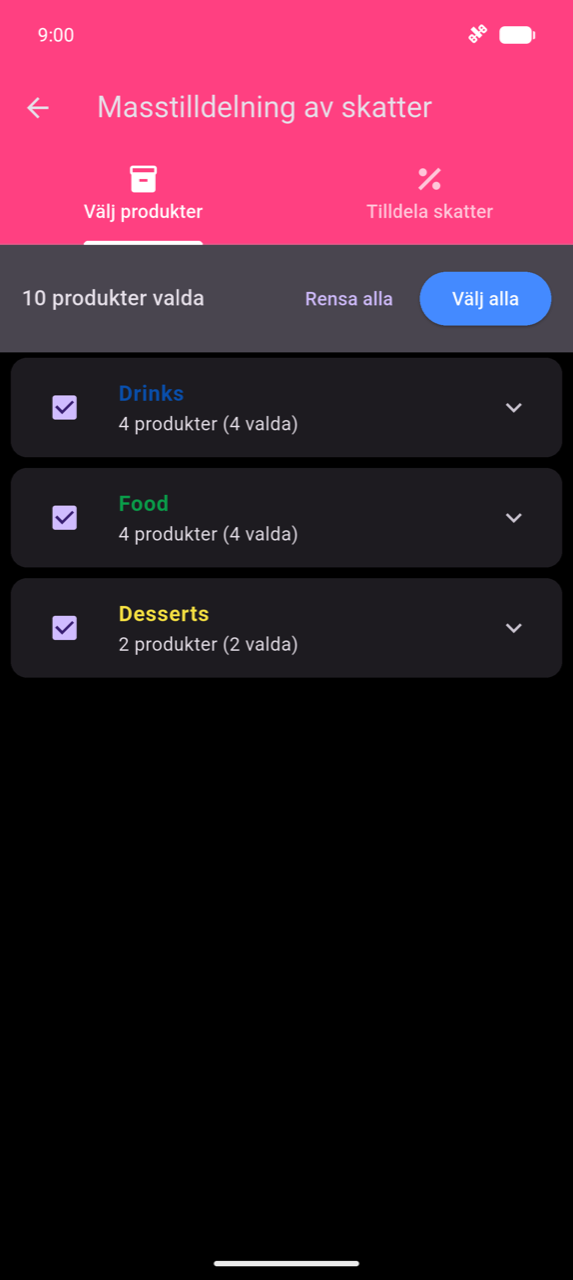
Masstilldelning av skatter tillämpar en skatt på många produkter på en gång och sparar dig från att redigera varje produkt individuellt.
- Tryck på Masstilldelning av skatter i Inställningar.
- På fliken Välj produkter, kryssa i kategorier eller expandera dem för att kryssa i enskilda produkter. Tryck på Välj alla för att markera allt.
- Tryck på fliken Tilldela skatter.
- Kryssa i de skatter du vill tillämpa.
- Tryck på Tillämpa valda skatter.
Warning
Masstilldelning ersätter de befintliga skatterna på varje vald produkt — den lägger inte till ovanpå. För att ta bort alla skatter från ett urval, tryck på Ta bort alla skatter från valda på fliken Tilldela skatter.
Säkerhetskopior
Hantering av säkerhetskopior skapar ögonblicksbilder av dina data som du kan återställa om något går fel eller om du byter till en ny enhet.
Skapa en säkerhetskopia
- Tryck på Hantering av säkerhetskopior i Inställningar.
- Tryck på +.
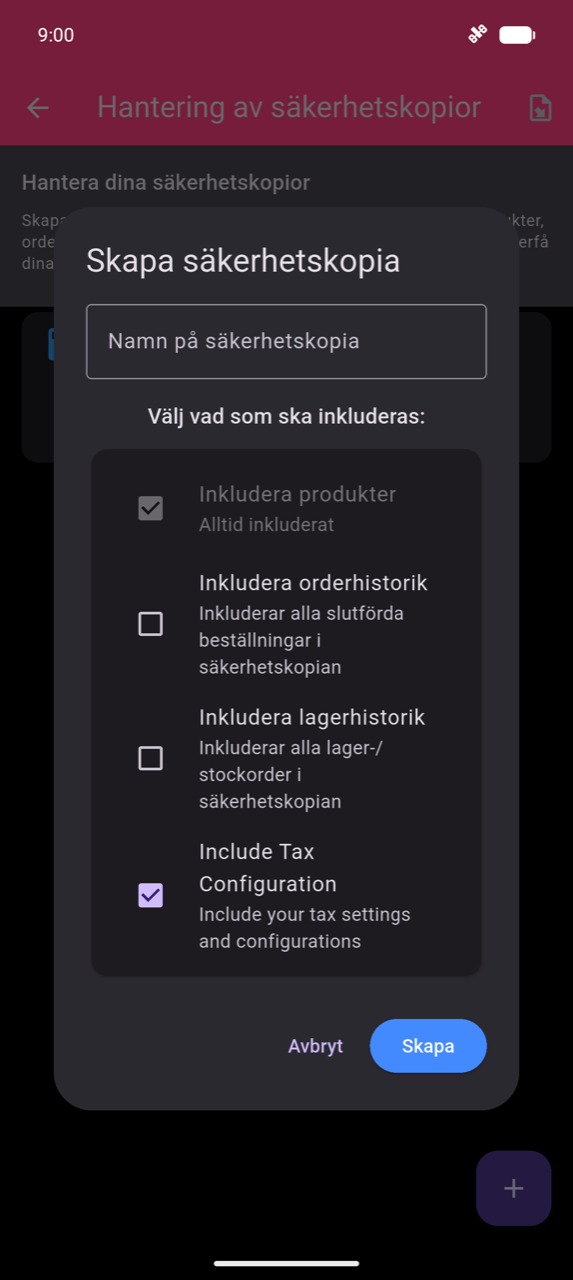
- Ange ett Namn på säkerhetskopia.
- Välj vad som ska inkluderas: Produkter och Skattekonfiguration är alltid inkluderade. Kryssa i Inkludera orderhistorik eller Inkludera lagerhistorik om du vill ha dessa poster i ögonblicksbilden.
- Tryck på Skapa.
Återställa eller exportera en säkerhetskopia
Varje säkerhetskopiekort har en trepunktsmeny med tre åtgärder:
| Åtgärd | Vad den gör |
|---|---|
| Återställ | Ersätter aktuell data med säkerhetskopian — kan inte ångras |
| Exportera | Delar säkerhetskopian som en .json-fil |
| Radera | Tar bort säkerhetskopiekortet |
För att ladda en tidigare exporterad .json-fil på en ny enhet, tryck på importikonen
i appfältet för Hantering av säkerhetskopior.
Warning
Återställning av en säkerhetskopia skriver permanent över all data som täcks av den säkerhetskopian. Det går inte att ångra.
Säkerhet: Skydda sidor
Skydda sidor kräver autentisering innan specifika skärmar öppnas — användbart när flera anställda delar en enhet och vissa inte ska ha åtkomst till Beställningshistorik, Statistik eller Inställningar.
- Tryck på Skydda sidor i Inställningar.
- Slå på varje sida du vill låsa: Ta beställning, Redigera knappar, Beställningshistorik, Exportera, Hantera lager eller Inställningar.
Att växla en sida kräver att du autentiserar dig först (enhets-PIN eller biometri). När den är skyddad uppmanar den sidan till autentisering varje gång den öppnas.
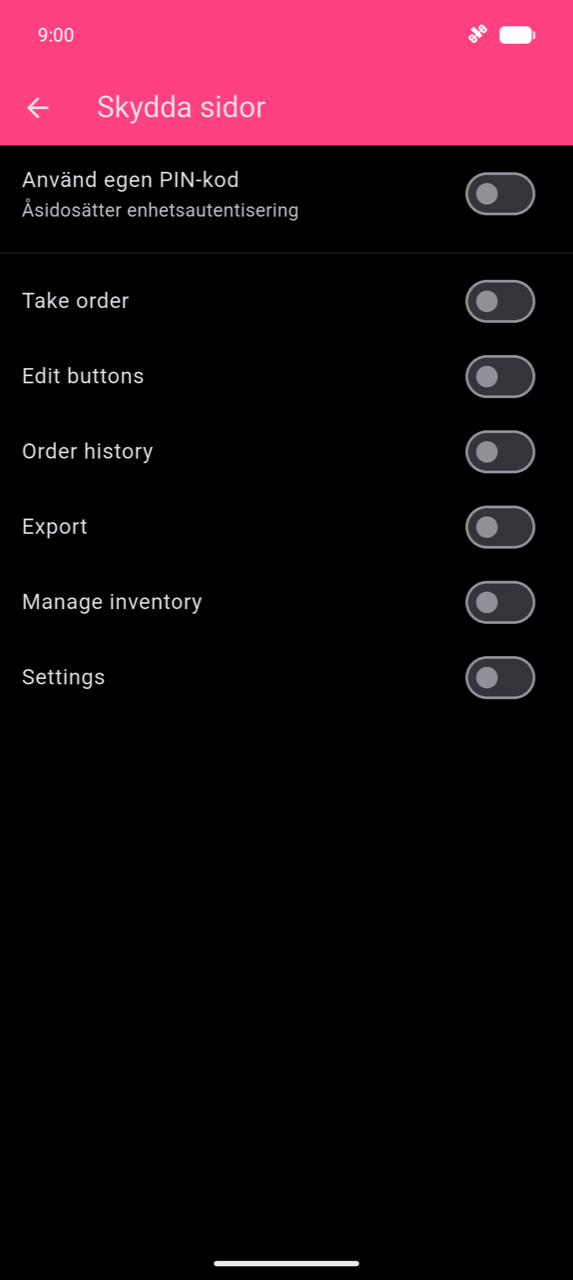
För att använda en PIN-kod i appen istället för enhetsautentisering, aktivera Använd egen PIN-kod. Du uppmanas att ange och bekräfta en fyrsiffrig PIN-kod.
Warning
Den anpassade PIN-koden kan inte återställas om du glömmer den. Skriv ned den innan du aktiverar det här alternativet.
Anpassa betalskärmen
Betalskärmen kan visa ett tackmeddelande med en valfri QR-kod eller bild — synlig för kunden medan du slutför betalningen.
- I Inställningar, scrolla till sektionen Betalskärm och aktivera Personalisera betalskärmen.
- Tryck på Anpassa betalskärmen.
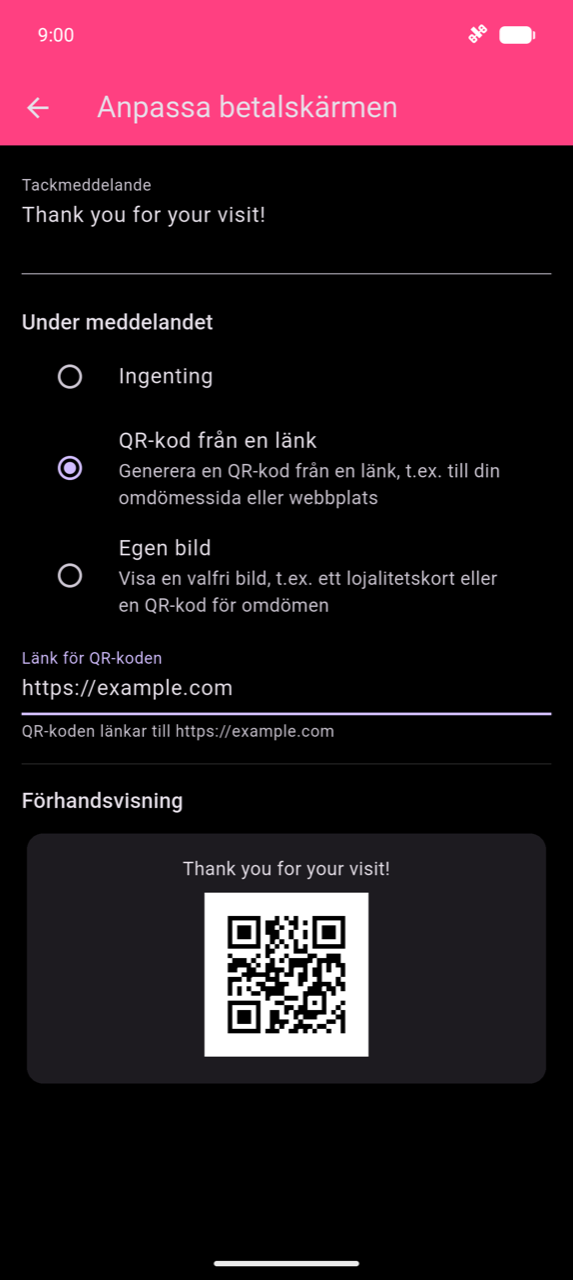
- Ange ditt Tackmeddelande (t.ex. "Tack för ditt besök!").
- Under Under meddelandet, välj ett av:
- Ingenting — bara meddelandet
- QR-kod från en länk — ange en URL och appen genererar QR-koden automatiskt
- Anpassad bild — välj en bildfil (inte tillgänglig i webbversionen)
- Förhandsgranskningskortet längst ned på skärmen uppdateras i realtid.
Bordskarta
Bordskartan ersätter den vanliga bordsnummerinmatningen med en visuell rumskarta när beställningar tilldelas bord. Innan du aktiverar den, slå på Flera beställningar i sektionen Allmänt i Inställningar — alternativet Bordskarta visas bara när flera beställningar är aktiva.
Aktivera bordskartan
- I Inställningar, scrolla till Allmänt och aktivera Flera beställningar.
- Fortfarande i sektionen Allmänt, aktivera Bordskarta — växlingen visas direkt under Flera beställningar när den är på.
- Tryck på Redigera bordskarta för att bygga din layout.
Bygga layouten
Lägg till en våning: tryck på + längst ned på skärmen, ange ett Våningsnamn och tryck på Spara. Varje våning visas som en numrerad cirkel i vänster sidofält.
Lägg till ett rum: med en våning vald, tryck på Lägg till rum i appfältet. Dra rumsnamnet för att flytta det på arbetsytan; dra hörnhandtaget för att ändra storlek på rummet.
Lägg till ett bord: tryck inuti ett rum på arbetsytan eller öppna rummets snabbmeny. Ange ett Bordsnummer eller namn och välj en form — Square eller Round. Dra bord inom sitt rum för att arrangera dem.
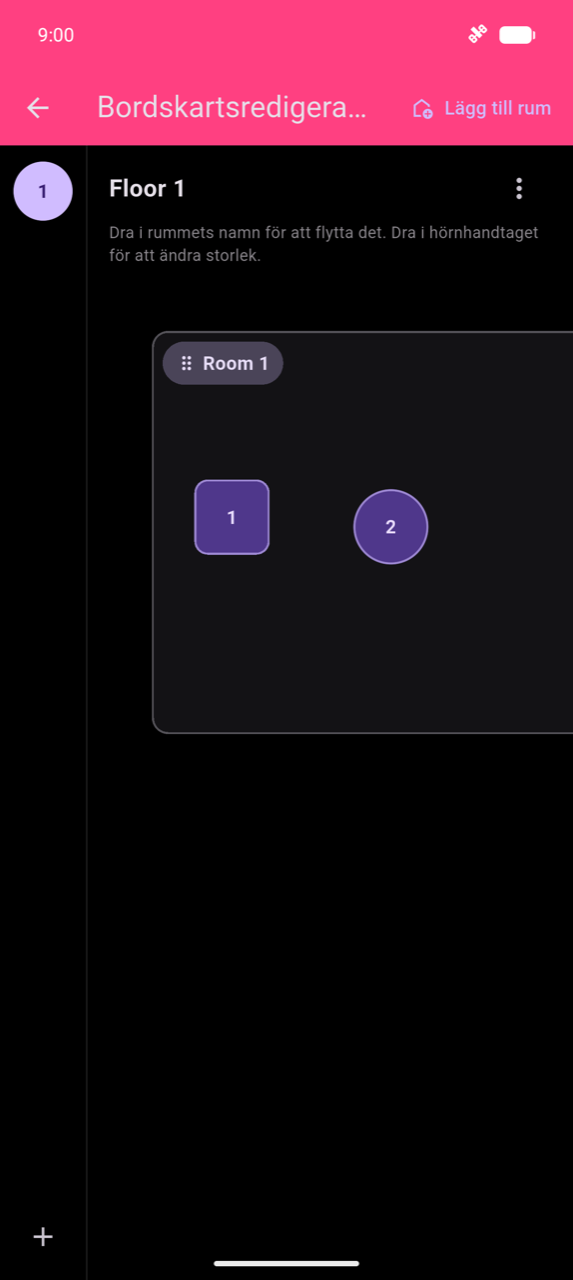
När bordskartan är aktiv öppnar en ny beställning den visuella bordsväljaren istället för sifferplattan. Se Ta beställningar.
Tema
Tryck på Tema i Inställningar för att växla mellan två färgteman. Tryck på ett temakort för att tillämpa det omedelbart — ingen omstart behövs.
| Tema | Beskrivning |
|---|---|
| Dark | Mörkt tema med hög kontrast; rekommenderas i miljöer med svagt ljus |
| Solarized | Varmt ljust tema; lättare att läsa i ljusa miljöer |