Registar pedidos
Toque em Registrar Pedido no menu inicial para abrir a tela de pedidos.
A tela Registrar Pedido
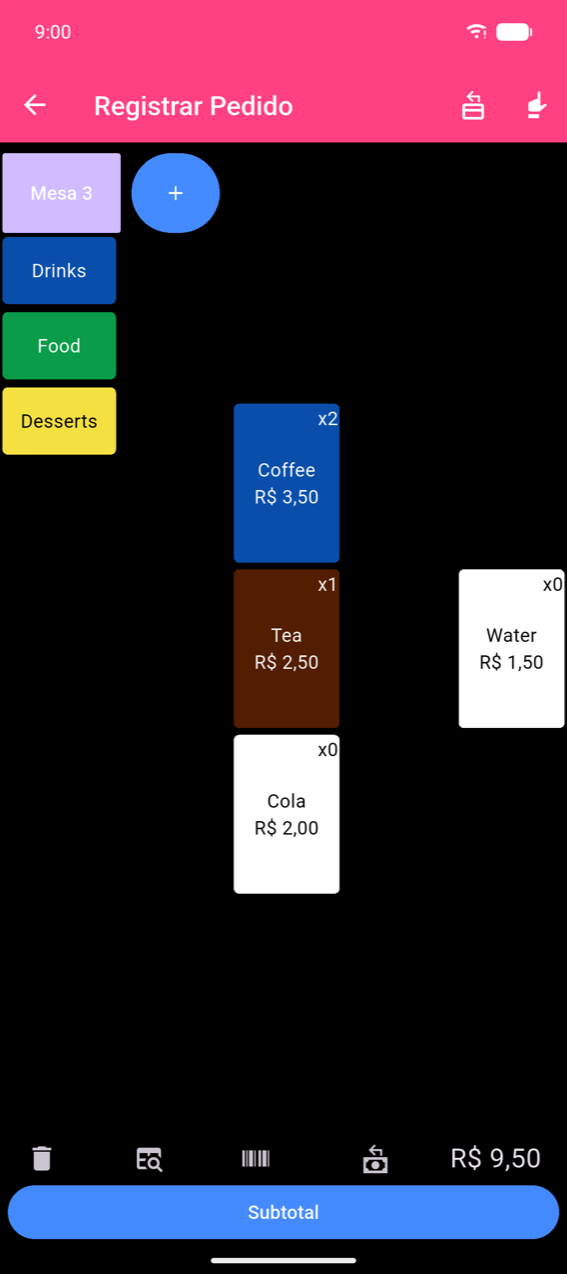
Os botões de categoria ficam na lateral esquerda. Tocar em uma categoria alterna a grade de produtos à direita. A barra inferior mostra o total acumulado e um botão Subtotal.
Note
Os preços nas telas Registrar Pedido e de pagamento são formatados conforme a configuração de idioma do seu dispositivo. Os preços nas telas de gestão de produtos (Editar Botões, Editar produto) usam a moeda configurada em Configurações → Moeda. É normal que eles exibam símbolos ou formatos decimais diferentes — esse comportamento é intencional.
Adicionando produtos
- Toque em um botão de produto para adicionar uma unidade imediatamente. O indicador do botão incrementa a cada toque.
- Pressione e segure um produto já no pedido para abrir a ficha do produto com a quantidade atual preenchida — use isso para alterar a quantidade ou as opções, ou remova-o definindo a quantidade como 0.
- Produtos com preço por peso (aqueles com Permitir quantidades fracionárias ativado) abrem um teclado numérico Inserir peso antes de adicionar. Insira até três casas decimais e toque em Ok.
Escolhendo opções e ajustando a quantidade
Tocar em um produto que tem opções abre a ficha do produto em vez de adicionar imediatamente.
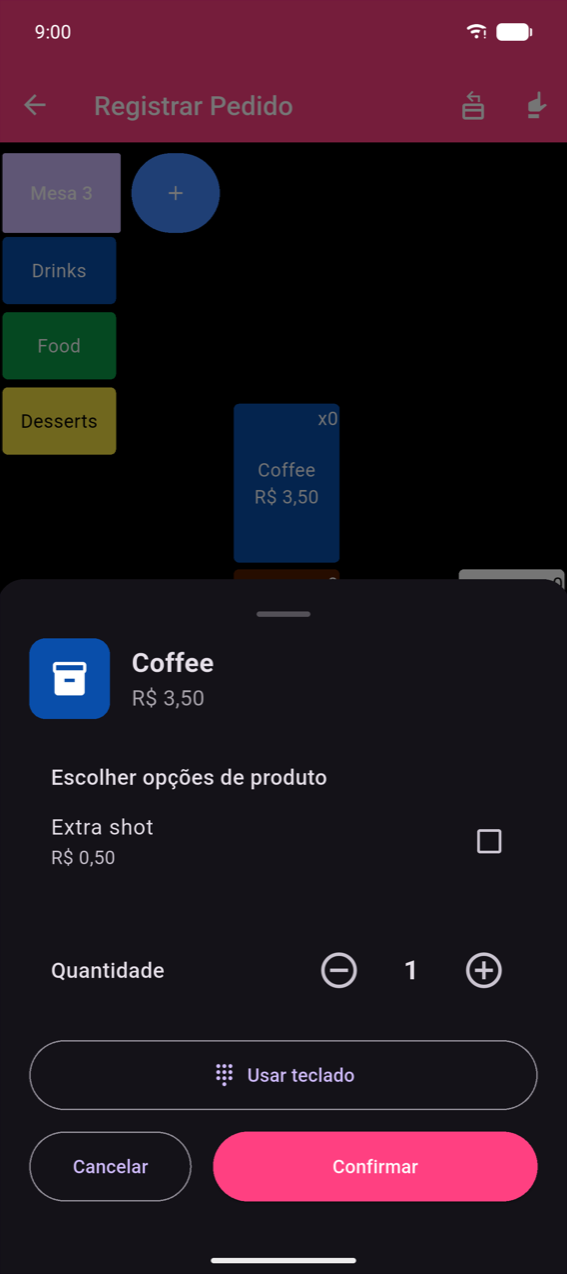
- Marque as opções desejadas e ajuste a Quantidade com o seletor − / +.
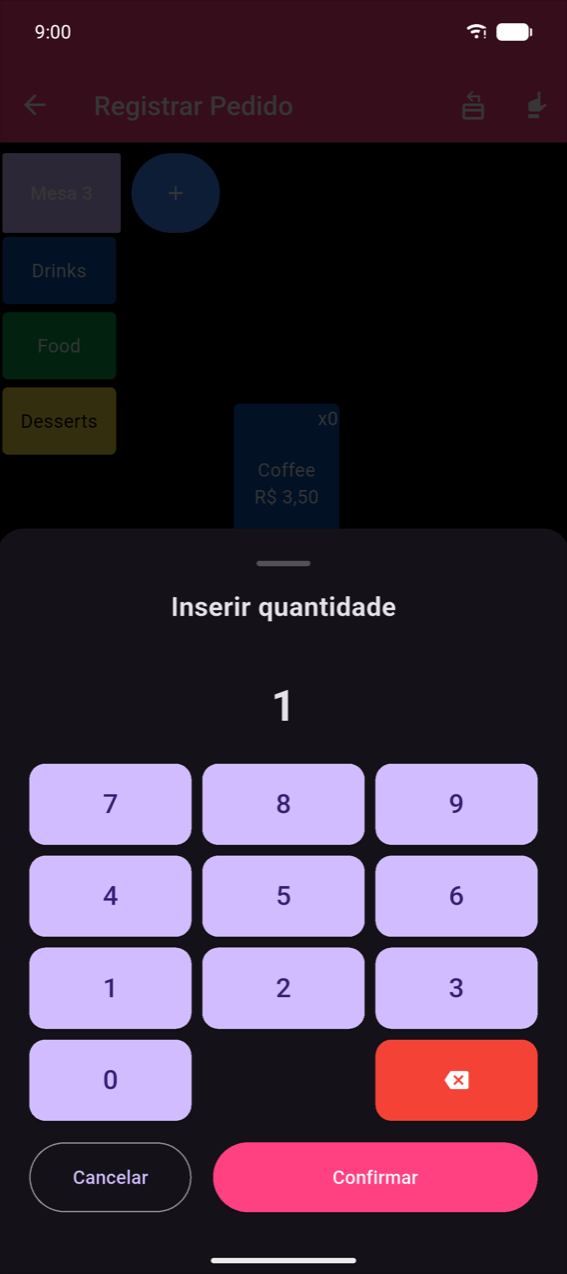
- Para grandes quantidades, toque em Usar teclado para digitar o número diretamente.
- Definir a Quantidade como 0 remove o produto do pedido.
- Toque em Confirmar para aplicar; Cancelar para fechar sem alterações.
Múltiplos pedidos e mesas
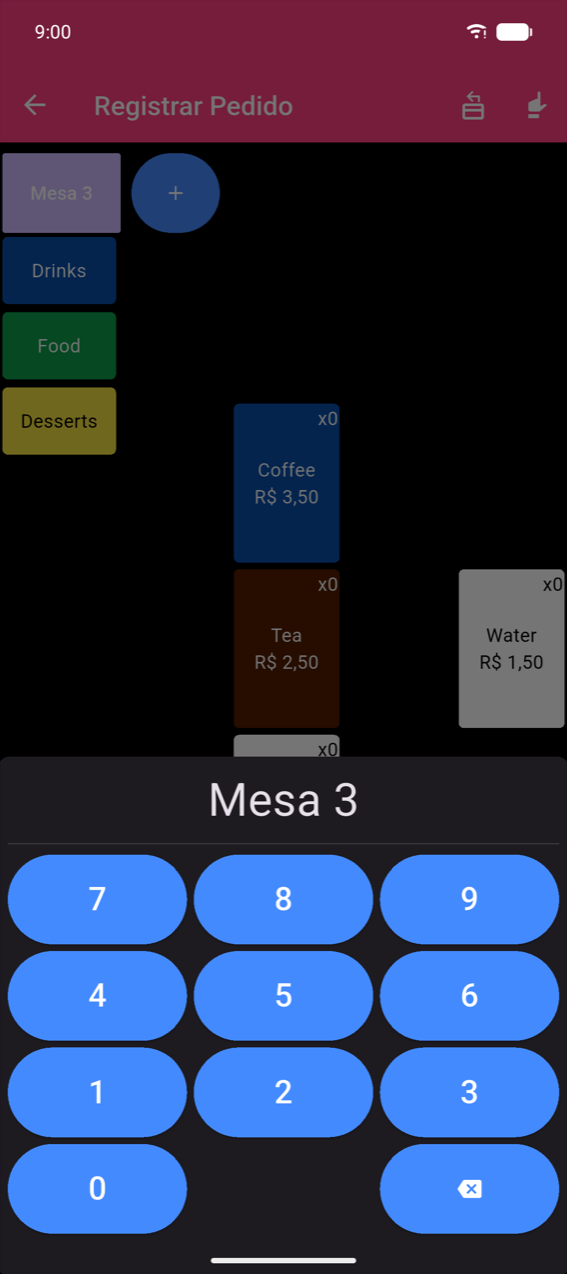
Por padrão, a tela mantém um único pedido persistente. Ative Múltiplos pedidos em Configurações () para exibir uma faixa de botões de pedido/mesa no topo.
Toque em + na faixa para abrir um novo pedido e inserir o número da mesa.
Note
Se Entrada livre estiver ativada em Configurações junto com Múltiplos pedidos, o teclado do + é substituído por um campo de texto livre — útil para inserir nomes de clientes ou etiquetas em vez de números.
Seletor de mesa do mapa de mesas
Quando Mapa de mesas também está ativado em Configurações (), o botão + é substituído por um botão dedicado Selecione uma mesa que abre o seletor visual de mesas diretamente.
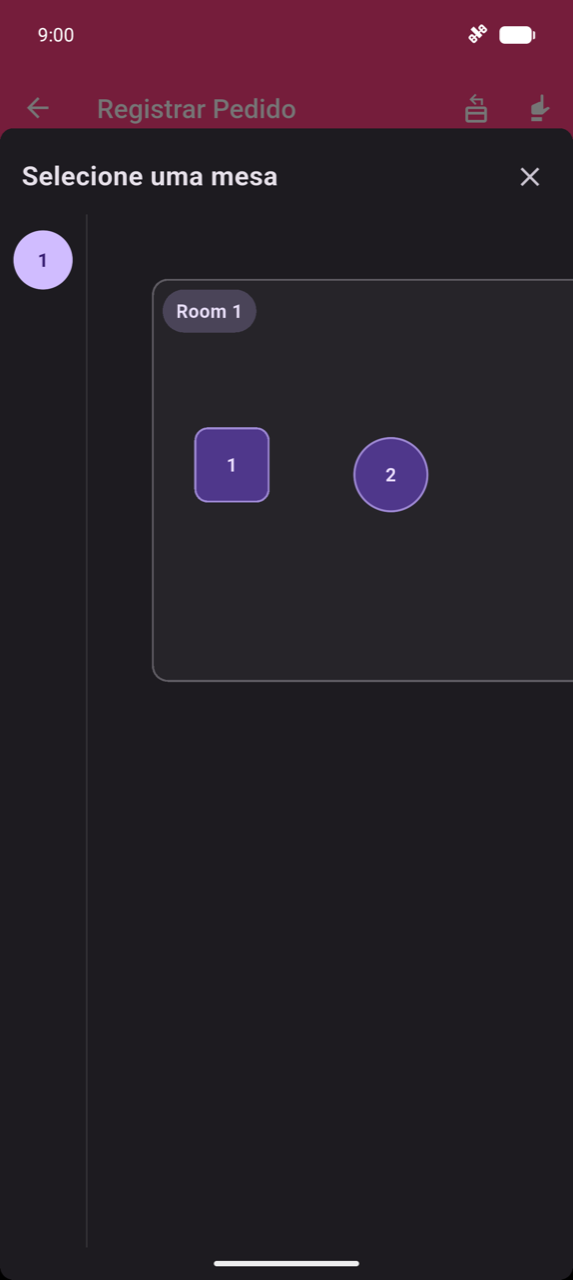
Selecione um andar na barra lateral e toque em uma mesa na tela. Crie e edite o mapa de mesas em Configurações → Editar mapa de mesas — consulte Configurações.
Note
Se nenhum mapa de mesas tiver sido criado ainda, o seletor exibe "Nenhum mapa de mesas configurado ainda. Configure em Configurações > Editar mapa de mesas."
Escaneando códigos de barras
Escaneamento pela câmera — toque no ícone de código de barras () na barra inferior para abrir o scanner em tela cheia (a tela do scanner é idêntica à mostrada em Produtos e categorias). Controles de lanterna e inversão de câmera aparecem como sobreposições; não há rótulos de texto nessa tela. Aponte a câmera para o código de barras de um produto:
- Código de barras conhecido — abre a ficha do produto.
- Código de barras desconhecido — exibe "O código de barras escaneado é desconhecido." Toque em Vincular a um produto para associar o código de barras a um produto existente, ou Ignorar para fechar.
Sessão de escaneamento contínuo — um modo de escaneamento persistente onde a câmera permanece aberta e cada scan é adicionado ao pedido instantaneamente. Um cartão Último escaneado mostra o produto mais recente com correção ±; uma lista Escaneados nesta sessão acompanha tudo que foi adicionado. Toque no botão verde Concluído para encerrar a sessão e voltar ao pedido. Códigos de barras desconhecidos exibem um cartão laranja com as mesmas opções Vincular a um produto / Ignorar.
Scanner de hardware (teclado-wedge) — escaneia via um scanner de código de barras Bluetooth ou USB conectado como teclado. Cada scan adiciona uma unidade e exibe uma breve sobreposição verde próxima ao topo com "{Produto} adicionado" e a contagem de itens. Toque na sobreposição antes que ela feche automaticamente (~2 s) para abrir a ficha do produto com a quantidade escaneada já preenchida.
Pesquisando produtos
Toque no ícone de pesquisa na barra inferior para abrir Pesquisa de produtos. Comece a digitar — os resultados são atualizados conforme você digita. Toque em um resultado para abrir a ficha do produto.
Visão geral do pagamento
Toque em Subtotal (desativado quando o pedido está vazio) para abrir o resumo do pedido.
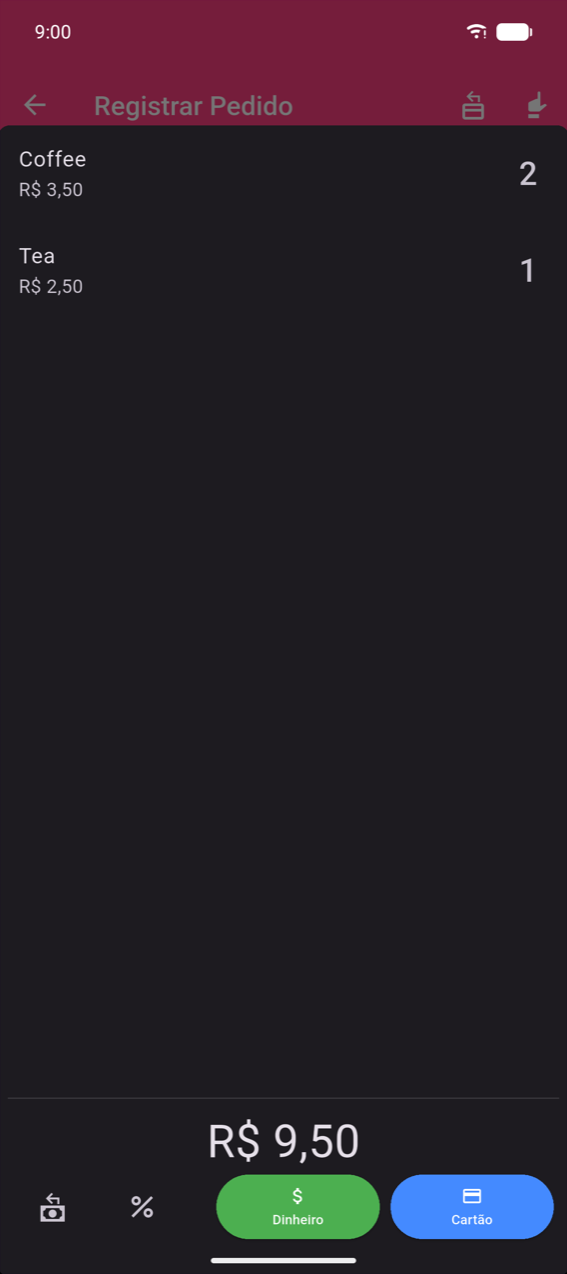
Deslize qualquer linha para a esquerda para revelar Remover um e Remover tudo. Os botões de método de pagamento e o restante do fluxo de pagamento são abordados em Pagamentos.
Modo de reembolso
Quando Botão modo reembolso está ativado em Configurações (ativado por padrão), um ícone na barra do aplicativo Registrar Pedido alterna o modo de reembolso. Todo o fundo fica vermelho escuro para confirmar que o modo está ativo.
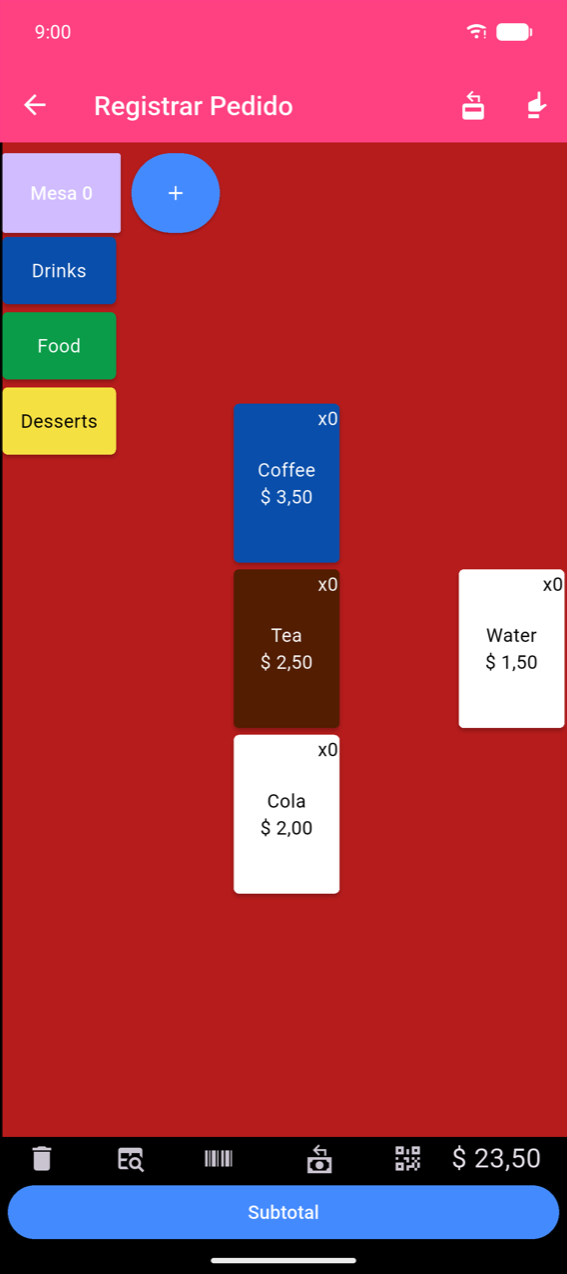
No modo de reembolso, tocar em produtos subtrai quantidades. Conclua o pedido normalmente; o pedido finalizado é marcado com um emblema vermelho Reembolso no Histórico de Pedidos.
Toque no mesmo ícone novamente para sair do modo de reembolso.