Nhận đơn hàng
Nhấn Nhận đơn trên menu trang chủ để mở màn hình đặt hàng.
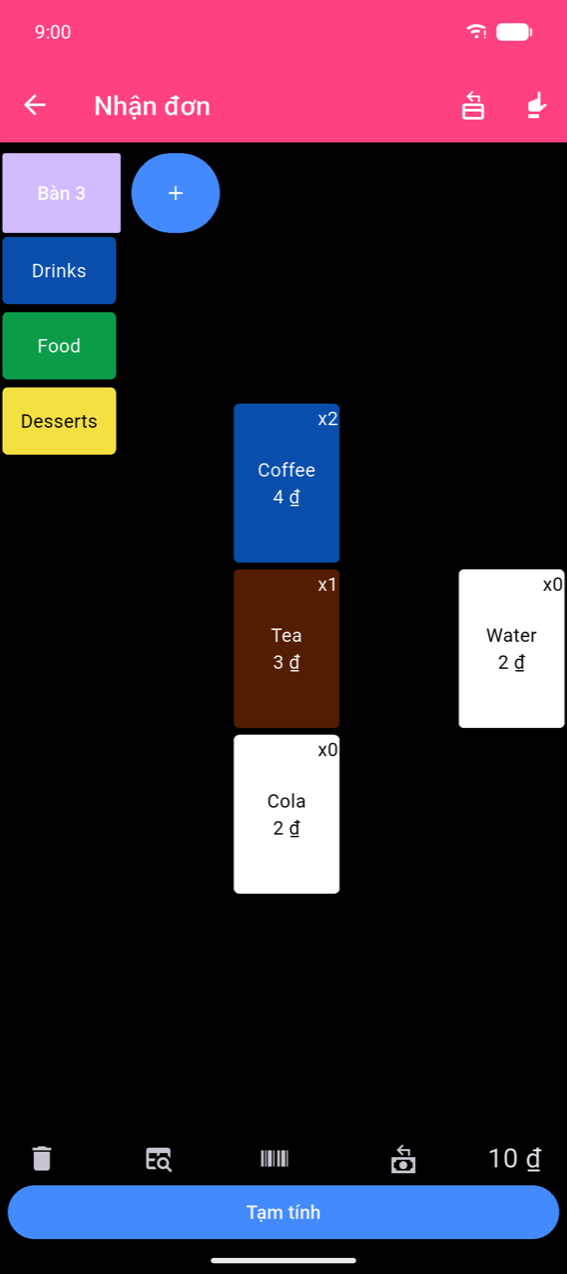
Màn hình Nhận đơn
Các nút danh mục nằm dọc bên trái. Nhấn vào một danh mục sẽ chuyển lưới sản phẩm bên phải. Thanh dưới cùng hiển thị tổng cộng đang chạy và nút Tạm tính.
Note
Giá trên màn hình Nhận đơn và thanh toán được định dạng theo cài đặt ngôn ngữ của thiết bị bạn. Giá trên màn hình quản lý sản phẩm (Chỉnh sửa nút, Chỉnh sửa sản phẩm) sử dụng đơn vị tiền tệ được cấu hình trong Cài đặt → Tiền tệ. Việc hiển thị các ký hiệu hoặc định dạng thập phân khác nhau là bình thường — đây là thiết kế có chủ ý.
Thêm sản phẩm
- Nhấn vào nút sản phẩm để thêm ngay một đơn vị. Huy hiệu trên nút tăng lên mỗi lần nhấn.
- Nhấn giữ một sản phẩm đã có trong đơn để mở bảng sản phẩm với số lượng hiện tại được điền sẵn — dùng cách này để thay đổi số lượng hoặc tùy chọn, hoặc xóa sản phẩm bằng cách đặt số lượng về 0.
- Sản phẩm tính theo cân nặng (những sản phẩm có bật Cho phép số lượng thập phân) sẽ mở bàn phím số Nhập cân nặng trước khi thêm. Nhập tối đa ba chữ số thập phân và nhấn Ok.
Chọn tùy chọn và điều chỉnh số lượng
Nhấn vào một sản phẩm có tùy chọn sẽ mở bảng sản phẩm thay vì thêm ngay lập tức.
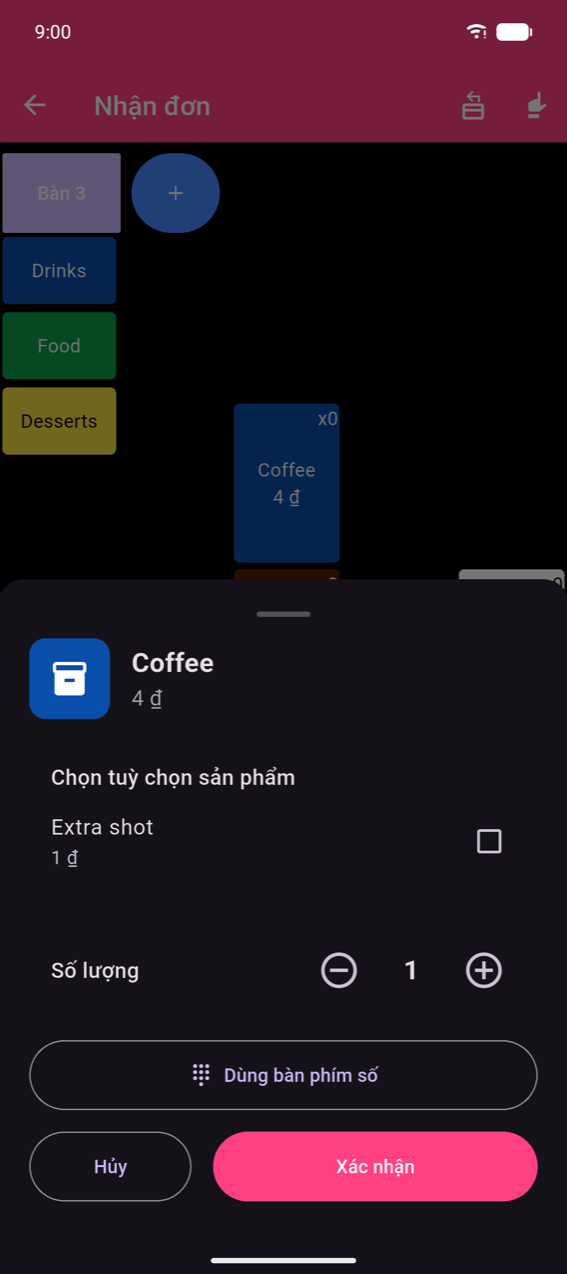
- Chọn các tùy chọn bạn muốn, sau đó điều chỉnh Số lượng bằng thanh − / +.
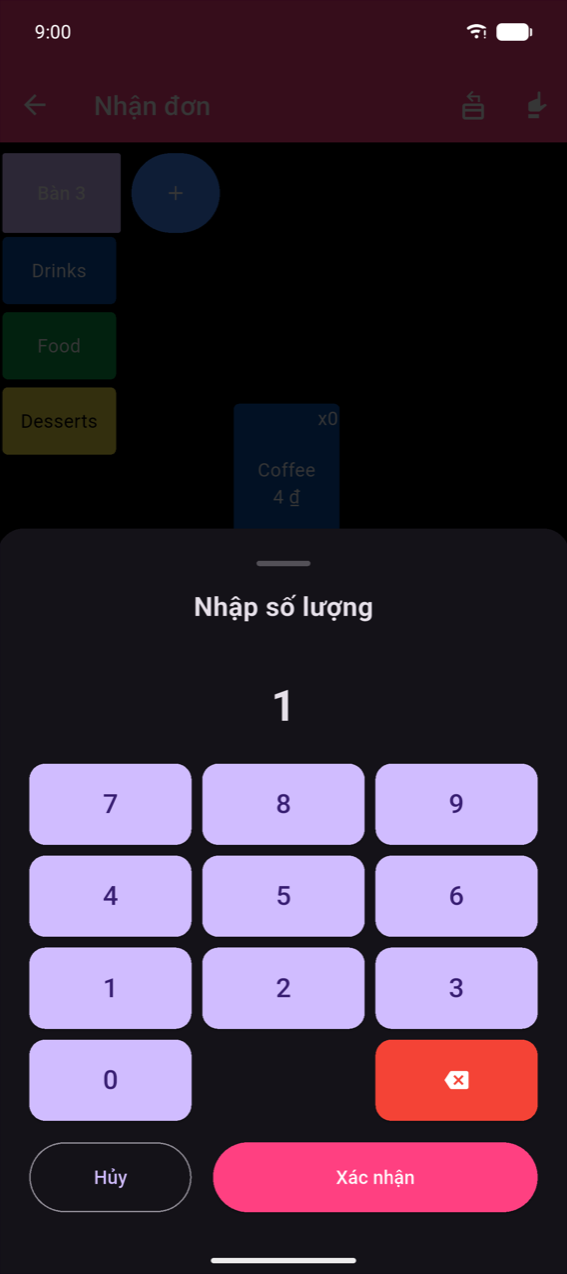
- Với số lượng lớn, nhấn Dùng bàn phím số để nhập trực tiếp.
- Đặt Số lượng về 0 để xóa sản phẩm khỏi đơn hàng.
- Nhấn Xác nhận để áp dụng; Hủy để đóng mà không lưu thay đổi.
Nhiều đơn hàng và bàn
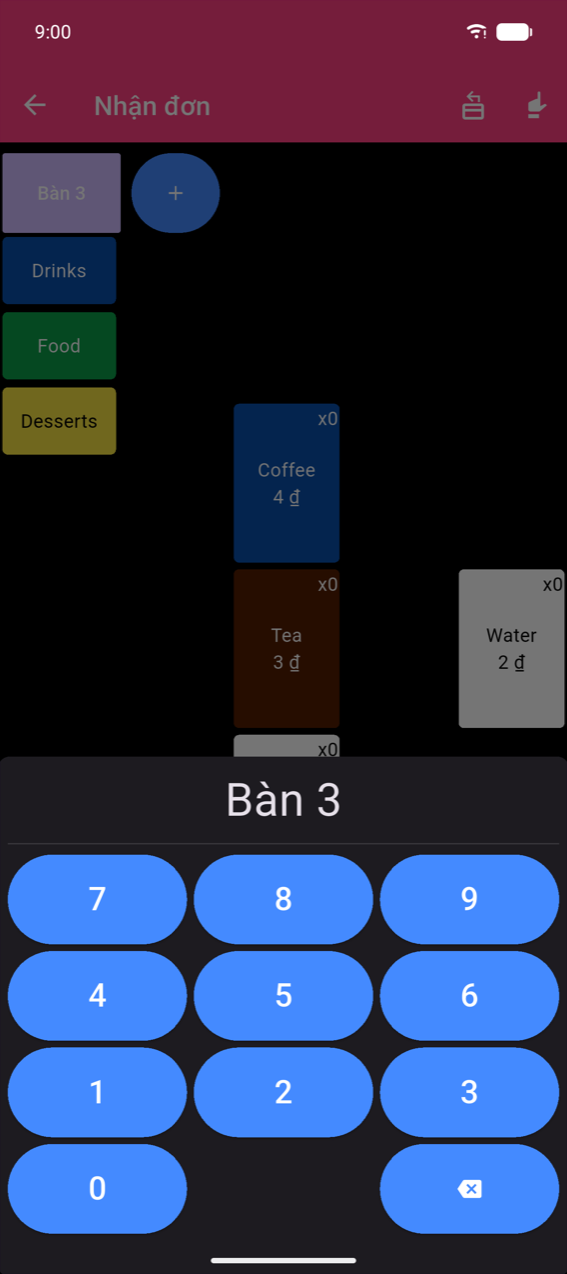
Theo mặc định, màn hình chứa một đơn hàng liên tục duy nhất. Bật Nhiều đơn hàng trong Cài đặt () để hiển thị dải nút đơn hàng/bàn ở trên cùng.
Nhấn + trong dải để mở đơn hàng mới và nhập số bàn.
Note
Nếu Nhập tự do được bật trong Cài đặt cùng với Nhiều đơn hàng, bàn phím + sẽ được thay thế bằng trường nhập văn bản tự do — hữu ích khi nhập tên khách hàng hoặc nhãn thay vì số.
Chọn bàn từ sơ đồ
Khi Sơ đồ bàn cũng được bật trong Cài đặt (), nút + sẽ được thay thế bằng nút Chọn bàn riêng biệt, mở trực tiếp bộ chọn bàn trực quan.
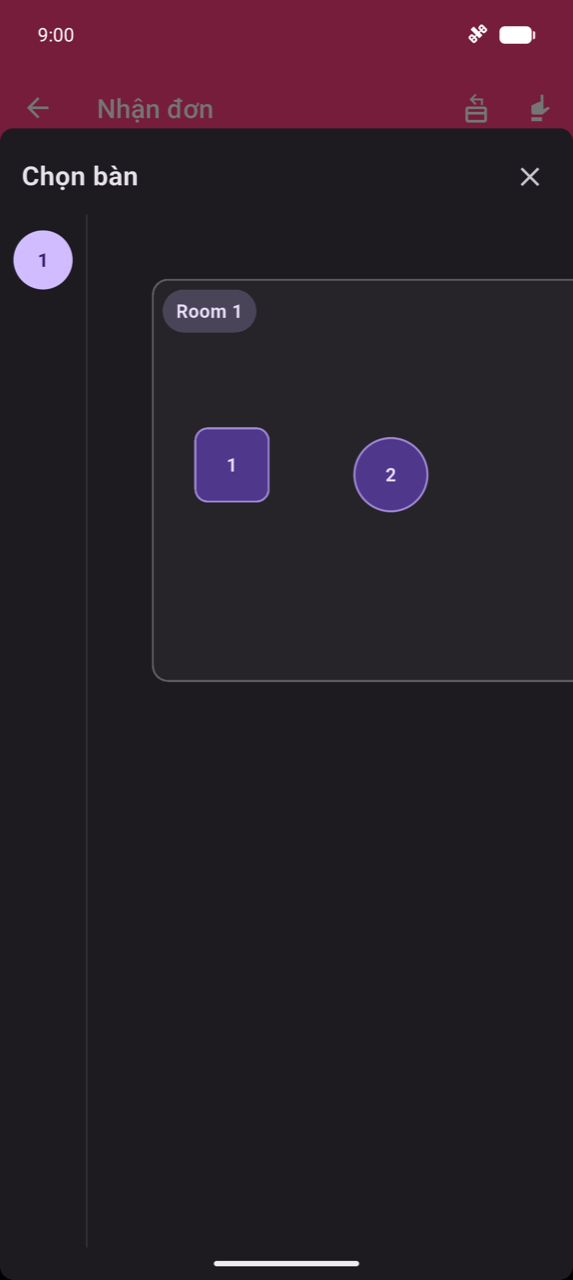
Chọn một tầng trong thanh bên, sau đó nhấn vào bàn trên canvas. Xây dựng và chỉnh sửa sơ đồ bàn trong Cài đặt → Chỉnh sửa sơ đồ bàn — xem Cài đặt.
Note
Nếu chưa có sơ đồ bàn nào được thiết lập, bộ chọn sẽ hiển thị "Chưa có sơ đồ bàn. Hãy thiết lập trong Cài đặt > Chỉnh sửa sơ đồ bàn."
Quét mã vạch
Quét bằng camera — nhấn biểu tượng mã vạch () trên thanh dưới để mở máy quét toàn màn hình (màn hình máy quét trông giống với màn hình trong Sản phẩm & danh mục). Các nút đèn flash và lật camera xuất hiện dưới dạng lớp phủ; không có nhãn văn bản trên màn hình này. Hướng camera vào mã vạch sản phẩm:
- Mã vạch đã biết — mở bảng sản phẩm.
- Mã vạch không xác định — hiển thị "Mã vạch bạn quét không được nhận diện." Nhấn Liên kết với sản phẩm để gắn mã vạch với một sản phẩm hiện có, hoặc Bỏ qua để đóng.
Phiên quét liên tục — chế độ quét liên tục khi camera vẫn mở và mỗi lần quét sẽ được thêm vào đơn ngay lập tức. Thẻ Quét gần nhất hiển thị sản phẩm vừa quét với tùy chọn điều chỉnh ±; danh sách Đã quét trong phiên này theo dõi tất cả những gì đã thêm. Nhấn nút Xong màu xanh lá để đóng phiên và quay lại đơn hàng. Mã vạch không xác định sẽ hiển thị thẻ màu cam với các tùy chọn Liên kết với sản phẩm / Bỏ qua tương tự.
Máy quét phần cứng (keyboard-wedge) — quét qua máy quét mã vạch Bluetooth hoặc USB được kết nối như bàn phím. Mỗi lần quét thêm một đơn vị và hiển thị lớp phủ xanh lá ngắn gần phần trên với nội dung "Đã thêm {product}" kèm số lượng. Nhấn vào lớp phủ trước khi nó tự đóng (~2 giây) để mở bảng sản phẩm với số lượng đã quét được điền sẵn.
Tìm kiếm sản phẩm
Nhấn biểu tượng tìm kiếm trên thanh dưới để mở Tìm sản phẩm. Bắt đầu gõ — kết quả cập nhật theo từng ký tự. Nhấn vào kết quả để mở bảng sản phẩm.
Tổng quan thanh toán
Nhấn Tạm tính (bị vô hiệu hóa khi đơn hàng trống) để mở bản tóm tắt đơn hàng.
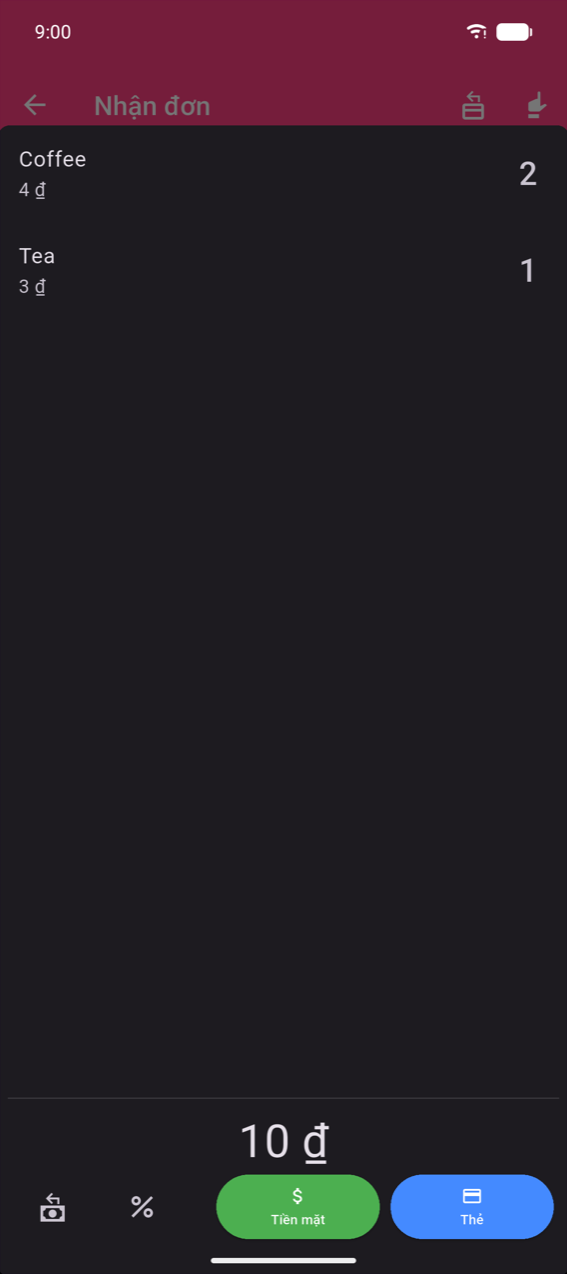
Vuốt bất kỳ dòng nào sang trái để hiển thị Xóa một và Xóa tất cả. Các nút phương thức thanh toán và phần còn lại của quy trình thanh toán được trình bày trong Thanh toán.
Chế độ hoàn tiền
Khi Nút chế độ hoàn tiền được bật trong Cài đặt (mặc định là bật), một biểu tượng trong thanh ứng dụng Nhận đơn sẽ chuyển đổi chế độ hoàn tiền. Toàn bộ nền chuyển sang màu đỏ đậm để xác nhận chế độ đang hoạt động.
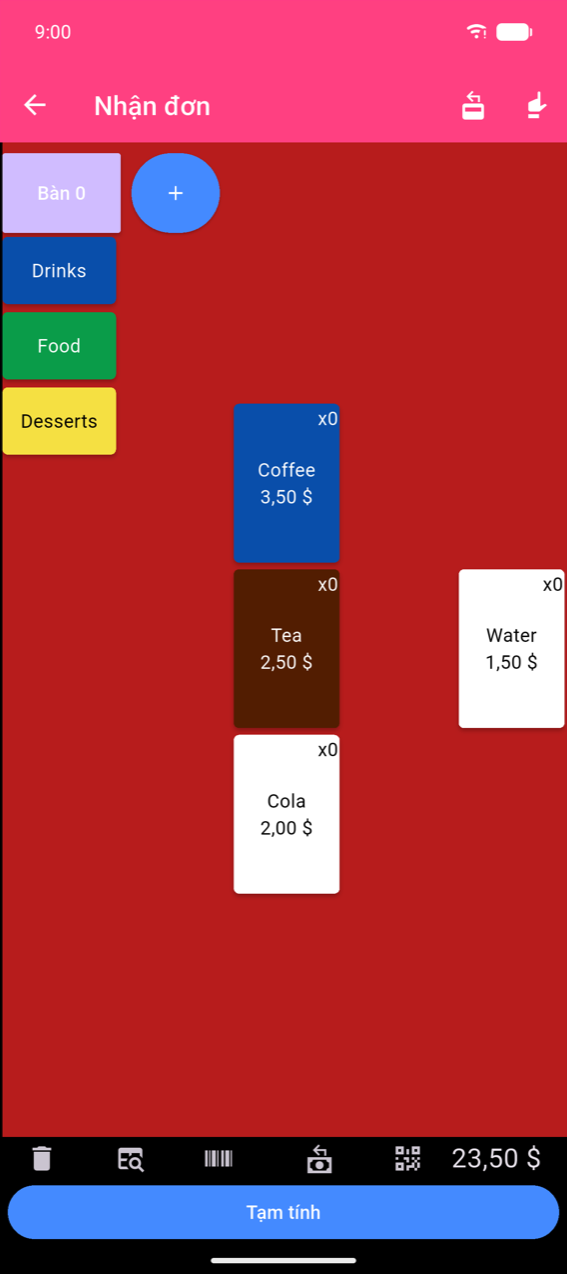
Ở chế độ hoàn tiền, nhấn vào sản phẩm sẽ trừ số lượng. Hoàn tất đơn hàng như bình thường; đơn hàng hoàn thành sẽ được đánh dấu bằng huy hiệu Hoàn tiền màu đỏ trong Lịch sử đơn hàng.
Nhấn lại vào cùng biểu tượng đó để thoát chế độ hoàn tiền.