接单
点击主菜单上的接单打开订单界面。
接单界面
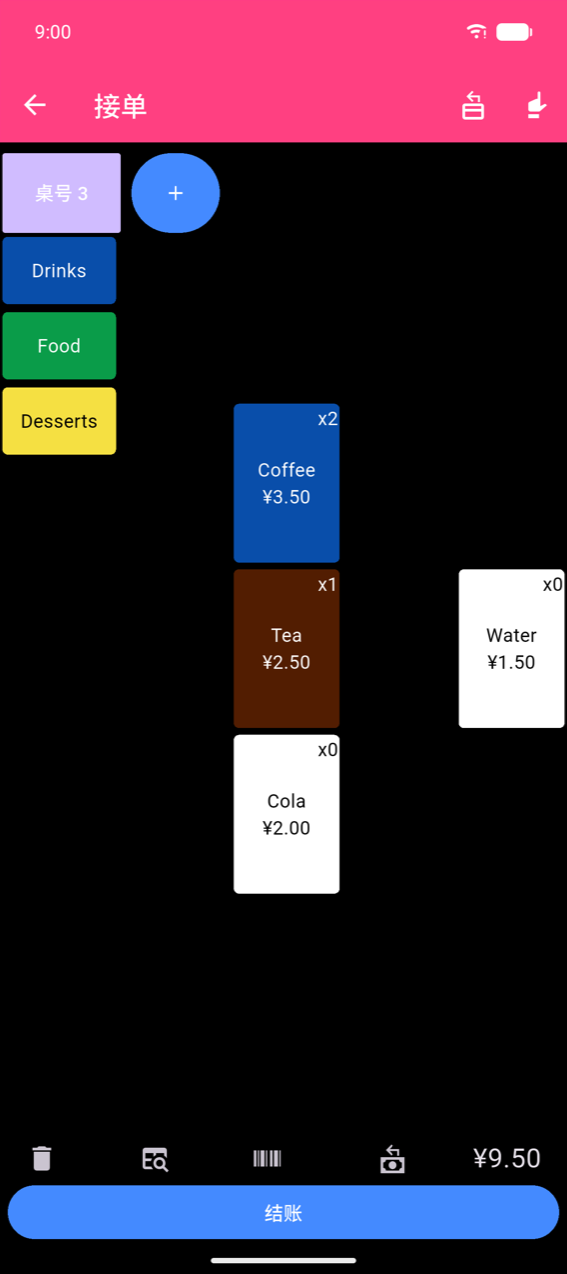
左侧是类别按钮列。点击类别会切换右侧的商品网格。底部栏显示累计合计和结账按钮。
Note
接单和结账界面的价格使用设备的区域设置格式。商品管理界面(编辑按钮、编辑商品)中的价格使用设置 → 货币中配置的货币。两者显示不同的符号或小数格式是正常的——这是设计行为。
添加商品
- 点击商品按钮立即添加一个单位。每次点击按钮上的数量标记增加。
- 长按已在订单中的商品,打开预填了当前数量的商品表单——用于更改数量或选项,或通过将数量设为 0 来移除。
- 按重量计价的商品(启用了允许小数数量的商品)在添加前会打开输入重量数字键盘。输入最多三位小数并点击确定。
选择选项和调整数量
点击有选项的商品会打开商品表单,而非立即添加。
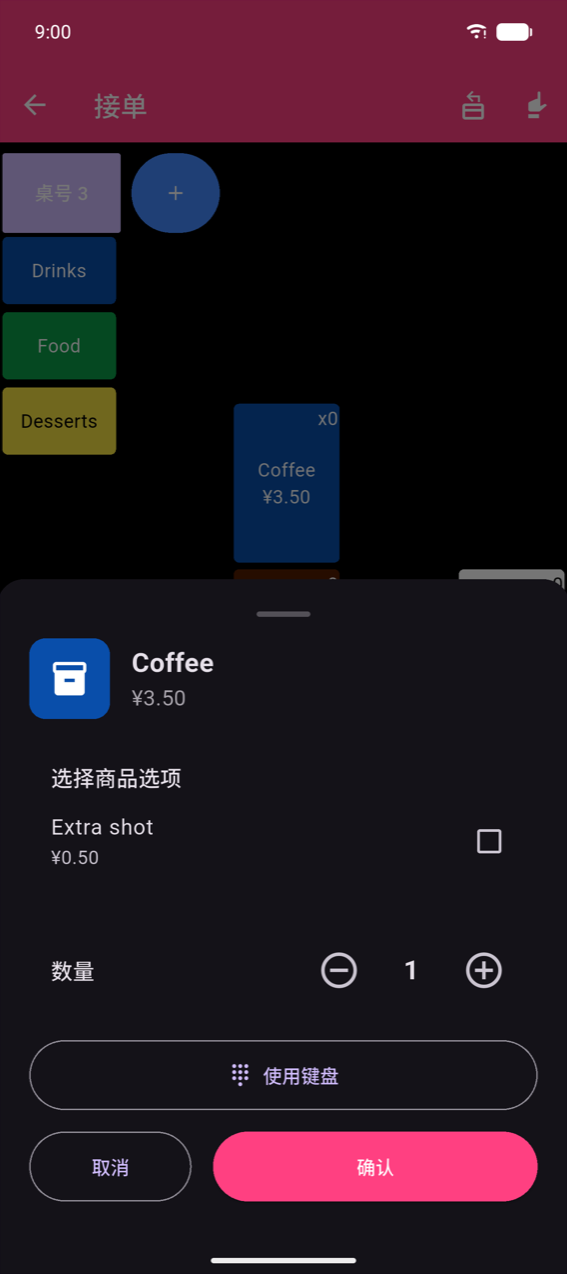
- 勾选所需选项,然后用 − / + 调节器调整数量。
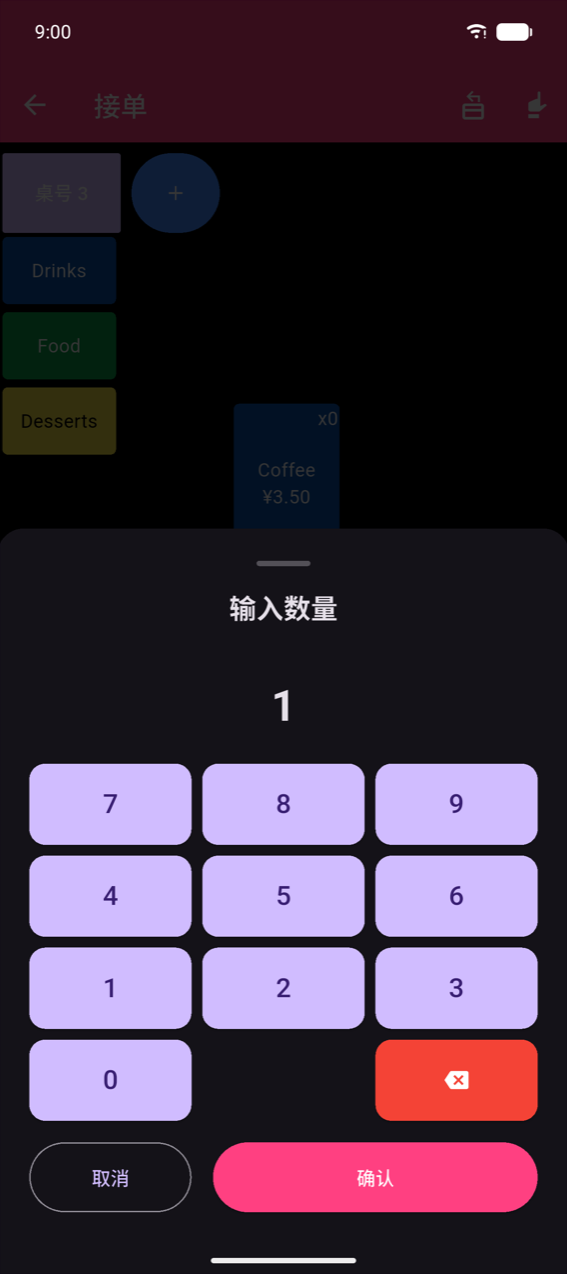
- 对于大数量,点击使用键盘直接输入数字。
- 将数量设为 0 可从订单中移除该商品。
- 点击确认应用;点击取消无更改关闭。
多重订单与桌台
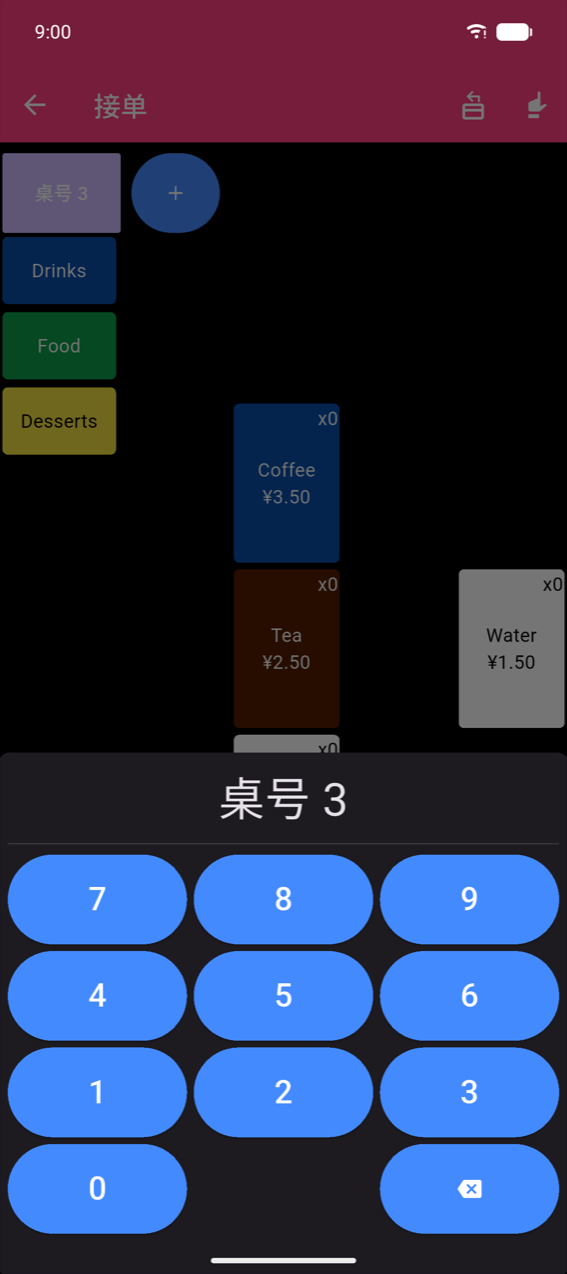
默认情况下,界面保持一个持久性订单。在设置()中启用多重订单,顶部会显示一排订单/桌台按钮。
点击条带中的+打开新订单并输入桌台号。
Note
如果在设置中同时启用了自由输入和多重订单,+ 键盘会被替换为自由文本字段——适合输入客户姓名或标签而非数字。
桌台平面图选择器
当设置()中也启用了桌台平面图时,+按钮会被专用的选择桌台按钮替换,直接打开可视化桌台选择器。
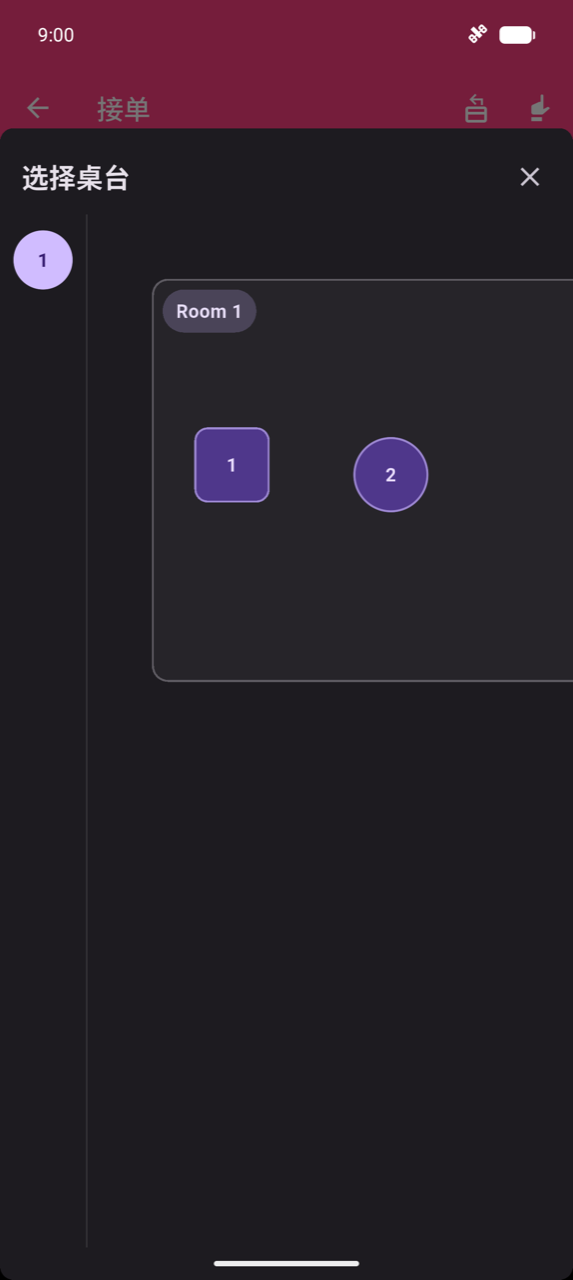
在边栏中选择楼层,然后在画布上点击桌台。在设置 → 编辑桌台平面图中构建和编辑平面图——参见设置。
Note
如果尚未构建平面图,选择器会显示"尚未配置平面图。请在设置 > 编辑桌台平面图中设置。"
扫描条码
摄像头扫描 — 点击底部栏中的条码图标()打开全屏扫描仪(扫描仪界面与商品与类别中显示的相同)。手电筒和摄像头翻转控件以覆盖层形式出现;此界面没有文字标签。将摄像头对准商品条码:
- 已知条码 — 打开商品表单。
- 未知条码 — 显示"你扫描的条码未知。" 点击关联到商品将条码关联到现有商品,或点击忽略关闭。
连续扫描会话 — 持续扫描模式,摄像头保持打开,每次扫描立即添加到订单。最近扫描卡片显示最近的商品并带有 ± 校正;本次扫描列表追踪所有已添加内容。点击绿色完成按钮关闭会话并返回订单。未知条码会显示一张橙色卡片,带相同的关联到商品 / 忽略选项。
硬件扫描仪(键盘楔式) — 通过连接为键盘的蓝牙或 USB 条码扫描仪进行扫描。每次扫描添加一个单位,并在顶部附近显示简短的绿色覆盖层,显示"{商品} 已添加"及商品数量。在覆盖层自动消失前(约 2 秒)点击它,可打开带扫描数量预填的商品表单。
搜索商品
点击底部栏中的搜索图标打开商品搜索。开始输入——结果会随输入实时更新。点击结果打开商品表单。
结账概览
点击结账(订单为空时禁用)打开订单摘要。
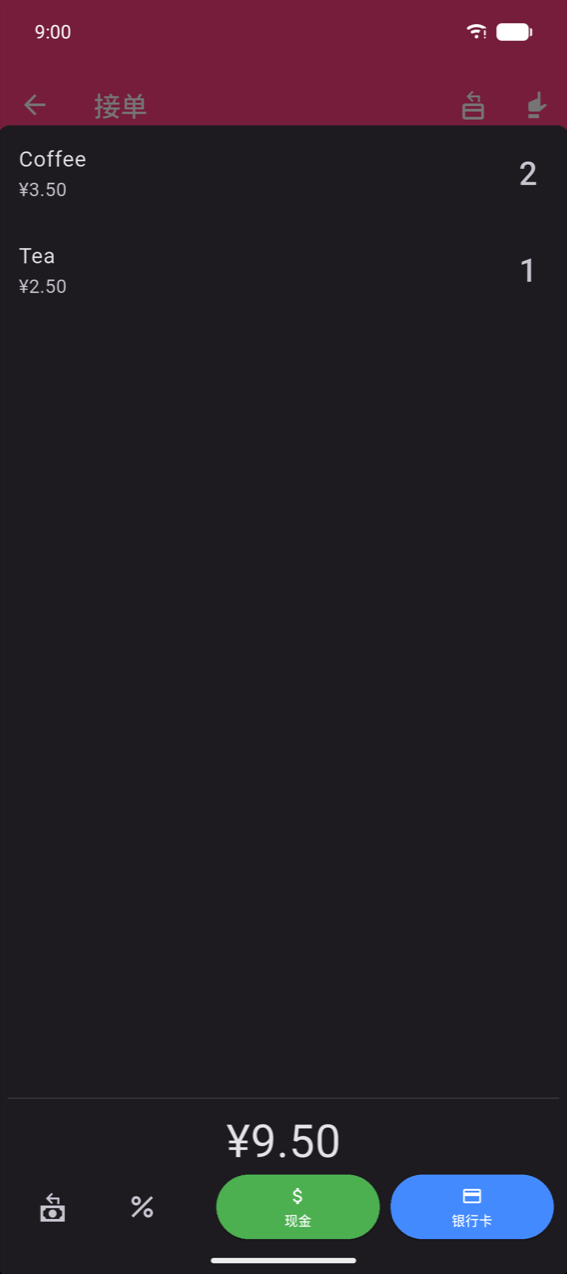
向左滑动任意行可显示移除一个和全部移除。支付方式按钮和其余结账流程在支付中介绍。
退款模式
当设置中启用了退款模式按钮(默认启用)时,接单应用栏中的图标可切换退款模式。整个背景变为深红色以确认模式已激活。
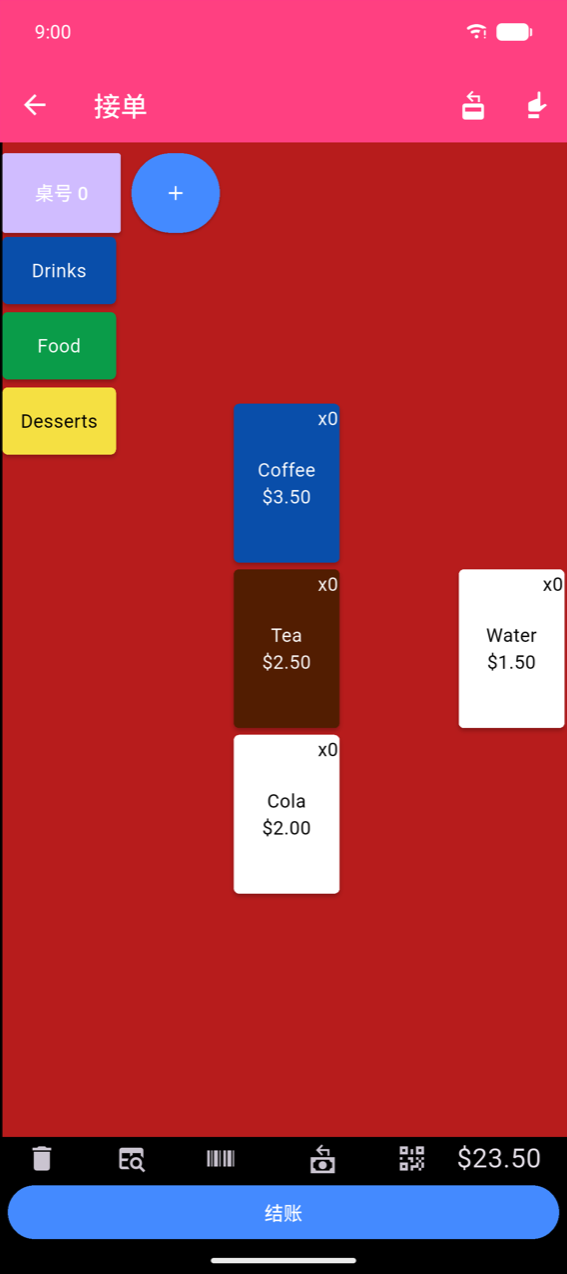
在退款模式下,点击商品会减少数量。像平常一样完成订单;完成的订单在订单历史中显示红色退款标记。
再次点击同一图标退出退款模式。