การรับออร์เดอร์
แตะ รับออร์เดอร์ ในเมนูหลักเพื่อเปิดหน้าจอออร์เดอร์
หน้าจอรับออร์เดอร์
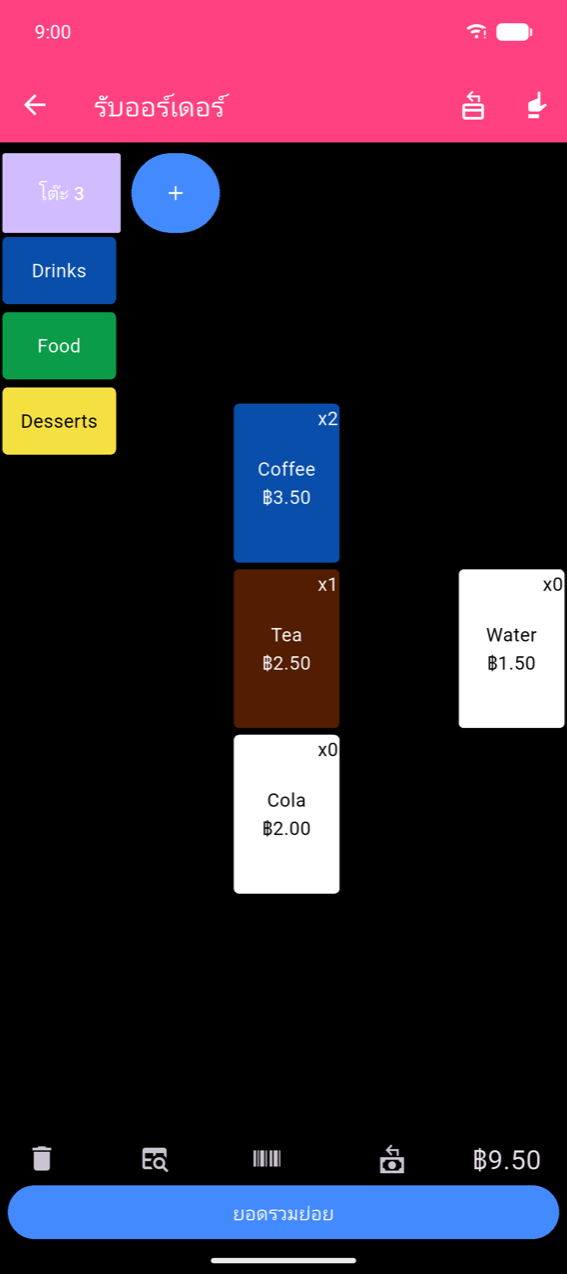
ปุ่มหมวดหมู่จะเรียงอยู่ด้านซ้าย การแตะหมวดหมู่จะสลับกริดสินค้าด้านขวา แถบด้านล่างแสดงยอดรวมและปุ่ม ยอดรวมย่อย
Note
ราคาในหน้าจอ รับออร์เดอร์ และหน้าจอชำระเงินจะแสดงตามการตั้งค่าภาษาของอุปกรณ์ ราคาในหน้าจอจัดการสินค้า (แก้ไขปุ่ม, แก้ไขสินค้า) จะใช้สกุลเงินที่กำหนดไว้ใน การตั้งค่า → สกุลเงิน การที่สัญลักษณ์หรือรูปแบบทศนิยมต่างกันในสองหน้าจอนี้ถือเป็นเรื่องปกติ — เป็นพฤติกรรมที่ออกแบบไว้แล้ว
การเพิ่มสินค้า
- แตะ ปุ่มสินค้าเพื่อเพิ่มหนึ่งหน่วยทันที ป้ายบนปุ่มจะเพิ่มขึ้นทุกครั้งที่แตะ
- แตะค้าง สินค้าที่อยู่ในออร์เดอร์อยู่แล้วเพื่อเปิดชีทสินค้าพร้อมจำนวนปัจจุบัน — ใช้เพื่อเปลี่ยนจำนวนหรือตัวเลือก หรือลบออกโดยตั้งจำนวนเป็น 0
- สินค้าที่คิดราคาตามน้ำหนัก (ที่เปิดใช้ Allow fractional amounts) จะเปิดแป้นตัวเลข ป้อนน้ำหนัก ก่อนเพิ่ม ป้อนได้สูงสุดสามตำแหน่งทศนิยมแล้วแตะ Ok
การเลือกตัวเลือกและปรับจำนวน
การแตะสินค้าที่มีตัวเลือกจะเปิดชีทสินค้าแทนที่จะเพิ่มทันที
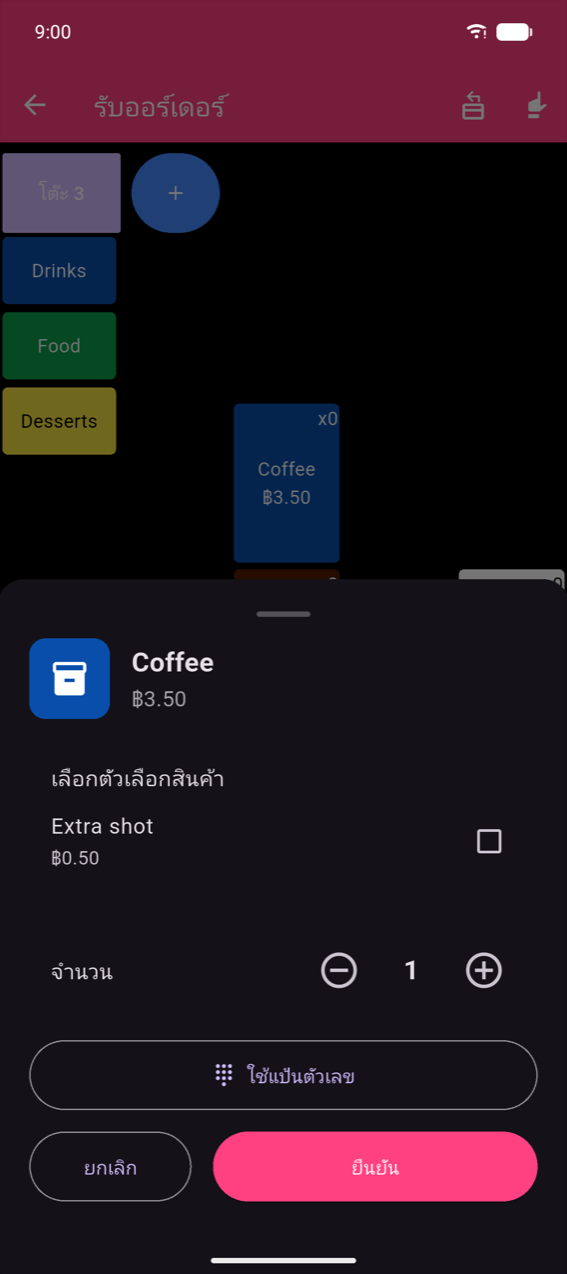
- เลือกตัวเลือกที่ต้องการแล้วปรับ จำนวน ด้วยตัวปรับ − / +
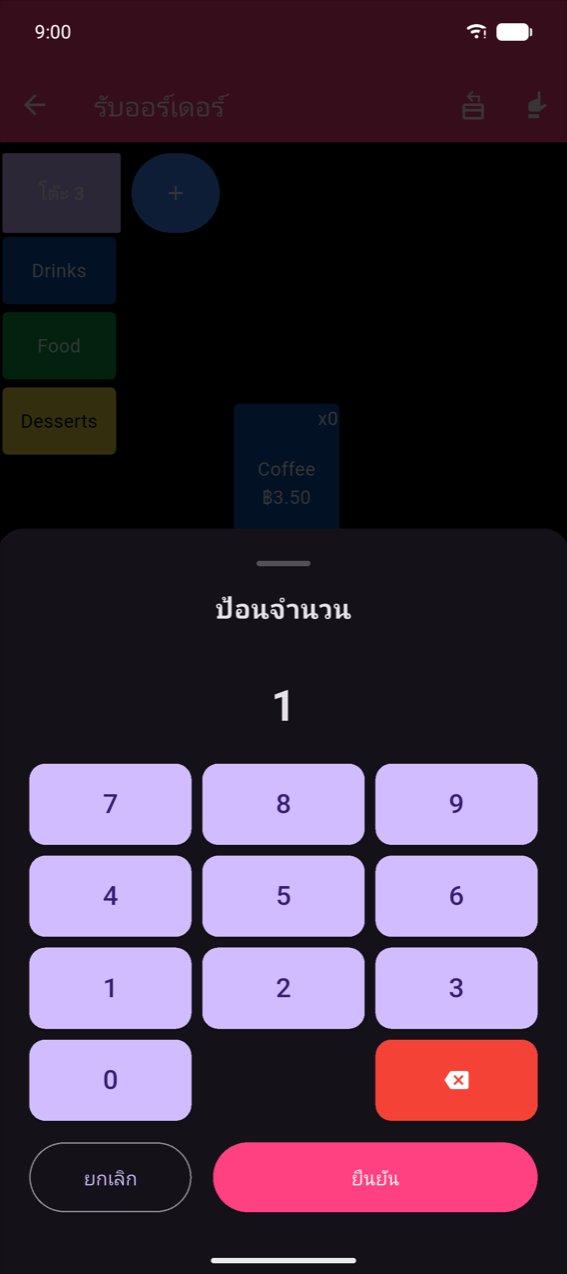
- สำหรับจำนวนมาก แตะ ใช้แป้นตัวเลข เพื่อป้อนตัวเลขโดยตรง
- การตั้ง จำนวน เป็น 0 จะลบสินค้าออกจากออร์เดอร์
- แตะ ยืนยัน เพื่อใช้งาน หรือ ยกเลิก เพื่อปิดโดยไม่บันทึกการเปลี่ยนแปลง
หลายออร์เดอร์และโต๊ะ
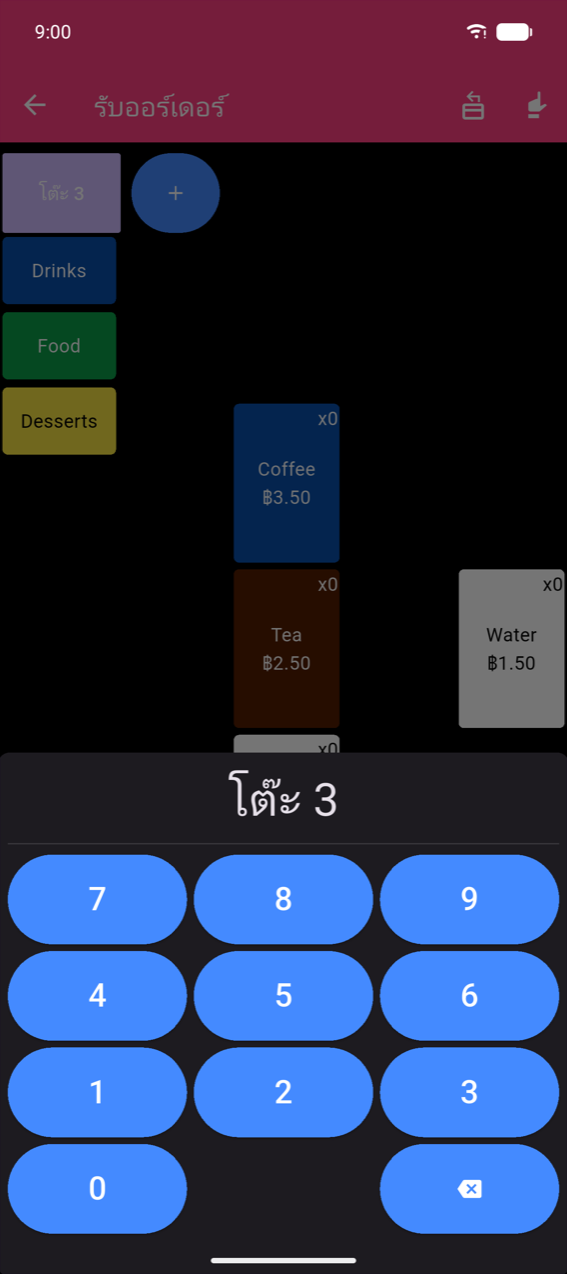
ตามค่าเริ่มต้น หน้าจอจะเก็บออร์เดอร์เดียวถาวร เปิดใช้ หลายออร์เดอร์พร้อมกัน ใน การตั้งค่า () เพื่อแสดงแถบปุ่มออร์เดอร์/โต๊ะด้านบน
แตะ + ในแถบเพื่อเปิดออร์เดอร์ใหม่และป้อนหมายเลขโต๊ะ
Note
ถ้าเปิดใช้ ป้อนอิสระ ใน การตั้งค่า พร้อมกับ หลายออร์เดอร์พร้อมกัน แป้นตัวเลข + จะถูกแทนที่ด้วยช่องข้อความอิสระ — มีประโยชน์สำหรับป้อนชื่อลูกค้าหรือป้ายกำกับแทนตัวเลข
ตัวเลือกโต๊ะจากแผนผัง
เมื่อเปิดใช้ แผนผังโต๊ะ ใน การตั้งค่า () ด้วย ปุ่ม + จะถูกแทนที่ด้วยปุ่ม Select a table ที่เปิดตัวเลือกโต๊ะแบบภาพโดยตรง
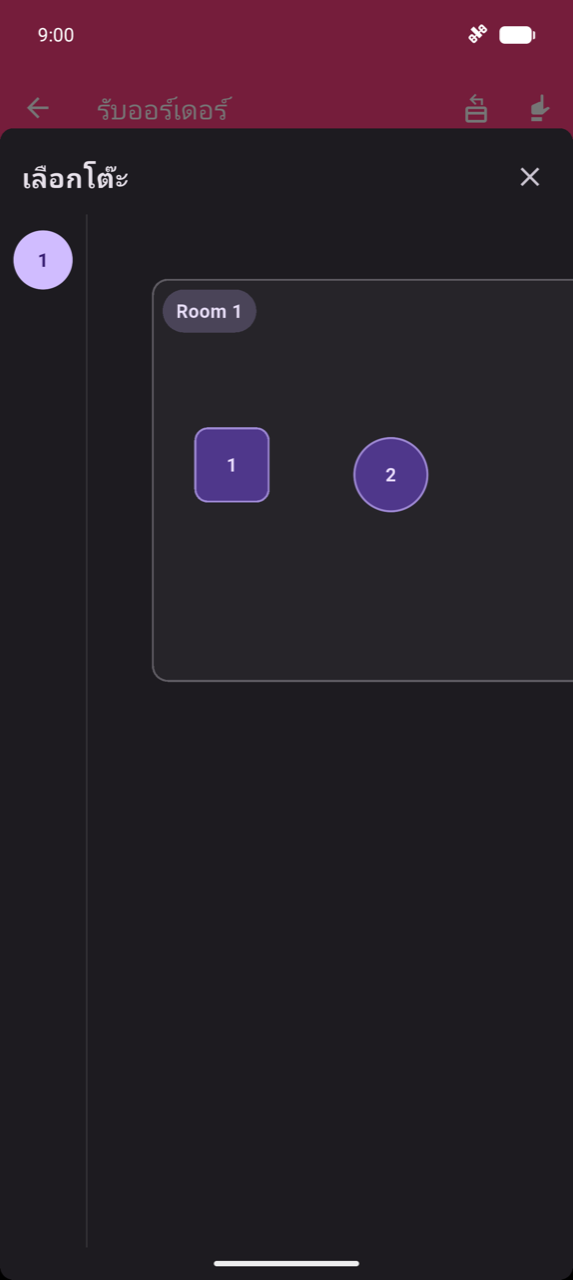
เลือกชั้นในแถบด้านข้าง แล้วแตะโต๊ะบน canvas สร้างและแก้ไขแผนผังโต๊ะได้ใน การตั้งค่า → Edit floor plan — ดู การตั้งค่า
Note
ถ้ายังไม่ได้สร้างแผนผังโต๊ะ ตัวเลือกจะแสดงข้อความ "No floor plan configured yet. Set it up in Settings > Edit floor plan."
การสแกนบาร์โค้ด
สแกนด้วยกล้อง — แตะไอคอนบาร์โค้ด () ในแถบด้านล่างเพื่อเปิดสแกนเนอร์แบบเต็มจอ (หน้าจอสแกนเนอร์มีหน้าตาเหมือนกับที่แสดงใน สินค้าและหมวดหมู่) มีตัวควบคุมไฟฉายและสลับกล้องแสดงเป็น overlay โดยไม่มีป้ายข้อความบนหน้าจอนี้ ชี้กล้องไปที่บาร์โค้ดสินค้า:
- บาร์โค้ดที่รู้จัก — เปิดชีทสินค้า
- บาร์โค้ดที่ไม่รู้จัก — แสดง "บาร์โค้ดที่คุณสแกนไม่รู้จัก" แตะ เชื่อมโยงกับสินค้า เพื่อเชื่อมบาร์โค้ดกับสินค้าที่มีอยู่ หรือ เพิกเฉย เพื่อปิด
เซสชันสแกนต่อเนื่อง — โหมดสแกนแบบถาวรที่กล้องเปิดค้างไว้และแต่ละการสแกนจะเพิ่มเข้าออร์เดอร์ทันที การ์ด สแกนล่าสุด แสดงสินค้าล่าสุดพร้อมการแก้ไข ± รายการ สแกนในเซสชันนี้ ติดตามทุกอย่างที่เพิ่มไว้ แตะปุ่มสีเขียว เสร็จสิ้น เพื่อปิดเซสชันและกลับสู่ออร์เดอร์ บาร์โค้ดที่ไม่รู้จักจะแสดงการ์ดสีส้มพร้อมตัวเลือก เชื่อมโยงกับสินค้า / เพิกเฉย เหมือนกัน
เครื่องสแกนฮาร์ดแวร์ (keyboard-wedge) — สแกนผ่านเครื่องสแกนบาร์โค้ด Bluetooth หรือ USB ที่เชื่อมต่อเป็นคีย์บอร์ด แต่ละการสแกนจะเพิ่มหนึ่งหน่วยและแสดง overlay สีเขียวสั้นๆ ด้านบนที่ระบุว่า "{สินค้า} added" พร้อมจำนวนรายการ แตะ overlay ก่อนที่มันจะหายไปอัตโนมัติ (~2 วินาที) เพื่อเปิดชีทสินค้าพร้อมจำนวนที่สแกนไว้
การค้นหาสินค้า
แตะไอคอนค้นหาในแถบด้านล่างเพื่อเปิด ค้นหาสินค้า เริ่มพิมพ์ — ผลลัพธ์จะอัปเดตตามที่พิมพ์ แตะผลลัพธ์เพื่อเปิดชีทสินค้า
ภาพรวมยอดรวมย่อย
แตะ ยอดรวมย่อย (จะปิดใช้งานเมื่อออร์เดอร์ว่าง) เพื่อเปิดสรุปออร์เดอร์
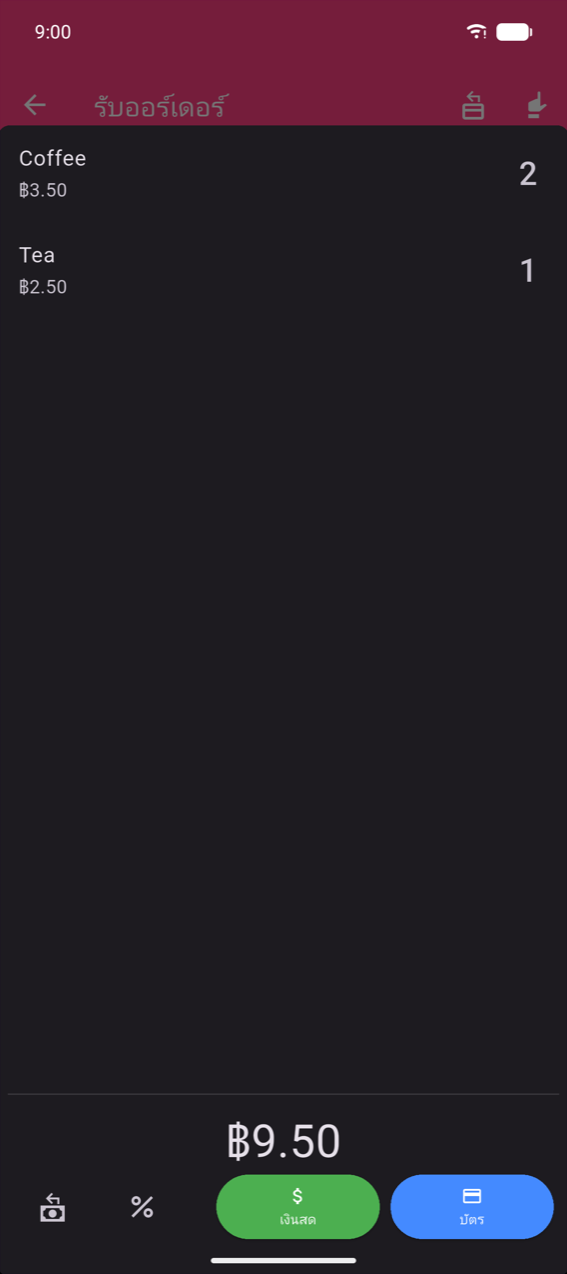
ปัดบรรทัดใดก็ได้ไปทางซ้ายเพื่อแสดง Remove one และ Remove all ปุ่มวิธีชำระเงินและขั้นตอนการชำระเงินที่เหลือครอบคลุมใน การชำระเงิน
โหมดคืนเงิน
เมื่อเปิดใช้ ปุ่มโหมดคืนเงิน ใน การตั้งค่า (เปิดอยู่ตามค่าเริ่มต้น) ไอคอนในแถบแอปของรับออร์เดอร์จะสลับโหมดคืนเงิน พื้นหลังทั้งหมดจะเปลี่ยนเป็นสีแดงเข้มเพื่อยืนยันว่าโหมดทำงานอยู่
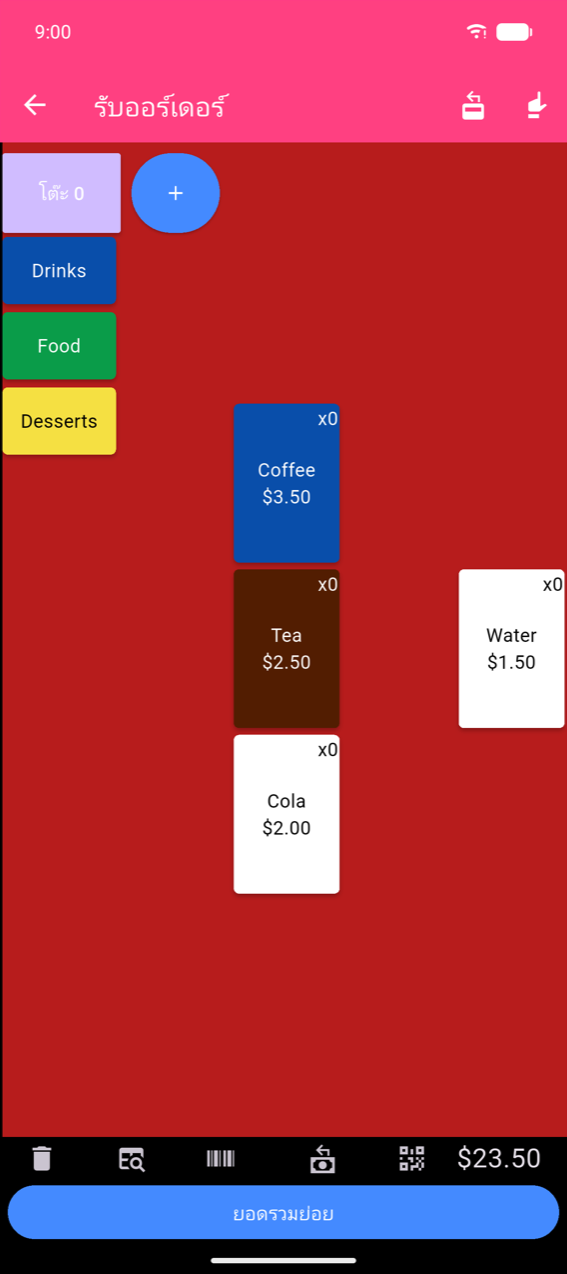
ในโหมดคืนเงิน การแตะสินค้าจะ ลด จำนวน ดำเนินการออร์เดอร์ตามปกติ ออร์เดอร์ที่เสร็จสิ้นจะถูกทำเครื่องหมายด้วยป้าย คืนเงิน สีแดงใน ประวัติคำสั่งซื้อ
แตะไอคอนเดิมอีกครั้งเพื่อออกจากโหมดคืนเงิน