Ta beställningar
Tryck på Ta beställning i hemmenyn för att öppna beställningsskärmen.
Skärmen Ta beställning
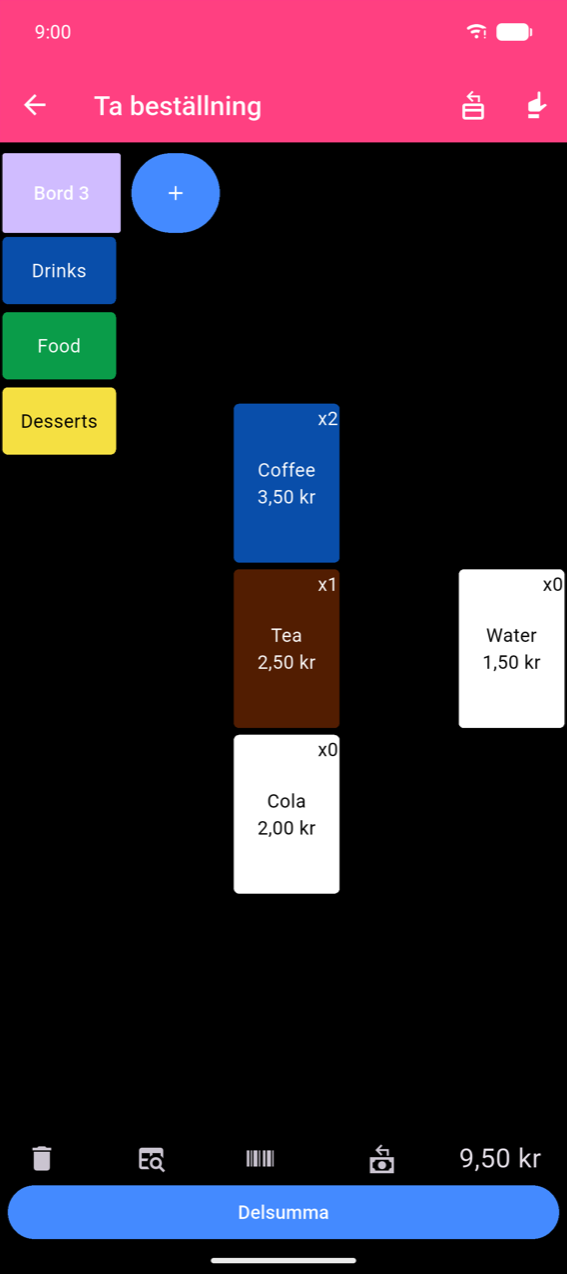
Kategoriknappar löper längs vänster sida. Att trycka på en kategori byter produktrutnätet till höger. Den nedre raden visar en löpande summa och en Delsumma-knapp.
Note
Priser på skärmarna Ta beställning och Delsumma formateras enligt enhetens lokalinställning. Priser i produkthanteringsskärmar (Redigera knappar, Redigera produkt) använder valutan som konfigurerats i Inställningar → Valuta. Det är normalt att dessa visar olika symboler eller decimalformat — beteendet är avsiktligt.
Lägga till produkter
- Tryck på en produktknapp för att lägga till en enhet direkt. Knappens märke räknas upp för varje tryck.
- Håll inne en produkt som redan finns i beställningen för att öppna produktbladet förifyllt med aktuell kvantitet — använd detta för att ändra kvantitet eller alternativ, eller ta bort den genom att sätta kvantiteten till 0.
- Viktprisade produkter (de med Tillåt viktinmatning aktiverat) öppnar en siffertangentbord för Ange vikt innan de läggs till. Ange upp till tre decimaler och tryck på Ok.
Välja alternativ och justera kvantitet
Att trycka på en produkt som har alternativ öppnar produktbladet i stället för att lägga till direkt.
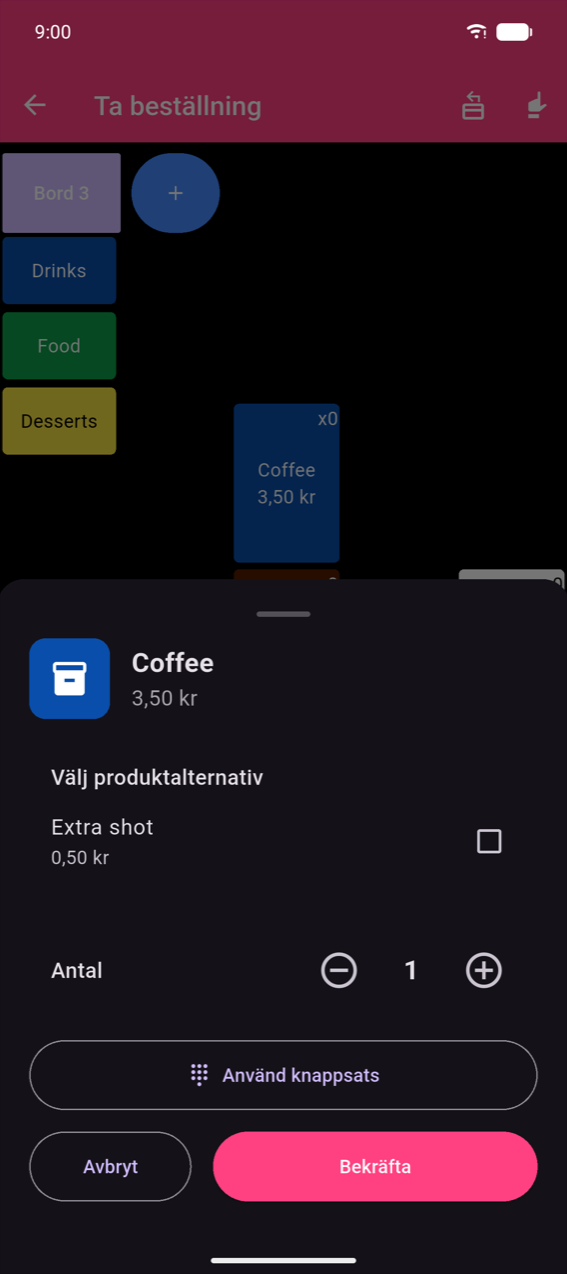
- Markera de alternativ du vill ha och justera sedan Antal med stepraren − / +.
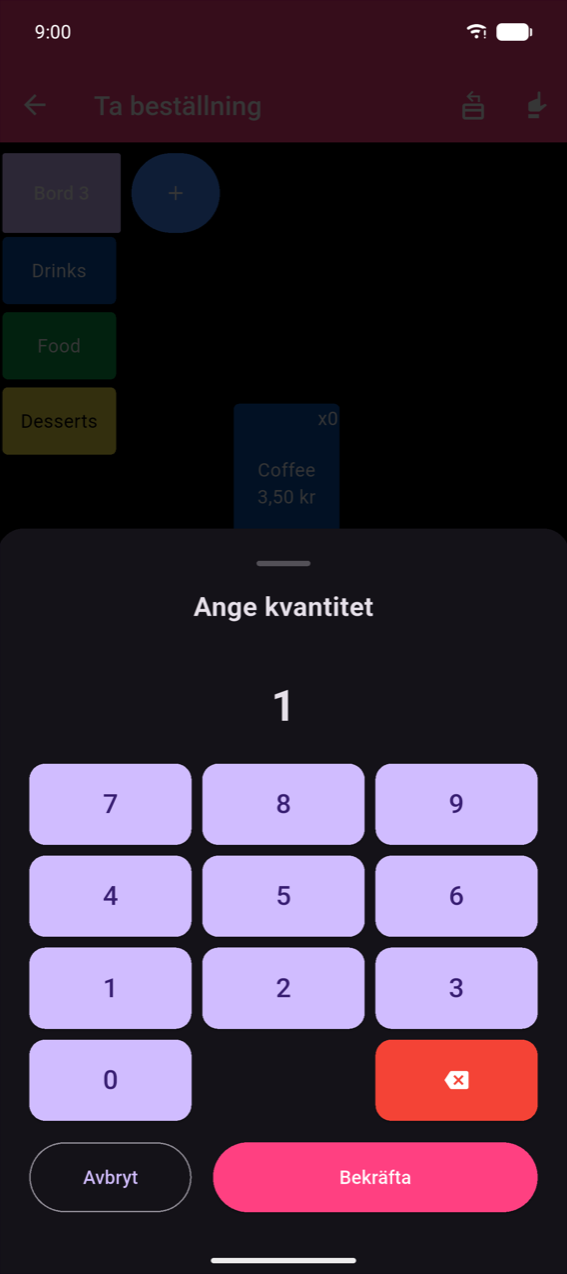
- För stora kvantiteter, tryck på Använd knappsats för att ange numret direkt.
- Att sätta Antal till 0 tar bort produkten från beställningen.
- Tryck på Bekräfta för att tillämpa; Avbryt för att stänga utan ändringar.
Flera beställningar och bord
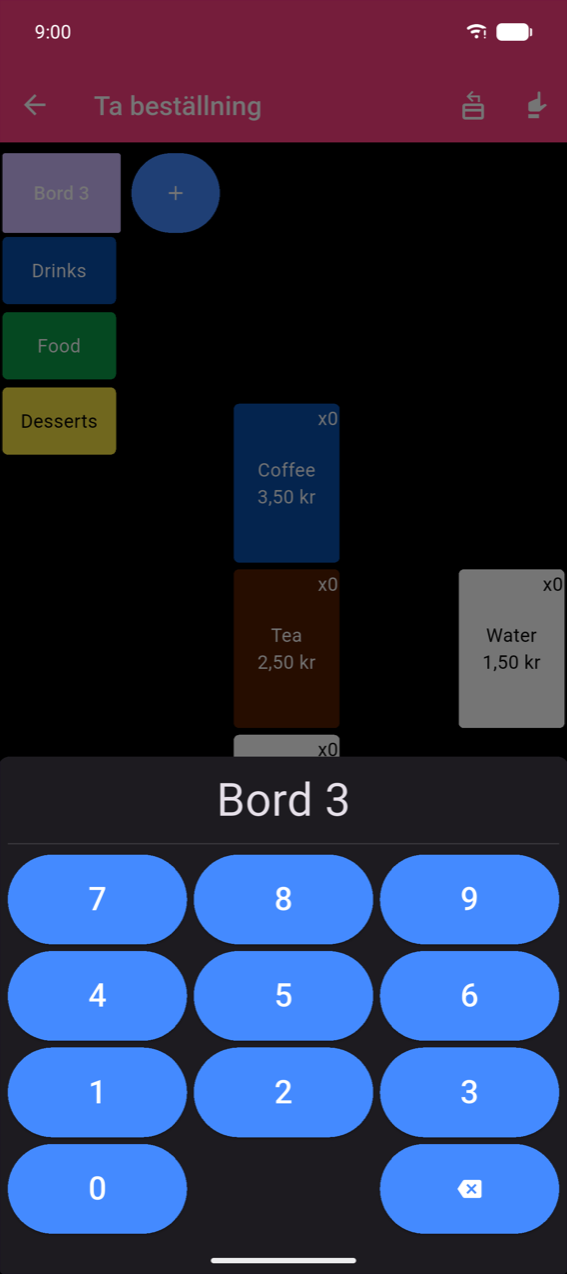
Som standard håller skärmen en enda beständig beställning. Aktivera Flera beställningar i Inställningar () för att visa en rad med beställnings-/bordknappar längst upp.
Tryck på + i raden för att öppna en ny beställning och ange ett bordsnummer.
Note
Om Fri inmatning är aktiverat i Inställningar tillsammans med Flera beställningar, ersätts +-knappsatsen av ett fritextfält — användbart för att ange kundnamn eller etiketter i stället för siffror.
Bordsväljare med bordskarta
När Bordskarta också är aktiverat i Inställningar (), ersätts +-knappen av en dedikerad Välj ett bord-knapp som öppnar den visuella bordsväljaren direkt.
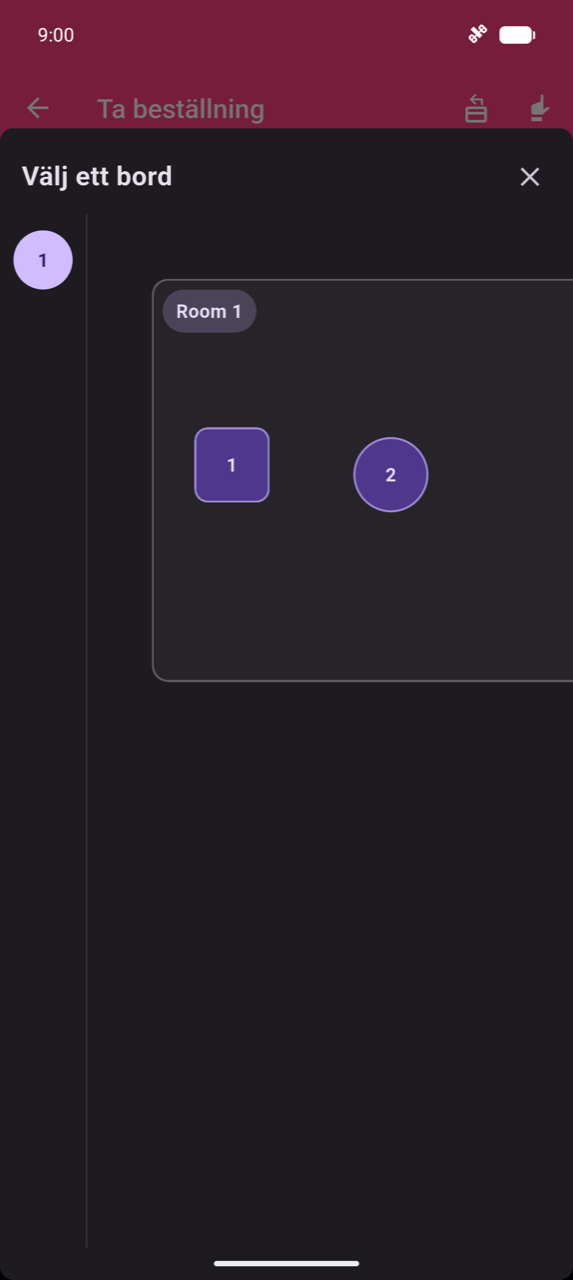
Välj en våning i sidopanelen och tryck sedan på ett bord på duken. Bygg och redigera bordskartan i Inställningar → Redigera bordskarta — se Inställningar.
Note
Om ingen bordskarta har byggts ännu visar väljaren "No floor plan configured yet. Set it up in Settings > Edit floor plan."
Skanna streckkoder
Kameraskannar — tryck på streckkodsikonen () i den nedre raden för att öppna helskärmsskannern (skannarskärmen ser identisk ut som den som visas i Produkter och kategorier). Ficklampa och kameraväxlingskontroller visas som överlager; det finns inga textetiketter på denna skärm. Rikta kameran mot en produktstreckkod:
- Känd streckkod — öppnar produktbladet.
- Okänd streckkod — visar "The barcode you scanned is unknown." Tryck på Koppla till produkt för att koppla streckkoden till en befintlig produkt, eller Ignorera för att stänga.
Kontinuerlig skanningssession — ett beständigt skanningsläge där kameran hålls öppen och varje skanning omedelbart läggs till i beställningen. Ett Senast skannad-kort visar den senaste produkten med ±-korrigering; en lista Skannade denna session spårar allt som lagts till. Tryck på den gröna Klar-knappen för att avsluta sessionen och återgå till beställningen. Okända streckkoder visar ett orange kort med samma alternativ Koppla till produkt / Ignorera.
Hårdvaruscanner (tangentbordsbrygga) — skannar via en Bluetooth- eller USB-streckkodsskanner ansluten som ett tangentbord. Varje skanning lägger till en enhet och visar ett kort grönt överlager nära toppen med texten "{Produkt} added" med ett artikelantal. Tryck på överlaget innan det automatiskt försvinner (~2 s) för att öppna produktbladet med den skannade kvantiteten förifylld.
Söka efter produkter
Tryck på sökikonen i den nedre raden för att öppna Produktsökning. Börja skriva — resultaten uppdateras medan du skriver. Tryck på ett resultat för att öppna produktbladet.
Översikt Delsumma
Tryck på Delsumma (inaktiverad när beställningen är tom) för att öppna beställningssammanfattningen.
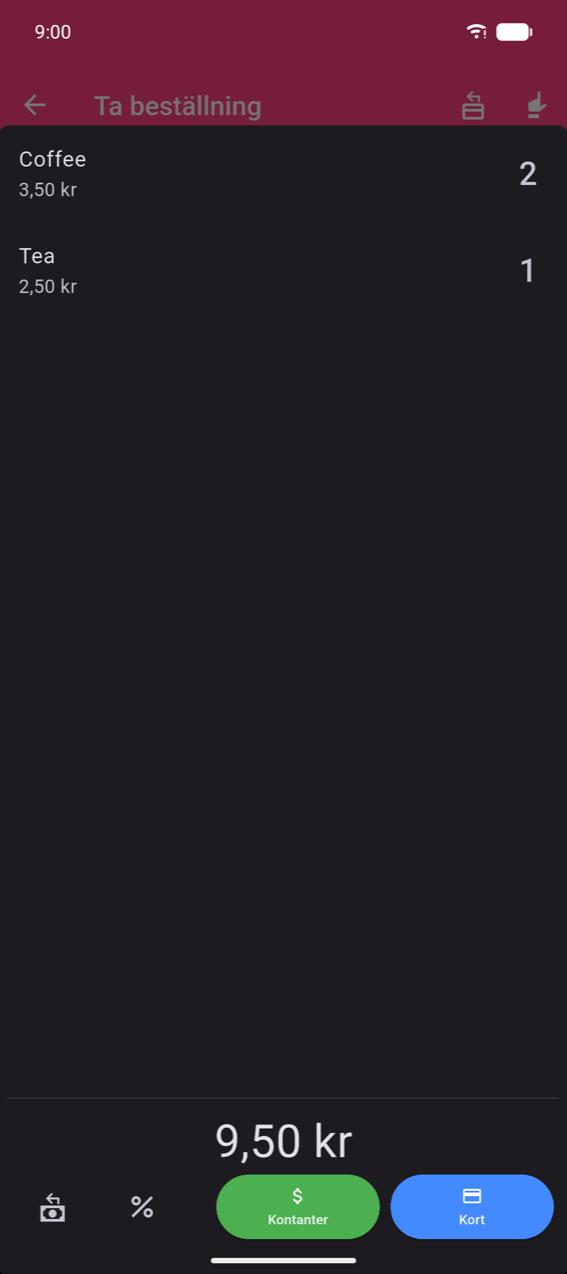
Svep en rad åt vänster för att visa Ta bort en och Ta bort alla. Betalningsmetodknapparna och resten av kassaflödet beskrivs i Betalningar.
Återbetalningsläge
När Återbetalningsläge-knapp är aktiverat i Inställningar (det är det som standard), växlar en ikon i appfältet för Ta beställning återbetalningsläget. Hela bakgrunden blir mörkröd för att bekräfta att läget är aktivt.
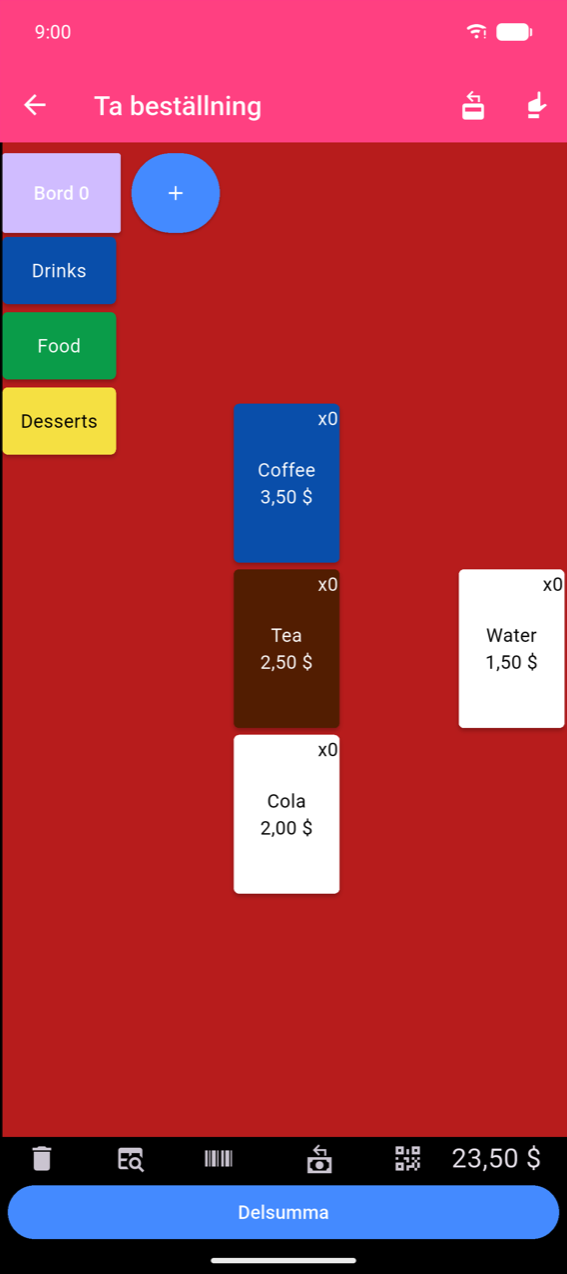
I återbetalningsläge subtraherar tryckning på produkter kvantiteter. Slutför beställningen som vanligt; den färdiga beställningen markeras med ett rött Återbetalning-märke i Beställningshistoriken.
Tryck på samma ikon igen för att avsluta återbetalningsläget.