Pagamentos
Métodos de pagamento
Os métodos de pagamento são configurados em Configurações → Métodos de pagamento. O aplicativo cria Dinheiro e Cartão por padrão. Para adicionar um método personalizado:
- Acesse Configurações → Métodos de pagamento e toque em +.
- Insira um Nome do método de pagamento e escolha um ícone na grade.
- Toque em Salvar.
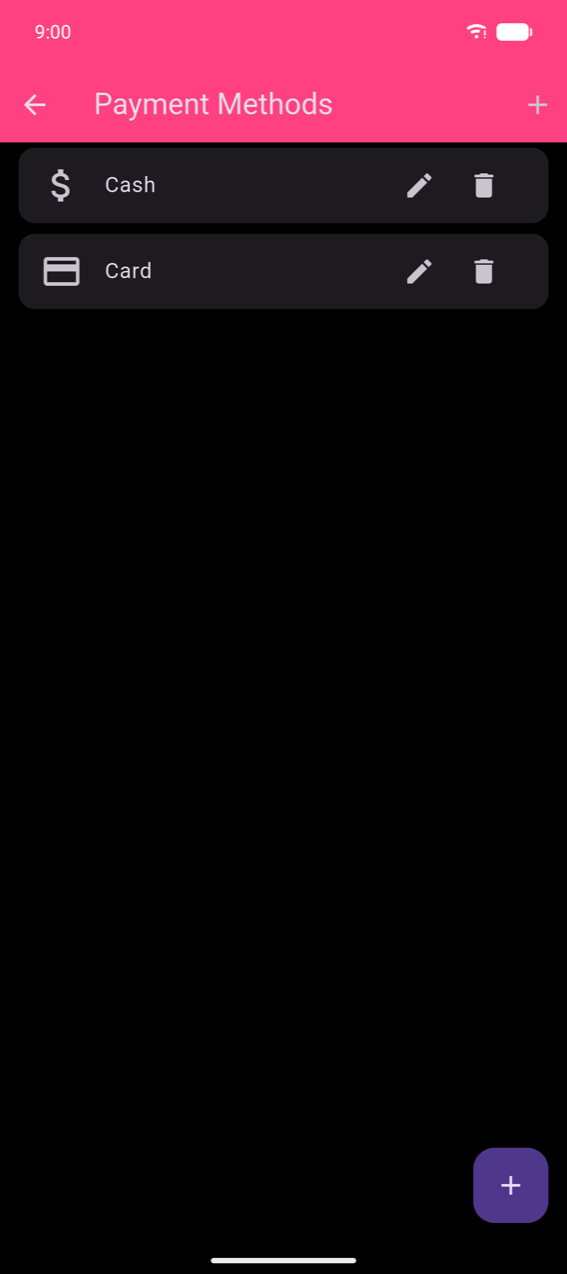
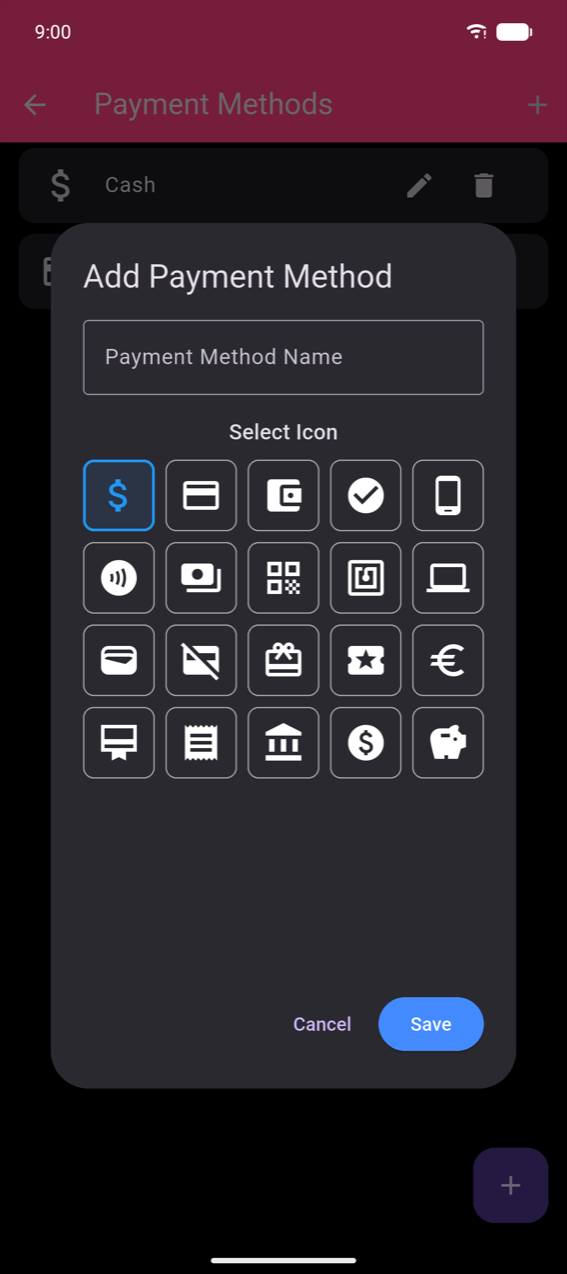
Toque no ícone de lápis para renomear um método ou alterar seu ícone. Toque no ícone de lixeira para excluí-lo.
Note
O método de pagamento Cartão não se comunica com um terminal de cartão nem cobra o cartão do cliente. Ele apenas registra que o cliente pagou com cartão. Conecte seu terminal de cartão físico separadamente — o aplicativo não possui integração com leitores de cartão.
Finalizar um pedido
Depois de adicionar os itens, a barra inferior do Registrar Pedido exibe um botão colorido para cada método de pagamento configurado. Toque em um botão para finalizar o pedido imediatamente com aquele método.
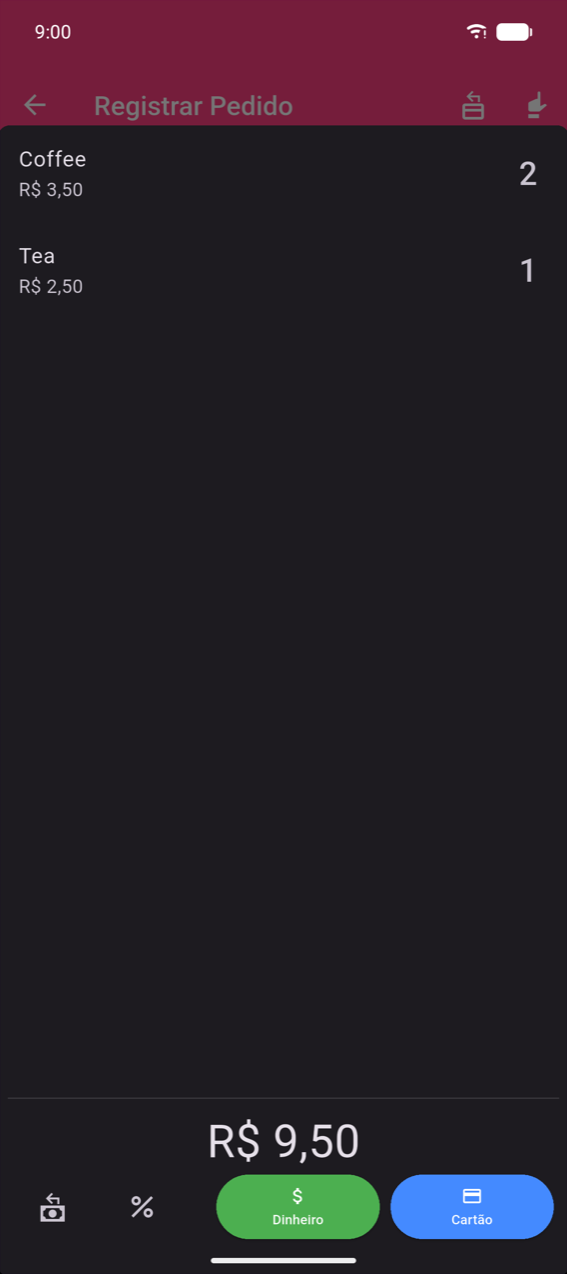
Tocar em Dinheiro ou Cartão (ou qualquer método personalizado) registra a venda pelo valor total sem cálculo de troco.
A barra inferior também exibe: - Calculadora de troco — sempre visível; toque para abrir o teclado numérico e calcular o troco (veja abaixo) - % Desconto — aplique um desconto antes do pagamento (veja Descontos abaixo) - Imprimir (opcional) — imprime o recibo imediatamente; aparece somente quando Botão de Impressão está habilitado nas Configurações (veja Impressão e recibos)
Calculadora de troco
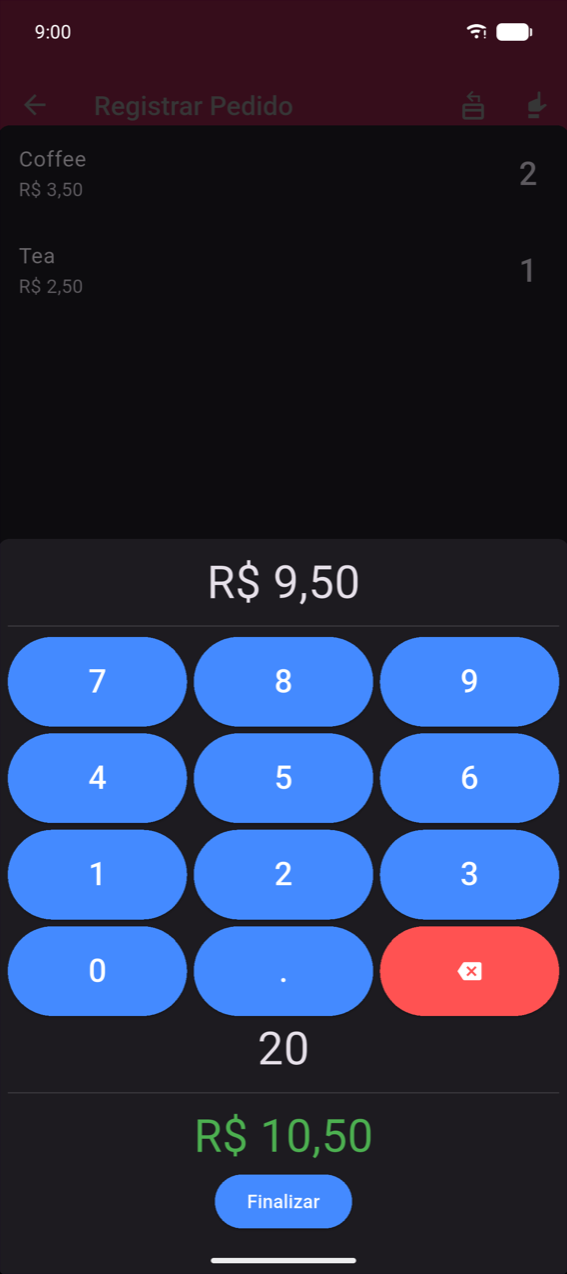
Para inserir o valor recebido e calcular o troco:
- Toque no ícone de calculadora de troco na extremidade esquerda da barra inferior.
- Digite no teclado numérico o valor que o cliente entregou.
- O troco a devolver aparece em verde abaixo do teclado.
- Toque em Finalizar para registrar a venda como Dinheiro.
Note
Apenas pedidos finalizados pela calculadora de troco são contabilizados em Dinheiro recebido no resumo do fecho de caixa. Pedidos finalizados tocando diretamente no botão Dinheiro não são incluídos nesse total. Veja Fecho de caixa.
Descontos
Você pode aplicar um desconto ao pedido inteiro ou a um item individual, antes do pagamento. Dois tipos de desconto estão disponíveis: porcentagem (ex.: 10%) ou valor fixo (ex.: R$ 2,00 de desconto).
Desconto no pedido. Toque no ícone % na barra inferior para abrir Aplicar desconto para o pedido inteiro. Enquanto um desconto estiver ativo, o ícone fica na cor teal.
Desconto por linha. Deslize uma linha de produto para a esquerda na visão geral do pagamento para revelar a ação Desconto em teal apenas para aquela linha.
Ambos abrem o mesmo diálogo de desconto:
- Alterne entre % (porcentagem) e o símbolo de moeda (valor fixo).
- Insira o valor. A prévia do Novo total atualiza em tempo real abaixo do campo.
- Opcionalmente, insira um Motivo (ex.: "cliente frequente", "caixa danificada") — ele é impresso ao lado da linha de desconto no recibo.
- Toque em Ok para aplicar. Para remover um desconto existente, toque em Remover desconto (exibido em vermelho quando um desconto já está definido).
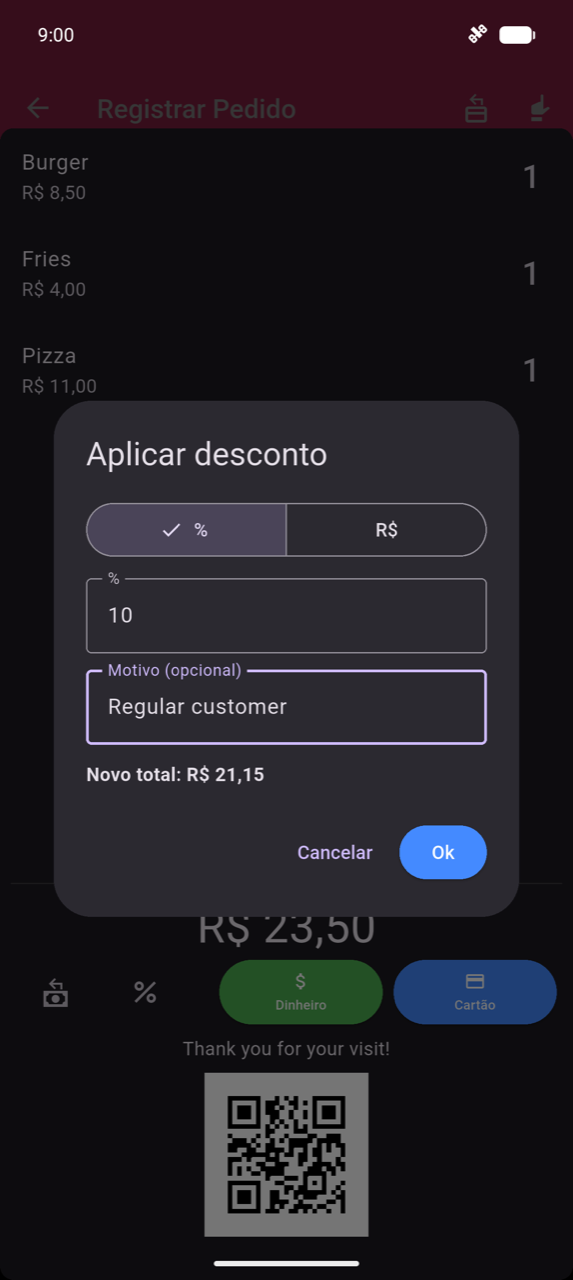
Descontos só podem ser aplicados antes do pagamento. Para alterar um desconto em um pedido já finalizado, use o fluxo de Alterar — veja Histórico de Pedidos.
Note
O aplicativo não possui recurso de gorjeta, gratificação, arredondamento ou taxa de serviço. A alternativa mais próxima é um produto Gorjeta dedicado no seu catálogo (veja Produtos) — adicione-o ao pedido antes de finalizar o pagamento.
Pagamento dividido
Pagamento dividido permite que um pedido seja pago com múltiplos métodos — por exemplo, parte em dinheiro e parte no cartão.
Para habilitar o botão: acesse Configurações e ative o botão de Pagamento dividido.
No pagamento, toque em Pagamento dividido para abrir o modal:
- O total e um chip Restante são exibidos no topo.
- Uma linha de entrada de pagamento aparece com um menu de método e um campo de valor. Digite no teclado numérico o valor pago com aquele método.
- Toque em + Adicionar pagamento para adicionar outro método para o restante.
- Quando Restante chegar a zero, toque em Concluído.
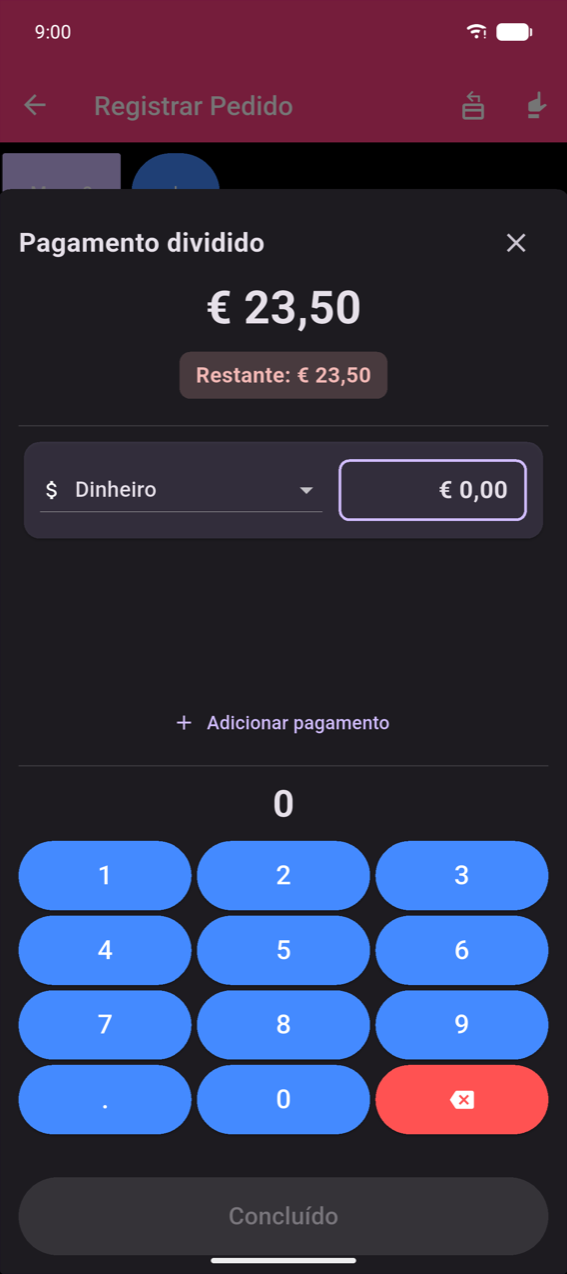
(Esta captura de tela foi feita durante a configuração do SEPA — os valores aparecem em €. O fluxo de Pagamento dividido é idêntico em todas as moedas.)
Dividir conta
Split the Bill divide os itens entre os convidados para que cada pessoa pague apenas pelo que pediu.
Para habilitar o botão: acesse Configurações e ative o botão de Dividir conta.
No pagamento, toque em Dividir conta. O fluxo tem duas etapas:
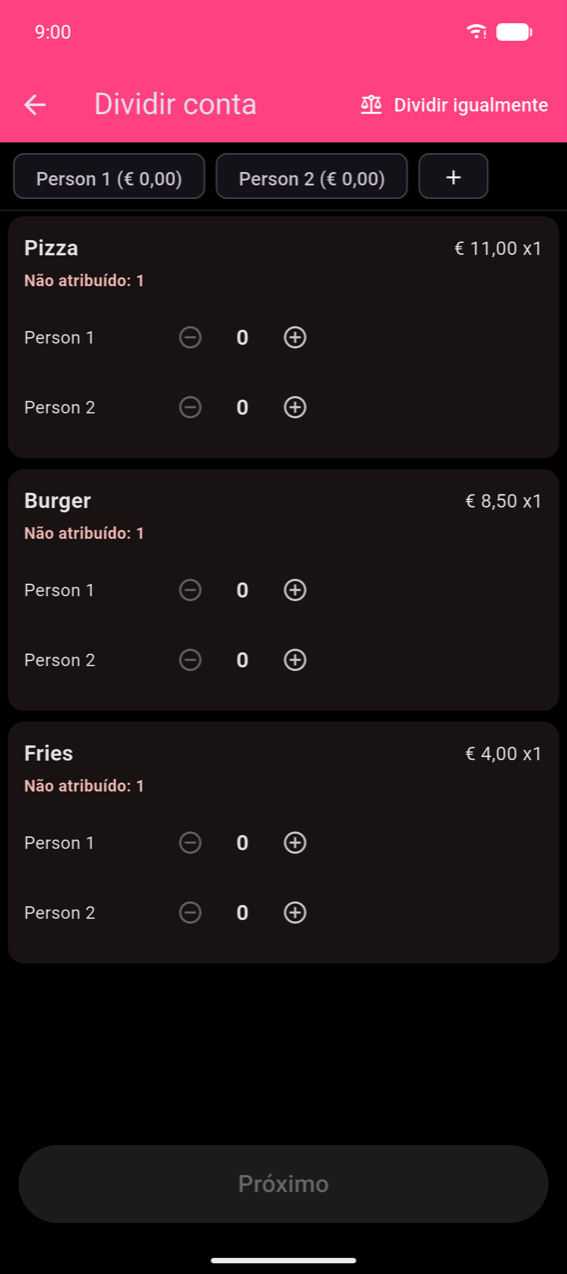
Etapa 1 — Atribuir produtos. Cada cartão de produto exibe uma contagem Não atribuído e um stepper ± por pessoa. Toque em + na faixa de chips de pessoas para adicionar mais convidados; pressione longamente um chip para remover um (mínimo 2). Toque em Dividir igualmente na barra do aplicativo para distribuir os itens automaticamente. Próximo fica ativo assim que todas as unidades forem atribuídas.
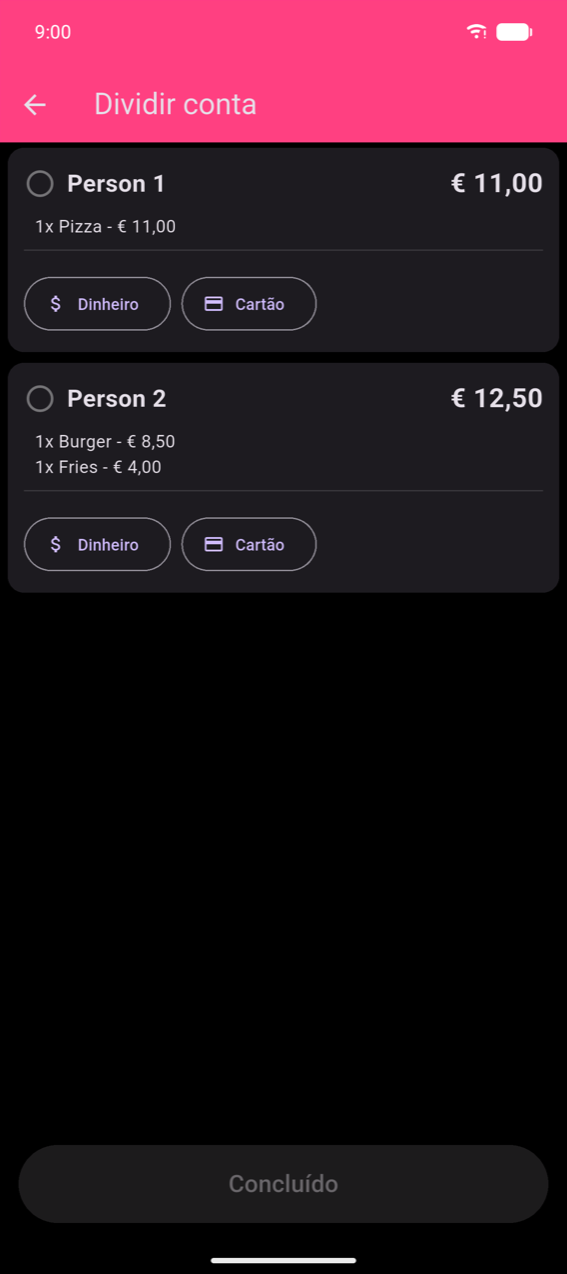
Etapa 2 — Pagamento por pessoa. O cartão de cada pessoa exibe seus itens e subtotal. Toque em Dinheiro ou Cartão no cartão de uma pessoa para marcá-la como paga. Concluído fica ativo assim que todos estiverem totalmente pagos.
SEPA QR
SEPA QR gera um QR code de pagamento que os clientes escaneiam com o aplicativo do seu banco para transferir o valor exato do pedido — sem taxas, sem leitor de cartão.
Configuração: acesse Configurações → SEPA QR e insira seu IBAN, BIC e nome da conta. SEPA QR requer que sua moeda esteja definida como € (EUR).
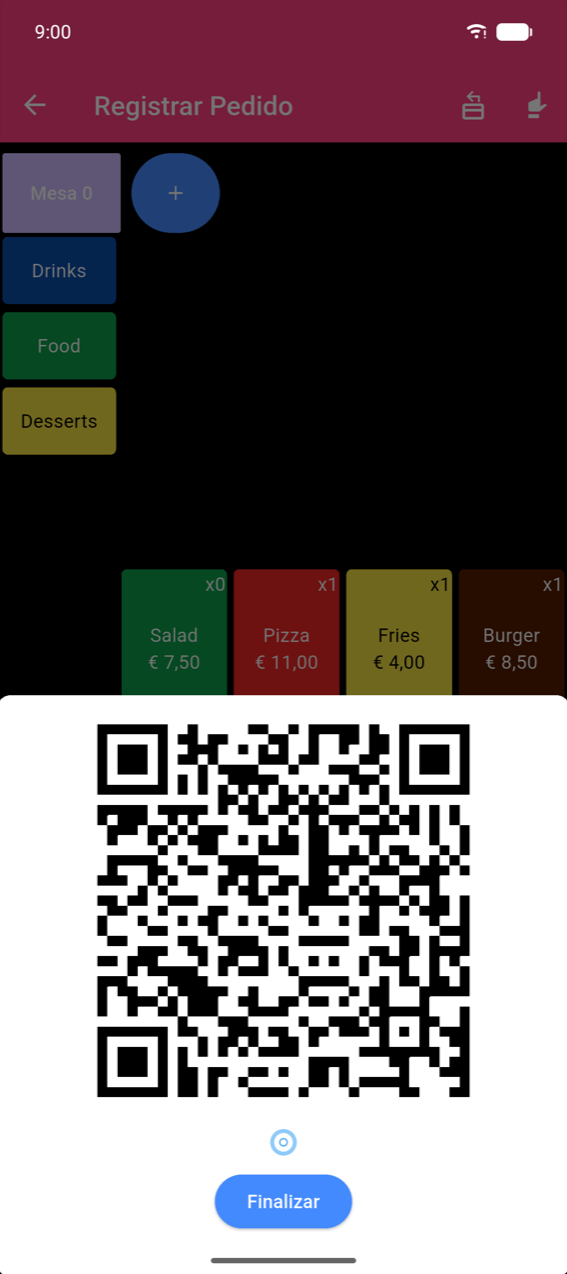
No pagamento, um ícone de QR aparece; toque nele para exibir o QR code. O cliente o escaneia e confirma a transferência no aplicativo do banco. Toque em Finalizar para registrar a venda (registrada como Cartão).
Warning
O aplicativo não consegue verificar se a transferência SEPA foi realmente concluída. Sempre confirme com o cliente que o aplicativo do banco dele mostra uma transferência bem-sucedida antes de tocar em Finalizar.
Note
O SEPA QR é amplamente utilizado na Áustria, Bélgica, Finlândia, Alemanha e Países Baixos. Não é compatível com todos os bancos em outros países.
Cupons de cozinha
Quando o Modo de voucher está ativado (Configurações → Modo de voucher), ao finalizar um pedido é impresso um ticket de cozinha junto com o recibo do cliente. Os cupons são formatados para facilitar a leitura na cozinha — sem preços, texto grande, itens agrupados por categoria ou produto.
Para configurar o layout do cupom, acesse Configurações → Personalizar Cupom. A aba Preview exibe uma renderização monospace ao vivo do ticket.
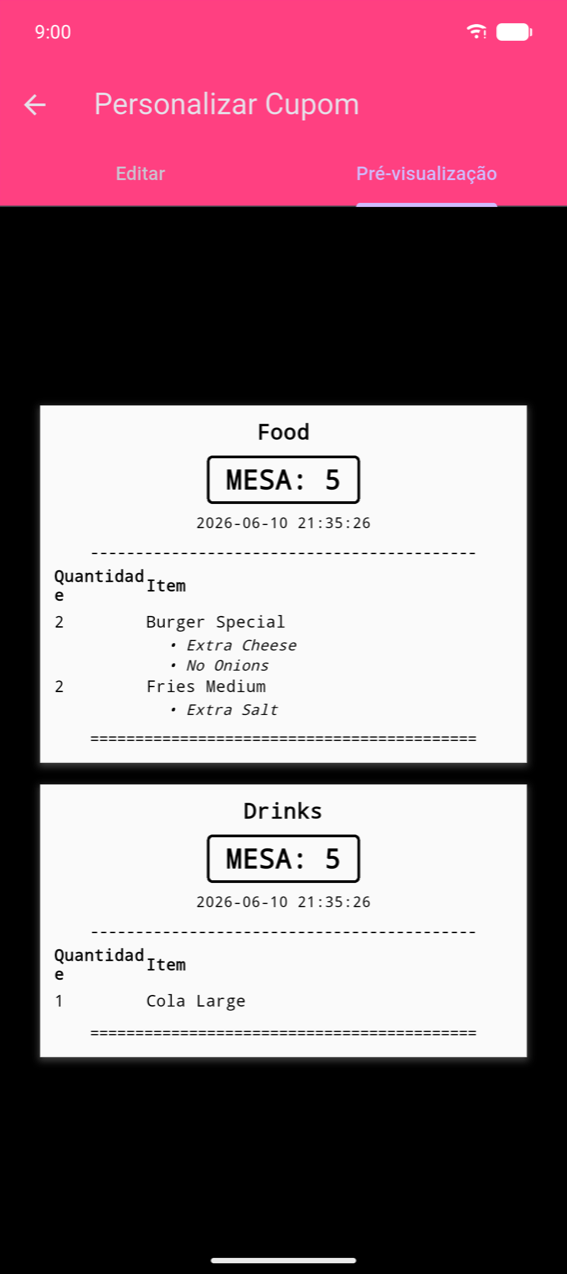
O modo de divisão do cupom controla quantos tickets são impressos por pedido:
| Modo | Comportamento |
|---|---|
| Por Categoria | Um ticket por categoria de produto |
| Por Produto | Um ticket por linha de produto |
| Cupom Único | Um ticket combinado para o pedido inteiro |
Para configuração de impressora e gatilhos de impressão, veja Impressão e recibos.
Reimprimir um recibo
Se você habilitou Botão reimprimir recibo nas Configurações, um ícone de recibo aparece na barra do aplicativo Registrar Pedido. Toque nele para abrir uma lista de pedidos recentes e reimprimir qualquer recibo. As cópias reimpressas são marcadas com * CÓPIA **** para distingui-las dos originais.
Personalização da tela de pagamento
Você pode exibir uma mensagem de agradecimento e um QR code opcional (ex.: um link de avaliação) na parte inferior da tela de pagamento — visível ao cliente durante o pagamento. Configure isso em Configurações → Configurar tela de pagamento. Veja Configurações.