การชำระเงิน
วิธีชำระเงิน
วิธีชำระเงินสามารถตั้งค่าได้ใน การตั้งค่า → วิธีชำระเงิน แอปสร้าง เงินสด และ บัตร ให้เป็นค่าเริ่มต้น หากต้องการเพิ่มวิธีชำระเงินเอง:
- ไปที่ การตั้งค่า → วิธีชำระเงิน แล้วแตะ +
- ป้อน ชื่อวิธีชำระเงิน และเลือกไอคอนจากตาราง
- แตะ บันทึก
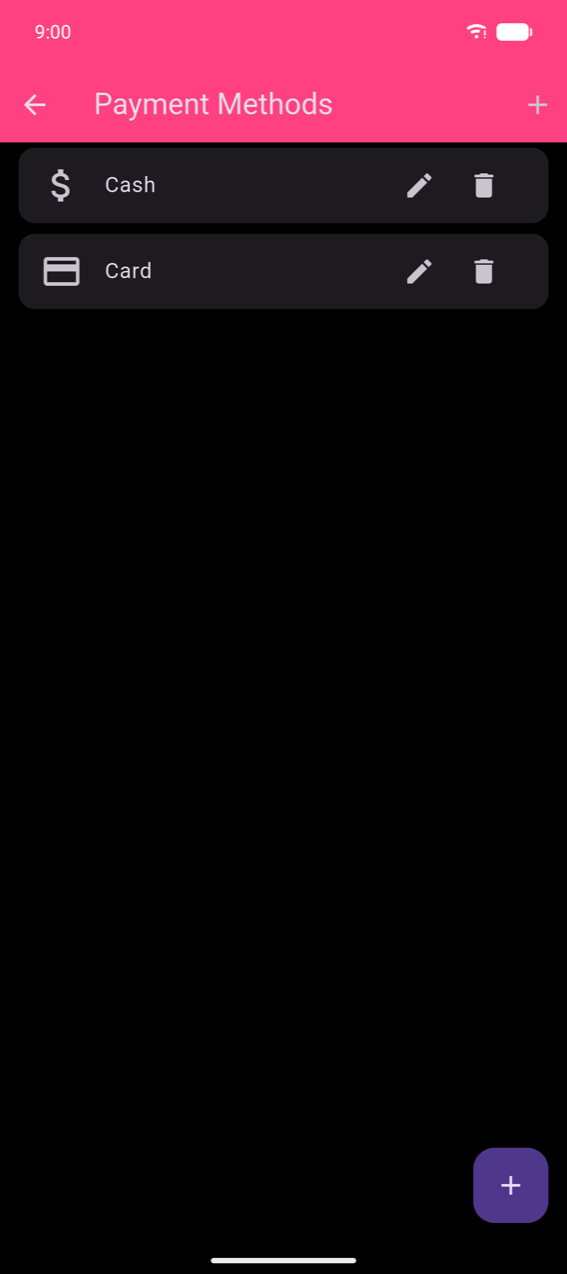
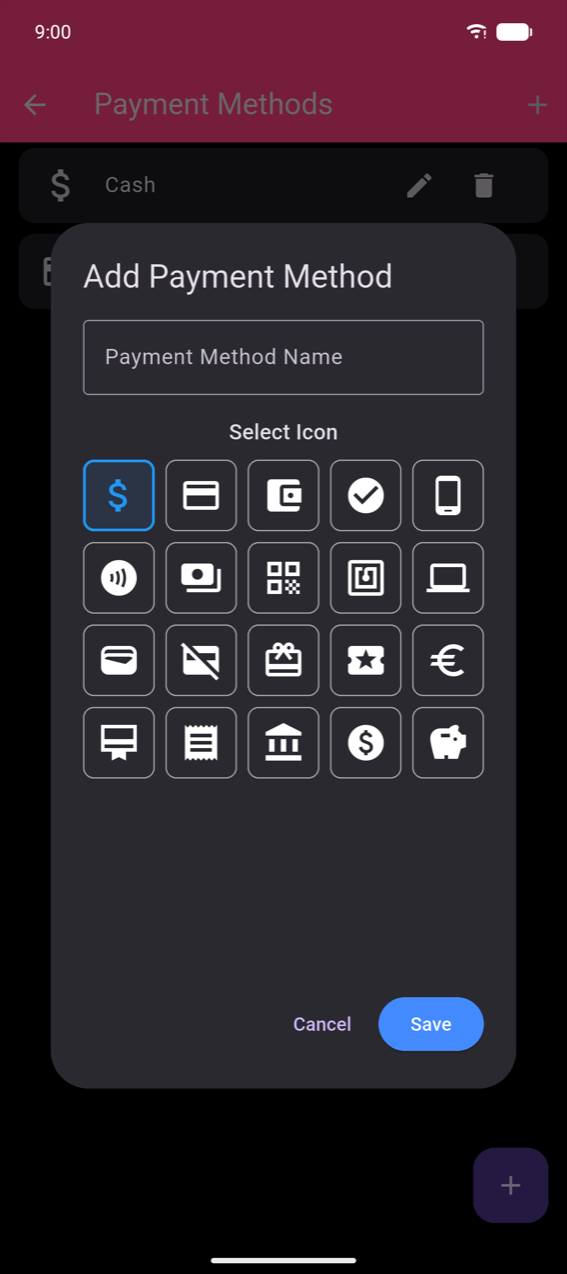
แตะไอคอนดินสอเพื่อเปลี่ยนชื่อหรือเปลี่ยนไอคอน แตะไอคอนถังขยะเพื่อลบ
Note
วิธีชำระเงิน บัตร ไม่ได้ เชื่อมต่อกับเครื่องรูดบัตรหรือเรียกเก็บเงินจากบัตรของลูกค้า แต่บันทึกเพียงว่าลูกค้าชำระด้วยบัตรเท่านั้น ต่อเครื่องรูดบัตรจริงแยกต่างหาก — แอปไม่มีการเชื่อมต่อกับเครื่องรูดบัตร
การเสร็จสิ้นออร์เดอร์
เมื่อเพิ่มรายการแล้ว แถบด้านล่างของ รับออร์เดอร์ จะแสดงปุ่มสีหนึ่งปุ่มต่อวิธีชำระเงินที่ตั้งค่าไว้ แตะปุ่มเพื่อเสร็จสิ้นออร์เดอร์ทันทีด้วยวิธีนั้น
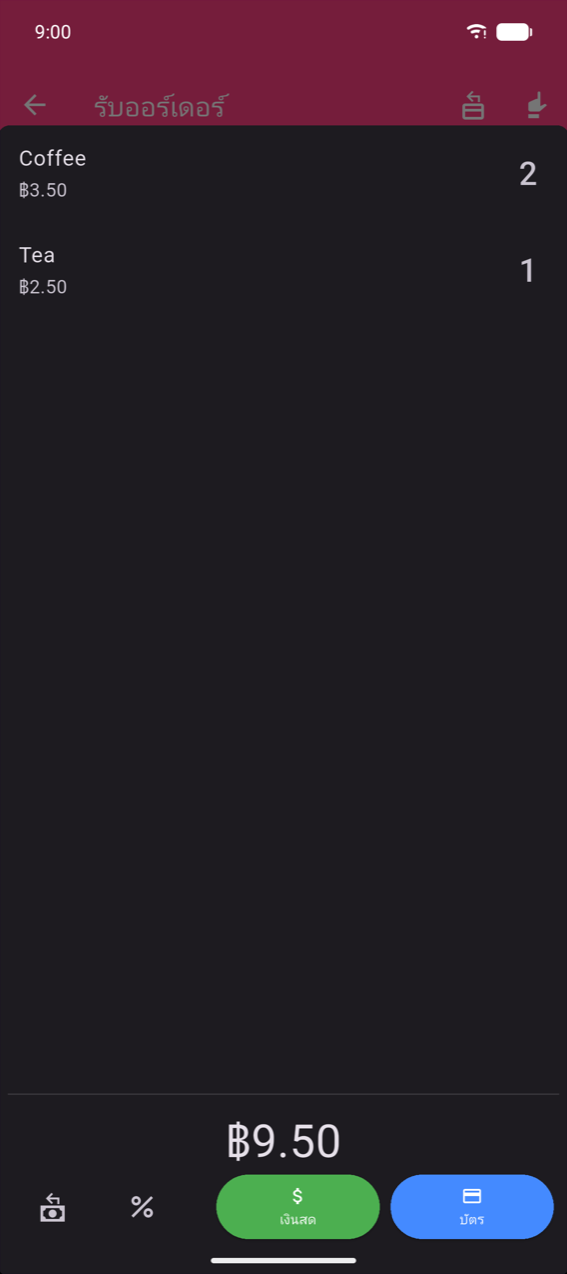
การแตะ เงินสด หรือ บัตร (หรือวิธีอื่นที่กำหนดเอง) จะบันทึกการขายในจำนวนเต็มโดยไม่คำนวณเงินทอน
แถบด้านล่างยังแสดง: - เครื่องคำนวณเงินทอน — แสดงตลอดเวลา; แตะเพื่อเปิดแป้นตัวเลขและคำนวณเงินทอน (ดูด้านล่าง) - ส่วนลด % — ใช้ส่วนลดก่อนชำระเงิน (ดูส่วนลดด้านล่าง) - พิมพ์ (ตัวเลือก) — พิมพ์ใบเสร็จทันที; แสดงเฉพาะเมื่อเปิดใช้ ปุ่มพิมพ์ ในการตั้งค่า (ดูการพิมพ์และใบเสร็จ)
เครื่องคำนวณเงินทอน
เพื่อป้อนจำนวนเงินที่รับมาและคำนวณเงินทอน:
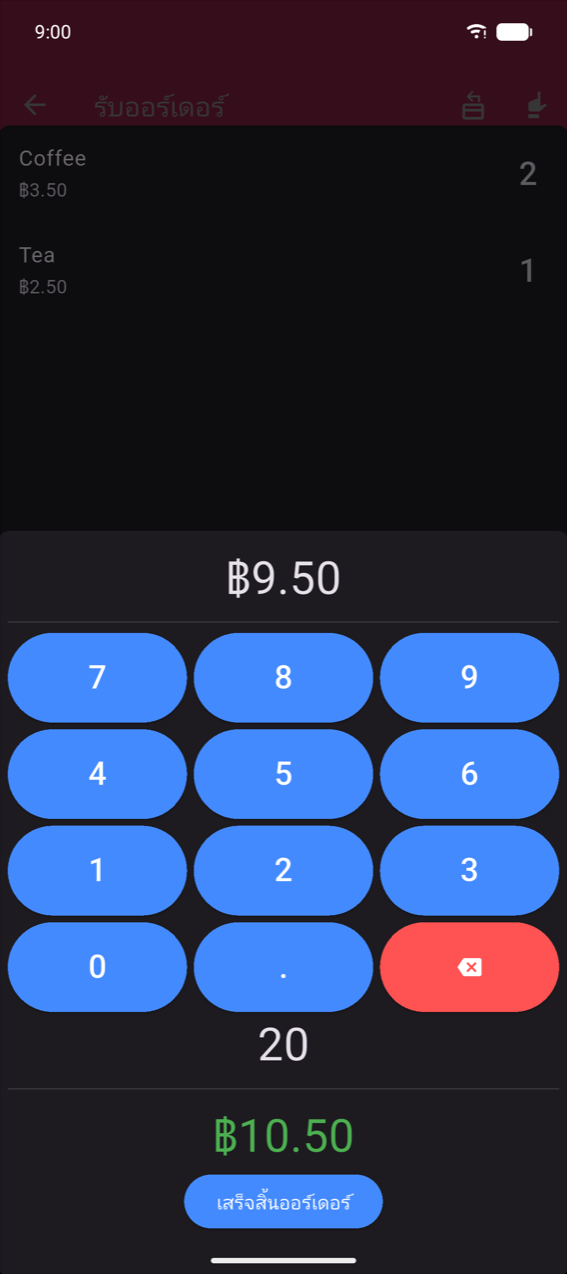
- แตะไอคอน เครื่องคำนวณเงินทอน ที่ด้านซ้ายสุดของแถบด้านล่าง
- พิมพ์จำนวนเงินที่ลูกค้ายื่นให้บนแป้นตัวเลข
- เงินทอนที่ต้องคืนจะแสดงเป็นสีเขียวด้านล่างแป้น
- แตะ เสร็จสิ้นออร์เดอร์ เพื่อบันทึกการขายเป็นเงินสด
Note
เฉพาะออร์เดอร์ที่เสร็จสิ้นผ่านเครื่องคำนวณเงินทอนเท่านั้นที่นับเข้า เงินสดที่รับมา ในสรุปรอบเงินสด ออร์เดอร์ที่เสร็จสิ้นโดยแตะปุ่ม เงินสด โดยตรงจะไม่รวมในยอดนั้น ดูรอบเงินสด
ส่วนลด
คุณสามารถใช้ส่วนลดกับทั้งออร์เดอร์หรือรายการสินค้าแต่ละรายการก่อนชำระเงิน มีส่วนลดสองประเภท: เปอร์เซ็นต์ (เช่น 10%) หรือ จำนวนคงที่ (เช่น ลด ฿2.00)
ส่วนลดระดับออร์เดอร์ แตะไอคอน % ในแถบด้านล่างเพื่อเปิด ใช้ส่วนลด สำหรับทั้งออร์เดอร์ เมื่อส่วนลดใช้งานอยู่ ไอคอนจะเปลี่ยนเป็นสีน้ำเงินอมเขียว
ส่วนลดระดับรายการ ปัดรายการสินค้าไปทางซ้ายในภาพรวมการชำระเงินเพื่อแสดงการดำเนินการ ส่วนลด สีน้ำเงินอมเขียวสำหรับรายการนั้นเท่านั้น
ทั้งสองแบบเปิดกล่องโต้ตอบส่วนลดเดียวกัน:
- สลับระหว่าง % (เปอร์เซ็นต์) และ สัญลักษณ์สกุลเงิน (จำนวนคงที่)
- ป้อนค่า ตัวอย่าง ยอดรวมใหม่ จะอัปเดตแบบเรียลไทม์ด้านล่างช่อง
- ป้อน เหตุผล ได้ตามต้องการ (เช่น "ลูกค้าประจำ", "กล่องเสียหาย") — จะพิมพ์ไว้ข้างบรรทัดส่วนลดบนใบเสร็จ
- แตะ ตกลง เพื่อใช้ส่วนลด หากต้องการลบส่วนลดที่มีอยู่ ให้แตะ ลบส่วนลด (แสดงเป็นสีแดงเมื่อตั้งส่วนลดไว้แล้ว)
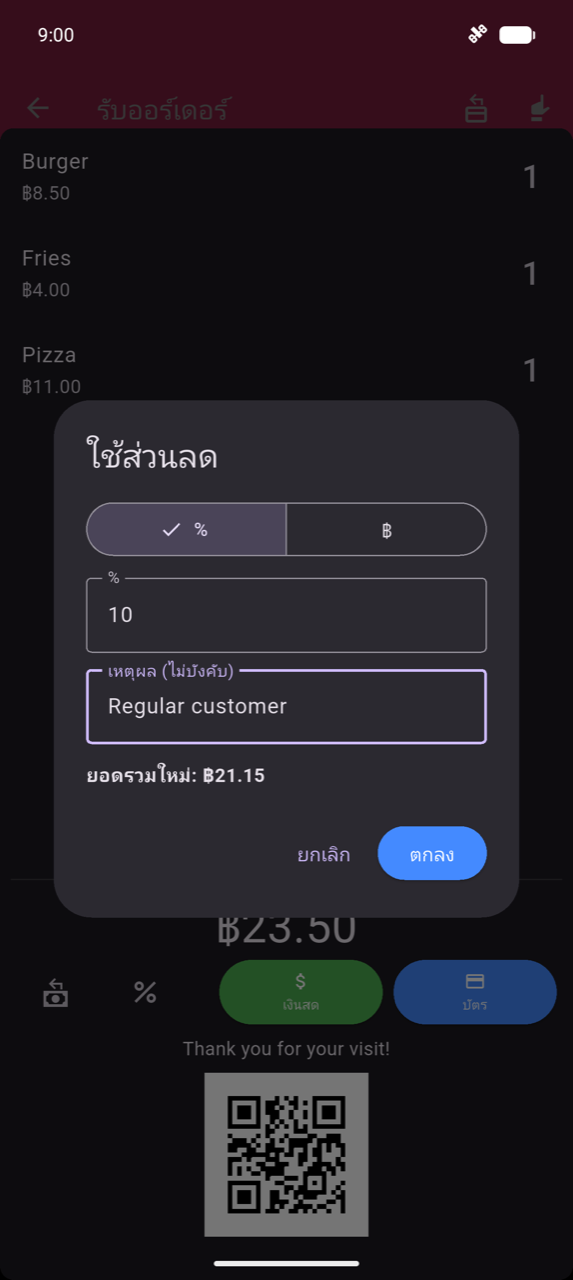
ส่วนลดสามารถใช้ได้ก่อนชำระเงินเท่านั้น หากต้องการเปลี่ยนส่วนลดในออร์เดอร์ที่เสร็จสิ้นแล้ว ให้ใช้ขั้นตอน แก้ไข — ดูประวัติคำสั่งซื้อ
Note
แอปนี้ ไม่มีฟีเจอร์ทิป, เงินบริการ, ปัดเศษ หรือค่าบริการ วิธีแก้ไขที่ใกล้เคียงที่สุดคือเพิ่มสินค้า ทิป เฉพาะในแคตาล็อกของคุณ (ดูสินค้าและหมวดหมู่) — เพิ่มเข้าออร์เดอร์ก่อนเสร็จสิ้นการชำระเงิน
การแบ่งการชำระเงิน
แบ่งการชำระเงิน ช่วยให้ออร์เดอร์หนึ่งสามารถชำระได้หลายวิธี — ตัวอย่างเช่น บางส่วนเป็นเงินสดและบางส่วนเป็นบัตร
หากต้องการเปิดใช้ปุ่ม: ไปที่ การตั้งค่า และเปิด ปุ่มแบ่งการชำระเงิน
ที่หน้าชำระเงิน แตะ แบ่งการชำระเงิน เพื่อเปิดหน้าต่าง:
- ยอดรวมและชิป คงเหลือ จะแสดงที่ด้านบน
- แถวรายการชำระเงินจะปรากฏพร้อมดรอปดาวน์วิธีชำระเงินและช่องจำนวนเงิน พิมพ์จำนวนเงินที่ชำระด้วยวิธีนั้นบนแป้นตัวเลข
- แตะ + เพิ่มการชำระเงิน เพื่อเพิ่มวิธีอื่นสำหรับยอดที่เหลือ
- เมื่อ คงเหลือ ถึงศูนย์ ให้แตะ เสร็จสิ้น
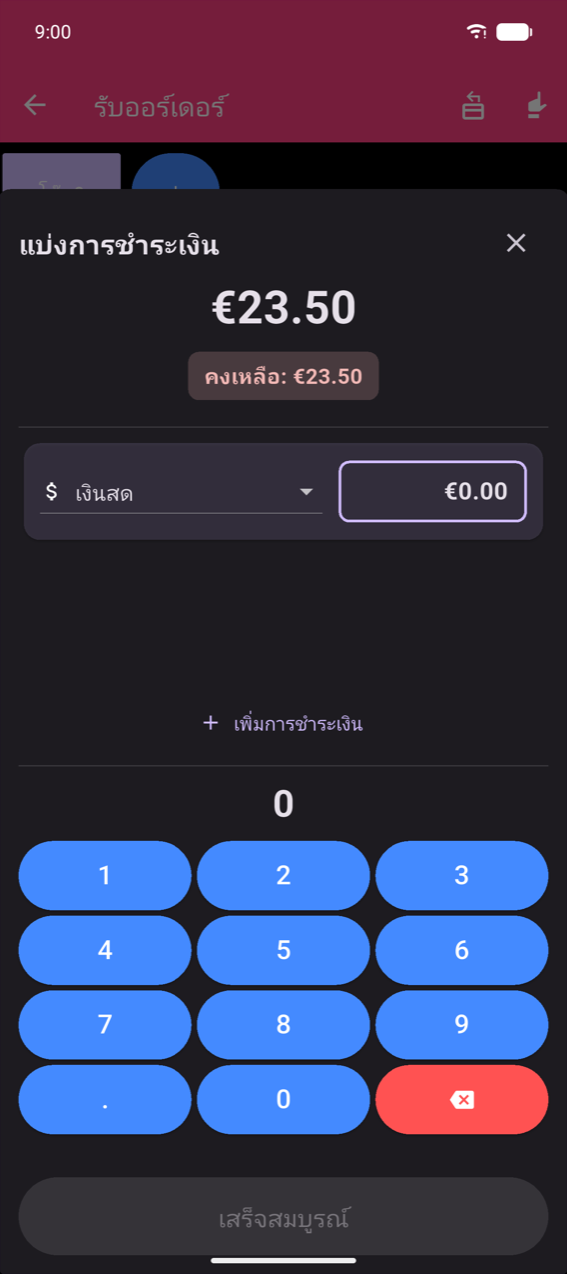
(ภาพหน้าจอนี้ถ่ายระหว่างการตั้งค่า SEPA — จำนวนเงินแสดงเป็น € ขั้นตอนการแบ่งการชำระเงินเหมือนกันในทุกสกุลเงิน)
การแบ่งบิล
แบ่งบิล แบ่งรายการให้แขกแต่ละคน เพื่อให้แต่ละคนจ่ายเฉพาะในสิ่งที่ตัวเองสั่ง
หากต้องการเปิดใช้ปุ่ม: ไปที่ การตั้งค่า และเปิด ปุ่มแบ่งบิล
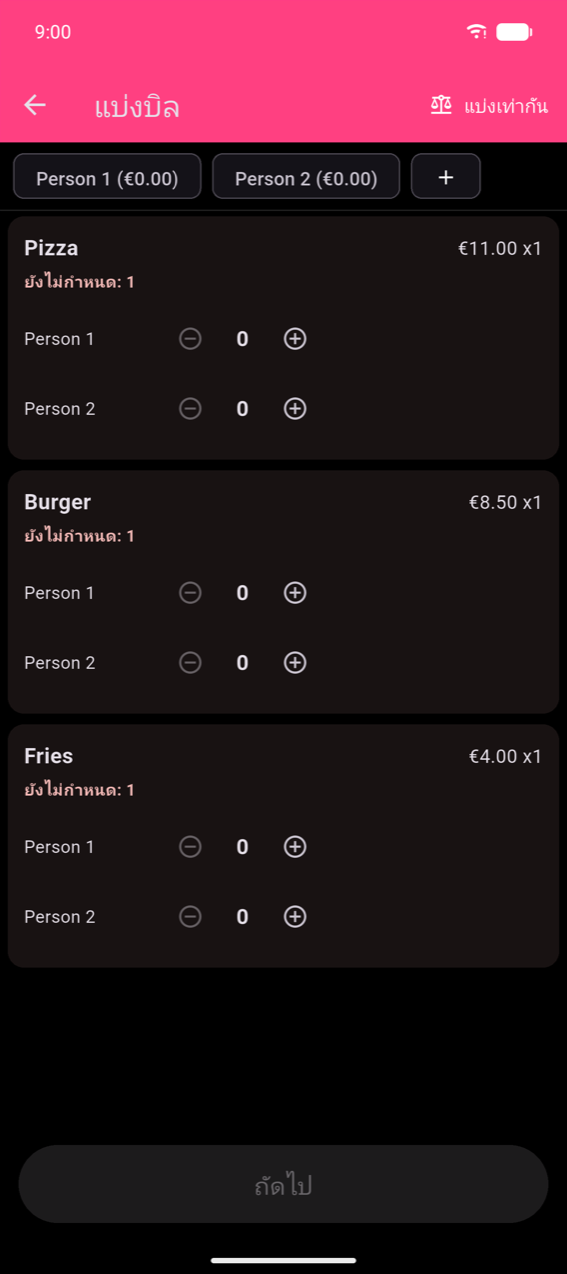
ที่หน้าชำระเงิน แตะ แบ่งบิล ขั้นตอนมีสองส่วน:
ขั้นตอนที่ 1 — กำหนดสินค้า การ์ดสินค้าแต่ละใบแสดงจำนวน ยังไม่ได้กำหนด และตัวปรับ ± ต่อคน แตะ + ในแถบชิปคนเพื่อเพิ่มแขก; กดค้างที่ชิปเพื่อลบออก (ขั้นต่ำ 2 คน) แตะ แบ่งเท่ากัน ในแถบแอปเพื่อกระจายรายการโดยอัตโนมัติ ถัดไป จะใช้งานได้เมื่อกำหนดทุกหน่วยแล้ว
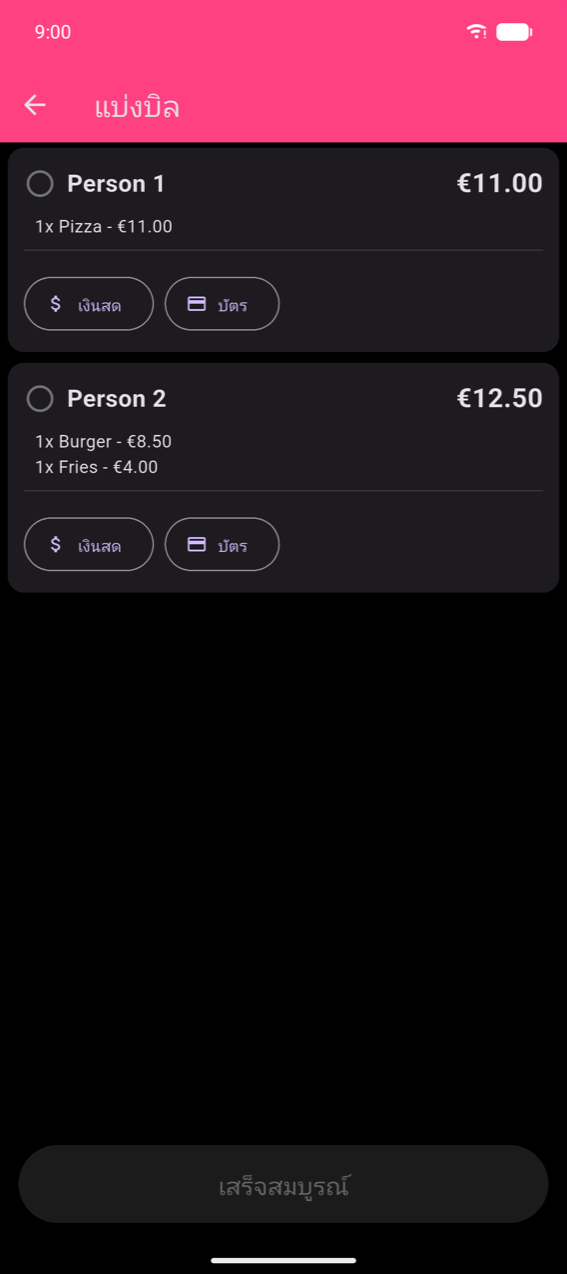
ขั้นตอนที่ 2 — ชำระเงินต่อคน การ์ดของแต่ละคนแสดงรายการและยอดย่อยของพวกเขา แตะ เงินสด หรือ บัตร บนการ์ดของคนนั้นเพื่อทำเครื่องหมายว่าชำระแล้ว เสร็จสิ้น จะใช้งานได้เมื่อทุกคนชำระครบแล้ว
SEPA QR
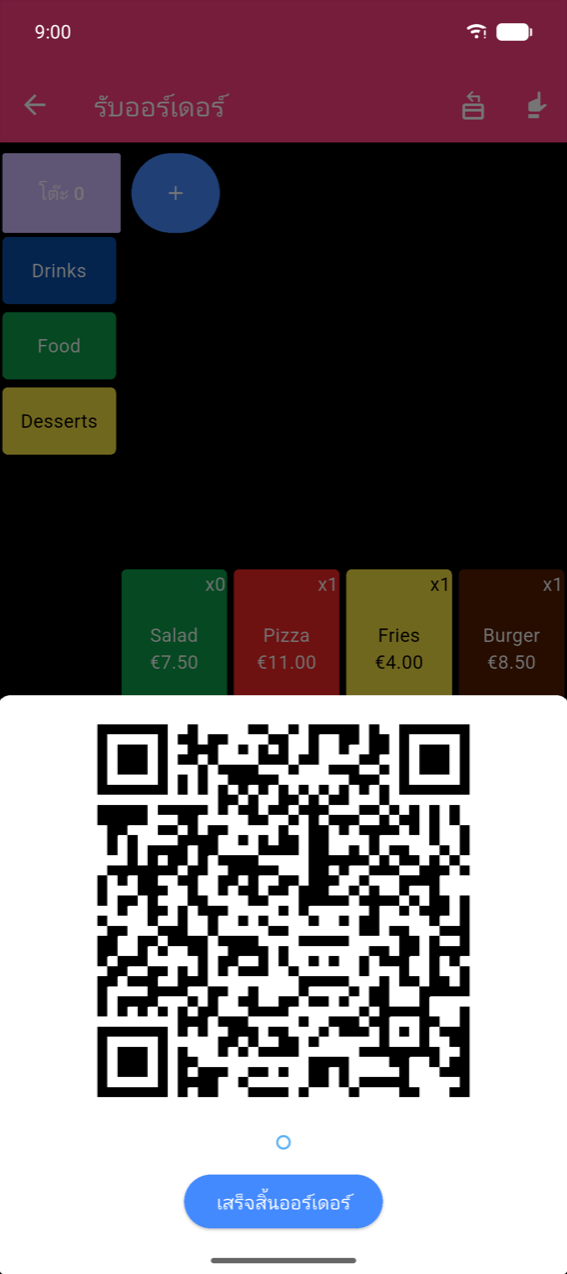
SEPA QR สร้าง QR โค้ดการชำระเงินที่ลูกค้าสแกนด้วยแอปธนาคารเพื่อโอนจำนวนเงินที่แน่นอนของออร์เดอร์ — ไม่มีค่าธรรมเนียม ไม่ต้องใช้เครื่องรูดบัตร
การตั้งค่า: ไปที่ การตั้งค่า → SEPA QR และป้อน IBAN, BIC และชื่อบัญชีของคุณ SEPA QR ต้องตั้งสกุลเงินเป็น € (EUR)
ที่หน้าชำระเงินจะมีไอคอน QR ปรากฏ; แตะเพื่อแสดง QR โค้ด ลูกค้าสแกนและยืนยันการโอนในแอปธนาคารของตน แตะ เสร็จสิ้นออร์เดอร์ เพื่อบันทึกการขาย (ลงทะเบียนเป็นบัตร)
Warning
แอป ไม่สามารถยืนยัน ได้ว่าการโอน SEPA เสร็จสมบูรณ์จริง ควรยืนยันกับลูกค้าเสมอว่าแอปธนาคารของพวกเขาแสดงการโอนสำเร็จก่อนแตะ เสร็จสิ้นออร์เดอร์
Note
SEPA QR ใช้กันอย่างแพร่หลายในออสเตรีย เบลเยียม ฟินแลนด์ เยอรมนี และเนเธอร์แลนด์ ธนาคารในประเทศอื่นบางแห่งอาจไม่รองรับ
คูปองครัว
เมื่อเปิด โหมดคูปอง (การตั้งค่า → โหมดคูปอง) การเสร็จสิ้นออร์เดอร์จะพิมพ์ตั๋วครัวพร้อมกับใบเสร็จของลูกค้า คูปองถูกจัดรูปแบบเพื่อให้ครัวอ่านง่าย — ไม่แสดงราคา ตัวอักษรใหญ่ รายการจัดกลุ่มตามหมวดหมู่หรือสินค้า
หากต้องการตั้งค่าเลย์เอาต์คูปอง ไปที่ การตั้งค่า → ปรับแต่งคูปอง แท็บ ดูตัวอย่าง แสดงตัวอย่างตั๋วแบบ monospace แบบเรียลไทม์
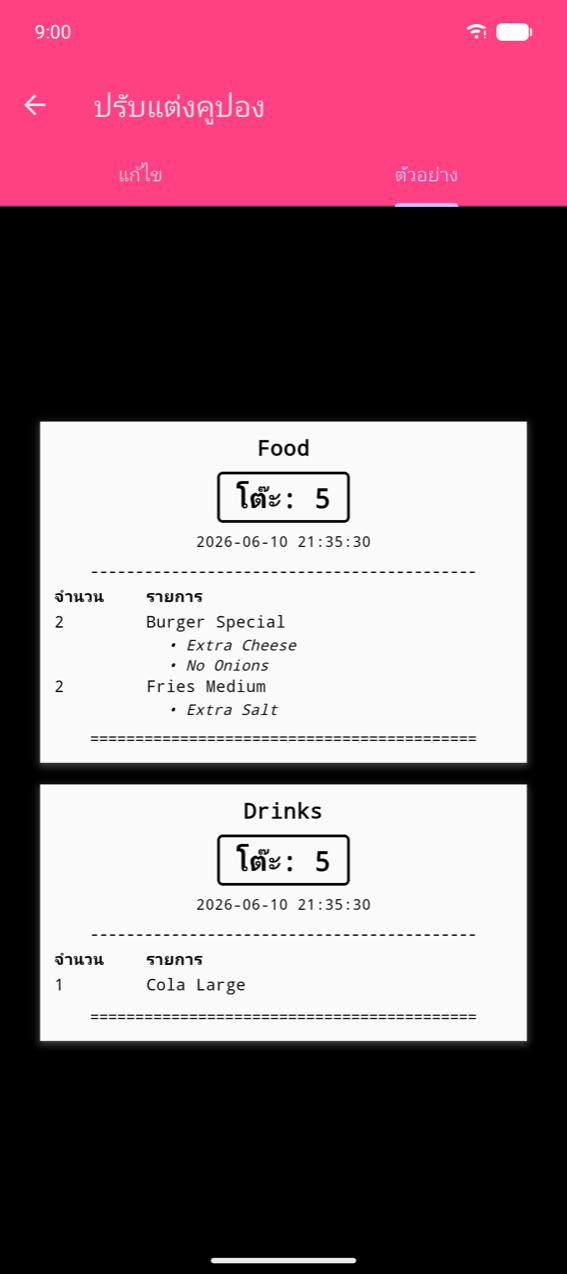
โหมดแบ่งคูปองควบคุมจำนวนตั๋วที่พิมพ์ต่อออร์เดอร์:
| โหมด | พฤติกรรม |
|---|---|
| ต่อหมวดหมู่ | ตั๋วหนึ่งใบต่อหมวดหมู่สินค้า |
| ต่อสินค้า | ตั๋วหนึ่งใบต่อรายการสินค้า |
| ตั๋วเดียว | ตั๋วรวมหนึ่งใบสำหรับทั้งออร์เดอร์ |
สำหรับการตั้งค่าเครื่องพิมพ์และทริกเกอร์การพิมพ์ ดูการพิมพ์และใบเสร็จ
การพิมพ์ใบเสร็จซ้ำ
หากเปิดใช้ ปุ่มพิมพ์ใบเสร็จซ้ำ ในการตั้งค่า ไอคอนใบเสร็จจะปรากฏในแถบแอป รับออร์เดอร์ แตะเพื่อเปิดรายการออร์เดอร์ล่าสุดและพิมพ์ใบเสร็จซ้ำ สำเนาที่พิมพ์ซ้ำจะถูกทำเครื่องหมาย *** สำเนา *** เพื่อแยกออกจากต้นฉบับ
การปรับแต่งหน้าจอชำระเงิน
คุณสามารถแสดงข้อความขอบคุณและ QR โค้ดเพิ่มเติม (เช่น ลิงก์รีวิว) ที่ด้านล่างของหน้าจอชำระเงิน — มองเห็นได้สำหรับลูกค้าระหว่างการชำระเงิน ตั้งค่าได้ใน การตั้งค่า → ปรับแต่งหน้าจอชำระเงิน ดูการตั้งค่า