支付
支付方式
支付方式在设置 → 支付方式中配置。应用默认创建现金和银行卡。要添加自定义支付方式:
- 前往设置 → 支付方式并点击+。
- 输入支付方式名称并从网格中选择图标。
- 点击保存。
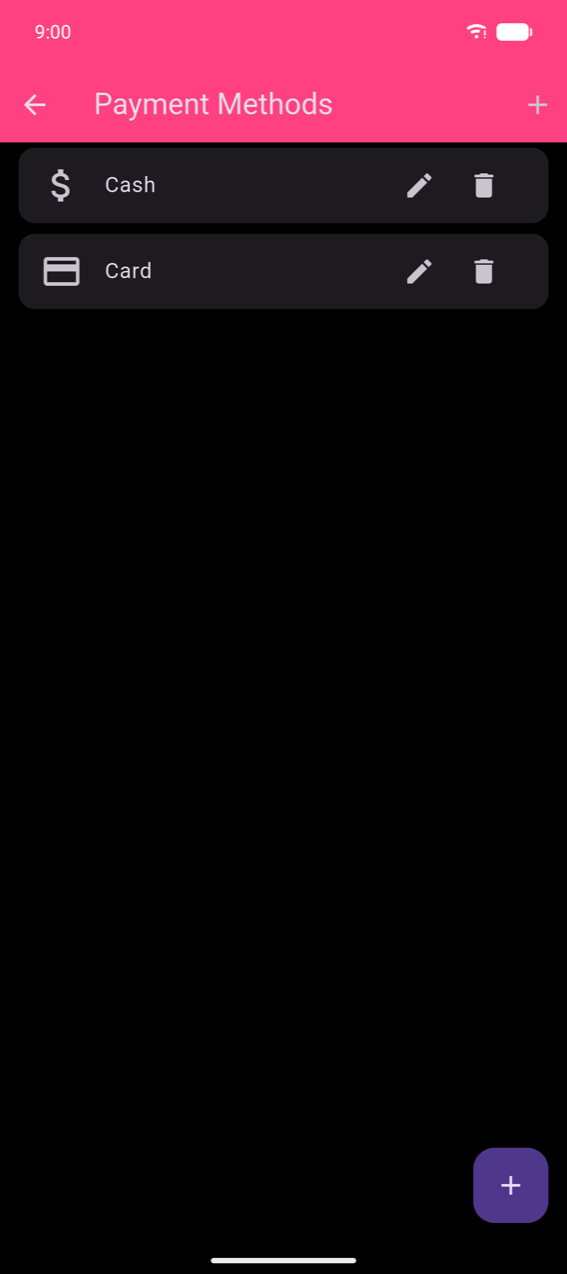
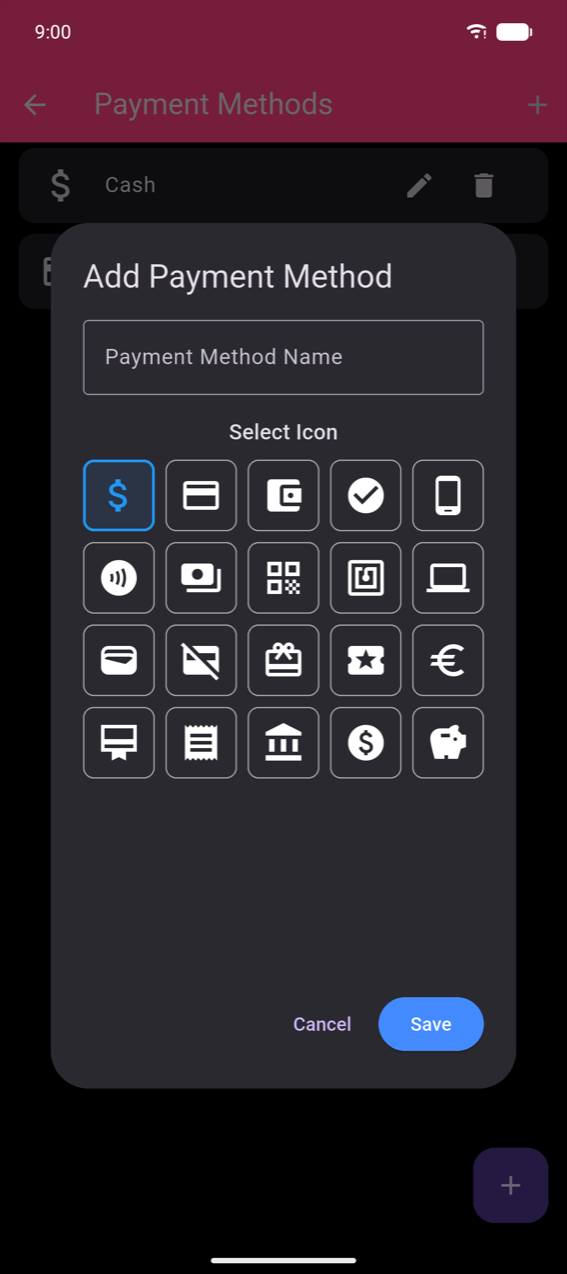
点击铅笔图标重命名支付方式或更改图标。点击垃圾桶图标删除。
Note
银行卡支付方式不与刷卡机通信,也不向客户收取费用。它只记录客户以银行卡付款。请单独连接你的实体刷卡机——应用不与读卡器集成。
完成订单
添加商品后,接单的底部栏为每个已配置的支付方式显示一个彩色按钮。点击按钮立即以该方式完成订单。
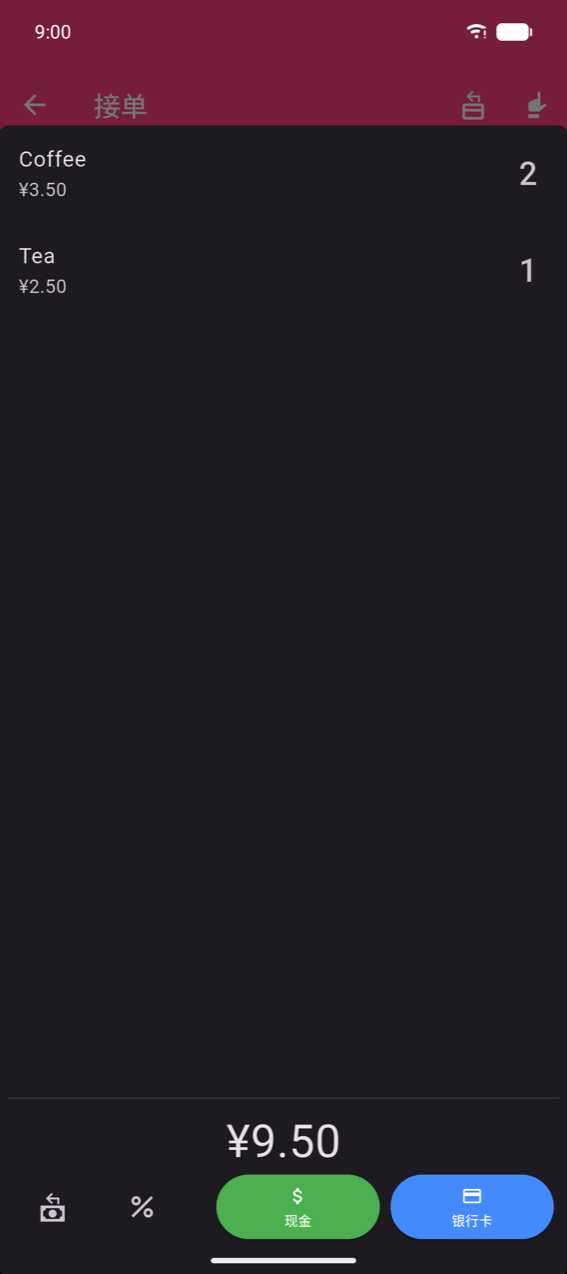
点击现金或银行卡(或任何自定义方式)会以全额记录销售,不计算找零。
底部栏还显示: - 找零计算器 — 始终可见;点击打开数字键盘计算找零(参见下方) - % 折扣 — 支付前应用折扣(参见下方折扣) - 打印(可选)— 立即打印小票;仅在设置中启用打印按钮时显示(参见打印与小票)
找零计算器
要输入实收金额并计算找零:
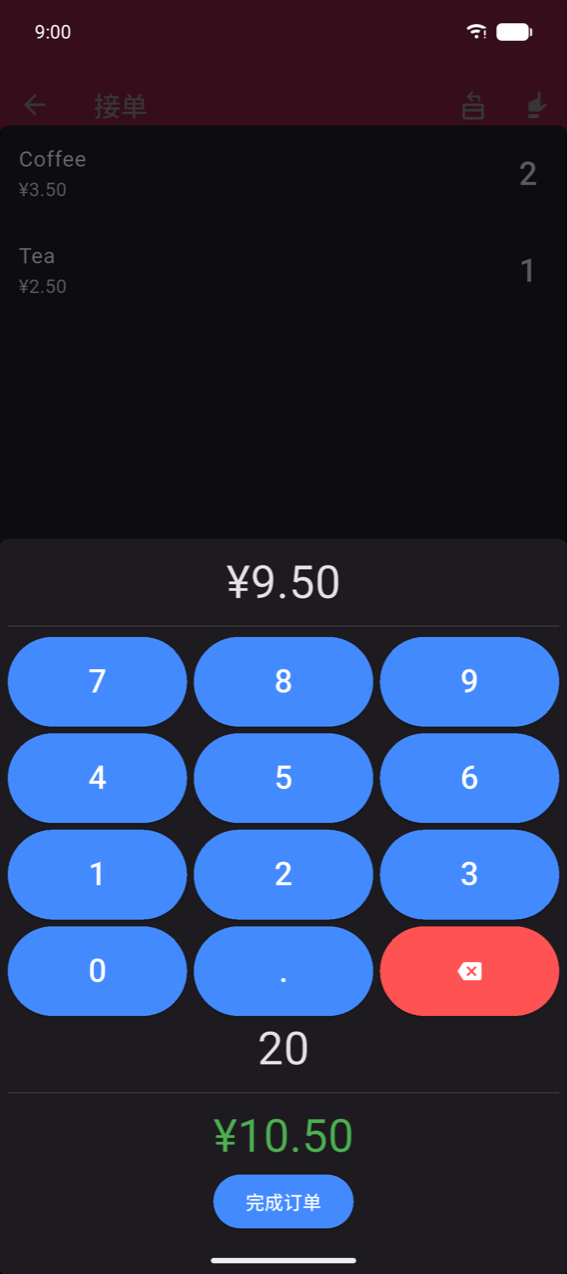
- 点击底部栏最左侧的找零计算器图标。
- 在数字键盘上输入客户交付的金额。
- 应找零金额以绿色显示在键盘下方。
- 点击完成订单以现金方式完成销售。
Note
只有通过找零计算器完成的订单才计入收银会话汇总中的收到现金。直接点击现金按钮完成的订单不计入该总额。参见收银会话。
折扣
你可以在支付前对整笔订单或单个商品行应用折扣。有两种折扣类型:百分比(如 10%)或固定金额(如减 ¥2.00)。
订单级折扣。 点击底部栏中的 % 图标,为整笔订单打开应用折扣。折扣激活时,图标变为青色。
行级折扣。 在结账概览中向左滑动商品行,显示该行专属的青色折扣操作。
两者打开相同的折扣对话框:
- 在%(百分比)和货币符号(固定金额)之间切换。
- 输入值。新合计预览会在字段下方实时更新。
- 可选输入原因(如"常客"、"包装受损")——它会与小票上的折扣行一起打印。
- 点击确定应用。要移除现有折扣,点击移除折扣(有折扣时以红色显示)。
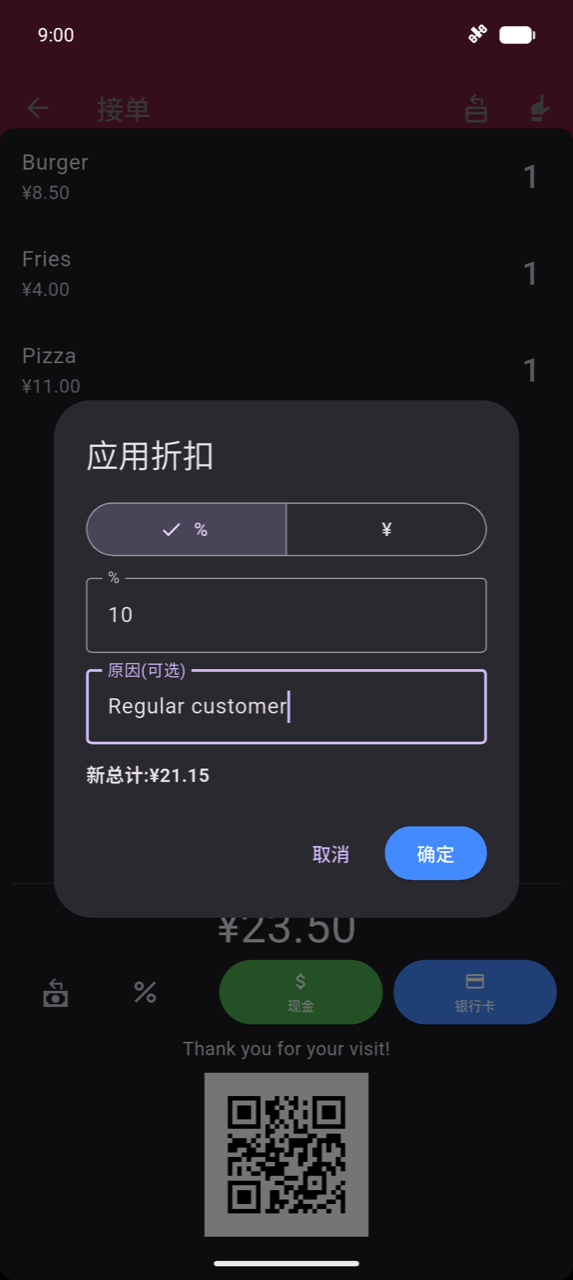
折扣只能在支付前应用。要更改已完成订单的折扣,请使用修改流程——参见订单历史。
Note
应用不提供小费、服务费、四舍五入或服务附加费功能。最接近的替代方案是在商品目录中设置专用的小费商品(参见商品)——在完成支付前将其添加到订单中。
分期付款
分期付款让一笔订单可以通过多种方式支付——例如,部分现金部分银行卡。
要启用此按钮:前往设置,打开分期付款按钮。
结账时,点击分期付款打开模态窗口:
- 顶部显示合计和剩余标签。
- 显示一个付款条目行,包含支付方式下拉框和金额字段。在数字键盘上输入该方式支付的金额。
- 点击+ 添加付款为剩余金额添加另一种支付方式。
- 当剩余达到零时,点击完成。
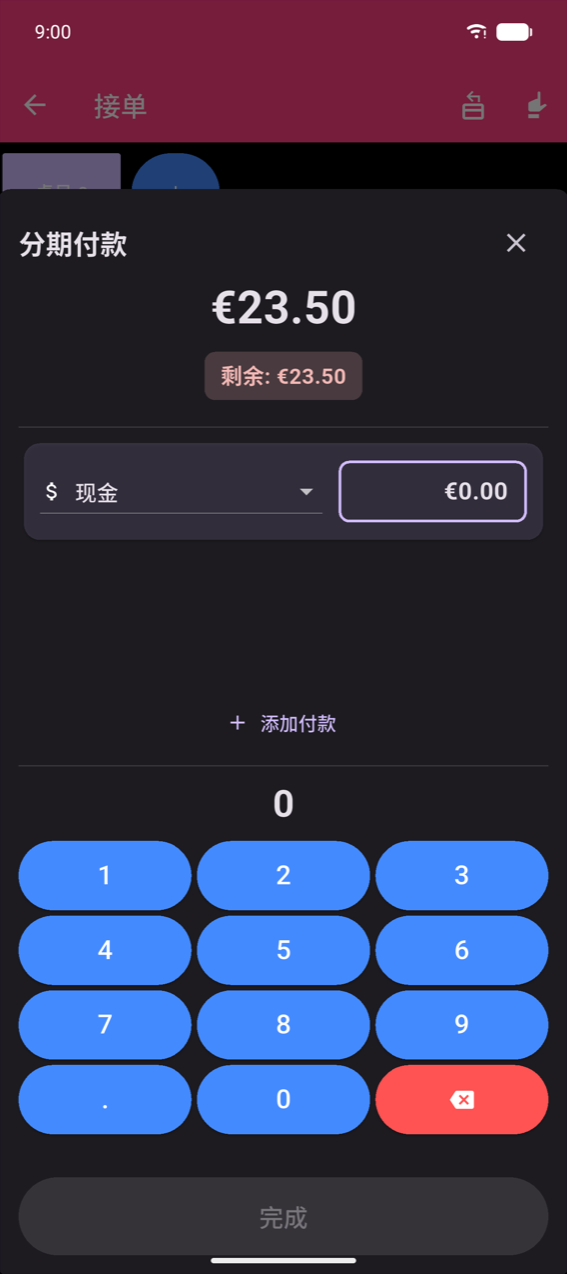
(此截图在 SEPA 设置期间拍摄——金额显示为欧元。分期付款流程在所有货币中完全相同。)
Split the Bill
Split the Bill 将商品分配给各位客人,每人只需为自己点的东西付款。
要启用此按钮:前往设置,打开 Split Bill 按钮。
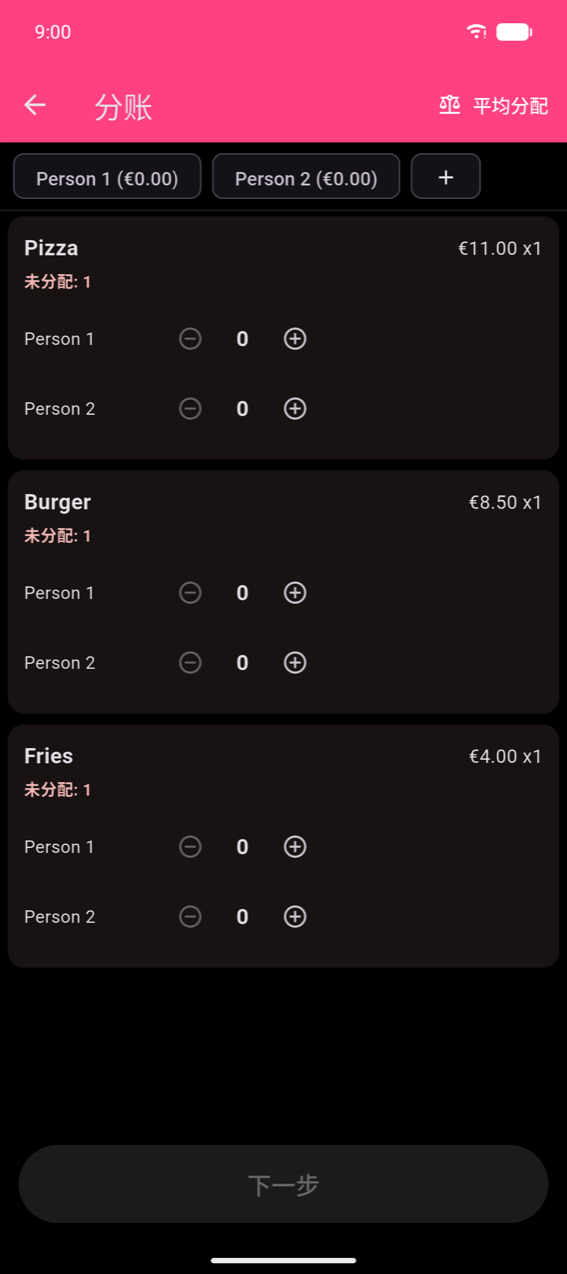
结账时,点击 Split the Bill。流程分两步:
第 1 步——分配商品。 每张商品卡显示未分配数量以及每人的 ± 调节器。点击人员标签条带中的+添加更多客人;长按标签删除(最少 2 人)。点击应用栏中的平均分配自动分配商品。所有单位分配完成后下一步变为可点击。
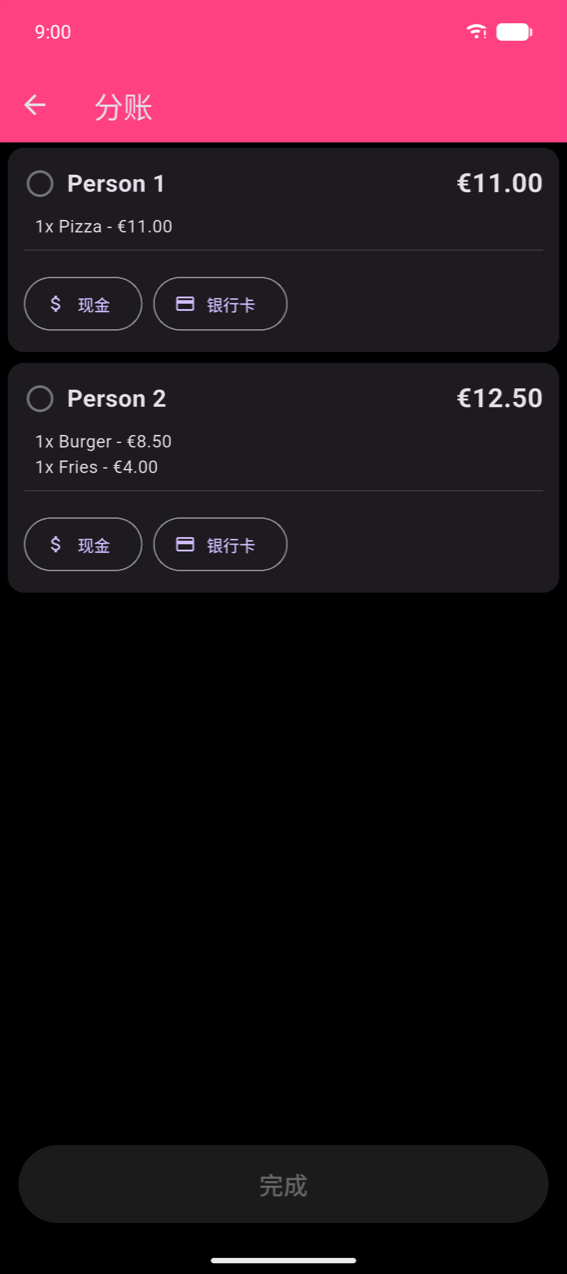
第 2 步——按人付款。 每位客人的卡片显示其商品和小计。点击客人卡片上的现金或银行卡将其标记为已付款。所有人完全付款后完成变为可点击。
SEPA QR
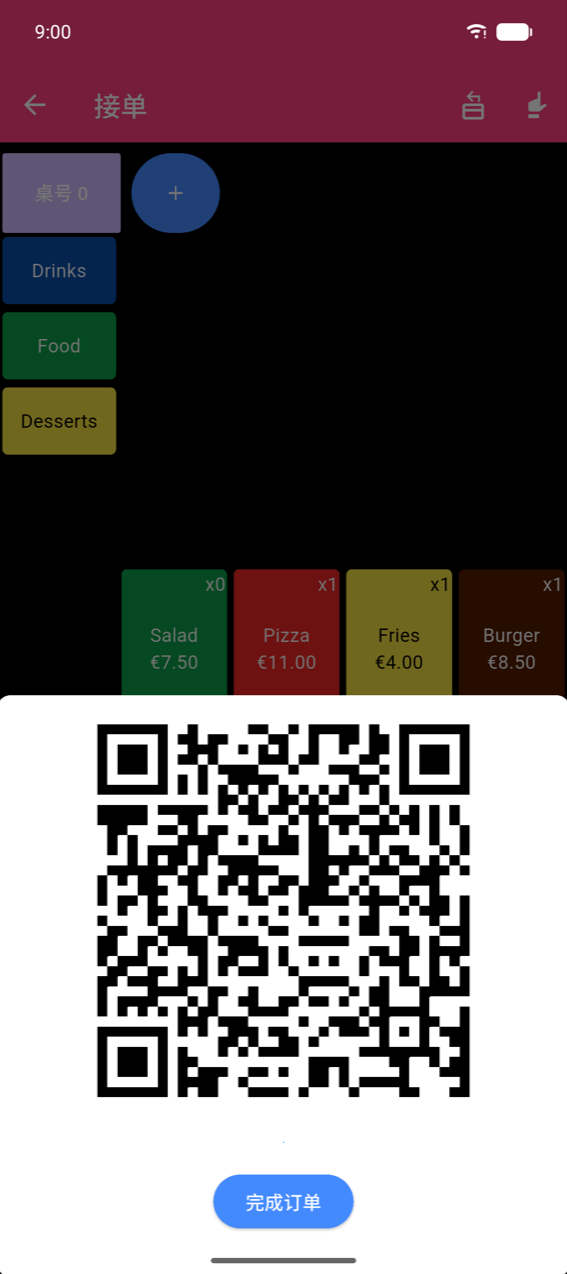
SEPA QR 生成一个支付二维码,客户用银行应用扫描即可转账精确的订单金额——无手续费,无需读卡器。
设置: 前往设置 → SEPA QR,输入你的 IBAN、BIC 和账户名称。SEPA QR 要求货币设置为 €(EUR)。
结账时会出现一个 QR 图标;点击显示二维码。客户扫描后在银行应用中确认转账。点击完成订单记录销售(记录为银行卡支付)。
Warning
应用无法验证 SEPA 转账是否实际完成。在点击完成订单之前,请务必与客户确认其银行应用显示转账成功。
Note
SEPA QR 在奥地利、比利时、芬兰、德国和荷兰广泛使用。其他国家并非所有银行都支持。
厨房凭单
当代金券模式开启时(设置 → 代金券模式),完成订单时会在客户小票旁打印一张厨房票据。凭单为厨房可读性而格式化——无价格、大字体、商品按类别或产品分组。
要配置凭单布局,前往设置 → 自定义凭单。预览标签页显示票据的实时等宽字体渲染。
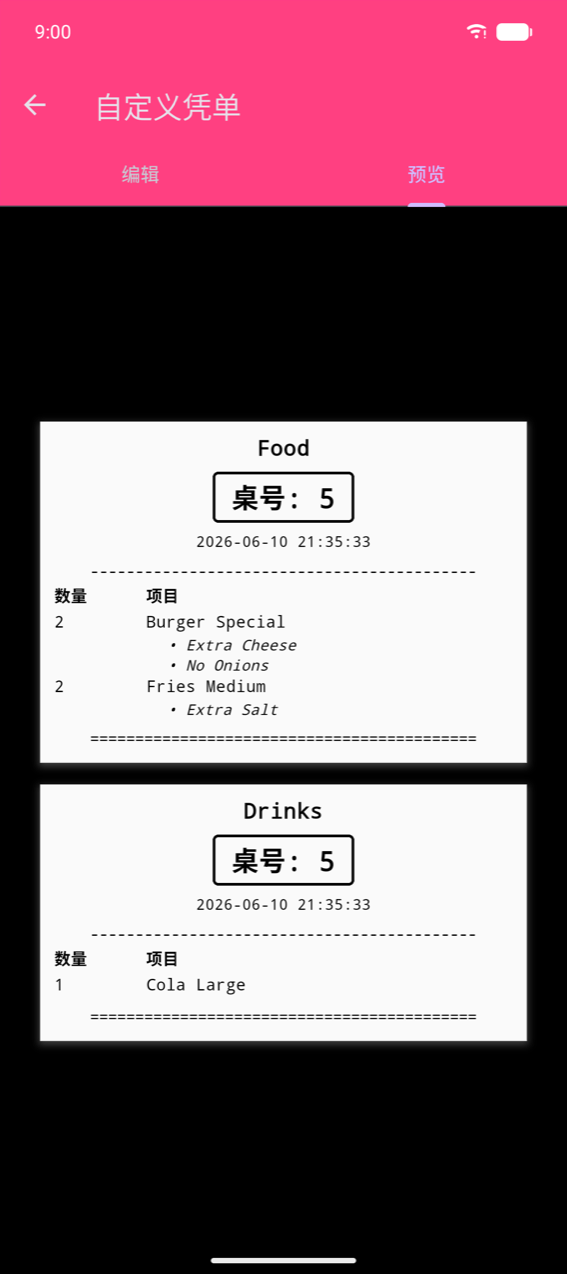
凭单分割模式控制每笔订单打印多少张票据:
| 模式 | 行为 |
|---|---|
| 按类别 | 每个商品类别一张票据 |
| 按产品 | 每个商品行一张票据 |
| 单一凭单 | 整个订单一张合并票据 |
有关打印机设置和打印触发,参见打印与小票。
重新打印小票
如果你在设置中启用了重新打印收据按钮,接单应用栏中会出现一个小票图标。点击它打开近期订单列表并重新打印任何小票。重新打印的副本标注 *** COPY *** 以区别于原始小票。
结账界面个性化
你可以在结账界面底部显示致谢消息和可选的二维码(如评价链接)——客户在付款时可见。在设置 → 自定义结账屏幕中配置。参见设置。