Betalningar
Betalningsmetoder
Betalningsmetoder konfigureras i Inställningar → Betalningsmetoder. Appen skapar Kontanter och Kort som standard. Så här lägger du till en egen metod:
- Gå till Inställningar → Betalningsmetoder och tryck på +.
- Ange ett Namn på betalningsmetod och välj en ikon från rutnätet.
- Tryck på Spara.
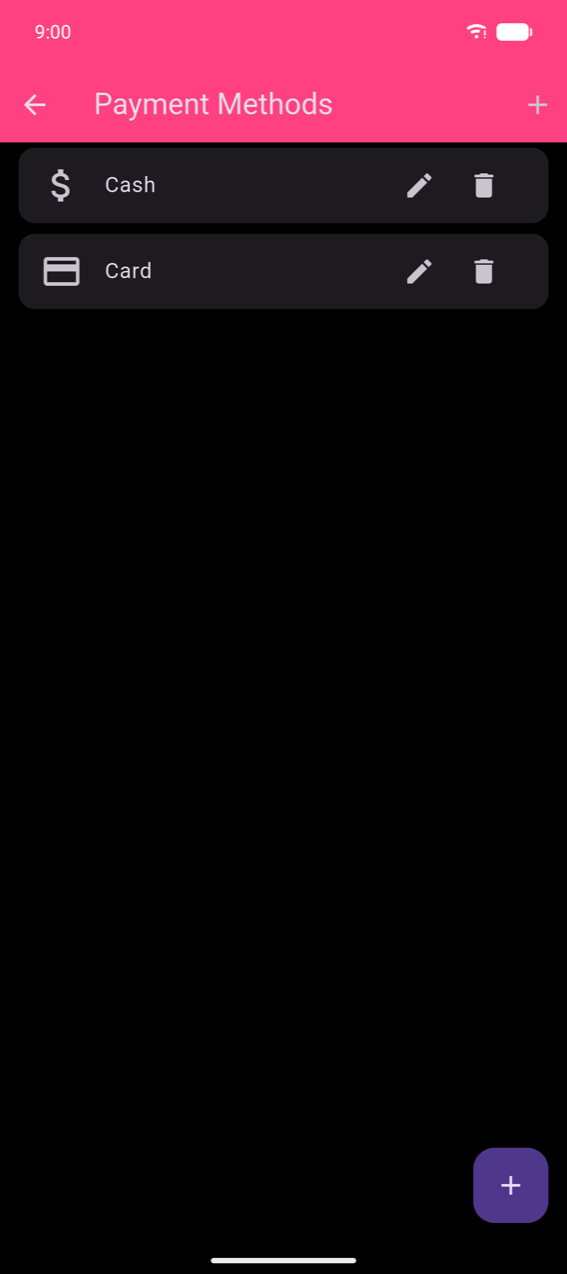
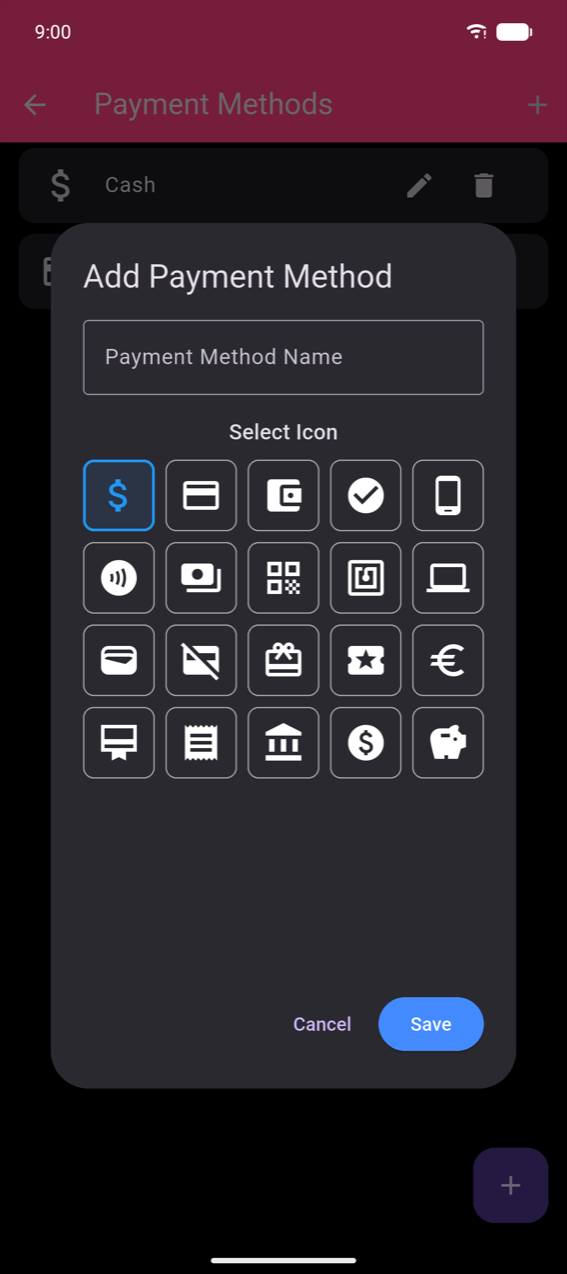
Tryck på pennikonen för att byta namn på en metod eller ändra dess ikon. Tryck på papperskorgikonen för att radera den.
Note
Betalningsmetoden Kort kommunicerar inte med en kortterminal eller debiterar kundens kort. Den registrerar bara att kunden betalade med kort. Anslut din fysiska kortterminal separat — appen har ingen integration med kortläsare.
Slutföra en beställning
När du har lagt till artiklar visar det nedre fältet i Ta beställning en färgad knapp per konfigurerad betalningsmetod. Tryck på en knapp för att slutföra beställningen direkt med den metoden.
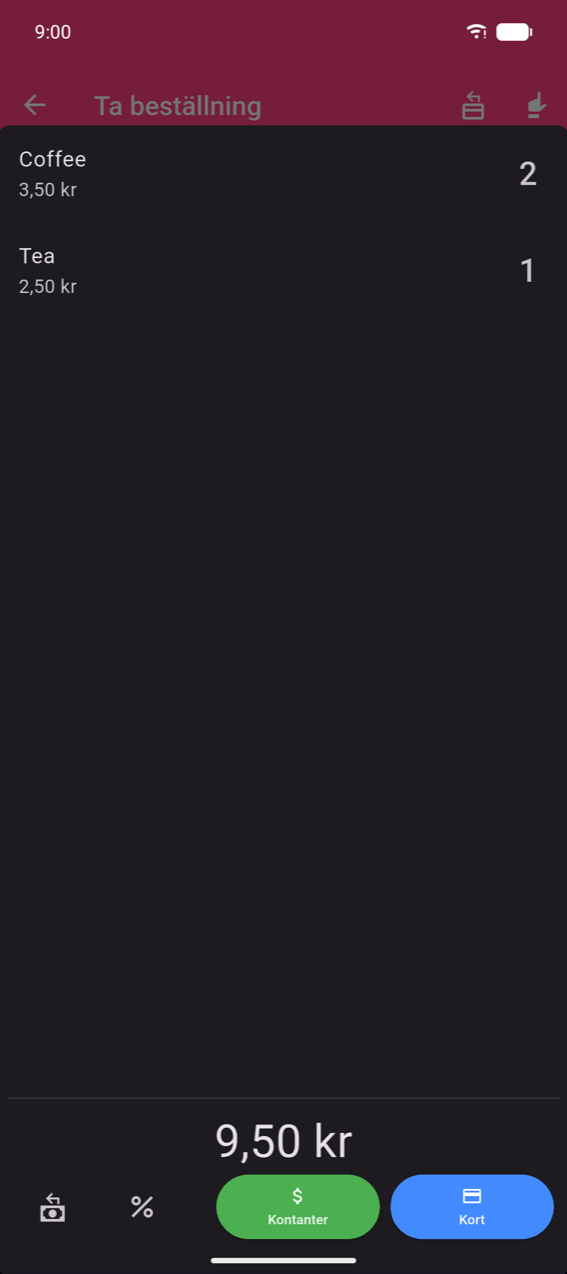
Att trycka på Kontanter eller Kort (eller valfri anpassad metod) registrerar försäljningen på hela beloppet utan växelberäkning.
Det nedre fältet visar även: - Beräkna växel — alltid synlig; tryck för att öppna numpad och beräkna växel (se nedan) - % Rabatt — tillämpa en rabatt före betalning (se Rabatter nedan) - Skriv ut (valfritt) — skriver ut kvittot direkt; visas bara när Utskriftsknapp är aktiverad i Inställningar (se Utskrift och kvitton)
Växelkalkylator
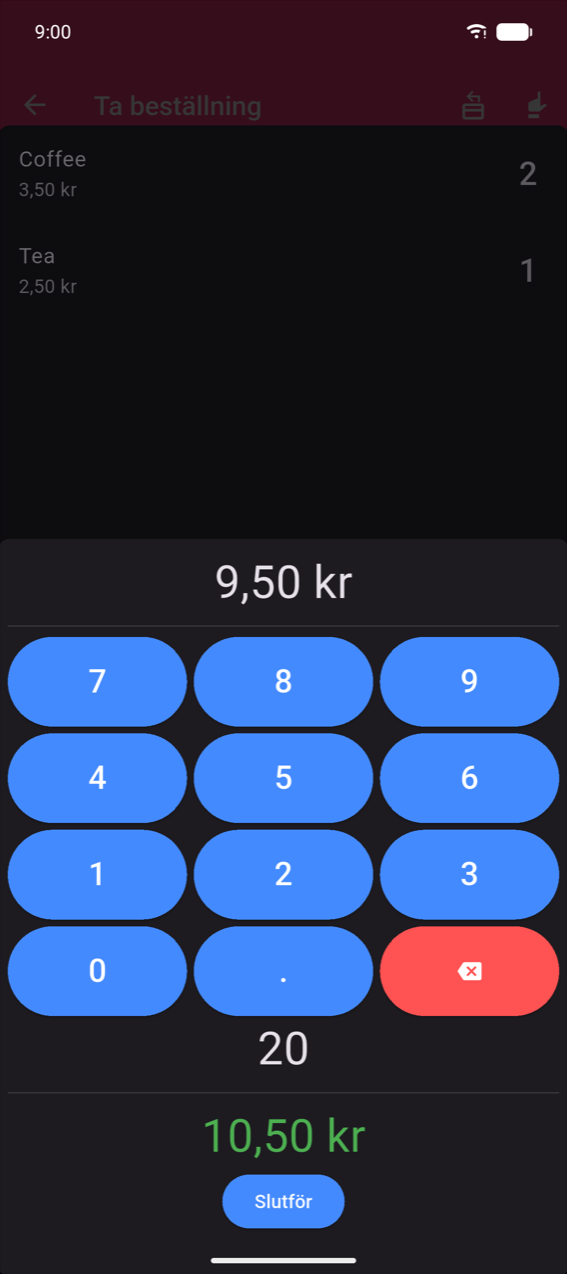
Så här anger du det mottagna beloppet och beräknar växel:
- Tryck på ikonen Beräkna växel längst till vänster i det nedre fältet.
- Skriv in beloppet kunden ger dig på numpaden.
- Växeln visas i grönt nedanför numpaden.
- Tryck på Slutför för att slutföra försäljningen som Kontanter.
Note
Endast beställningar som slutförs via växelkalkylatorn räknas till Mottagna kontanter i dagslutssummeringen. Beställningar som slutförs genom att direkt trycka på Kontanter-knappen ingår inte i den summan. Se Dagslut.
Rabatter
Du kan tillämpa en rabatt på hela beställningen eller på en enskild produktrad, före betalning. Två rabatttyper finns tillgängliga: procent (t.ex. 10 %) eller fast belopp (t.ex. 20,00 kr av).
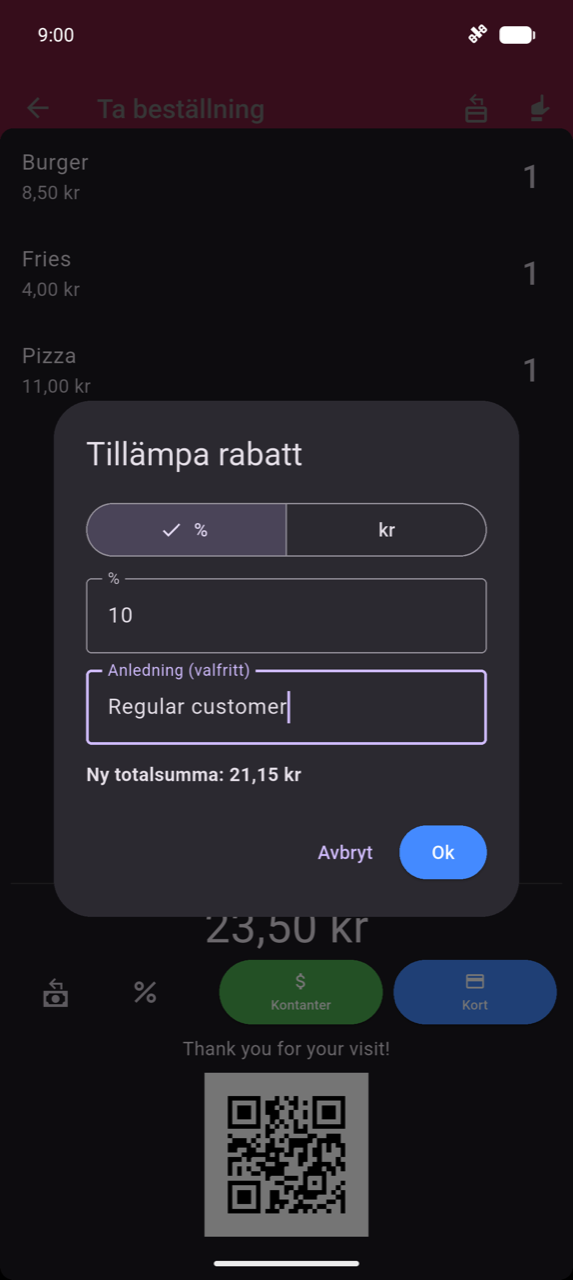
Rabatt på beställningsnivå. Tryck på %-ikonen i det nedre fältet för att öppna Tillämpa rabatt för hela beställningen. Medan en rabatt är aktiv blir ikonen turkos.
Rabatt på radnivå. Svep en produktrad åt vänster i kassaöversikten för att visa den turkosa Rabatt-åtgärden för just den raden.
Båda öppnar samma rabattdialog:
- Växla mellan % (procent) och valutasymbolen (fast belopp).
- Ange värdet. Förhandsgranskningen Nytt totalt uppdateras direkt under fältet.
- Ange valfritt en Anledning (t.ex. "stamkund", "skadad förpackning") — den skrivs ut tillsammans med rabattraden på kvittot.
- Tryck på Ok för att tillämpa. För att ta bort en befintlig rabatt, tryck på Ta bort rabatt (visas i rött när en rabatt redan är inställd).
Rabatter kan bara tillämpas före betalning. För att ändra en rabatt på en slutförd beställning, använd Ändra-flödet — se Beställningshistorik.
Note
Appen har ingen funktion för dricks, serviceavgift eller avrundning. Det närmaste alternativet är en dedikerad Dricks-produkt i din katalog (se Produkter) — lägg till den i beställningen innan du slutför betalningen.
Delad betalning
Delad betalning låter en beställning betalas med flera metoder — till exempel delvis kontant och delvis med kort.
Så här aktiverar du knappen: gå till Inställningar och slå på Delad betalning-knappen.
Vid kassan trycker du på Delad betalning för att öppna modal-fönstret:
- Totalen och ett chip för Återstående visas överst.
- En betalningsrad visas med en metodrullgardinslista och ett beloppsfield. Skriv in beloppet som betalades med den metoden på numpaden.
- Tryck på + Lägg till betalning för att lägga till en annan metod för resterande belopp.
- När Återstående når noll trycker du på Slutförd.
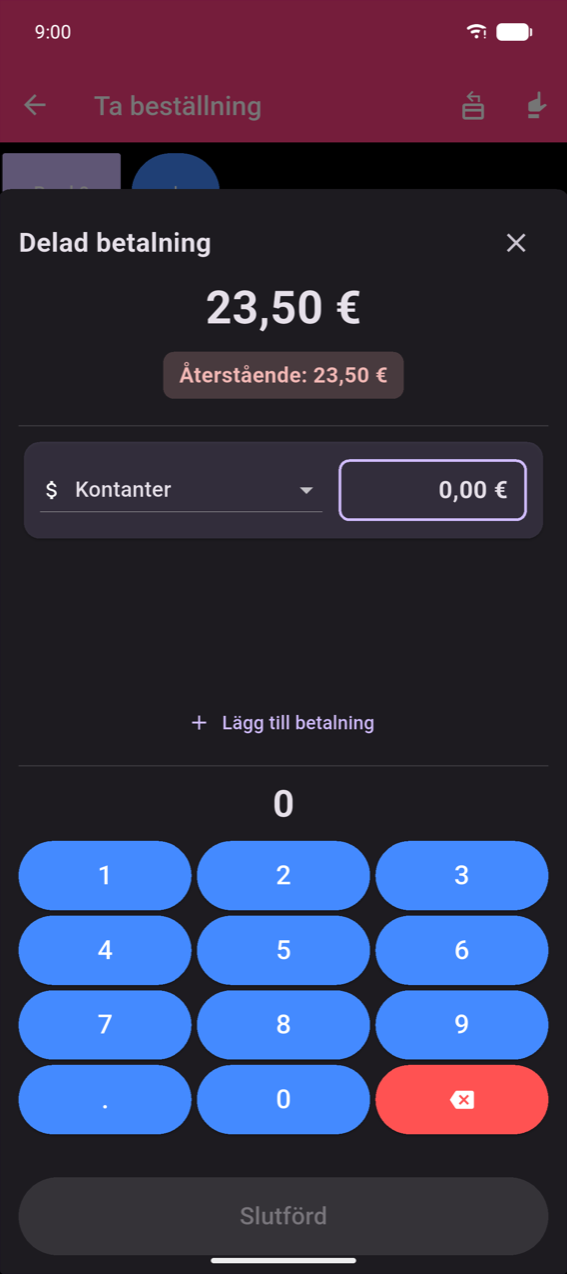
(Den här skärmbilden togs under SEPA-konfiguration — beloppen visas i €. Flödet för Delad betalning är identiskt i alla valutor.)
Dela nota
Dela nota delar upp artiklarna bland gästerna så att varje person bara betalar för vad de beställt.
Så här aktiverar du knappen: gå till Inställningar och slå på Dela nota-knappen.
Vid kassan trycker du på Dela nota. Flödet har två steg:
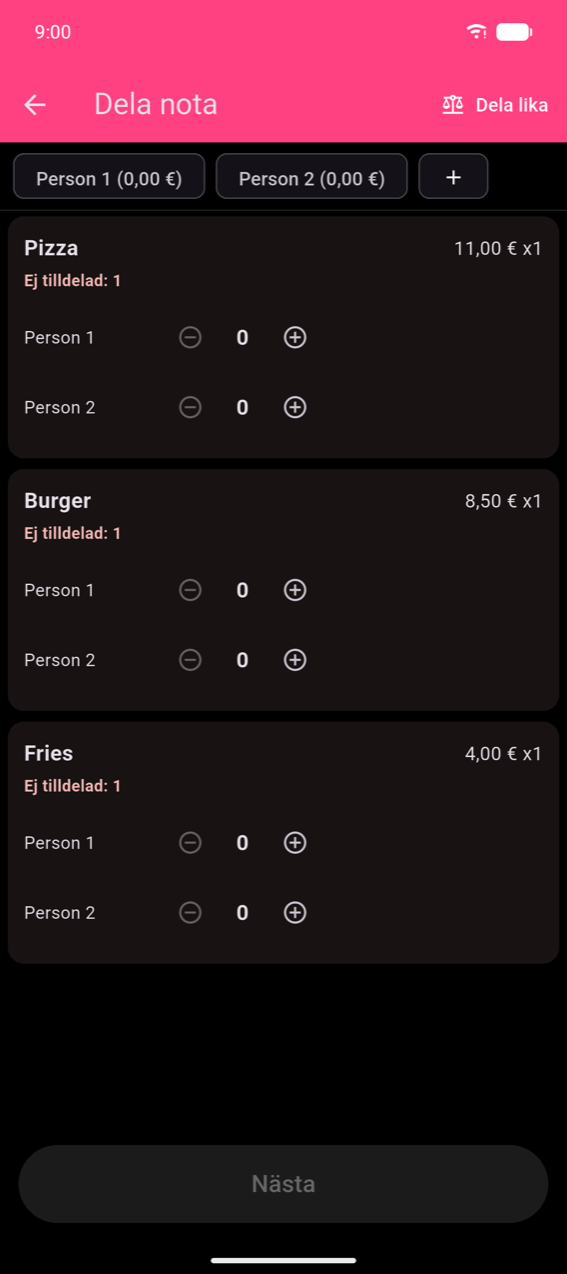
Steg 1 — Tilldela produkter. Varje produktkort visar ett Ej tilldelad-antal och en ±-stegare per person. Tryck på + i personchipslisten för att lägga till fler gäster; håll in ett chip för att ta bort en (minst 2). Tryck på Dela lika i appfältet för att fördela artiklarna automatiskt. Nästa aktiveras när alla enheter är tilldelade.
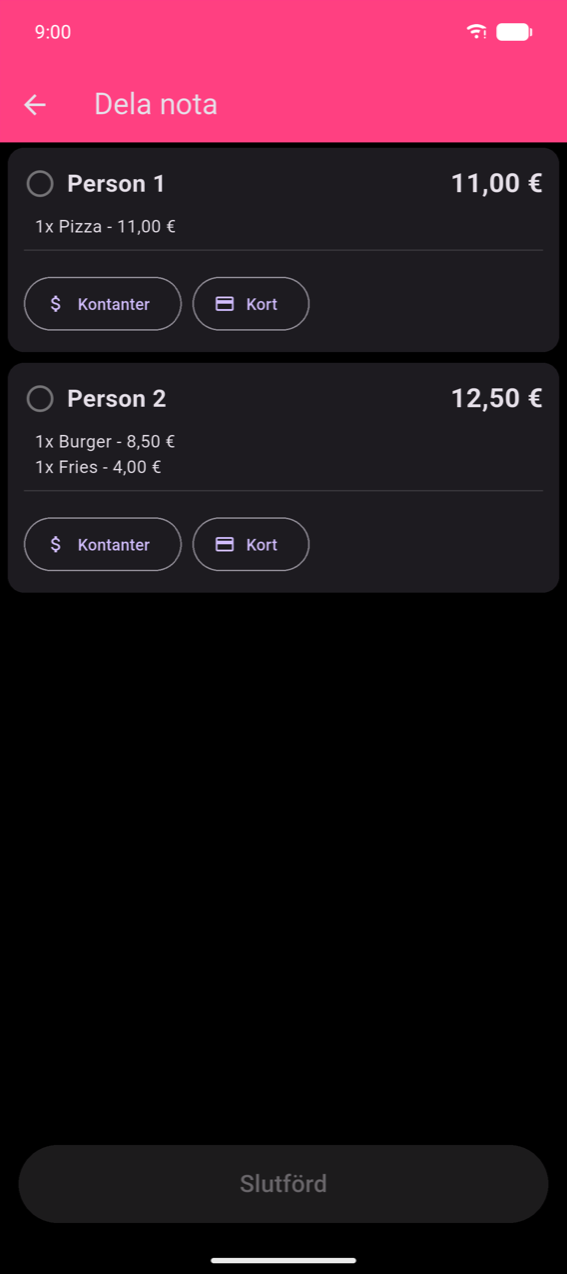
Steg 2 — Betala per person. Varje persons kort visar deras artiklar och delsumma. Tryck på Kontanter eller Kort på en persons kort för att markera dem som betalda. Slutförd aktiveras när alla är fullt betalda.
SEPA QR
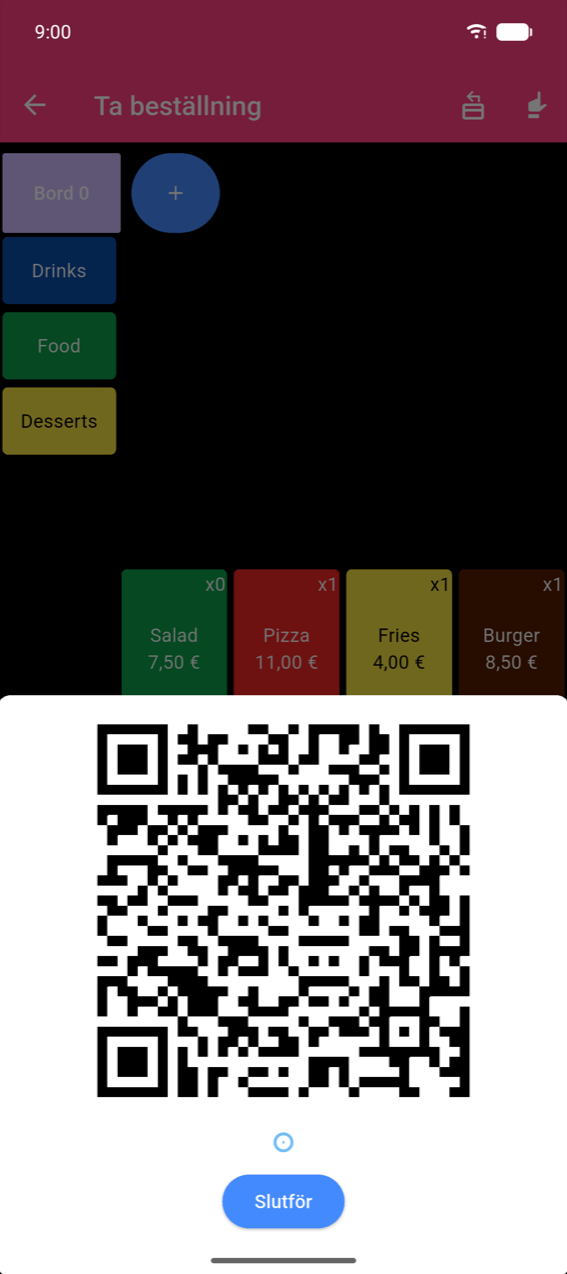
SEPA QR genererar en betalnings-QR-kod som kunder skannar med sin bankapp för att överföra det exakta orderbeloppet — inga avgifter, ingen kortläsare behövs.
Konfiguration: gå till Inställningar → SEPA QR och ange ditt IBAN, BIC och kontonamn. SEPA QR kräver att din valuta är inställd på € (EUR).
Vid kassan visas en QR-ikon; tryck på den för att visa QR-koden. Kunden skannar den och bekräftar överföringen i sin bankapp. Tryck på Slutför för att registrera försäljningen (registreras som Kort).
Warning
Appen kan inte verifiera att SEPA-överföringen faktiskt genomfördes. Kontrollera alltid med kunden att deras bankapp visar en lyckad överföring innan du trycker på Slutför.
Note
SEPA QR används i stor utsträckning i Österrike, Belgien, Finland, Tyskland och Nederländerna. Det stöds inte av alla banker i andra länder.
Kökskvitton
När Kupongläge är aktiverat (Inställningar → Kupongläge) skrivs ett kökskvitto ut tillsammans med kundkvittot när en beställning slutförs. Kupongerna är formaterade för kökets läsbarhet — inga priser, stor text, artiklar grupperade efter kategori eller produkt.
För att konfigurera kupongformatet, gå till Inställningar → Anpassa Kupong. Fliken Förhandsgranskning visar en levande monospace-rendering av kvittot.
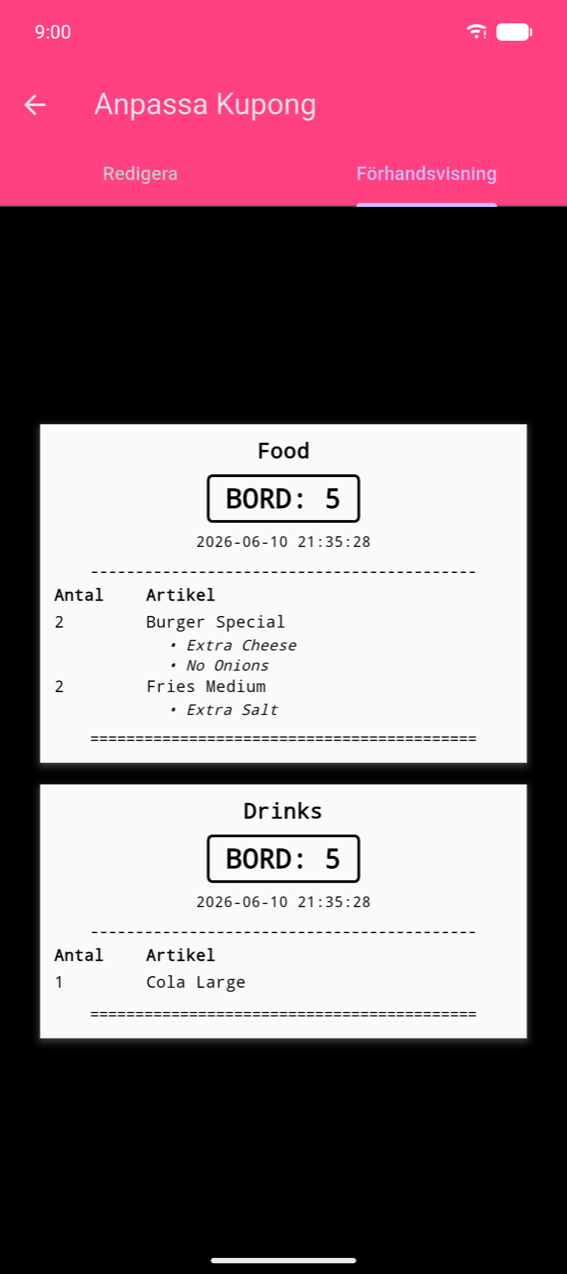
Kupongdelningsläget styr hur många kvitton som skrivs ut per beställning:
| Läge | Beteende |
|---|---|
| Per Kategori | Ett kvitto per produktkategori |
| Per Produkt | Ett kvitto per produktrad |
| Enkel Kupong | Ett kombinerat kvitto för hela beställningen |
För skrivarinställningar och utskriftsutlösare, se Utskrift och kvitton.
Skriva ut kvitto igen
Om du har aktiverat Skriv ut kvitto igen-knapp i Inställningar visas en kvittoikon i appfältet för Ta beställning. Tryck på den för att öppna en lista med senaste beställningar och skriva ut ett kvitto igen. Utskrivna kopior märks med * KOPIA **** för att skilja dem från original.
Anpassa betalskärmen
Du kan visa ett tackmeddelande och en valfri QR-kod (t.ex. en länk till recensioner) längst ned på betalskärmen — synlig för kunden under betalningen. Konfigurera detta i Inställningar → Anpassa betalskärmen. Se Inställningar.