Thanh toán
Phương thức thanh toán
Phương thức thanh toán được cấu hình trong Cài đặt → Thanh toán. Ứng dụng tạo sẵn Tiền mặt và Thẻ theo mặc định. Để thêm phương thức tùy chỉnh:
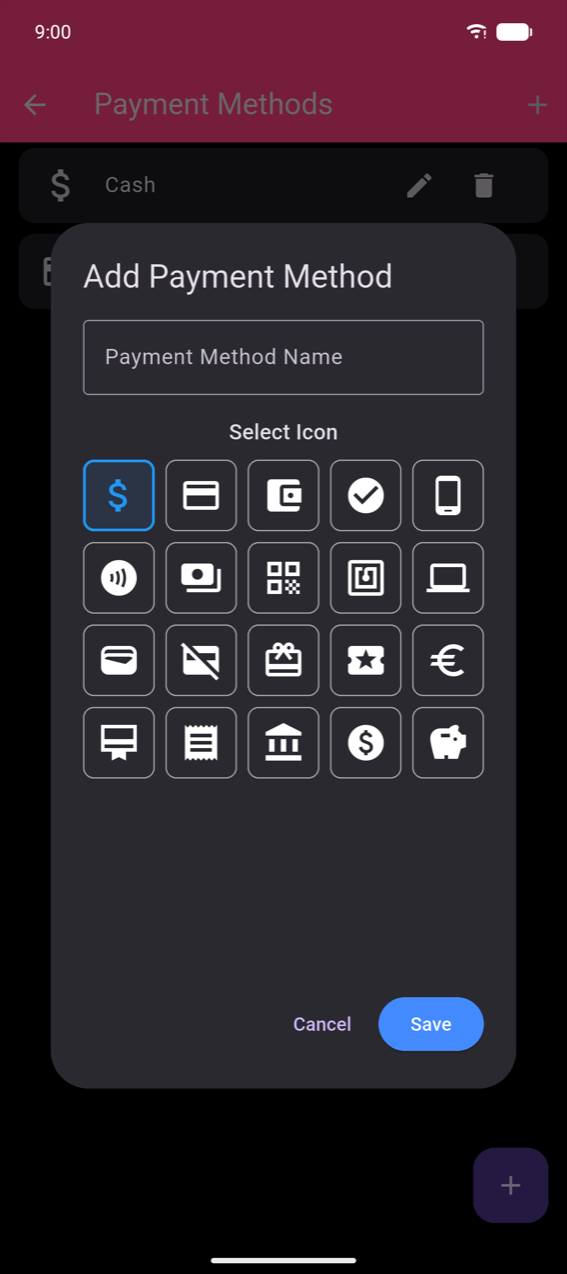
- Vào Cài đặt → Thanh toán và nhấn +.
- Nhập Tên phương thức thanh toán và chọn biểu tượng từ lưới.
- Nhấn Lưu.
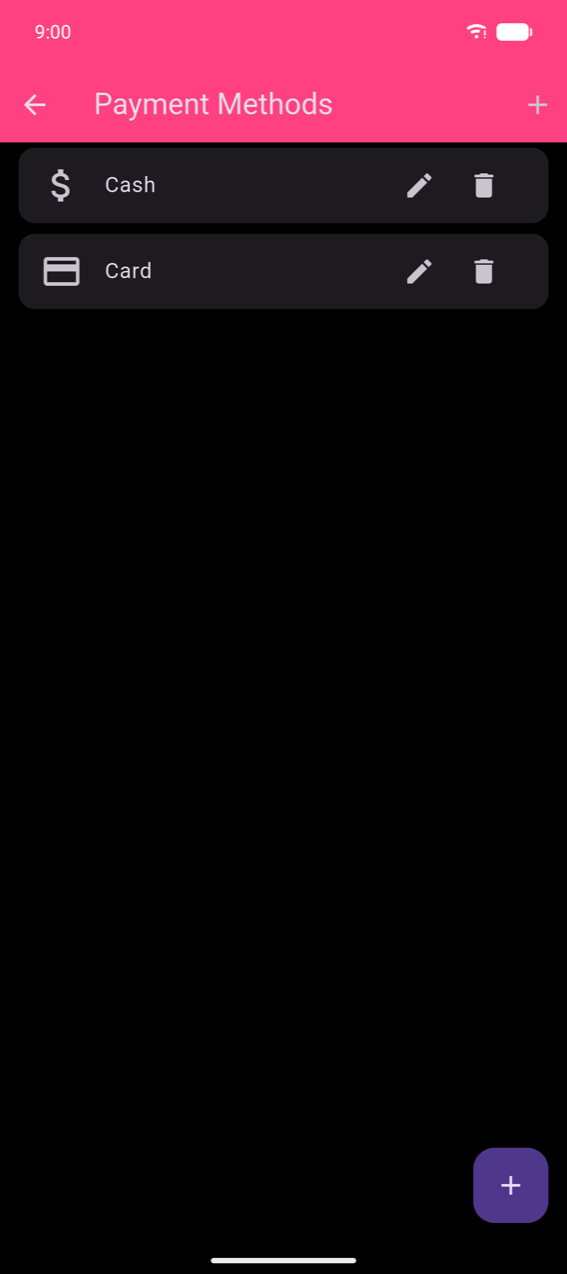
Nhấn biểu tượng bút chì để đổi tên hoặc thay đổi biểu tượng. Nhấn biểu tượng thùng rác để xóa.
Note
Phương thức thanh toán Thẻ không kết nối với máy đọc thẻ hay tính tiền từ thẻ của khách hàng. Nó chỉ ghi nhận rằng khách hàng đã thanh toán bằng thẻ. Bạn cần kết nối máy đọc thẻ vật lý riêng — ứng dụng không tích hợp với thiết bị đọc thẻ.
Hoàn tất đơn hàng
Sau khi đã thêm các mặt hàng, thanh phía dưới của Nhận đơn hiển thị một nút màu cho mỗi phương thức thanh toán đã cấu hình. Nhấn một nút để hoàn tất đơn hàng ngay lập tức với phương thức đó.
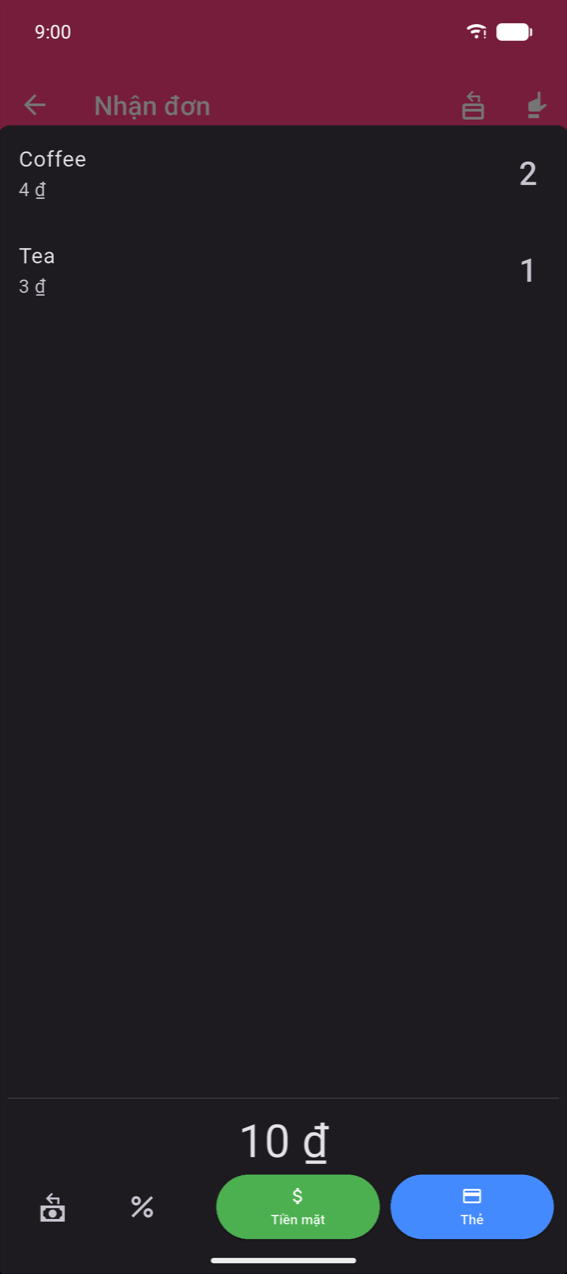
Nhấn Tiền mặt hoặc Thẻ (hoặc bất kỳ phương thức tùy chỉnh nào) sẽ ghi lại giao dịch với toàn bộ số tiền mà không tính tiền thối.
Thanh phía dưới cũng hiển thị: - Máy tính tiền thối — luôn hiển thị; nhấn để mở bàn phím số và tính tiền thối (xem bên dưới) - % Giảm giá — áp dụng giảm giá trước khi thanh toán (xem Giảm giá bên dưới) - In (tùy chọn) — in hóa đơn ngay lập tức; chỉ xuất hiện khi Nút in được bật trong Cài đặt (xem In ấn & hóa đơn)
Máy tính tiền thối
Để nhập số tiền khách đưa và tính tiền thối:
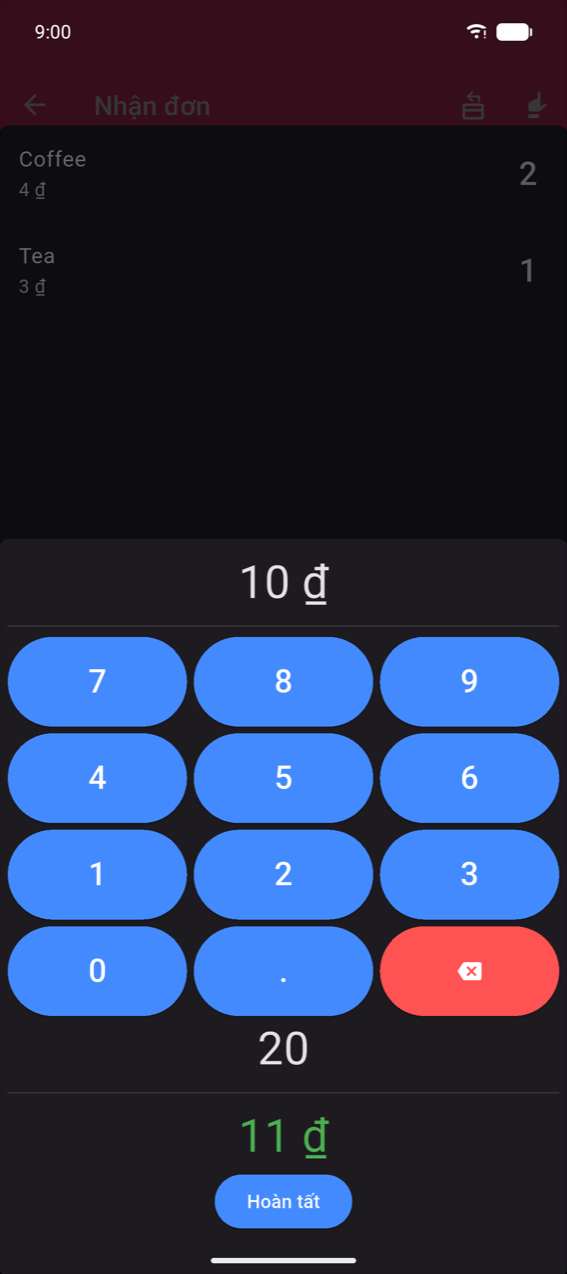
- Nhấn biểu tượng máy tính tiền thối ở góc trái của thanh phía dưới.
- Nhập số tiền khách đưa trên bàn phím số.
- Số tiền thối xuất hiện màu xanh lá bên dưới bàn phím.
- Nhấn Hoàn tất để hoàn tất giao dịch bằng Tiền mặt.
Note
Chỉ những đơn hàng hoàn tất qua máy tính tiền thối mới được tính vào Tiền mặt nhận trong tóm tắt ca tiền mặt. Những đơn hàng hoàn tất bằng cách nhấn trực tiếp nút Tiền mặt không được tính vào tổng đó. Xem Ca tiền mặt.
Giảm giá
Bạn có thể áp dụng giảm giá cho toàn bộ đơn hàng hoặc cho từng dòng sản phẩm, trước khi thanh toán. Có hai loại giảm giá: phần trăm (ví dụ: 10%) hoặc số tiền cố định (ví dụ: giảm 14 đ).
Giảm giá toàn đơn hàng. Nhấn biểu tượng % trên thanh phía dưới để mở Áp dụng giảm giá cho toàn bộ đơn hàng. Khi đang có giảm giá, biểu tượng chuyển sang màu xanh ngọc.
Giảm giá từng dòng. Vuốt sang trái một dòng sản phẩm trong tổng quan thanh toán để hiện ra hành động Giảm giá màu xanh ngọc chỉ cho dòng đó.
Cả hai đều mở cùng một hộp thoại giảm giá:
- Chuyển đổi giữa % (phần trăm) và ký hiệu tiền tệ (số tiền cố định).
- Nhập giá trị. Bản xem trước Tổng mới cập nhật trực tiếp bên dưới trường nhập.
- Tùy chọn nhập Lý do (ví dụ: "khách quen", "hộp bị hỏng") — sẽ được in cùng với dòng giảm giá trên hóa đơn.
- Nhấn Ok để áp dụng. Để xóa giảm giá hiện tại, nhấn Xoá giảm giá (hiển thị màu đỏ khi đã có giảm giá).
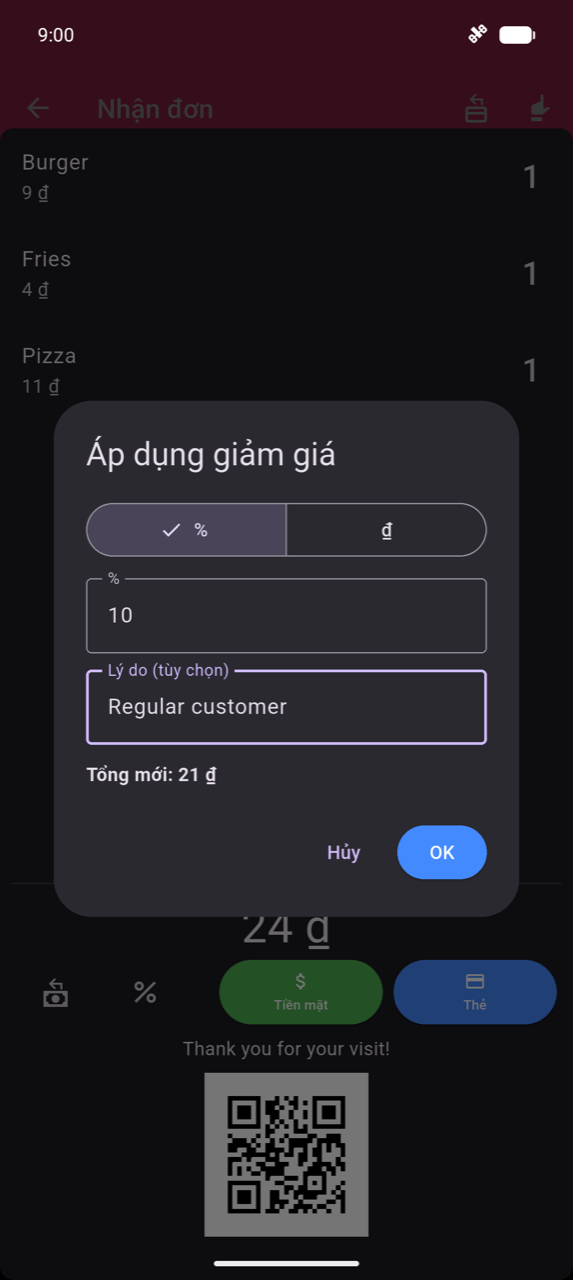
Giảm giá chỉ có thể áp dụng trước khi thanh toán. Để thay đổi giảm giá trên đơn hàng đã hoàn tất, sử dụng quy trình Sửa đổi — xem Lịch sử đơn hàng.
Note
Ứng dụng không có tính năng tiền boa, phí dịch vụ, hay làm tròn số. Cách thay thế gần nhất là tạo một sản phẩm Tiền boa trong danh mục (xem Sản phẩm & danh mục) — thêm vào đơn hàng trước khi hoàn tất thanh toán.
Thanh toán chia
Thanh toán chia cho phép một đơn hàng được thanh toán qua nhiều phương thức — ví dụ: một phần tiền mặt và một phần thẻ.
Để bật nút này: vào Cài đặt và bật Nút thanh toán chia.
Khi thanh toán, nhấn Thanh toán chia để mở hộp thoại:
- Tổng tiền và chip Còn lại được hiển thị ở trên cùng.
- Một hàng nhập thanh toán xuất hiện với menu chọn phương thức và trường số tiền. Nhập số tiền thanh toán bằng phương thức đó trên bàn phím số.
- Nhấn + Thêm thanh toán để thêm phương thức khác cho phần còn lại.
- Khi Còn lại về không, nhấn Hoàn tất.
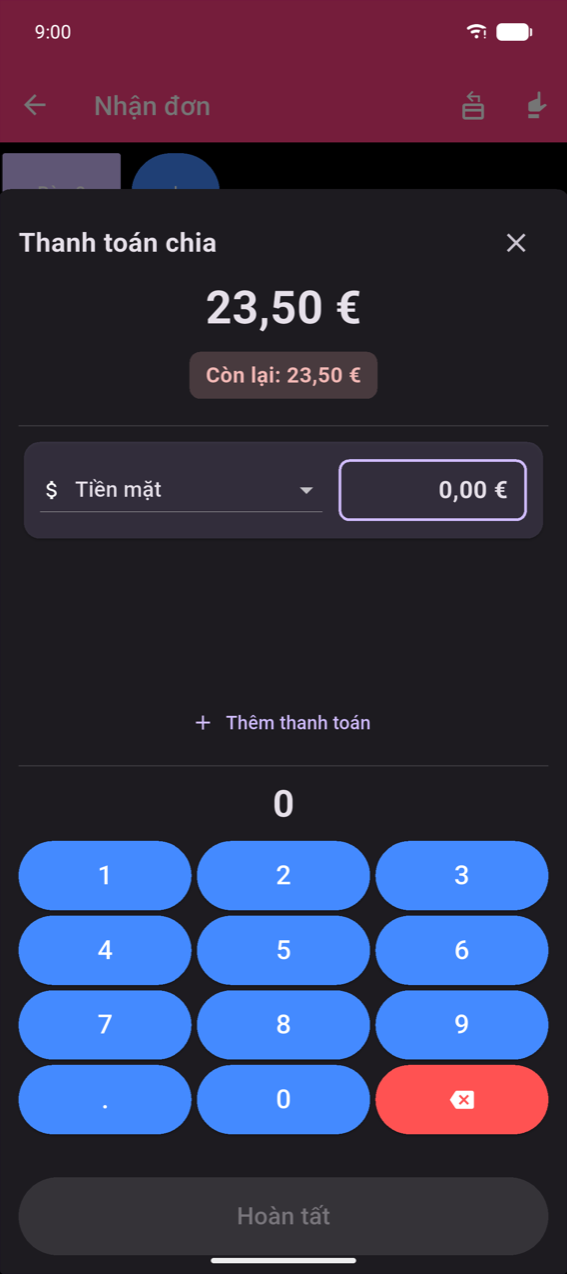
(Ảnh chụp màn hình này được chụp trong quá trình thiết lập SEPA — số tiền hiển thị bằng €. Quy trình Thanh toán chia hoạt động giống nhau với mọi loại tiền tệ.)
Chia hóa đơn
Chia hóa đơn phân chia các mặt hàng cho từng khách để mỗi người chỉ trả tiền cho những gì họ gọi.
Để bật nút này: vào Cài đặt và bật Nút chia hóa đơn.
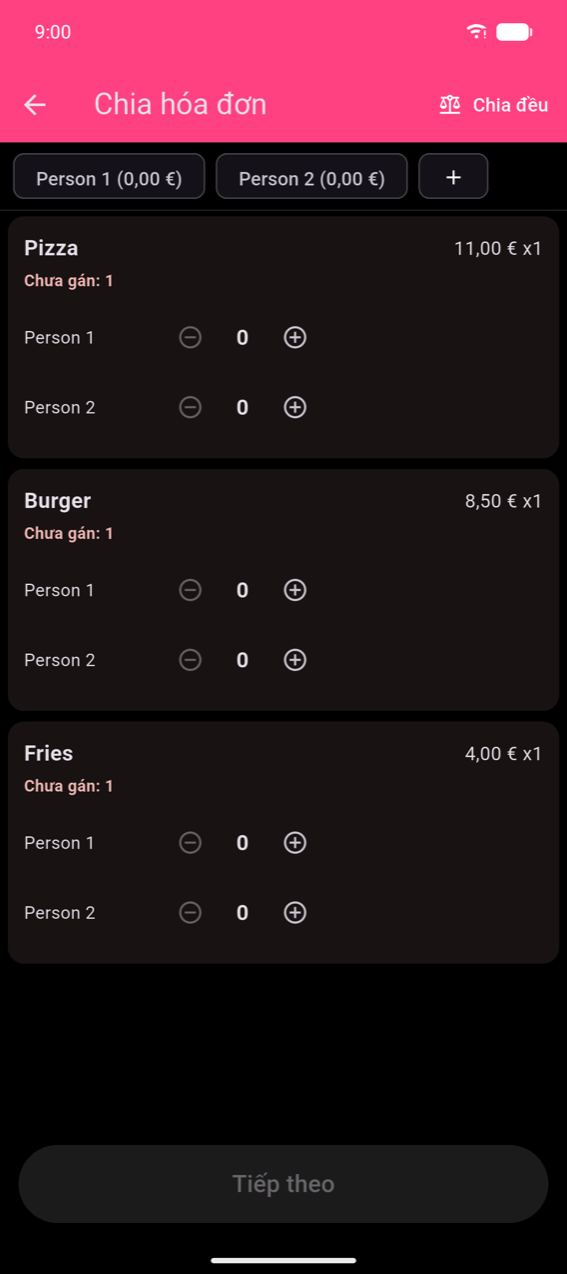
Khi thanh toán, nhấn Chia hóa đơn. Quy trình gồm hai bước:
Bước 1 — Gán sản phẩm. Mỗi thẻ sản phẩm hiển thị số lượng Chưa gán và bộ điều chỉnh ± cho từng người. Nhấn + trong dải chip người để thêm khách; nhấn giữ chip để xóa một người (tối thiểu 2). Nhấn Chia đều trên thanh ứng dụng để phân phối tự động. Tiếp theo sẽ kích hoạt khi mọi đơn vị đã được gán.
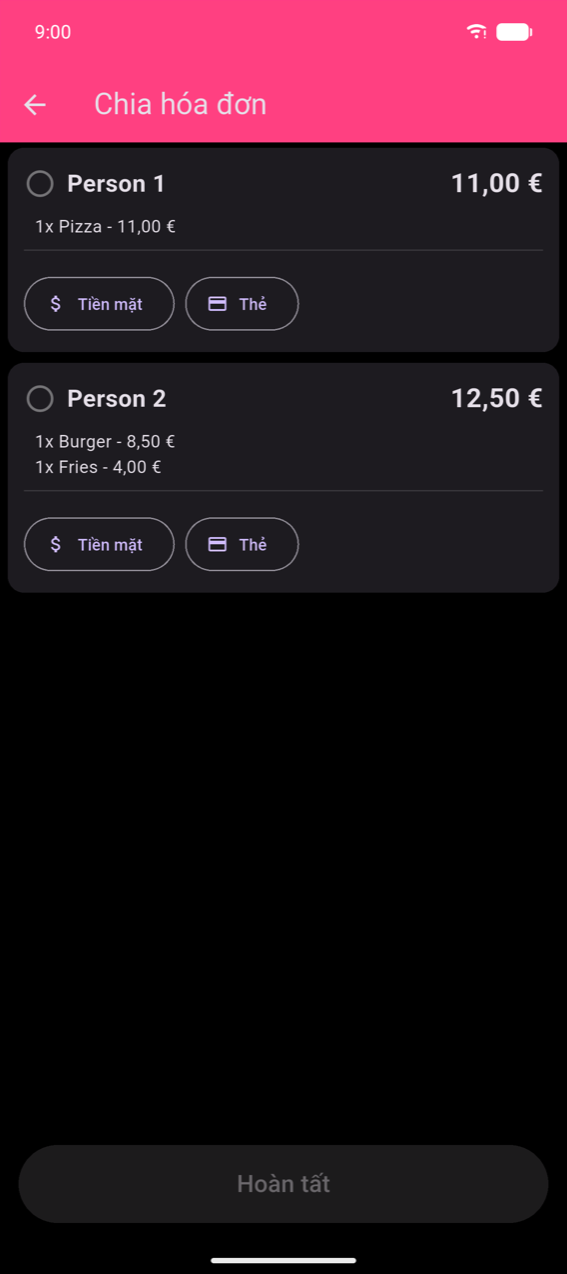
Bước 2 — Thanh toán theo từng người. Thẻ của mỗi người hiển thị các mặt hàng và tổng phụ của họ. Nhấn Tiền mặt hoặc Thẻ trên thẻ của một người để đánh dấu là đã thanh toán. Hoàn tất sẽ kích hoạt khi tất cả mọi người đã thanh toán đầy đủ.
SEPA QR
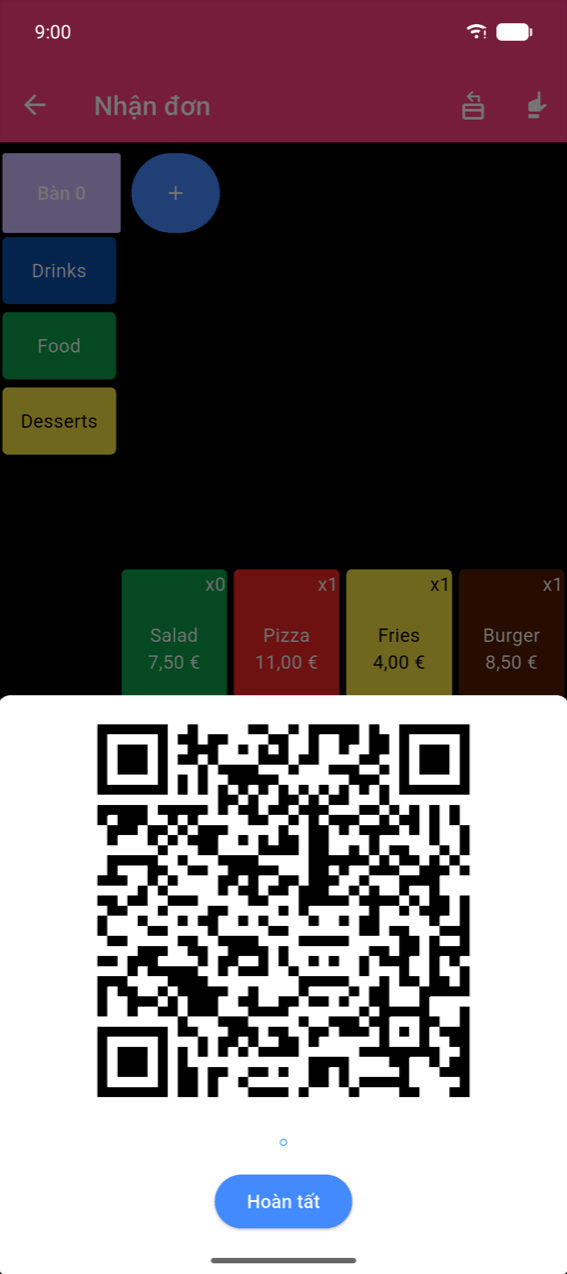
SEPA QR tạo mã QR thanh toán để khách hàng quét bằng ứng dụng ngân hàng để chuyển đúng số tiền đơn hàng — không phí, không cần máy đọc thẻ.
Thiết lập: vào Cài đặt → SEPA QR và nhập IBAN, BIC và tên tài khoản. SEPA QR yêu cầu đơn vị tiền tệ của bạn được đặt là € (EUR).
Khi thanh toán, biểu tượng QR xuất hiện; nhấn vào đó để hiển thị mã QR. Khách hàng quét mã và xác nhận chuyển tiền trong ứng dụng ngân hàng. Nhấn Hoàn tất để ghi lại giao dịch (được đăng ký là Thẻ).
Warning
Ứng dụng không thể xác minh rằng giao dịch chuyển tiền SEPA đã thực sự hoàn tất. Luôn xác nhận với khách hàng rằng ứng dụng ngân hàng của họ hiển thị giao dịch thành công trước khi nhấn Hoàn tất.
Note
SEPA QR được sử dụng rộng rãi ở Áo, Bỉ, Phần Lan, Đức và Hà Lan. Không phải tất cả ngân hàng ở các quốc gia khác đều hỗ trợ.
Phiếu bếp
Khi Chế độ phiếu (voucher) được bật (Cài đặt → Chế độ phiếu (voucher)), hoàn tất đơn hàng sẽ in phiếu bếp cùng với hóa đơn khách hàng. Phiếu được định dạng để dễ đọc trong bếp — không có giá, chữ lớn, các mặt hàng được nhóm theo danh mục hoặc sản phẩm.
Để cấu hình bố cục phiếu, vào Cài đặt → Tuỳ chỉnh Phiếu. Tab Xem trước hiển thị bản render trực tiếp dạng monospace của phiếu.
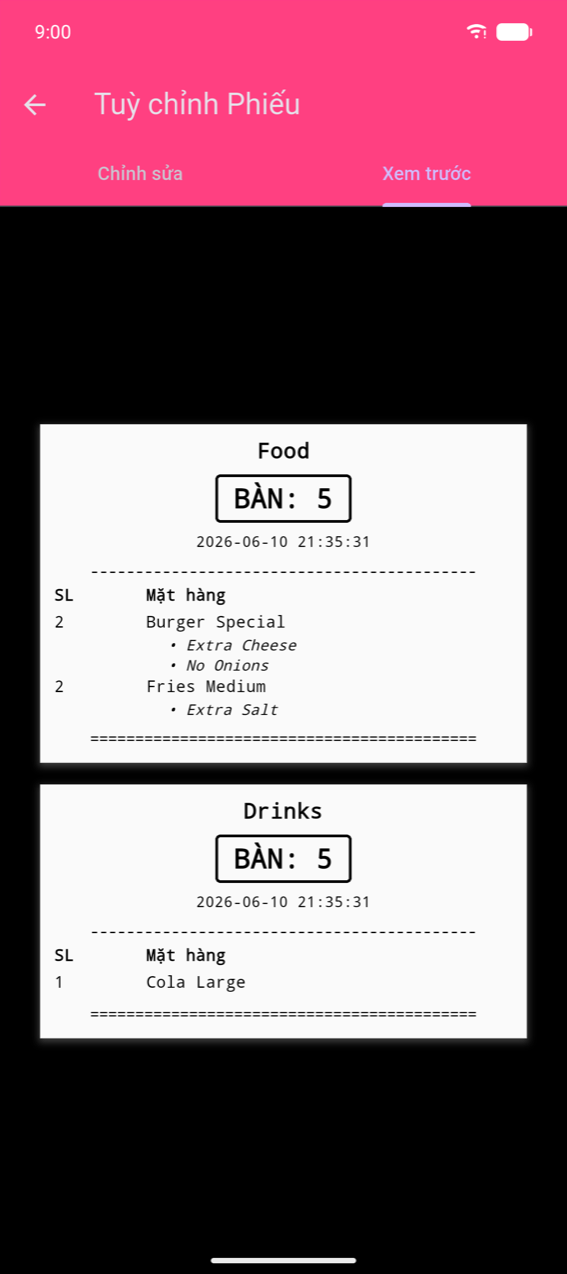
Chế độ chia phiếu kiểm soát số lượng phiếu được in cho mỗi đơn hàng:
| Chế độ | Hành vi |
|---|---|
| Theo danh mục | Một phiếu cho mỗi danh mục sản phẩm |
| Theo sản phẩm | Một phiếu cho mỗi dòng sản phẩm |
| Một phiếu tổng hợp | Một phiếu kết hợp cho toàn bộ đơn hàng |
Để thiết lập máy in và cài đặt kích hoạt in, xem In ấn & hóa đơn.
In lại hóa đơn
Nếu bạn đã bật Nút in lại hóa đơn trong Cài đặt, biểu tượng hóa đơn sẽ xuất hiện trên thanh ứng dụng Nhận đơn. Nhấn vào đó để mở danh sách các đơn hàng gần đây và in lại bất kỳ hóa đơn nào. Các bản in lại được đánh dấu *** BẢN SAO *** để phân biệt với bản gốc.
Cá nhân hóa màn hình thanh toán
Bạn có thể hiển thị lời cảm ơn và mã QR tùy chọn (ví dụ: liên kết đánh giá) ở phía dưới màn hình thanh toán — hiển thị cho khách hàng trong quá trình thanh toán. Cấu hình trong Cài đặt → Tuỳ chỉnh màn hình thanh toán. Xem Cài đặt.